
Aplicación móvil: permisos, inicio de sesión y edición
Sigue pantallas reales de Android y iPhone para activar avisos, iniciar sesión con Google o Apple, editar subtítulos y previsualizar el doblaje.
En esta página
Elegir las notificaciones y el uso compartido opcional de datosPermitir notificaciones de procesamientoContinuar con Google en AndroidElegir Google, Apple o correo electrónico en iPhoneCompletar el inicio de sesión seguro de AppleEditar el texto de los subtítulos en el teléfonoAjustar la sincronización con la forma de ondaPrevisualizar los subtítulos y el doblaje a pantalla completaGirar el reproductor a pantalla completaRevisar las notificaciones, los créditos y la suscripciónComprobar las capas de subtítulos antes de compartirCapturas de la aplicación facilitadas para esta guía. Los datos privados de inicio de sesión están ocultos. El idioma y el diseño de las pantallas pueden variar en tu dispositivo.
Elegir las notificaciones y el uso compartido opcional de datos
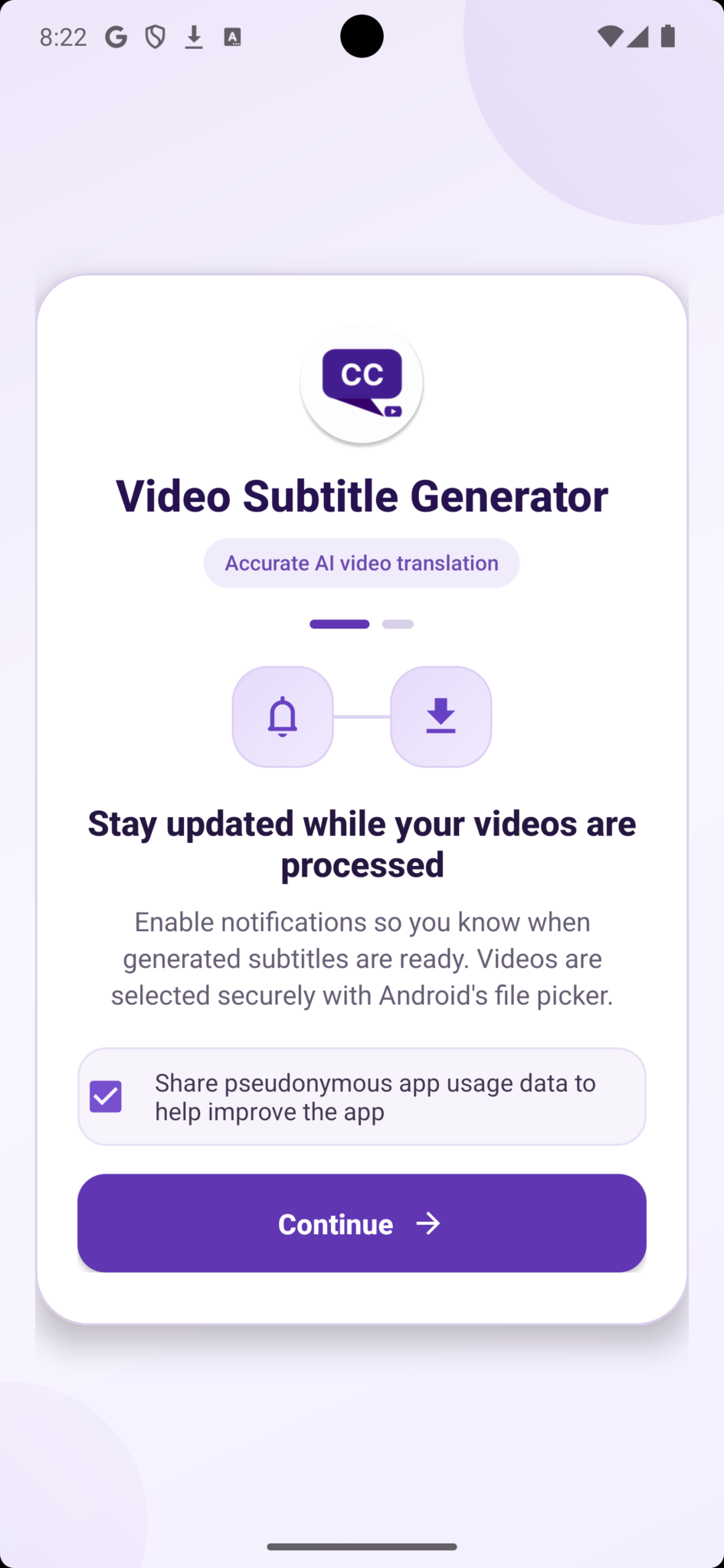
En la pantalla de bienvenida de Android, lee la explicación sobre las notificaciones y toca Continue. Los avisos te ayudan a seguir el procesamiento de los vídeos. La casilla de datos de uso es una opción independiente y voluntaria: déjala marcada para compartir datos seudonimizados de uso de la aplicación, o desmárcala antes de continuar.
 Ampliar imagen
Permitir notificaciones de procesamiento
Cuando Android muestre el diálogo de notificaciones del sistema, toca Allow para activar los avisos de la aplicación. Si eliges Don’t allow, podrás seguir usando la aplicación y consultar el progreso dentro de ella. Para cambiarlo después, abre los ajustes del teléfono, selecciona la aplicación y entra en Notificaciones.
 Ampliar imagen
Continuar con Google en Android
Toca Continue with Google y selecciona tu cuenta en el proceso nativo de inicio de sesión de Google. Completa las verificaciones de Google y vuelve a la aplicación. El primer inicio de sesión correcto puede crear tu cuenta de Video Subtitle; en futuras visitas, elige la misma cuenta de Google para recuperar tu espacio de trabajo y tu saldo.
 Ampliar imagen
Elegir Google, Apple o correo electrónico en iPhone
En la pantalla de bienvenida del iPhone, selecciona Continue with Google o Continue with Apple y completa los pasos del proveedor. More Options abre el inicio de sesión o registro por correo electrónico. Browse as guest permite explorar la aplicación antes de iniciar sesión.
 Ampliar imagen
Completar el inicio de sesión seguro de Apple
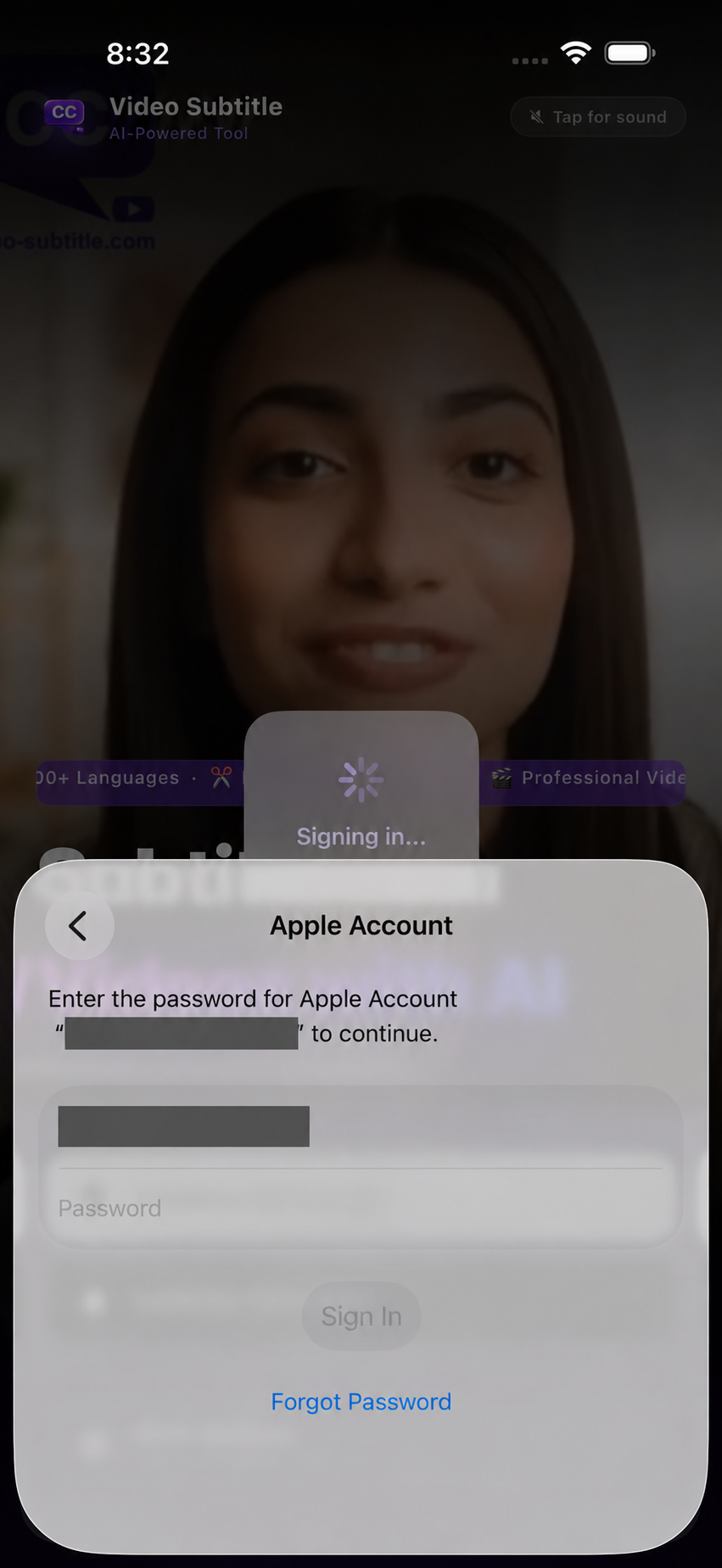
Después de Continue with Apple, sigue las instrucciones de la ventana de la Cuenta de Apple en tu dispositivo. Apple puede pedirte que te autentiques. Introduce tus credenciales de Apple únicamente en el proceso de autenticación de Apple y espera a que la aplicación termine de iniciar sesión. Nunca envíes tu contraseña al soporte.
 Ampliar imagen
Editar el texto de los subtítulos en el teléfono
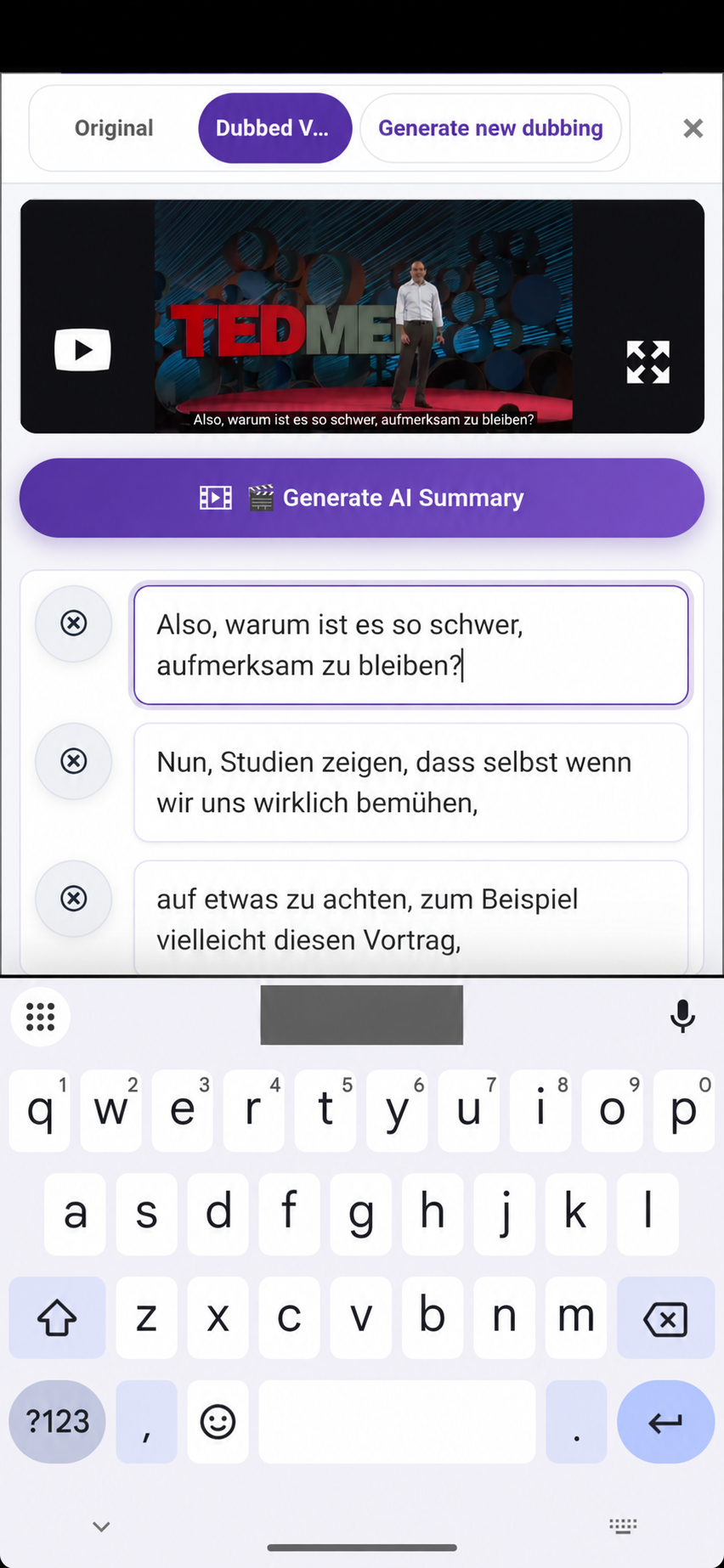
Toca un cuadro de texto de subtítulo para abrir el teclado. Corrige la ortografía, los nombres o la traducción y previsualiza el momento correspondiente del vídeo. Cambia entre Original y Dubbed Video para comparar el resultado. Toca Save Changes cuando termines.
 Ampliar imagen
Ajustar la sincronización con la forma de onda
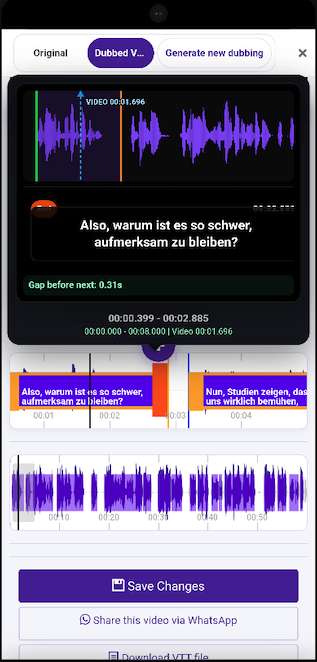
Selecciona un subtítulo en la línea de tiempo y compáralo con la forma de onda de la voz. Ajusta su inicio y final con los controles de tiempo del editor y reproduce el tramo alrededor del límite para revisar el siguiente subtítulo y cualquier pausa. La forma de onda inferior te ayuda a desplazarte por el vídeo. Toca Save Changes después de los ajustes.
 Ampliar imagen
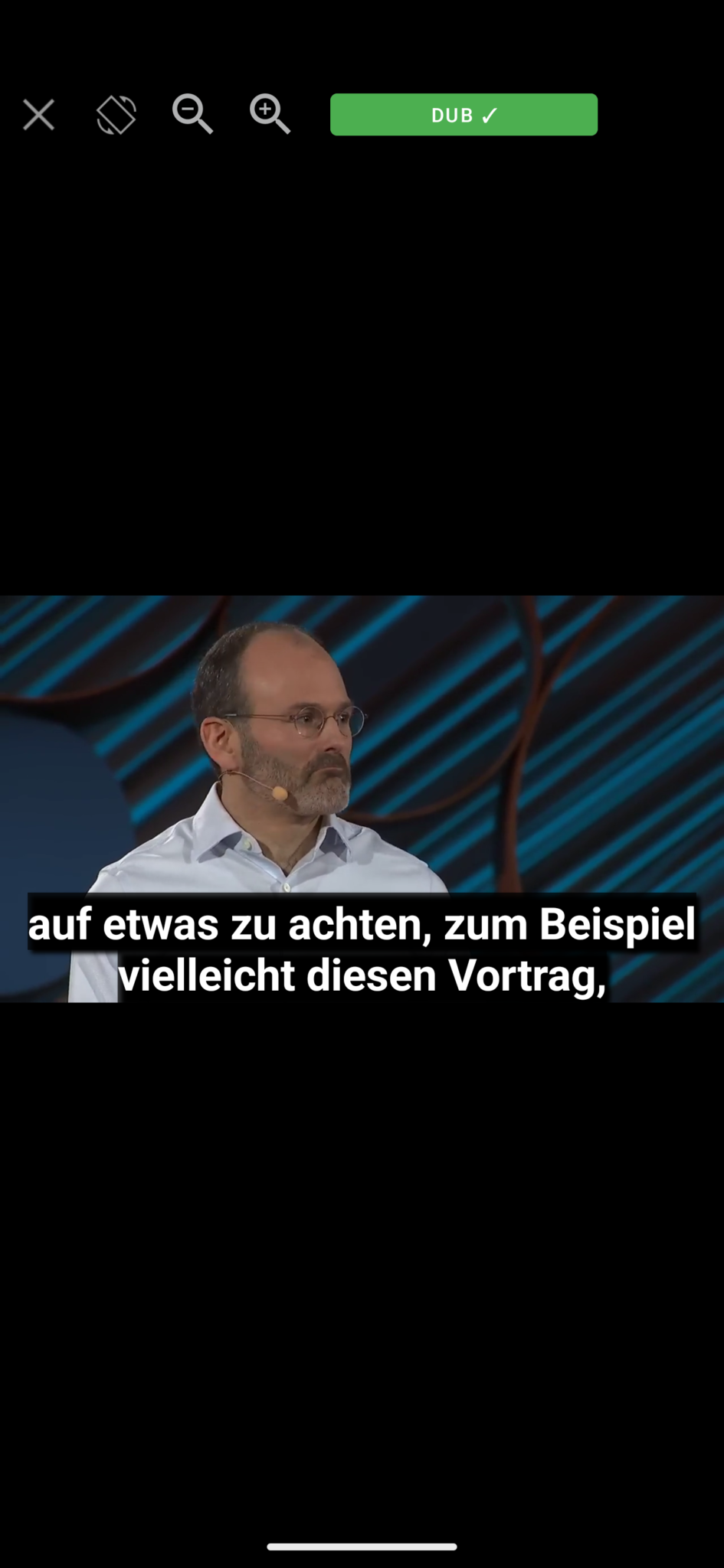
Previsualizar los subtítulos y el doblaje a pantalla completa
Abre la reproducción a pantalla completa para comprobar cómo se ven los subtítulos sobre el vídeo. El indicador DUB señala el modo de reproducción doblada en este ejemplo. Usa el selector de audio disponible para comparar la voz original con la doblada, y los controles de zoom para examinar la imagen. Cerrar te devuelve al editor.
 Ampliar imagen
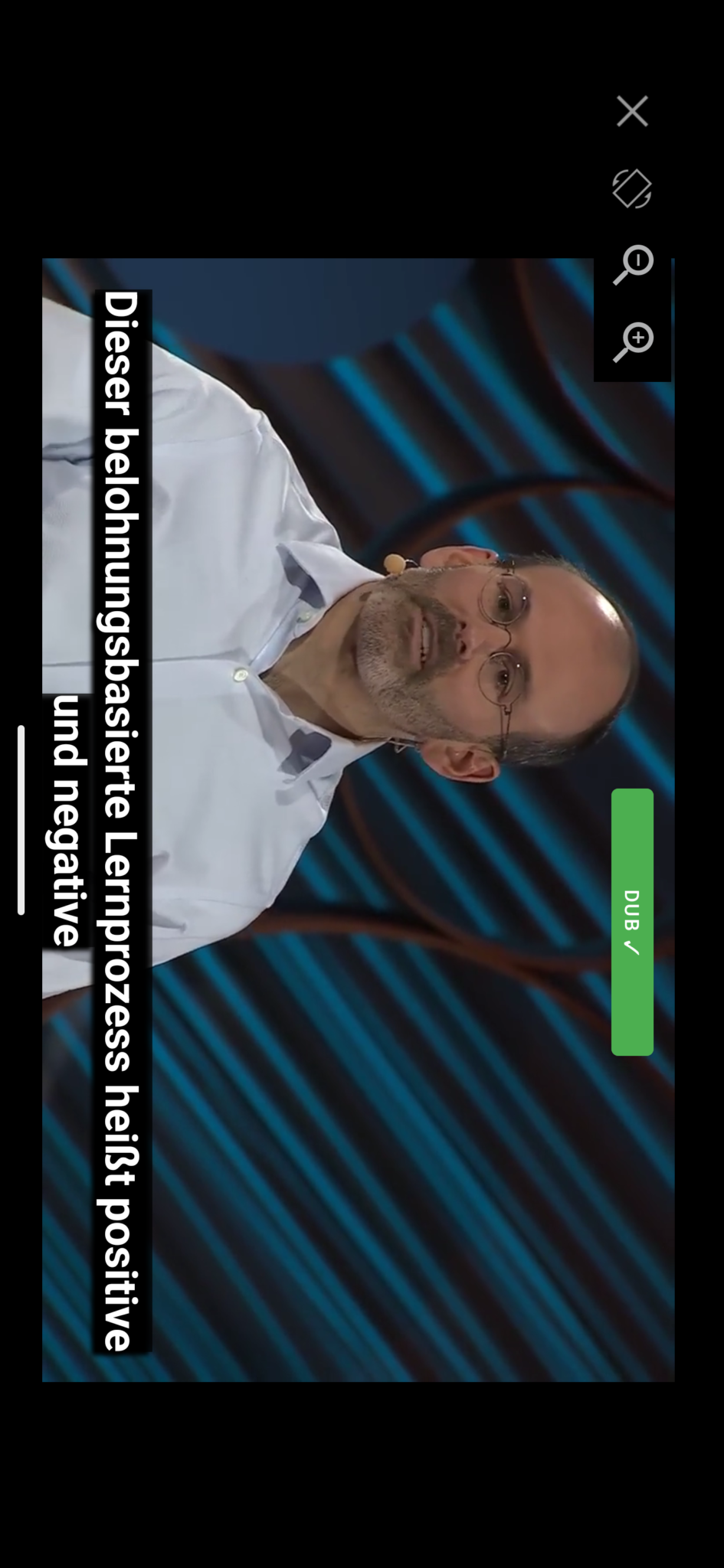
Girar el reproductor a pantalla completa
Usa el control de giro del reproductor para ver el vídeo en horizontal. Comprueba que las líneas largas de los subtítulos siguen siendo legibles y que el audio doblado encaja con la escena. Reduce el zoom si la imagen está demasiado recortada y sal de la pantalla completa para seguir editando.
 Ampliar imagen
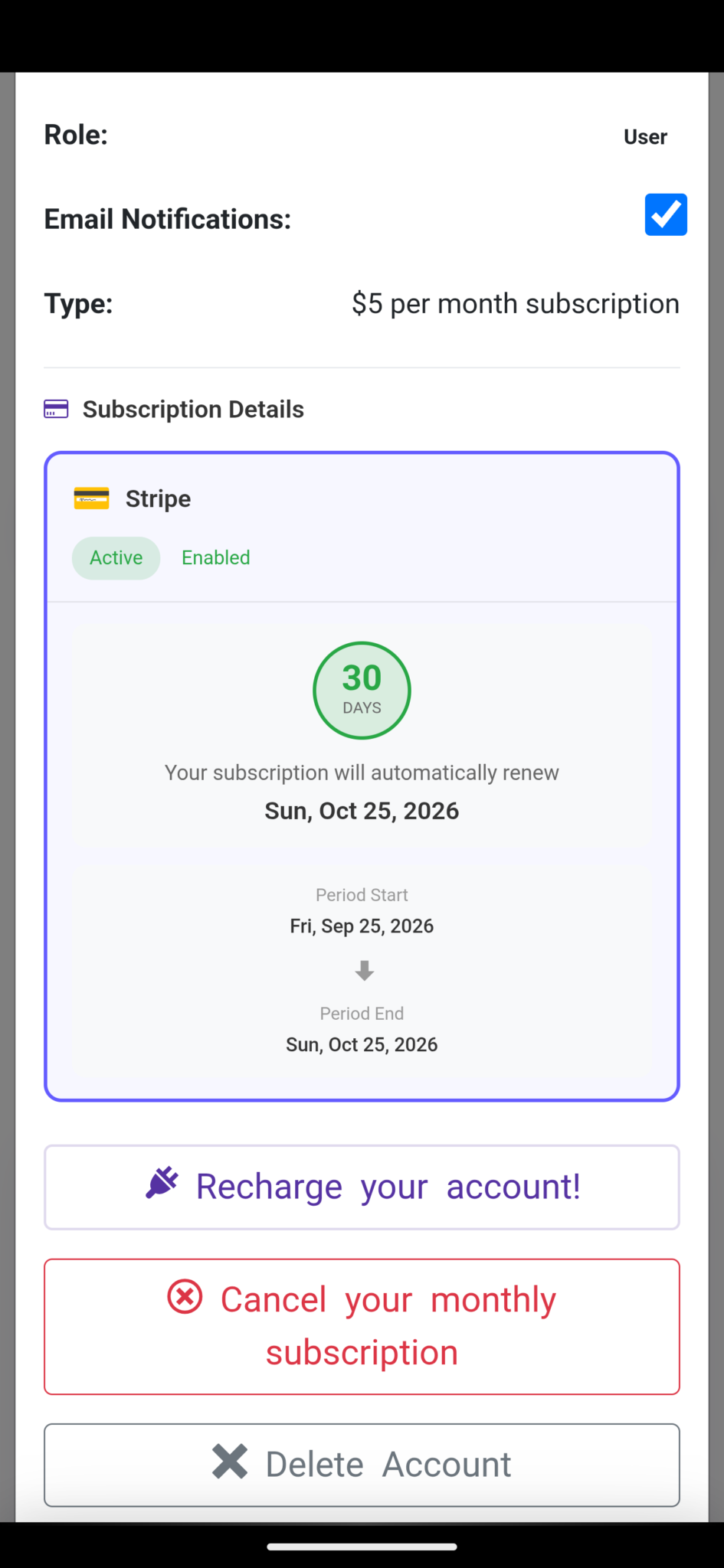
Revisar las notificaciones, los créditos y la suscripción
Abre tu cuenta para consultar Email Notifications, tu plan y el estado de la suscripción. Recharge your account abre las opciones de compra. El ejemplo muestra una suscripción de Stripe; tu proveedor de facturación, precio, fechas y crédito restante pueden ser distintos. Revisa tu propia cuenta antes de comprar.
 Ampliar imagen
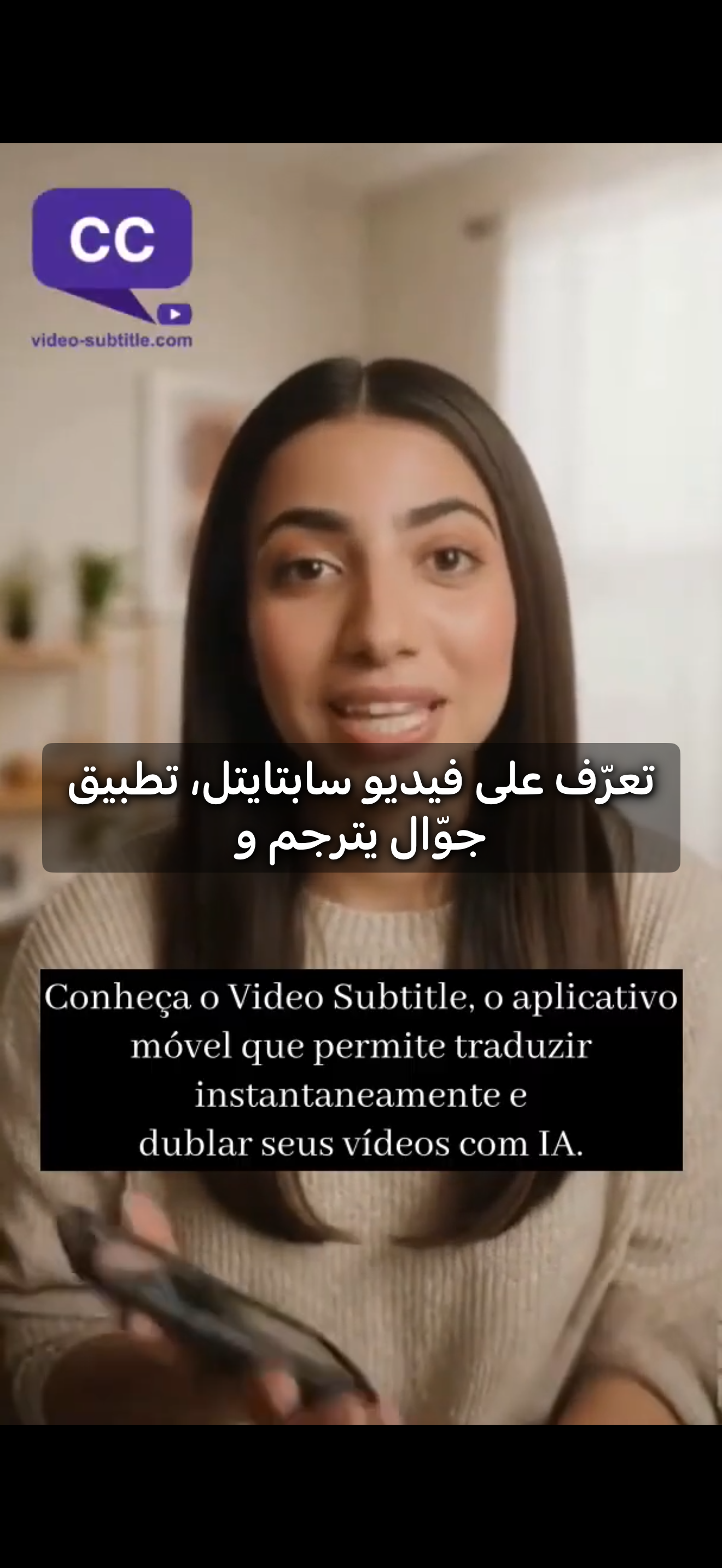
Comprobar las capas de subtítulos antes de compartir
Este ejemplo de vídeo móvil muestra subtítulos árabes encima de subtítulos portugueses que ya se ven en la imagen. Revisa el idioma de subtítulos seleccionado y previsualiza el resultado antes de compartirlo. El texto ya incrustado en la imagen de origen sigue visible cuando se añade otra capa de subtítulos.
 Ampliar imagen
¿Necesitas ayuda?
Cuéntanos qué ocurrió y en qué paso te quedaste.