
Mobile app: mga pahintulot, pag-sign in, at pag-edit
Sundan ang mga aktuwal na screen ng Android at iPhone para paganahin ang mga abiso, mag-sign in gamit ang Google o Apple, mag-edit ng mga subtitle, at tingnan ang paunang resulta ng dub.
Sa gabay na ito
Piliin ang mga abiso at opsyonal na pagbabahagi ng datos sa paggamitPayagan ang mga abiso sa pagprosesoMagpatuloy gamit ang Google sa AndroidPumili ng Google, Apple, o email sa iPhoneKumpletuhin ang ligtas na screen ng pag-sign in ng AppleI-edit ang teksto ng subtitle sa teleponoGamitin ang waveform para ayusin ang tiyempoTingnan ang mga subtitle at dub sa buong screenIikot ang full-screen playerSuriin ang mga abiso, credit, at subscriptionSuriin ang mga patong ng subtitle bago ibahagiMga screenshot ng app na ibinigay para sa gabay na ito. Nakatago ang pribadong detalye sa pag-sign in. Maaaring iba ang wika at ayos ng screen sa iyong device.
Piliin ang mga abiso at opsyonal na pagbabahagi ng datos sa paggamit
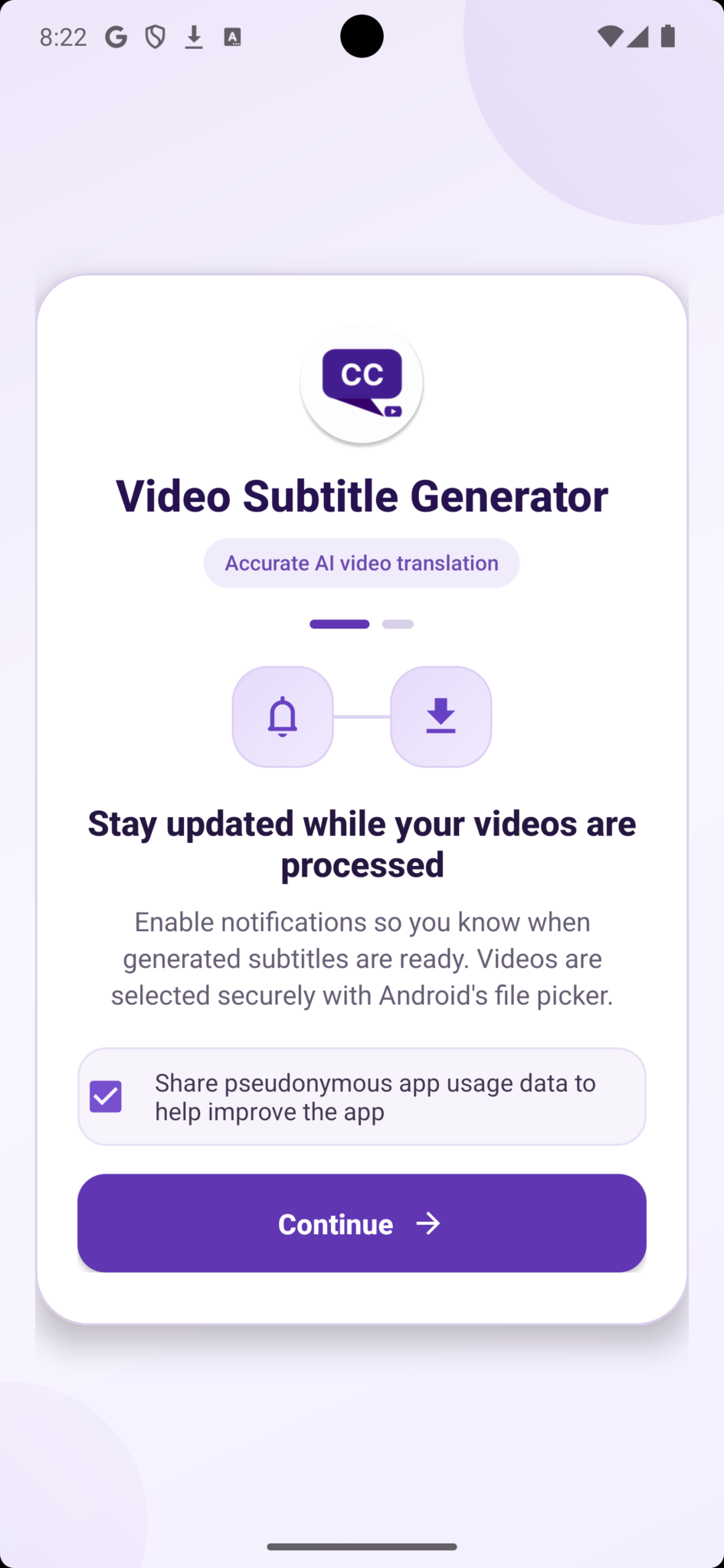
Sa welcome screen ng Android, basahin ang paliwanag tungkol sa mga abiso, pagkatapos ay i-tap ang “Continue” (Magpatuloy). Tinutulungan ka ng mga abiso na subaybayan ang pagproseso ng video. Hiwalay at opsyonal ang checkbox para sa datos sa paggamit: iwan itong may tsek para magbahagi ng datos sa paggamit ng app na gumagamit ng pseudonym, o alisin ang tsek bago magpatuloy.
 Palakihin ang larawan
Payagan ang mga abiso sa pagproseso
Kapag ipinakita ng Android ang dialog ng system para sa mga abiso, i-tap ang “Allow” (Payagan) para paganahin ang mga abiso ng app. Kung pipiliin mo ang “Don’t allow” (Huwag payagan), maaari mo pa ring gamitin ang app at tingnan ang progreso sa loob nito. Para baguhin ito sa ibang pagkakataon, buksan ang Settings ng iyong telepono, piliin ang app, at pagkatapos ay Notifications.
 Palakihin ang larawan
Magpatuloy gamit ang Google sa Android
I-tap ang “Continue with Google” (Magpatuloy gamit ang Google) at piliin ang iyong account sa mismong proseso ng pag-sign in ng Google. Kumpletuhin ang anumang pagpapatunay ng Google, pagkatapos ay bumalik sa app. Maaaring malikha ang iyong Video Subtitle account sa unang matagumpay na pag-sign in; dapat piliin ng mga dati nang gumagamit ang parehong Google account para maibalik ang kanilang workspace at balanse.
 Palakihin ang larawan
Pumili ng Google, Apple, o email sa iPhone
Sa welcome screen ng iPhone, piliin ang “Continue with Google” (Magpatuloy gamit ang Google) o “Continue with Apple” (Magpatuloy gamit ang Apple) at kumpletuhin ang mga hakbang sa pag-sign in ng napiling serbisyo. Binubuksan ng “More Options” (Iba pang Opsyon) ang pag-sign in o pagpaparehistro gamit ang email. Sa “Browse as guest” (Tumingin bilang bisita), maaari mong tuklasin ang app bago mag-sign in.
 Palakihin ang larawan
Kumpletuhin ang ligtas na screen ng pag-sign in ng Apple
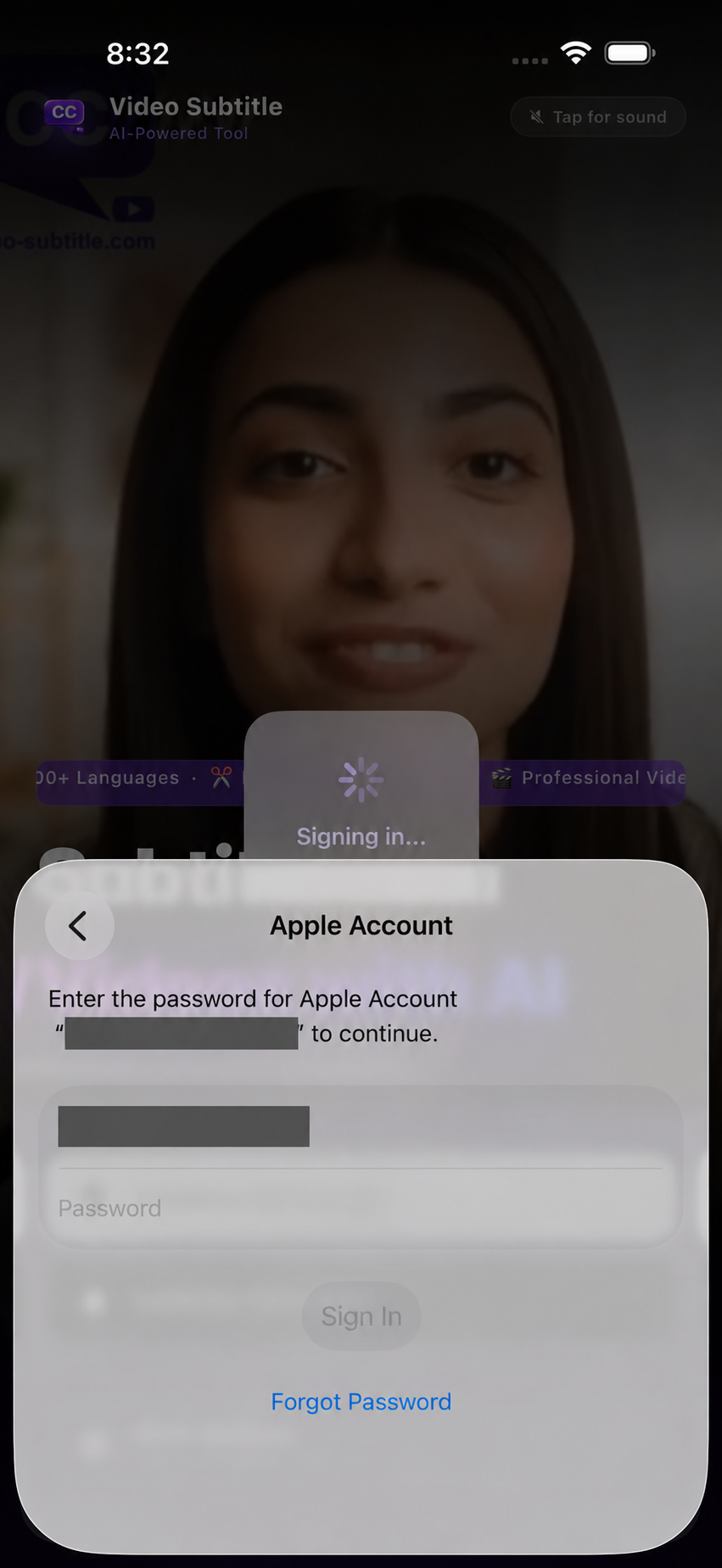
Pagkatapos piliin ang “Continue with Apple”, sundin ang screen ng Apple Account sa sarili mong device. Maaaring hingin ng Apple na patunayan ang iyong pagkakakilanlan. Ilagay lamang ang iyong Apple credentials sa proseso ng pagpapatunay ng Apple, pagkatapos ay hintaying matapos ang pag-sign in sa app. Huwag kailanman ipadala ang iyong password sa suporta.
 Palakihin ang larawan
I-edit ang teksto ng subtitle sa telepono
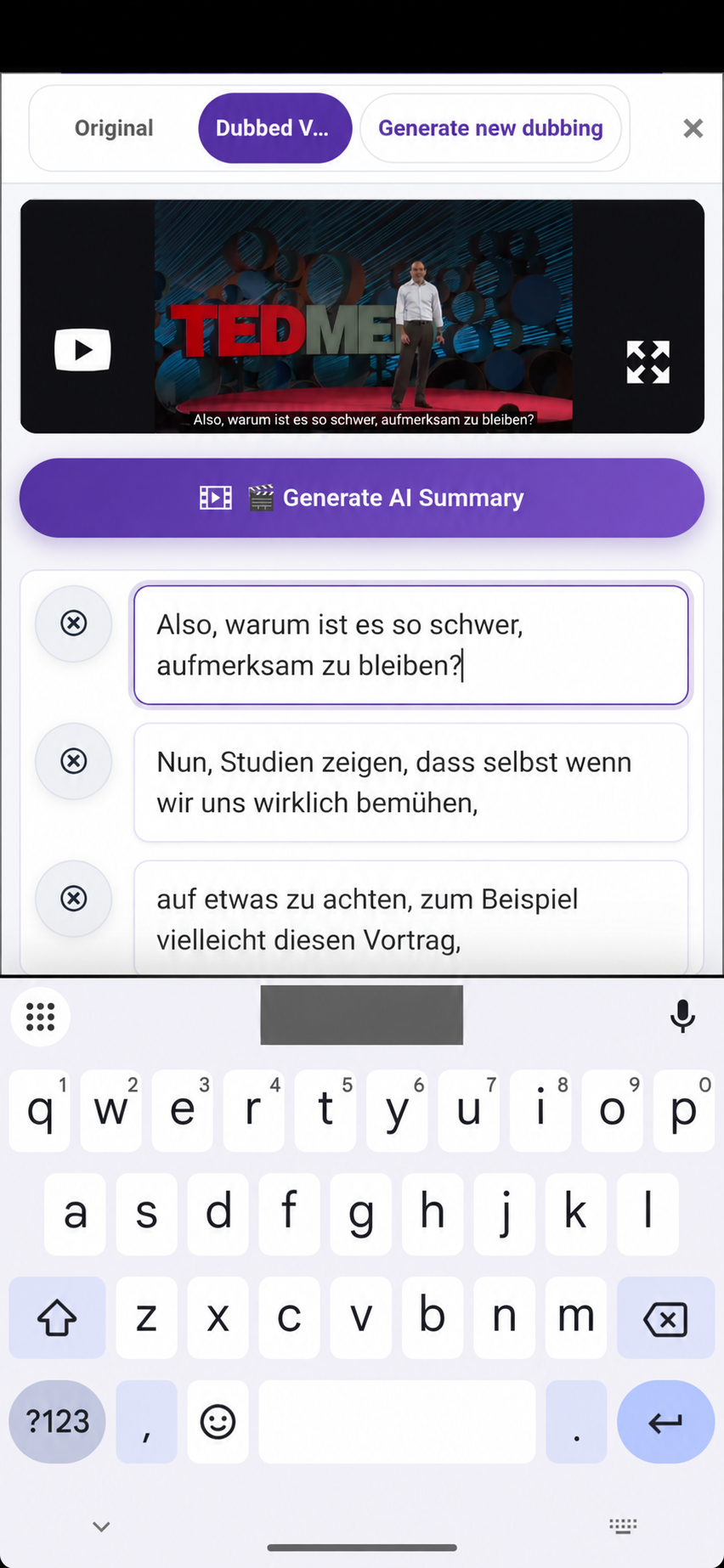
I-tap ang text box ng subtitle para buksan ang keyboard. Itama ang baybay, mga pangalan, o salin, pagkatapos ay panoorin ang katugmang bahagi ng video. Lumipat sa pagitan ng “Original” (Orihinal) at “Dubbed Video” (Video na may Dub) para ihambing ang resulta. Piliin ang “Save Changes” (I-save ang mga Pagbabago) kapag tapos ka nang mag-edit.
 Palakihin ang larawan
Gamitin ang waveform para ayusin ang tiyempo
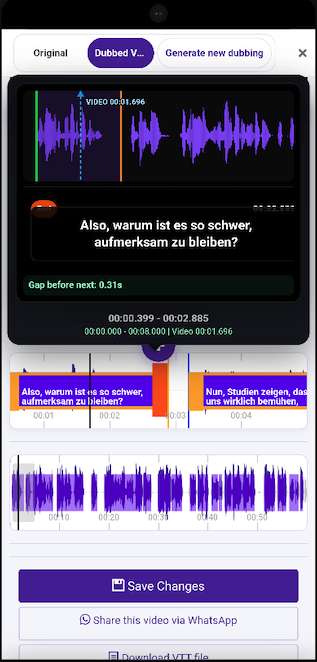
Pumili ng subtitle sa timeline at ihambing ito sa waveform ng pagsasalita. Ayusin ang simula at dulo gamit ang mga kontrol sa oras ng editor, pagkatapos ay i-play ang bahaging tumatawid sa hangganan para masuri ang kasunod na subtitle at anumang pagitan. Tumutulong ang waveform sa ibaba na maghanap ng bahagi sa video. I-tap ang “Save Changes” (I-save ang mga Pagbabago) pagkatapos mag-ayos.
 Palakihin ang larawan
Tingnan ang mga subtitle at dub sa buong screen
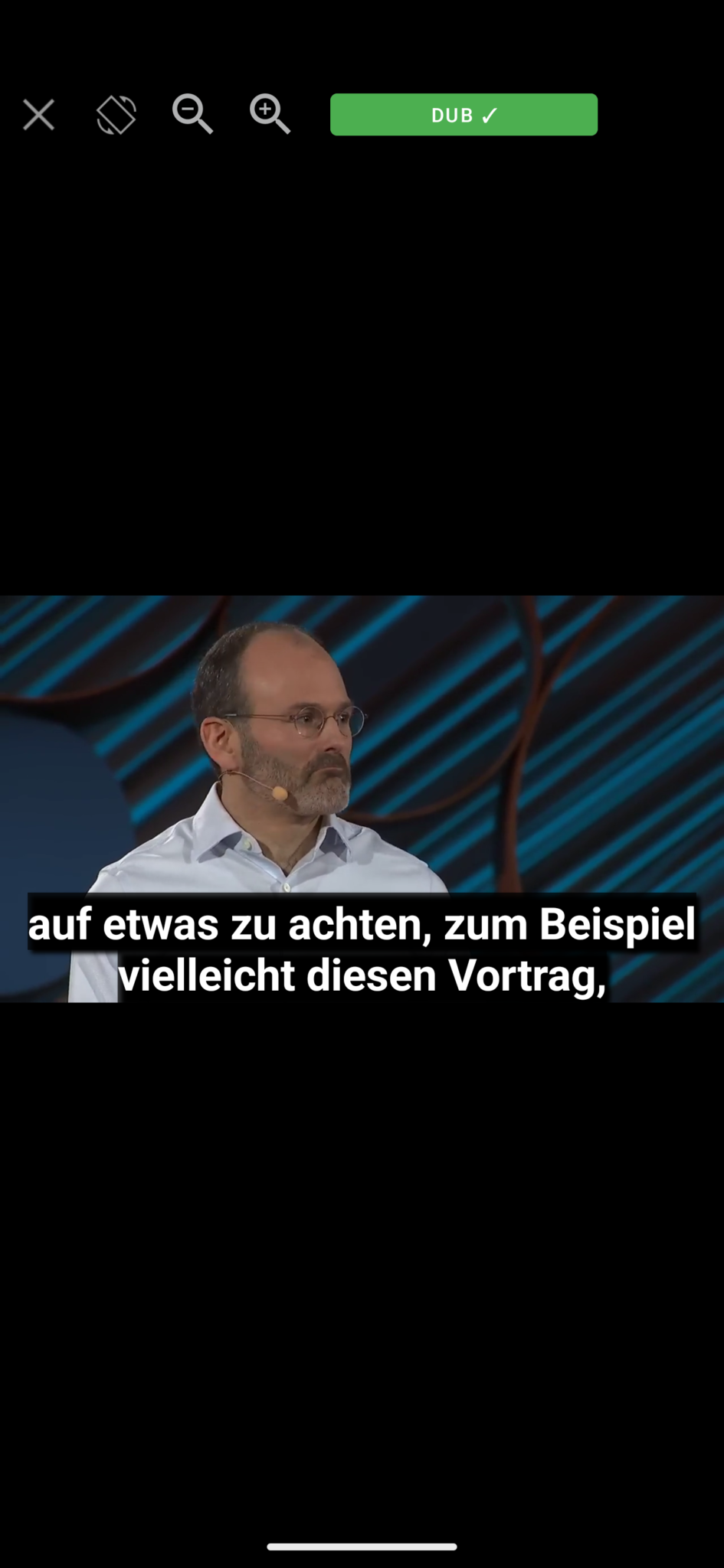
Buksan ang full-screen playback para tingnan kung paano lumalabas ang mga subtitle sa video. Ipinapakita ng palatandaang “DUB” ang mode na may dub sa halimbawang ito. Gamitin ang available na panglipat ng audio para ihambing ang orihinal at dubbed na boses, at ang mga kontrol sa zoom para masuri ang larawan. Ibinabalik ka ng “Close” (Isara) sa editor.
 Palakihin ang larawan
Iikot ang full-screen player
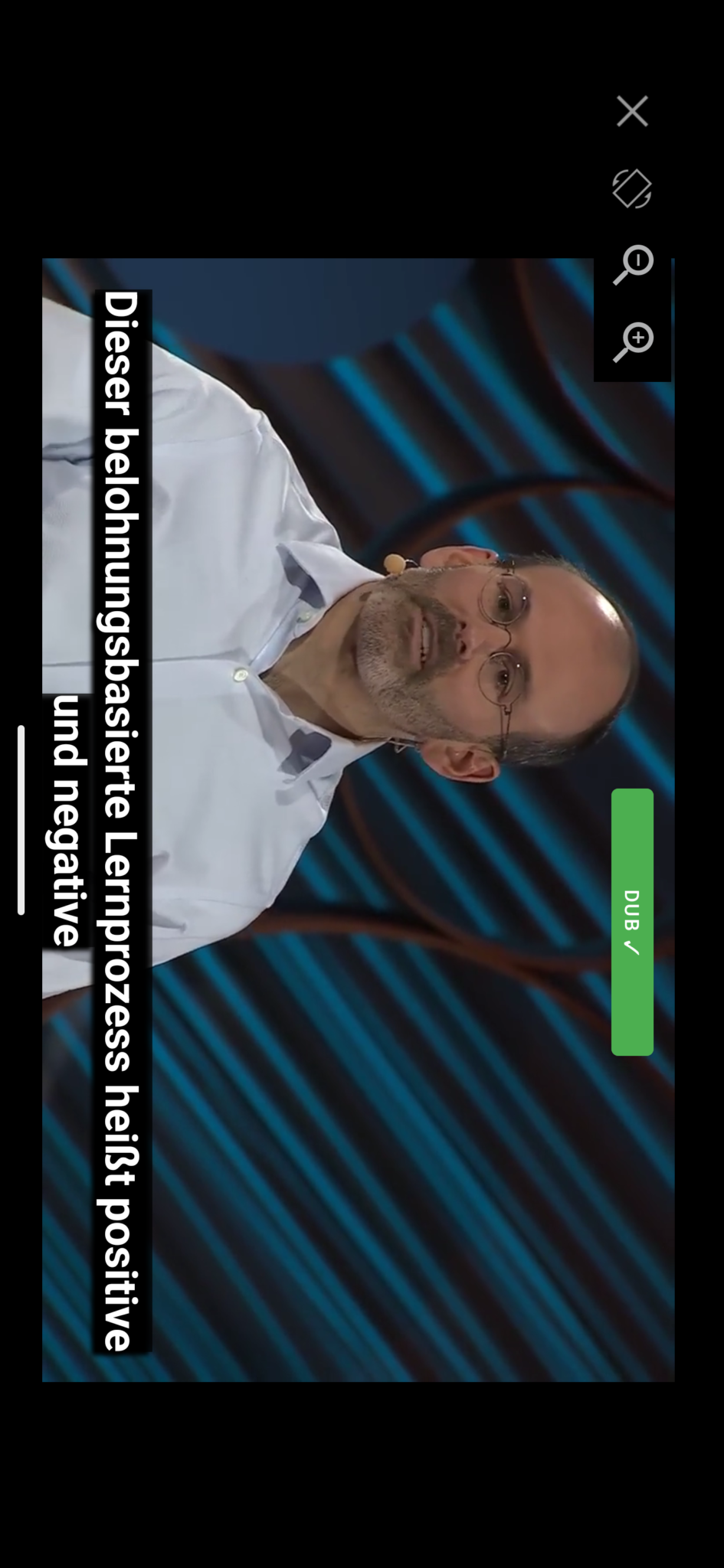
Gamitin ang kontrol sa pag-ikot ng player para panoorin ang video nang pahiga. Tingnan kung nababasa pa rin ang mahahabang linya ng subtitle at kung angkop ang dub sa eksena. Mag-zoom out kung masyadong putol ang larawan, at isara ang full screen para magpatuloy sa pag-edit.
 Palakihin ang larawan
Suriin ang mga abiso, credit, at subscription
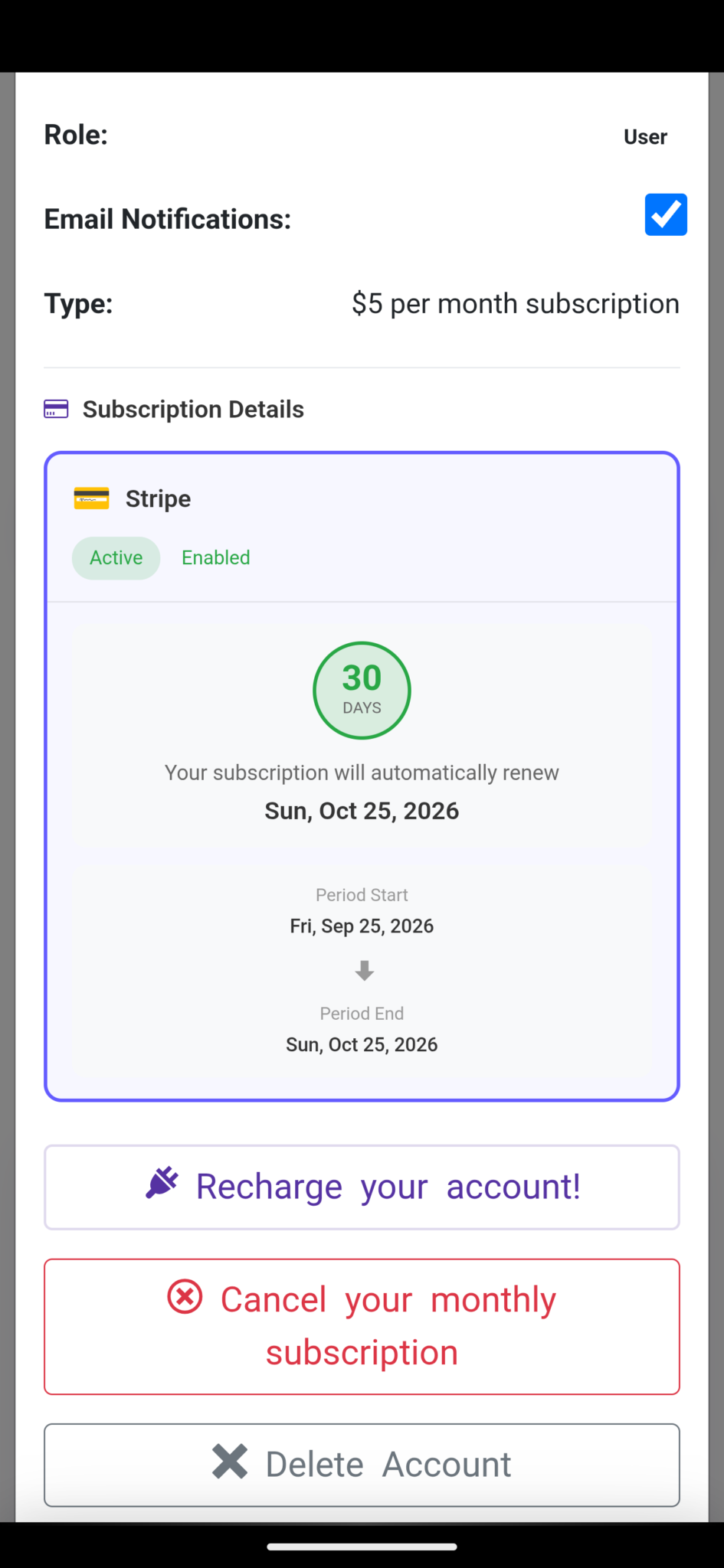
Buksan ang iyong account para suriin ang “Email Notifications” (Mga Abiso sa Email), ang iyong plano, at katayuan ng subscription. Binubuksan ng “Recharge your account” (Dagdagan ang credit ng account) ang mga opsyon sa pagbili. Subscription sa Stripe ang ipinapakita sa halimbawa; maaaring iba ang iyong tagapagbigay ng pagsingil, presyo, mga petsa, at natitirang credit. Tingnan ang sarili mong account bago bumili.
 Palakihin ang larawan
Suriin ang mga patong ng subtitle bago ibahagi
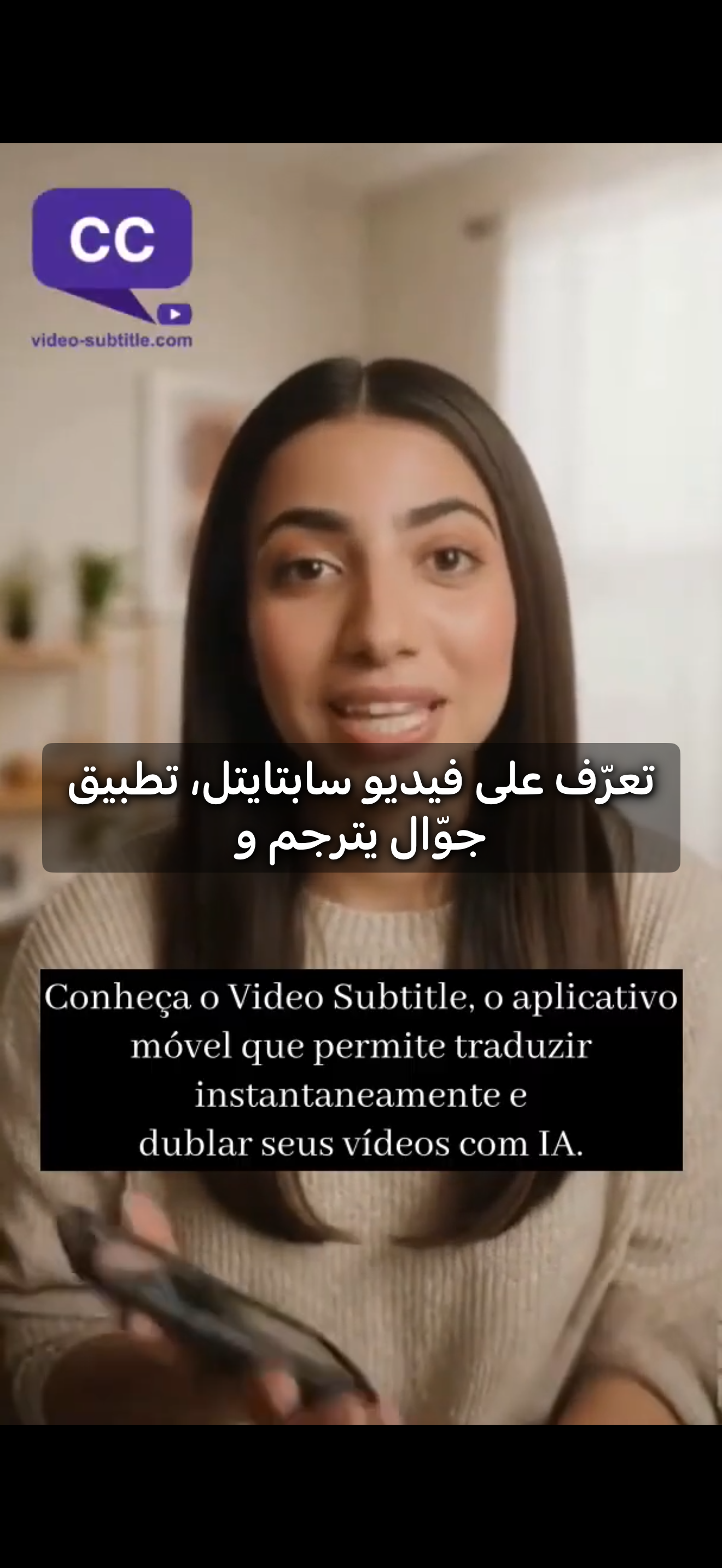
Sa halimbawang mobile video na ito, may mga subtitle sa Arabic sa ibabaw ng mga subtitle sa Portuguese na nakikita na sa larawan. Suriin ang napili mong wika ng subtitle at panoorin ang resulta bago ibahagi. Nananatiling nakikita ang tekstong permanenteng nakapaloob na sa orihinal na larawan kapag nagdagdag ng isa pang patong ng subtitle.
 Palakihin ang larawan
Kailangan ng tulong?
Sabihin kung ano ang nangyari at kung saang hakbang ka huminto.