
האפליקציה לנייד: הרשאות, התחברות ועריכה
היעזרו במסכים אמיתיים מ-Android ומ-iPhone כדי להפעיל התראות, להתחבר עם Google או Apple, לערוך כתוביות ולצפות בתצוגה מקדימה של הדיבוב.
בעמוד הזה
בחרו התראות ושיתוף נתוני שימוש לפי רצונכםאפשרו התראות על העיבודהמשיכו עם Google ב-Androidבחרו Google, Apple או דוא״ל ב-iPhoneהשלימו את חלון ההתחברות המאובטח של Appleערכו את טקסט הכתוביות בטלפוןהיעזרו בגל הקול להתאמת התזמוןצפו בכתוביות ובדיבוב במסך מלאסובבו את נגן המסך המלאבדקו התראות, יתרה ומינויבדקו שכבות כתוביות לפני שיתוףצילומי מסך מהאפליקציה שסופקו למדריך זה. פרטי התחברות אישיים מוסתרים. שפת המסך והפריסה עשויות להיות שונות במכשיר שלכם.
בחרו התראות ושיתוף נתוני שימוש לפי רצונכם
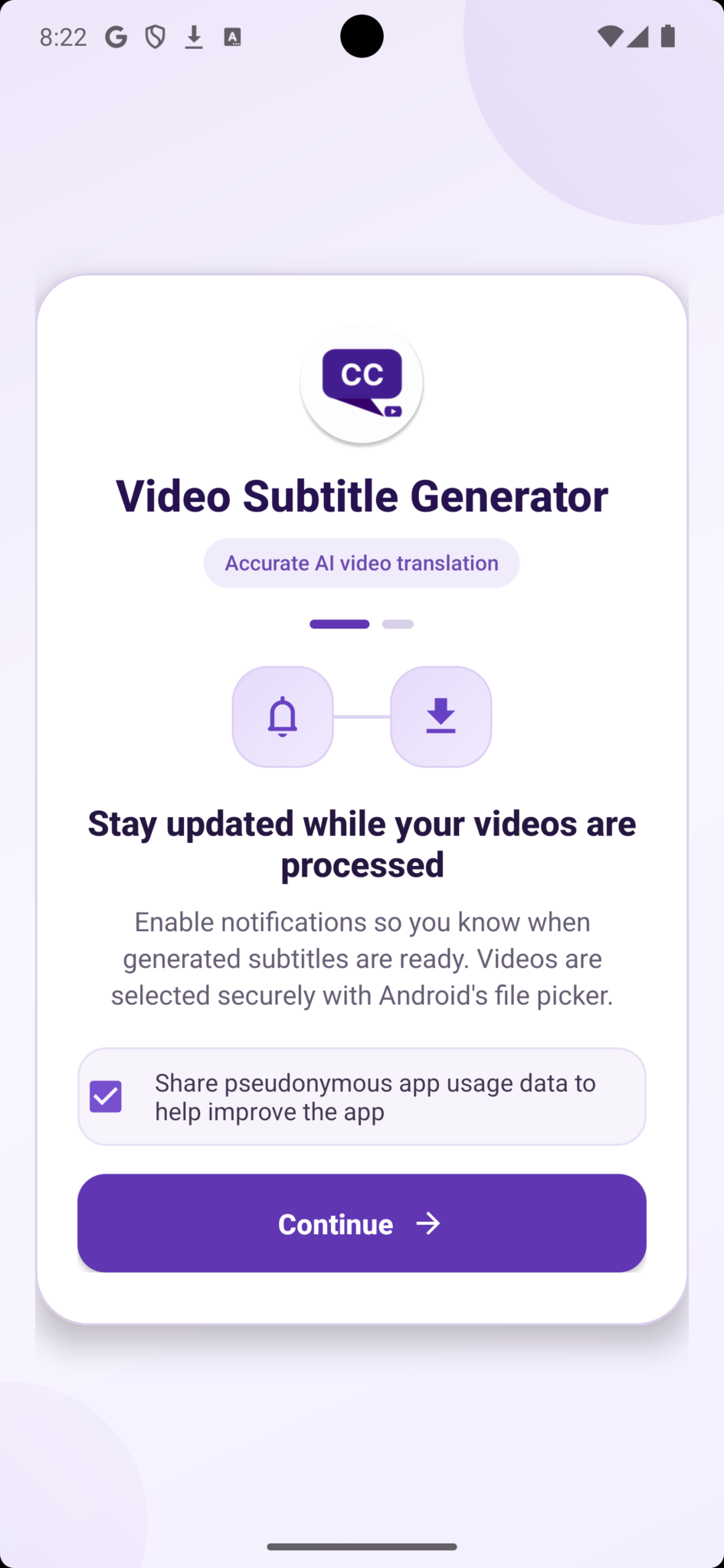
במסך הפתיחה ב-Android, קראו את ההסבר על ההתראות ואז לחצו על המשך (Continue). ההתראות עוזרות לעקוב אחר עיבוד הסרטון. תיבת הסימון של נתוני השימוש היא בחירה נפרדת ואופציונלית: השאירו אותה מסומנת לשיתוף נתוני שימוש באפליקציה עם מזהים בדויים, או בטלו את הסימון לפני שתמשיכו.
 הגדלת התמונה
אפשרו התראות על העיבוד
כאשר Android מציג את חלון הרשאת ההתראות של המערכת, לחצו על אישור (Allow) כדי להפעיל התראות מהאפליקציה. אם תבחרו לא לאפשר (Don’t allow), תוכלו להמשיך להשתמש באפליקציה ולבדוק בה את ההתקדמות. לשינוי בהמשך, פתחו את הגדרות הטלפון, בחרו באפליקציה ואז בהתראות.
 הגדלת התמונה
המשיכו עם Google ב-Android
לחצו על המשך עם Google (Continue with Google) ובחרו את החשבון בתהליך ההתחברות המקורי של Google. השלימו כל אימות ש-Google מבקשת וחזרו לאפליקציה. ההתחברות המוצלחת הראשונה יכולה ליצור את חשבון Video Subtitle שלכם; בחזרה לאפליקציה, בחרו באותו חשבון Google כדי להגיע לסביבת העבודה וליתרה שלכם.
 הגדלת התמונה
בחרו Google, Apple או דוא״ל ב-iPhone
במסך הפתיחה ב-iPhone, בחרו המשך עם Google (Continue with Google) או המשך עם Apple (Continue with Apple), והשלימו את שלבי ההתחברות של הספק. אפשרויות נוספות (More Options) פותחות התחברות או הרשמה בדוא״ל. גלישה כאורח (Browse as guest) מאפשרת להתרשם לפני שמתחברים.
 הגדלת התמונה
השלימו את חלון ההתחברות המאובטח של Apple
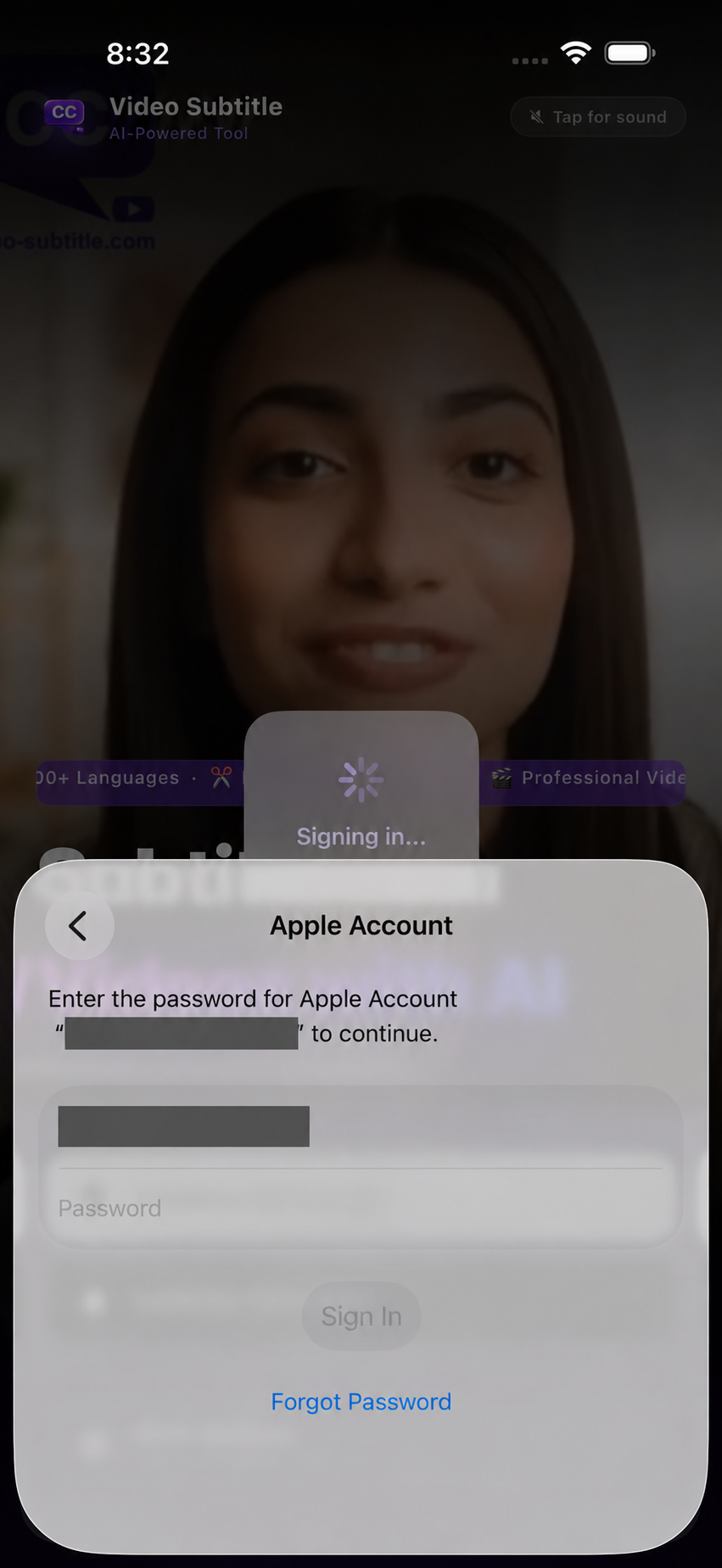
לאחר בחירה בהמשך עם Apple (Continue with Apple), פעלו לפי חלון חשבון Apple במכשיר שלכם. Apple עשויה לבקש אימות זהות. הזינו פרטי Apple רק בתהליך האימות של Apple, ואז המתינו לסיום ההתחברות לאפליקציה. לעולם אל תשלחו את הסיסמה לתמיכה.
 הגדלת התמונה
ערכו את טקסט הכתוביות בטלפון
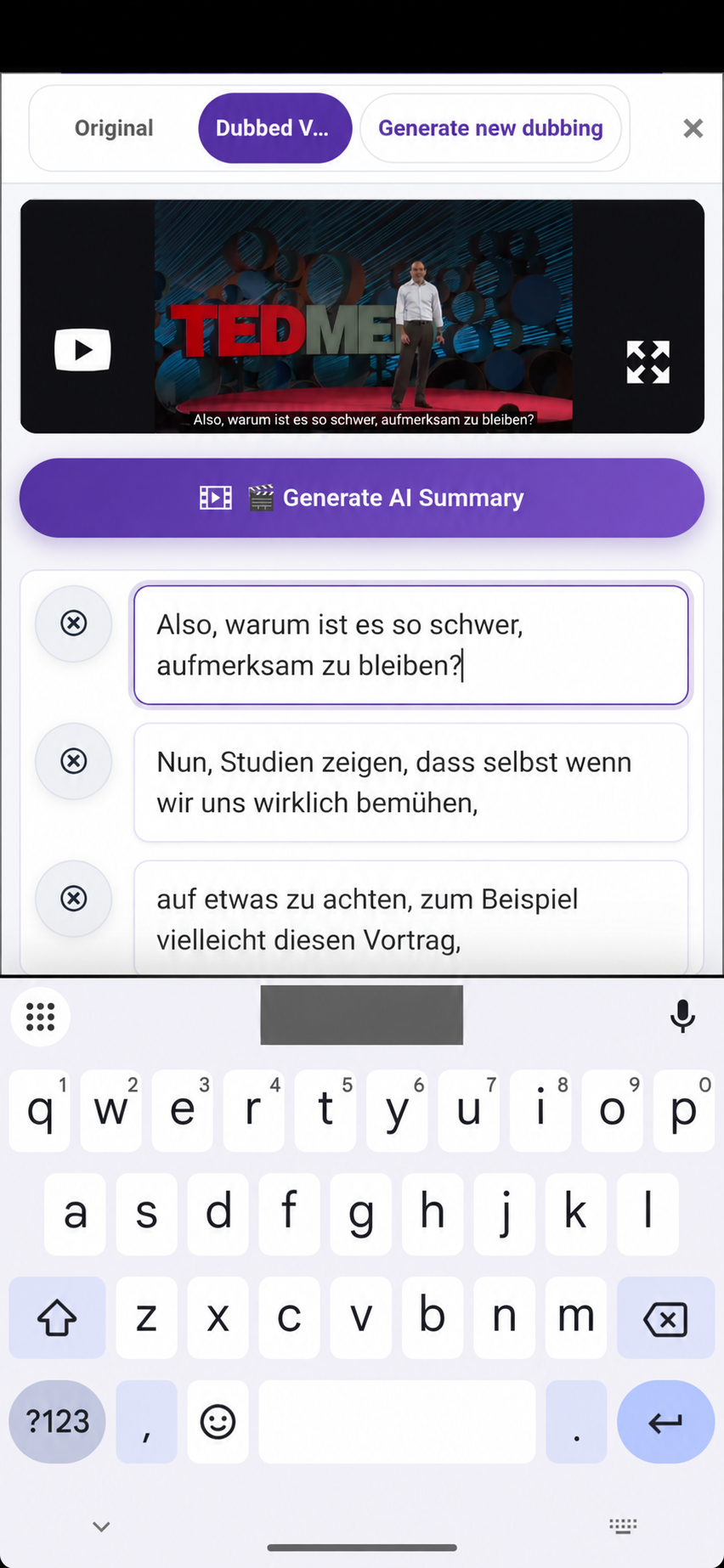
לחצו על תיבת טקסט של כתובית כדי לפתוח את המקלדת. תקנו איות, שמות או תרגום, ואז צפו ברגע המתאים בסרטון. עברו בין המקור (Original) לסרטון המדובב (Dubbed Video) כדי להשוות. בסיום העריכה לחצו על שמירת שינויים (Save Changes).
 הגדלת התמונה
היעזרו בגל הקול להתאמת התזמון
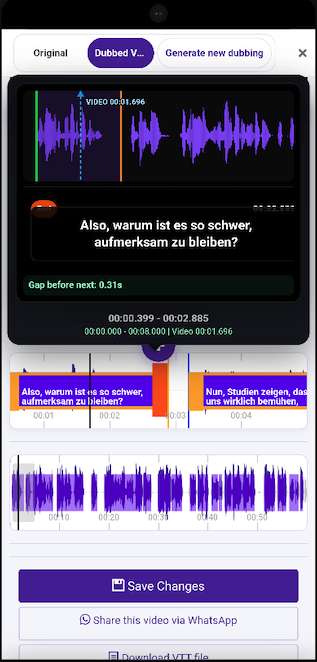
בחרו כתובית בציר הזמן והשוו אותה לגל הקול של הדיבור. התאימו את ההתחלה והסיום באמצעות פקדי התזמון בעורך, ואז נגנו מעבר לנקודת המעבר כדי לבדוק את הכתובית הבאה ואת הרווח ביניהן. גל הקול התחתון מסייע בניווט לאורך הסרטון. לאחר ההתאמות לחצו על שמירת שינויים (Save Changes).
 הגדלת התמונה
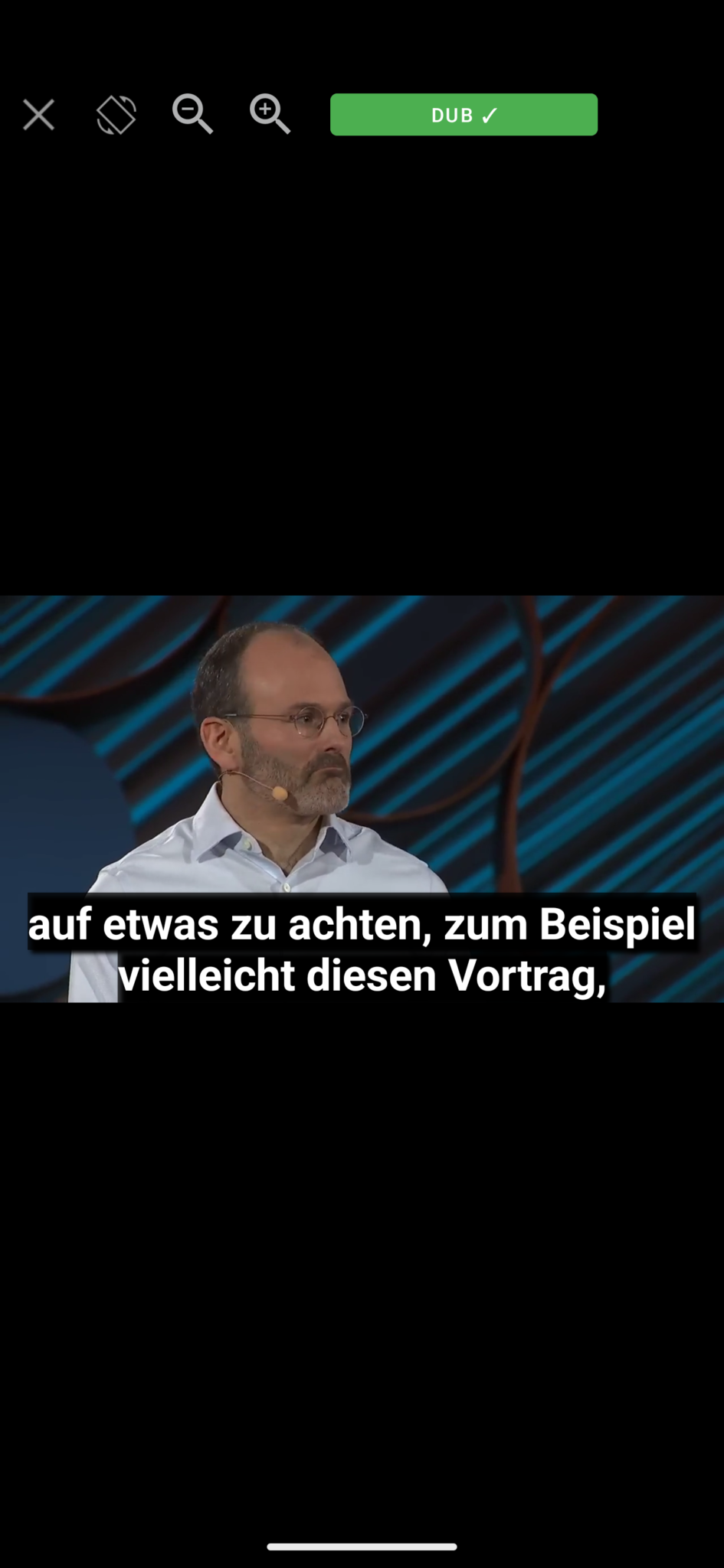
צפו בכתוביות ובדיבוב במסך מלא
פתחו הפעלה במסך מלא כדי לבדוק כיצד הכתוביות נראות על הסרטון. הסימון DUB מציין בדוגמה זו מצב הפעלה מדובב. השתמשו במתג השמע הזמין כדי להשוות בין הקול המקורי למדובב, ובפקדי ההגדלה לבדיקת התמונה. סגירה מחזירה לעורך.
 הגדלת התמונה
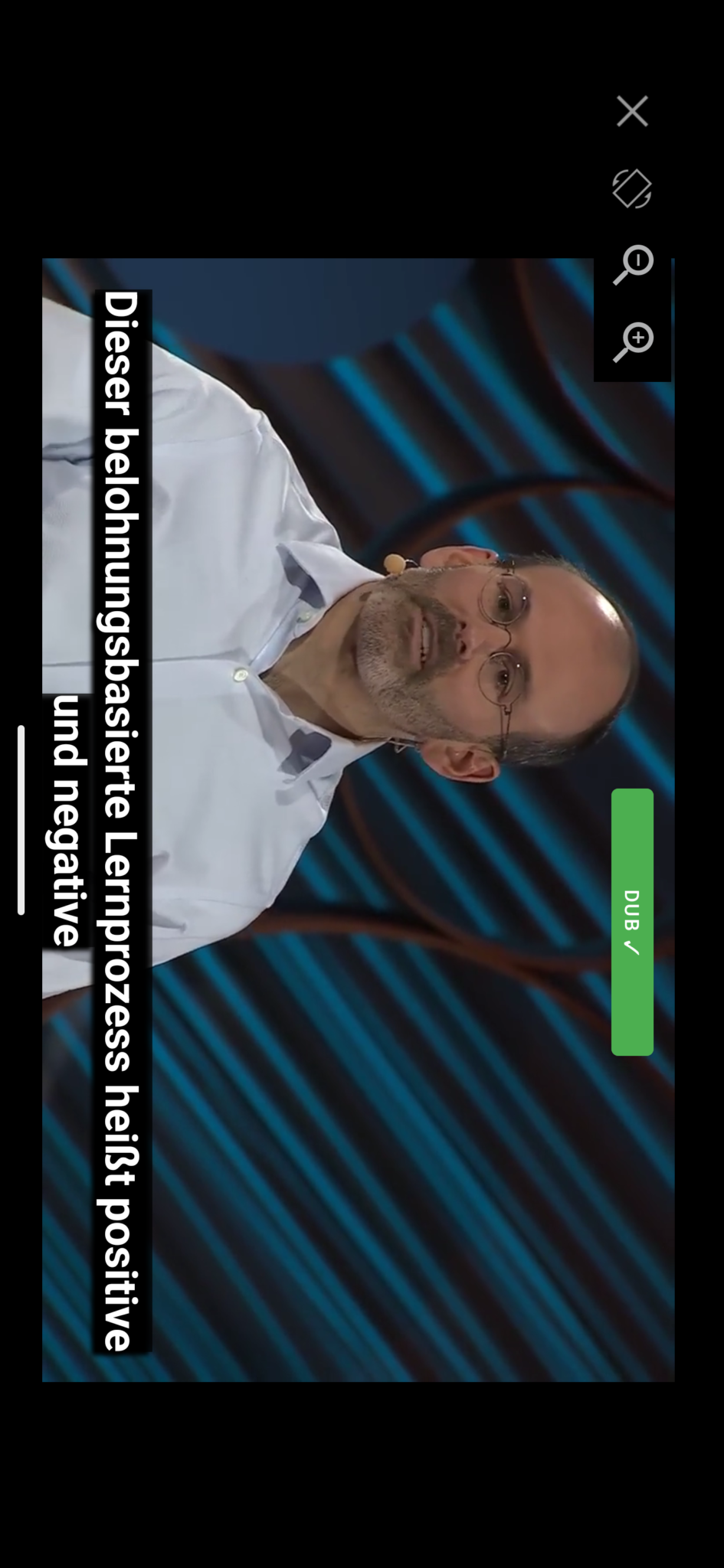
סובבו את נגן המסך המלא
השתמשו בפקד הסיבוב בנגן כדי לצפות בסרטון לרוחב. בדקו ששורות כתוביות ארוכות נשארות קריאות ושהדיבוב מתאים לסצנה. הקטינו את התמונה אם היא חתוכה מדי, וסגרו את המסך המלא כדי להמשיך לערוך.
 הגדלת התמונה
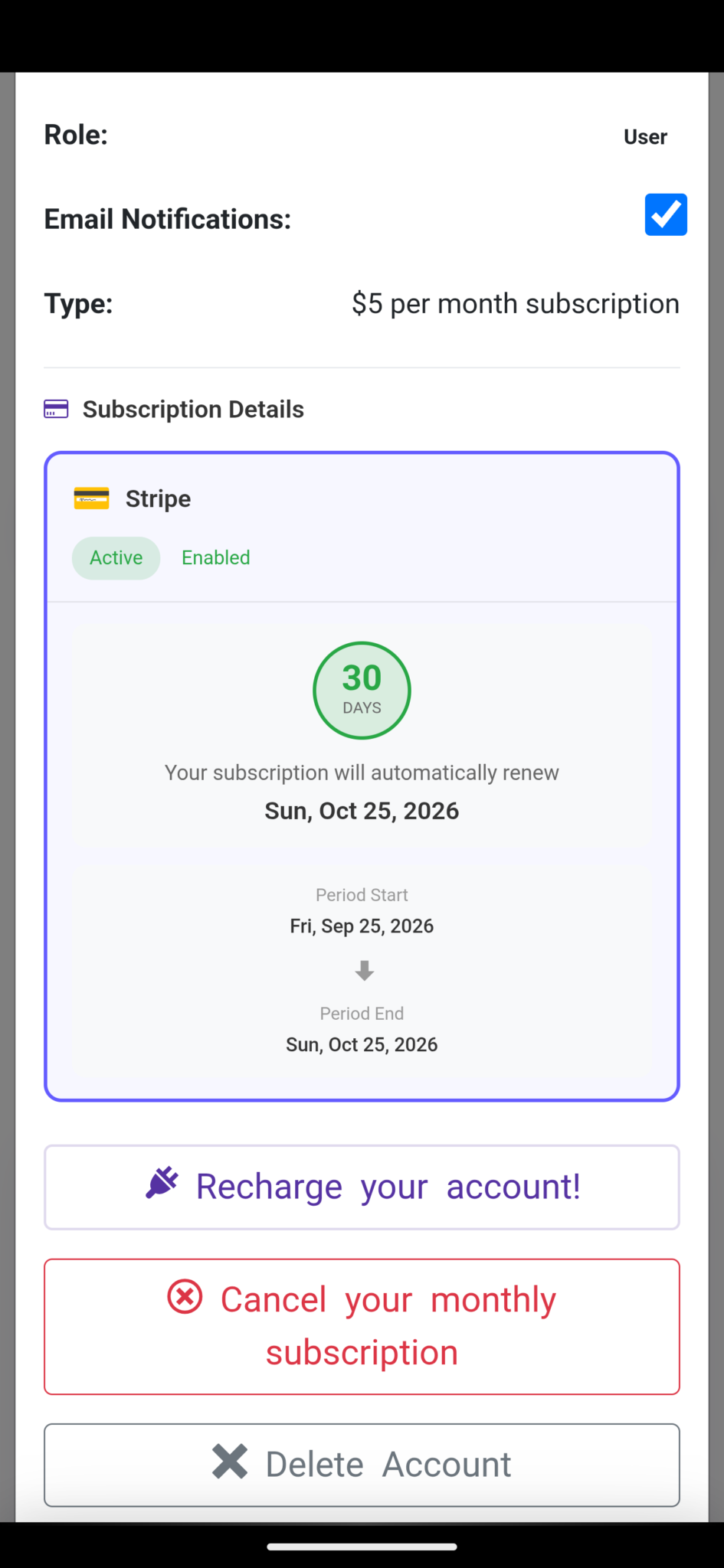
בדקו התראות, יתרה ומינוי
פתחו את החשבון כדי לבדוק התראות בדוא״ל, את המסלול ואת מצב המינוי. טעינת החשבון (Recharge your account) פותחת אפשרויות רכישה. הדוגמה מציגה מינוי Stripe; ספק החיוב, המחיר, התאריכים והיתרה שלכם עשויים להיות שונים. בדקו את החשבון שלכם לפני רכישה.
 הגדלת התמונה
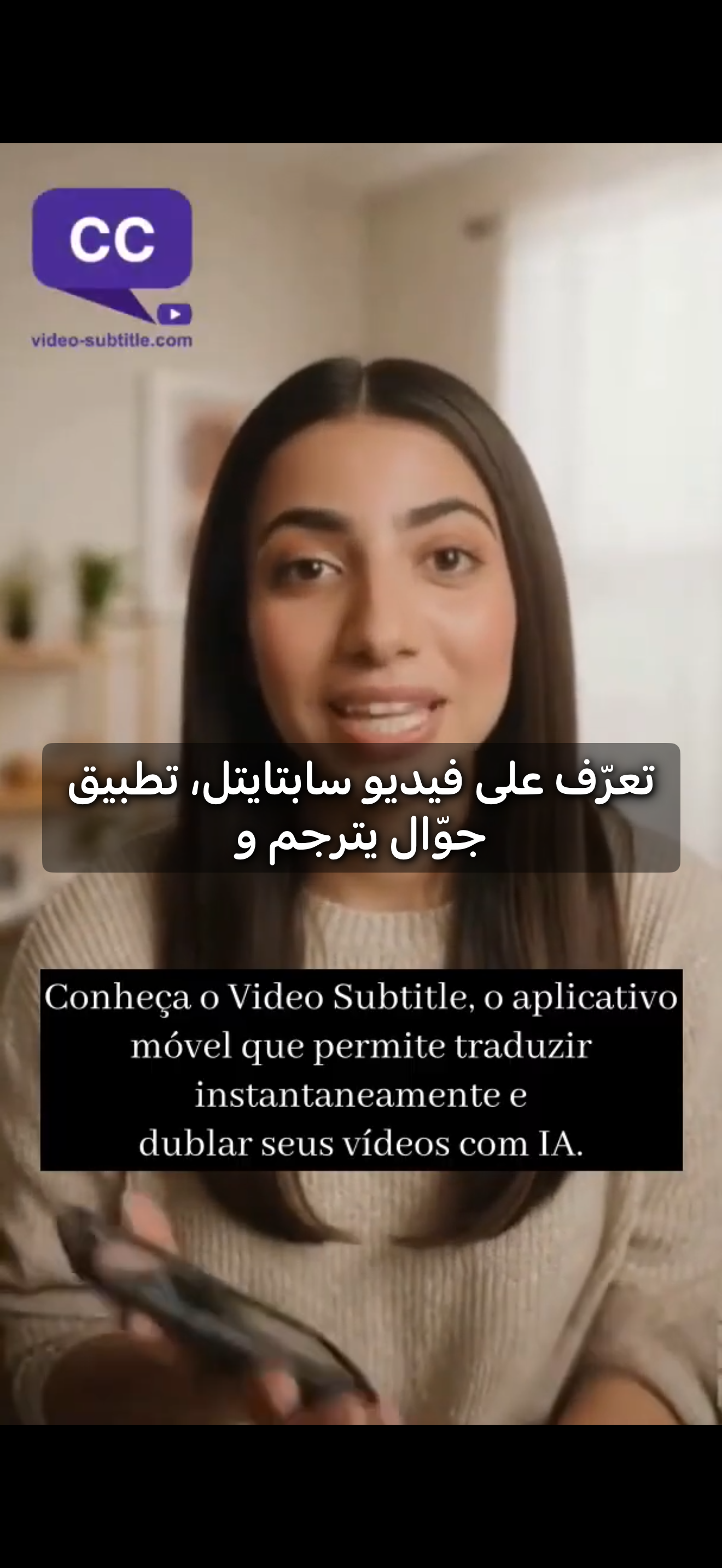
בדקו שכבות כתוביות לפני שיתוף
דוגמת הסרטון בנייד מציגה כתוביות בערבית מעל כתוביות בפורטוגזית שכבר נראות בתמונה. בדקו את שפת הכתוביות שנבחרה וצפו בתוצאה לפני השיתוף. טקסט שכבר צרוב בתמונת המקור נשאר גלוי כאשר מוסיפים שכבת כתוביות נוספת.
 הגדלת התמונה
צריכים עזרה?
ספרו לנו מה קרה ולאיזה שלב הגעתם.