
मोबाइल ऐप: अनुमतियाँ, साइन-इन और संपादन
Android और iPhone की वास्तविक स्क्रीन के साथ जानें कि अलर्ट कैसे चालू करें, Google या Apple से साइन इन कैसे करें, उपशीर्षक कैसे संपादित करें और डबिंग का पूर्वावलोकन कैसे देखें।
इस पृष्ठ पर
सूचनाएँ और वैकल्पिक उपयोग डेटा साझाकरण चुनेंप्रोसेसिंग की सूचनाएँ चालू करेंAndroid पर Google से साइन इन करेंiPhone पर Google, Apple या ईमेल चुनेंApple की सुरक्षित साइन-इन स्क्रीन पूरी करेंफ़ोन पर उपशीर्षक का पाठ संपादित करेंसमय समायोजित करने के लिए वेवफ़ॉर्म देखेंपूरी स्क्रीन पर उपशीर्षक और डब की गई आवाज़ जाँचेंपूरी स्क्रीन वाले प्लेयर को घुमाएँसूचनाएँ, क्रेडिट और सदस्यता देखेंसाझा करने से पहले उपशीर्षक की परतें जाँचेंइस गाइड के लिए उपलब्ध कराए गए ऐप के स्क्रीनशॉट। निजी साइन-इन जानकारी छिपा दी गई है। स्क्रीन की भाषा और लेआउट आपके डिवाइस से अलग हो सकते हैं।
सूचनाएँ और वैकल्पिक उपयोग डेटा साझाकरण चुनें
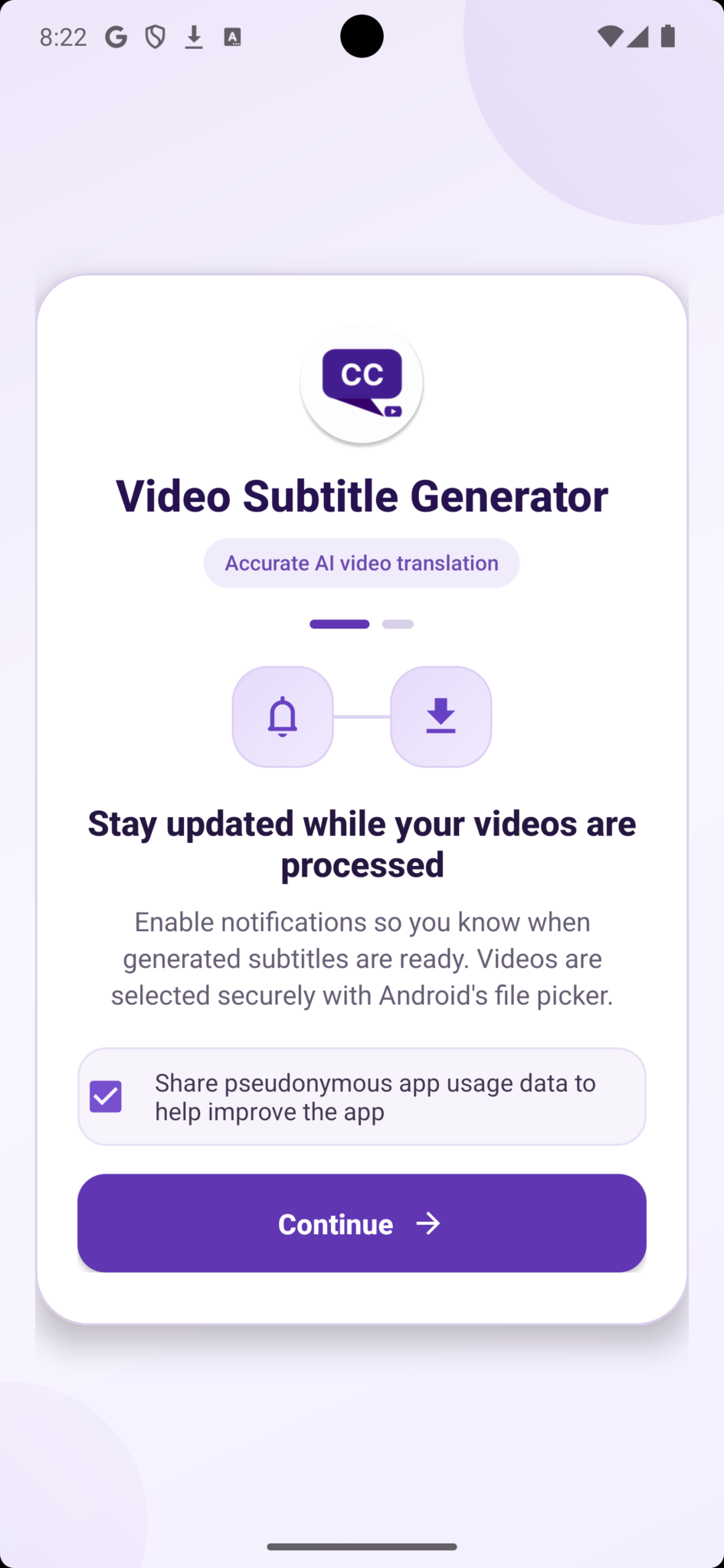
Android की स्वागत स्क्रीन पर सूचनाओं का विवरण पढ़ें, फिर “Continue” (जारी रखें) पर टैप करें। अलर्ट से वीडियो प्रोसेसिंग की प्रगति का पता चलता है। उपयोग डेटा का चेकबॉक्स एक अलग, वैकल्पिक चुनाव है: छद्मनाम के साथ ऐप के उपयोग का डेटा साझा करने के लिए इसे चुना रहने दें, या आगे बढ़ने से पहले इसका चयन हटा दें।
 चित्र बड़ा करें
प्रोसेसिंग की सूचनाएँ चालू करें
जब Android सिस्टम की सूचना अनुमति वाली विंडो दिखाए, तो ऐप के अलर्ट चालू करने के लिए “Allow” (अनुमति दें) पर टैप करें। “Don’t allow” (अनुमति न दें) चुनने पर भी आप ऐप इस्तेमाल कर सकते हैं और उसके भीतर प्रगति देख सकते हैं। बाद में इसे बदलने के लिए फ़ोन की सेटिंग खोलें, ऐप चुनें और फिर सूचनाओं की सेटिंग खोलें।
 चित्र बड़ा करें
Android पर Google से साइन इन करें
“Continue with Google” (Google से जारी रखें) पर टैप करें और Google की मूल साइन-इन प्रक्रिया में अपना खाता चुनें। Google का कोई भी आवश्यक सत्यापन पूरा करें, फिर ऐप में लौटें। पहली सफल साइन-इन पर आपका Video Subtitle खाता बन सकता है। पहले से उपयोग कर रहे लोगों को अपना कार्यक्षेत्र और शेष क्रेडिट वापस पाने के लिए वही Google खाता चुनना चाहिए।
 चित्र बड़ा करें
iPhone पर Google, Apple या ईमेल चुनें
iPhone की स्वागत स्क्रीन पर “Continue with Google” (Google से जारी रखें) या “Continue with Apple” (Apple से जारी रखें) चुनें और उस सेवा के साइन-इन चरण पूरे करें। “More Options” (और विकल्प) से ईमेल साइन-इन या पंजीकरण खुलता है। “Browse as guest” (अतिथि के रूप में देखें) से साइन इन करने से पहले ऐप देखा जा सकता है।
 चित्र बड़ा करें
Apple की सुरक्षित साइन-इन स्क्रीन पूरी करें
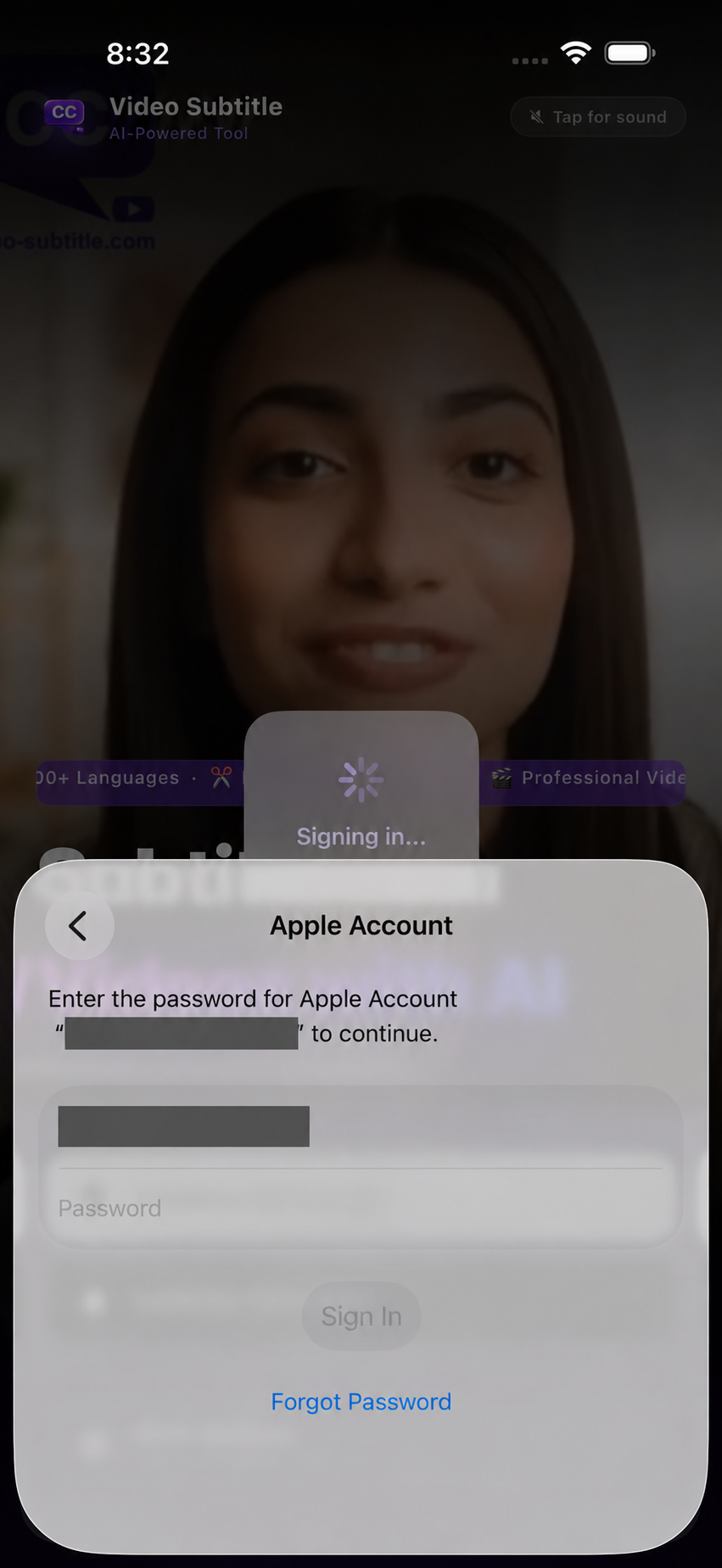
“Continue with Apple” के बाद अपने डिवाइस पर दिखने वाली Apple Account स्क्रीन के निर्देशों का पालन करें। Apple आपसे पहचान की पुष्टि करने को कह सकता है। Apple की लॉगिन जानकारी केवल Apple की प्रमाणीकरण प्रक्रिया में दर्ज करें, फिर ऐप में साइन-इन पूरा होने का इंतज़ार करें। अपना पासवर्ड कभी भी सहायता टीम को न भेजें।
 चित्र बड़ा करें
फ़ोन पर उपशीर्षक का पाठ संपादित करें
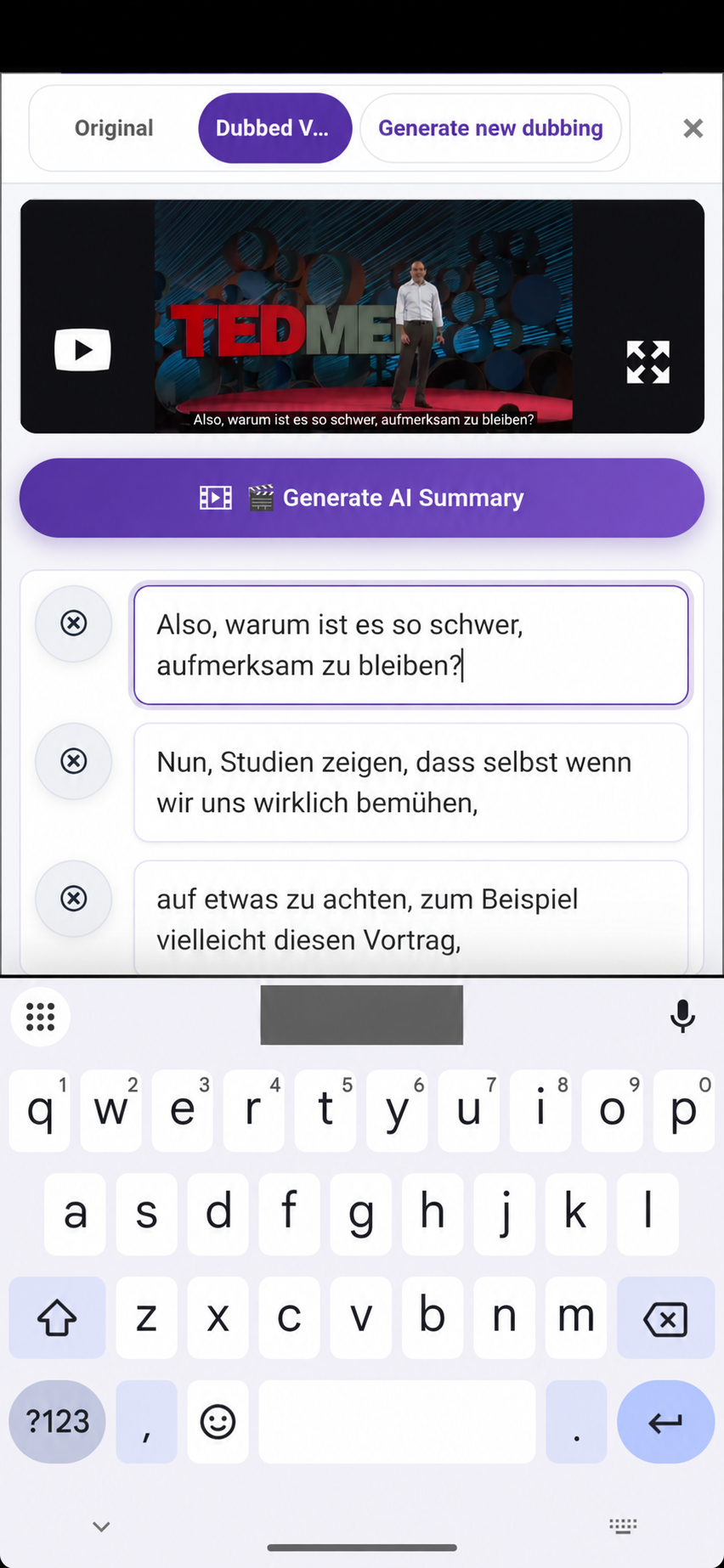
कीबोर्ड खोलने के लिए उपशीर्षक के टेक्स्ट बॉक्स पर टैप करें। वर्तनी, नाम या अनुवाद ठीक करें, फिर वीडियो का संबंधित हिस्सा देखकर जाँचें। परिणाम की तुलना के लिए “Original” (मूल वीडियो) और “Dubbed Video” (डब किया गया वीडियो) दृश्य बदलें। संपादन पूरा होने पर “Save Changes” (बदलाव सहेजें) चुनें।
 चित्र बड़ा करें
समय समायोजित करने के लिए वेवफ़ॉर्म देखें
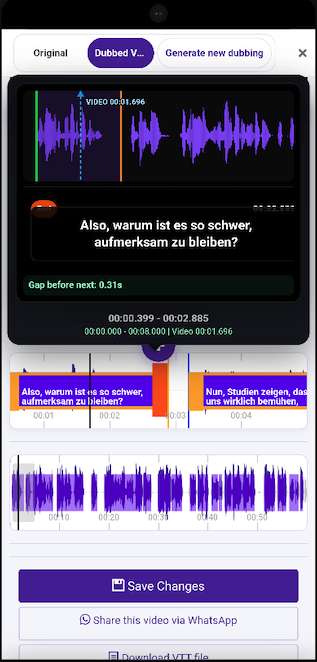
टाइमलाइन पर कोई उपशीर्षक चुनें और उसकी तुलना बोलने की आवाज़ के वेवफ़ॉर्म से करें। संपादक के समय नियंत्रणों से उसका शुरू और खत्म होने का समय समायोजित करें, फिर उस सीमा के आसपास वीडियो चलाकर अगला उपशीर्षक और बीच का खाली समय जाँचें। नीचे का वेवफ़ॉर्म वीडियो में आगे-पीछे जाने में मदद करता है। बदलावों के बाद “Save Changes” (बदलाव सहेजें) पर टैप करें।
 चित्र बड़ा करें
पूरी स्क्रीन पर उपशीर्षक और डब की गई आवाज़ जाँचें
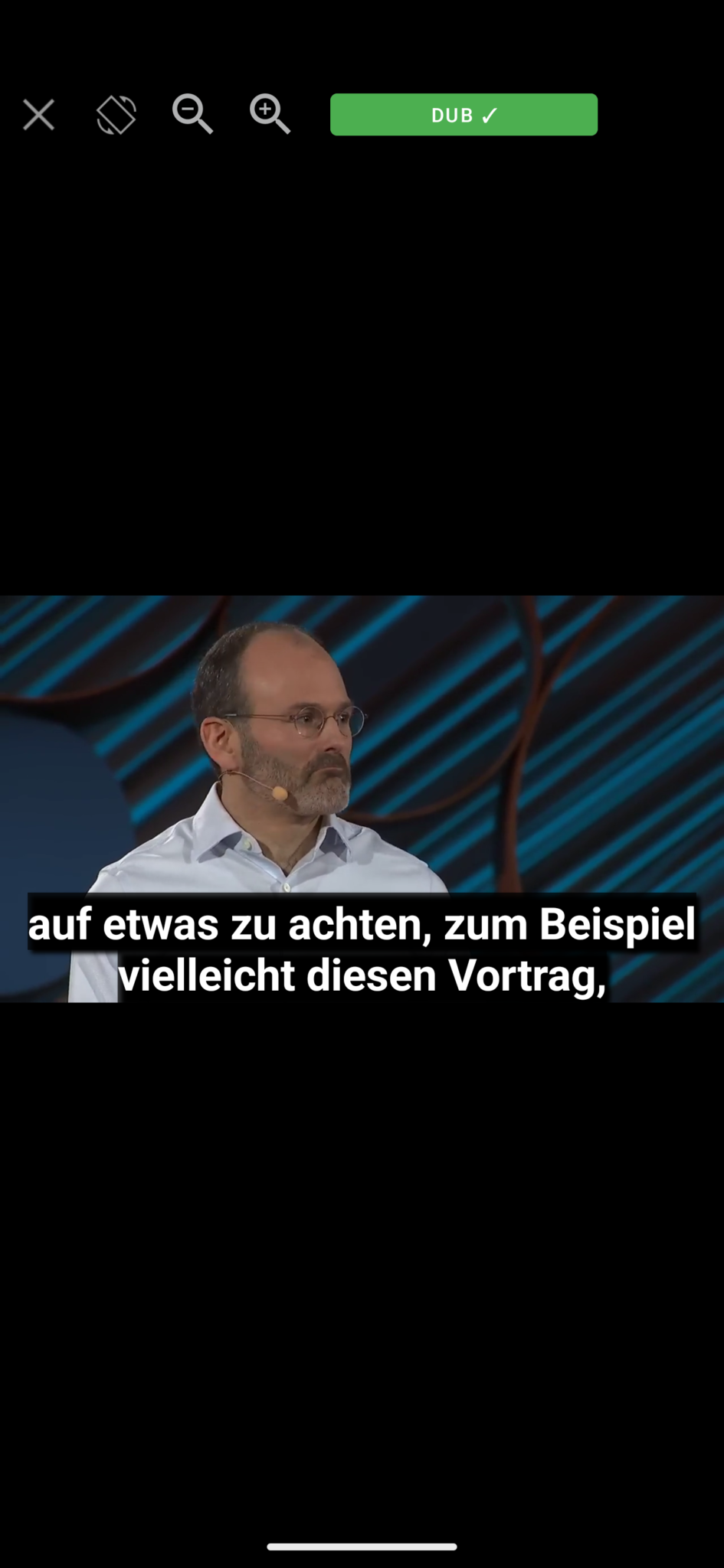
पूरी स्क्रीन में वीडियो चलाकर देखें कि उपशीर्षक वीडियो पर कैसे दिखते हैं। इस उदाहरण में “DUB” संकेत डबिंग वाला प्लेबैक मोड दिखाता है। उपलब्ध ऑडियो स्विच से मूल और डब की गई आवाज़ की तुलना करें, और ज़ूम नियंत्रणों से तस्वीर को ध्यान से देखें। “Close” (बंद करें) आपको संपादक में वापस ले जाता है।
 चित्र बड़ा करें
पूरी स्क्रीन वाले प्लेयर को घुमाएँ
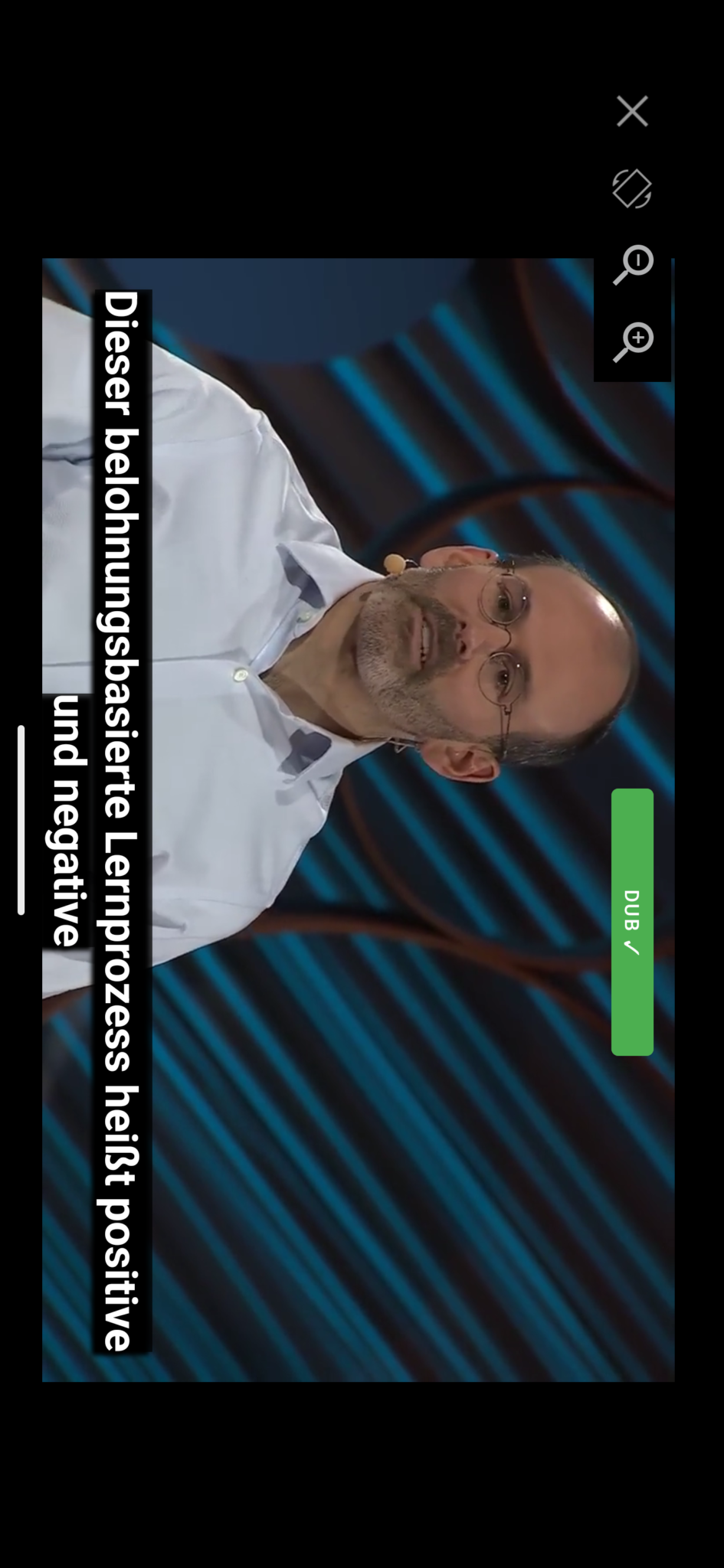
वीडियो को लैंडस्केप में देखने के लिए प्लेयर का घुमाने वाला नियंत्रण इस्तेमाल करें। जाँचें कि लंबे उपशीर्षक पढ़े जा सकते हैं और डब की गई आवाज़ दृश्य से मेल खाती है। यदि तस्वीर बहुत कट रही हो, तो ज़ूम आउट करें। संपादन जारी रखने के लिए पूरी स्क्रीन बंद करें।
 चित्र बड़ा करें
सूचनाएँ, क्रेडिट और सदस्यता देखें
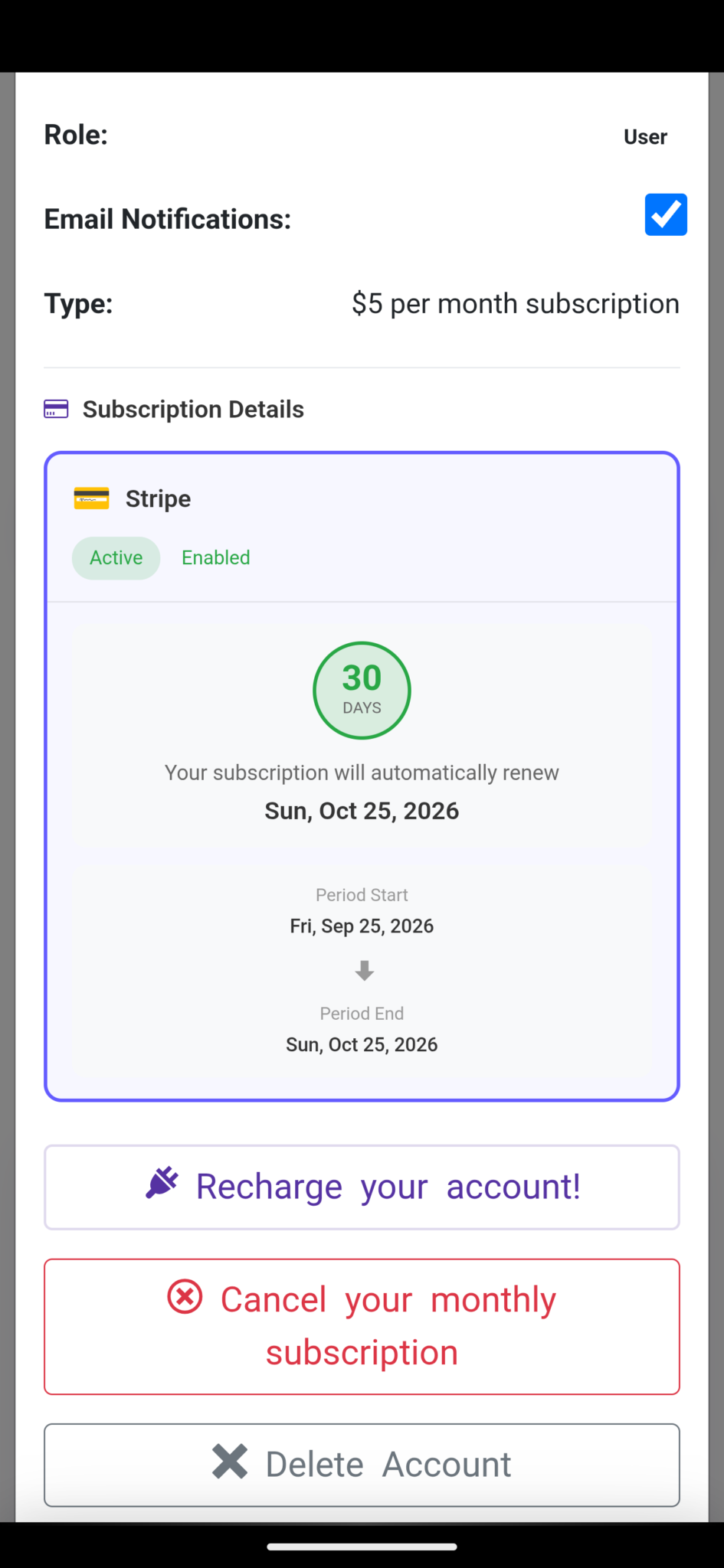
अपने खाते में “Email Notifications” (ईमेल सूचनाएँ), योजना और सदस्यता की स्थिति देखें। “Recharge your account” (खाते में क्रेडिट जोड़ें) से खरीद के विकल्प खुलते हैं। उदाहरण में Stripe सदस्यता दिखाई गई है; आपका बिलिंग प्रदाता, कीमत, तारीखें और बचा हुआ क्रेडिट अलग हो सकते हैं। खरीदने से पहले अपना खाता जाँचें।
 चित्र बड़ा करें
साझा करने से पहले उपशीर्षक की परतें जाँचें
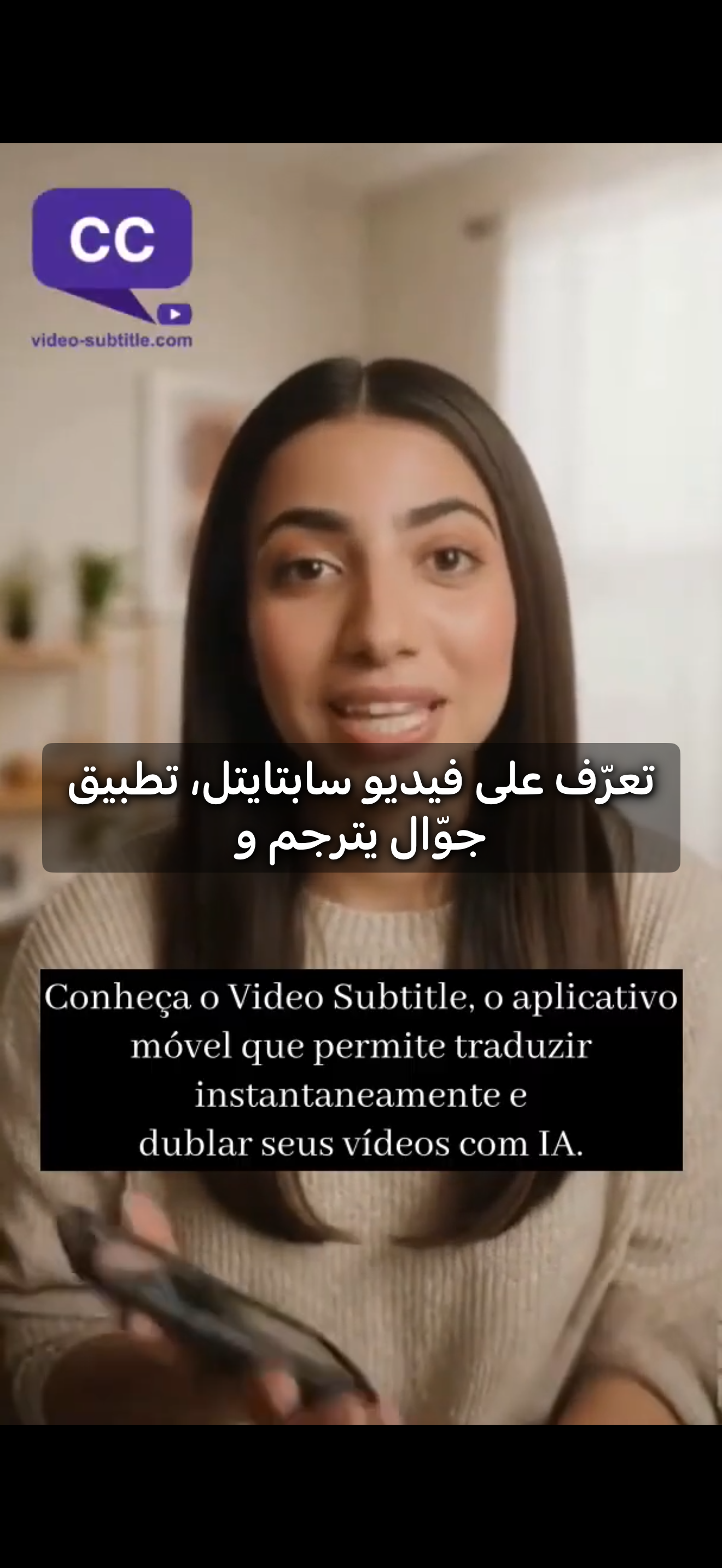
इस मोबाइल वीडियो के उदाहरण में तस्वीर में पहले से दिख रहे पुर्तगाली उपशीर्षकों के ऊपर अरबी उपशीर्षक हैं। साझा करने से पहले चुनी हुई उपशीर्षक भाषा और पूर्वावलोकन का परिणाम जाँचें। मूल तस्वीर में स्थायी रूप से जुड़े पाठ पर दूसरी उपशीर्षक परत जोड़ने से पुराना पाठ नहीं हटता।
 चित्र बड़ा करें
मदद चाहिए?
बताएँ कि क्या हुआ और आप किस चरण तक पहुँचे।