
Aplikasi seluler: izin, masuk akun, dan penyuntingan
Ikuti tampilan Android dan iPhone yang sebenarnya untuk mengaktifkan pemberitahuan, masuk dengan Google atau Apple, menyunting subtitel, dan mempratinjau sulih suara.
Di halaman ini
Pilih notifikasi dan berbagi data penggunaan opsionalIzinkan notifikasi pemrosesanMasuk dengan Google di AndroidPilih Google, Apple, atau email di iPhoneSelesaikan layar masuk aman AppleSunting teks subtitel di ponselGunakan gelombang audio untuk menyesuaikan waktuPratinjau subtitel dan sulih suara dalam layar penuhPutar orientasi pemutar layar penuhTinjau notifikasi, kredit, dan langgananPeriksa lapisan subtitel sebelum berbagiTangkapan layar aplikasi disediakan untuk panduan ini. Detail masuk pribadi disembunyikan. Bahasa dan tata letak layar mungkin berbeda dari perangkat Anda.
Pilih notifikasi dan berbagi data penggunaan opsional
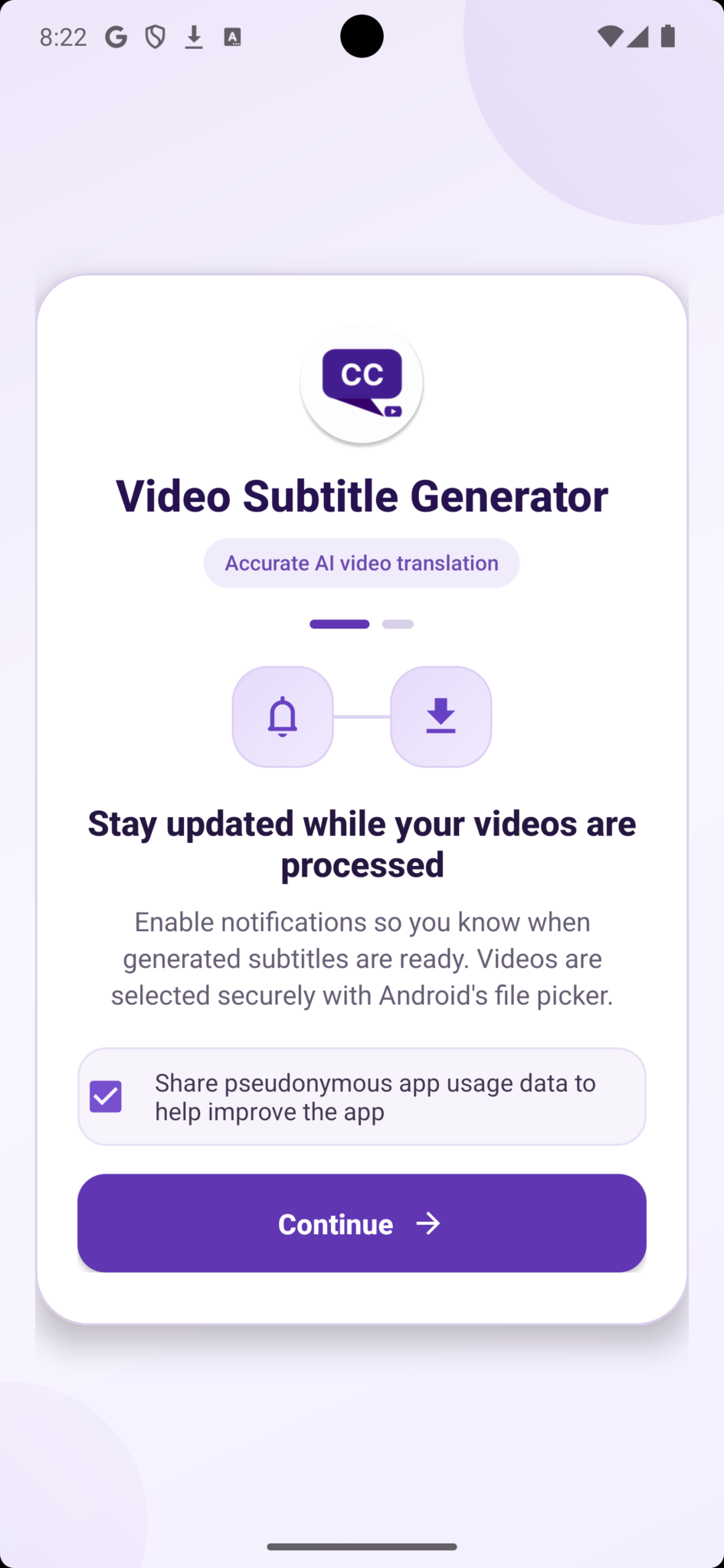
Di layar sambutan Android, baca penjelasan notifikasi, lalu ketuk “Continue” (Lanjutkan). Pemberitahuan membantu Anda mengikuti pemrosesan video. Kotak centang data penggunaan merupakan pilihan terpisah yang bersifat opsional: biarkan dicentang untuk membagikan data penggunaan aplikasi dengan identitas samaran, atau hapus centangnya sebelum melanjutkan.
 Perbesar gambar
Izinkan notifikasi pemrosesan
Saat Android menampilkan dialog notifikasi sistem, ketuk “Allow” (Izinkan) untuk mengaktifkan pemberitahuan aplikasi. Jika memilih “Don’t allow” (Jangan izinkan), Anda tetap dapat menggunakan aplikasi dan memeriksa kemajuan di dalamnya. Untuk mengubahnya nanti, buka Setelan ponsel, pilih aplikasi ini, lalu Notifikasi.
 Perbesar gambar
Masuk dengan Google di Android
Ketuk “Continue with Google” (Lanjutkan dengan Google) dan pilih akun dalam alur masuk bawaan Google. Selesaikan verifikasi yang diminta Google, lalu kembali ke aplikasi. Proses masuk pertama yang berhasil dapat membuat akun Video Subtitle Anda; pengguna lama sebaiknya memilih akun Google yang sama untuk kembali ke ruang kerja dan saldo mereka.
 Perbesar gambar
Pilih Google, Apple, atau email di iPhone
Di layar sambutan iPhone, pilih “Continue with Google” (Lanjutkan dengan Google) atau “Continue with Apple” (Lanjutkan dengan Apple), lalu selesaikan langkah masuk penyedia tersebut. “More Options” (Opsi Lainnya) membuka pilihan masuk atau pendaftaran melalui email. “Browse as guest” (Jelajahi sebagai tamu) memungkinkan Anda menjelajahi aplikasi sebelum masuk.
 Perbesar gambar
Selesaikan layar masuk aman Apple
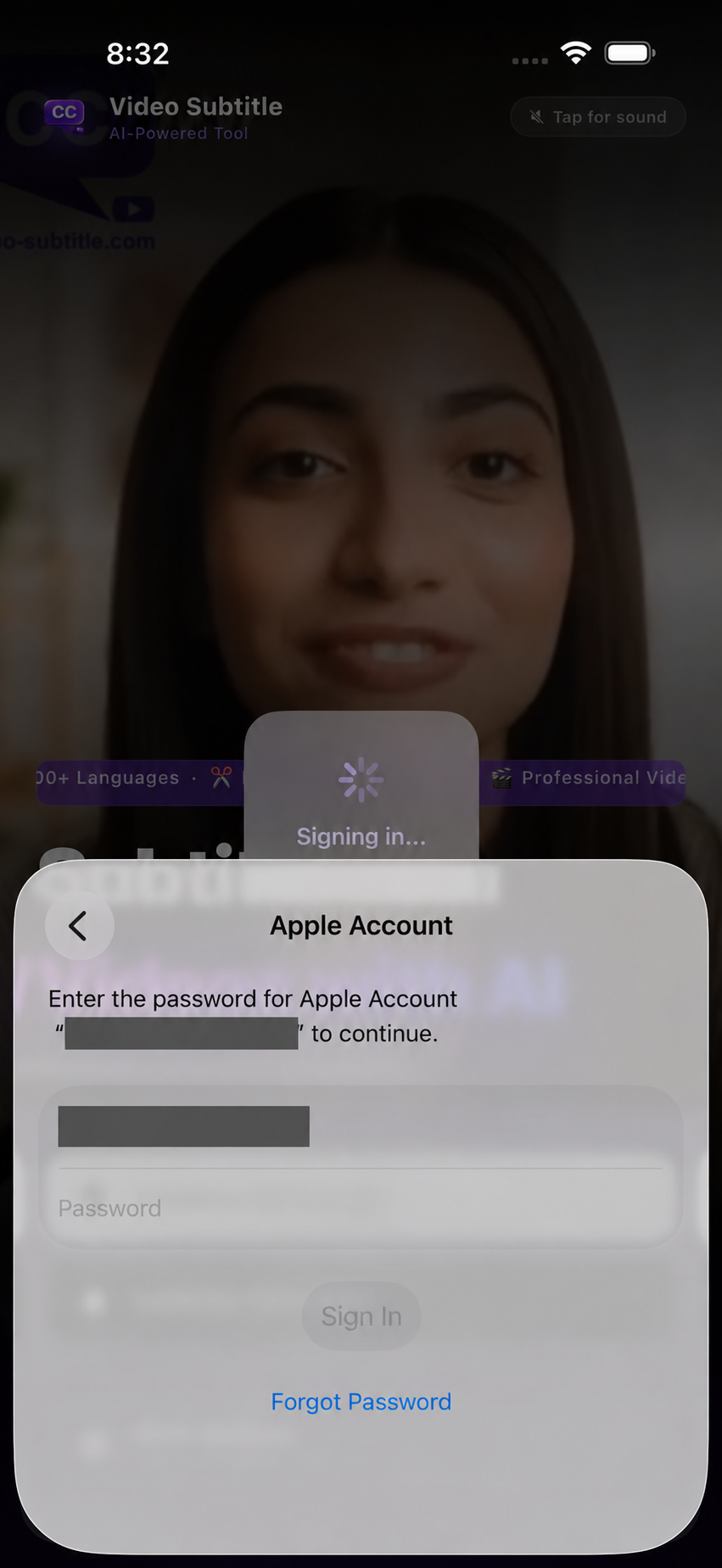
Setelah memilih “Continue with Apple”, ikuti layar Apple Account di perangkat Anda sendiri. Apple mungkin meminta autentikasi. Masukkan kredensial Apple hanya dalam alur autentikasi Apple, lalu tunggu hingga aplikasi selesai masuk. Jangan pernah mengirimkan kata sandi kepada dukungan.
 Perbesar gambar
Sunting teks subtitel di ponsel
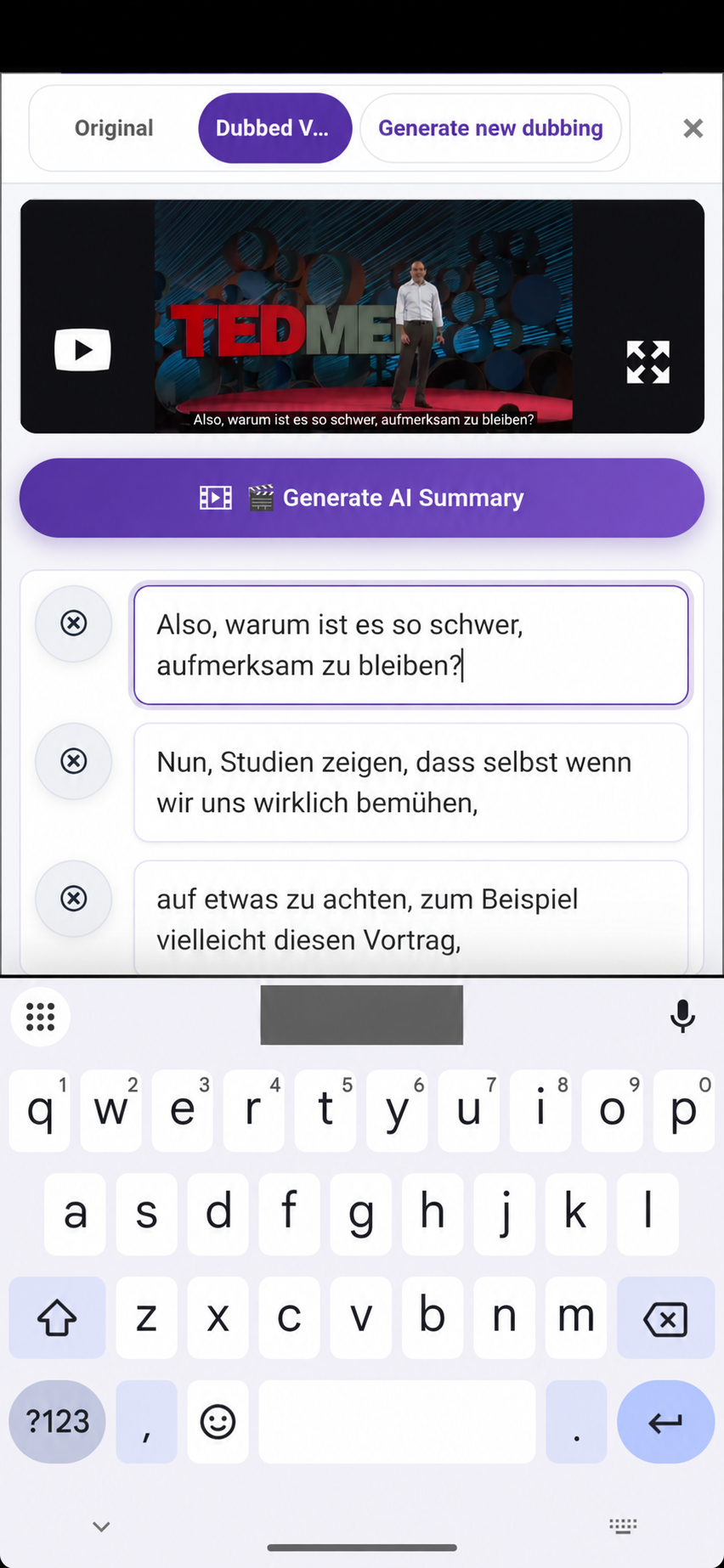
Ketuk kotak teks subtitel untuk membuka papan ketik. Perbaiki ejaan, nama, atau terjemahan, lalu pratinjau bagian video yang sesuai. Beralih antara tampilan “Original” (Video Asli) dan “Dubbed Video” (Video Sulih Suara) untuk membandingkan hasilnya. Pilih “Save Changes” (Simpan Perubahan) setelah selesai menyunting.
 Perbesar gambar
Gunakan gelombang audio untuk menyesuaikan waktu
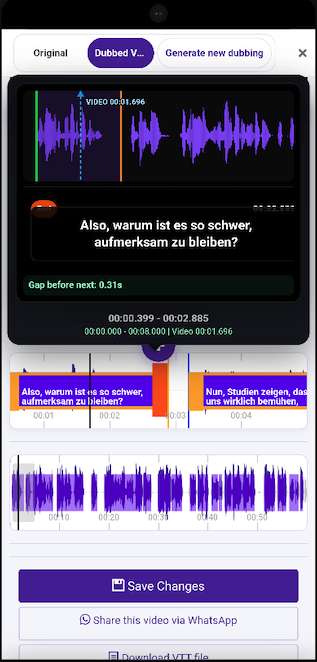
Pilih subtitel pada lini masa dan bandingkan dengan gelombang suara percakapan. Sesuaikan waktu mulai dan berakhirnya menggunakan kontrol waktu editor, lalu putar bagian yang melintasi batas tersebut untuk memeriksa subtitel berikutnya dan jeda yang ada. Gelombang audio di bagian bawah membantu Anda berpindah ke bagian video yang diinginkan. Ketuk “Save Changes” (Simpan Perubahan) setelah melakukan penyesuaian.
 Perbesar gambar
Pratinjau subtitel dan sulih suara dalam layar penuh
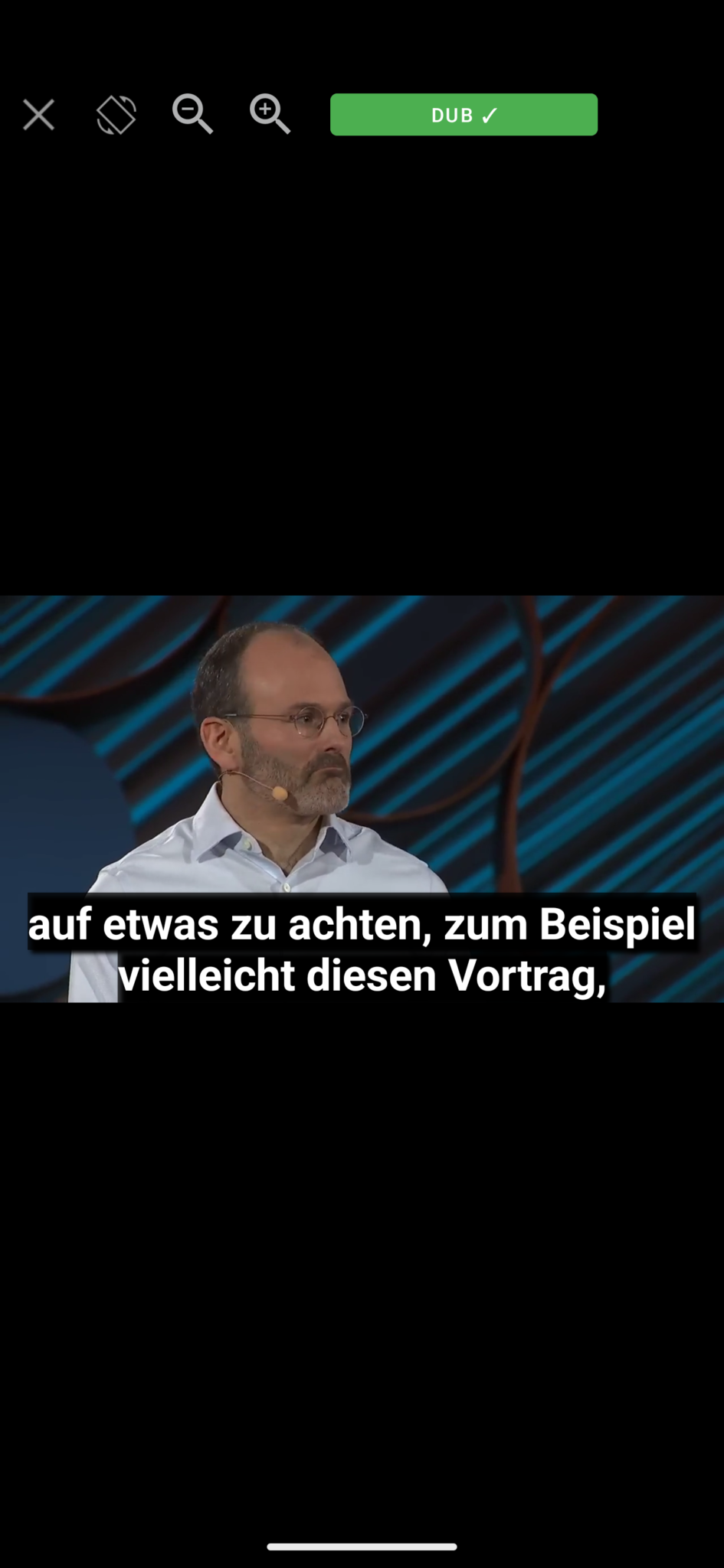
Buka pemutaran layar penuh untuk memeriksa tampilan subtitel di atas video. Indikator “DUB” menunjukkan mode pemutaran sulih suara pada contoh ini. Gunakan pengalih audio yang tersedia untuk membandingkan suara asli dan sulih suara, serta kontrol zoom untuk memeriksa gambar. “Close” (Tutup) membawa Anda kembali ke editor.
 Perbesar gambar
Putar orientasi pemutar layar penuh
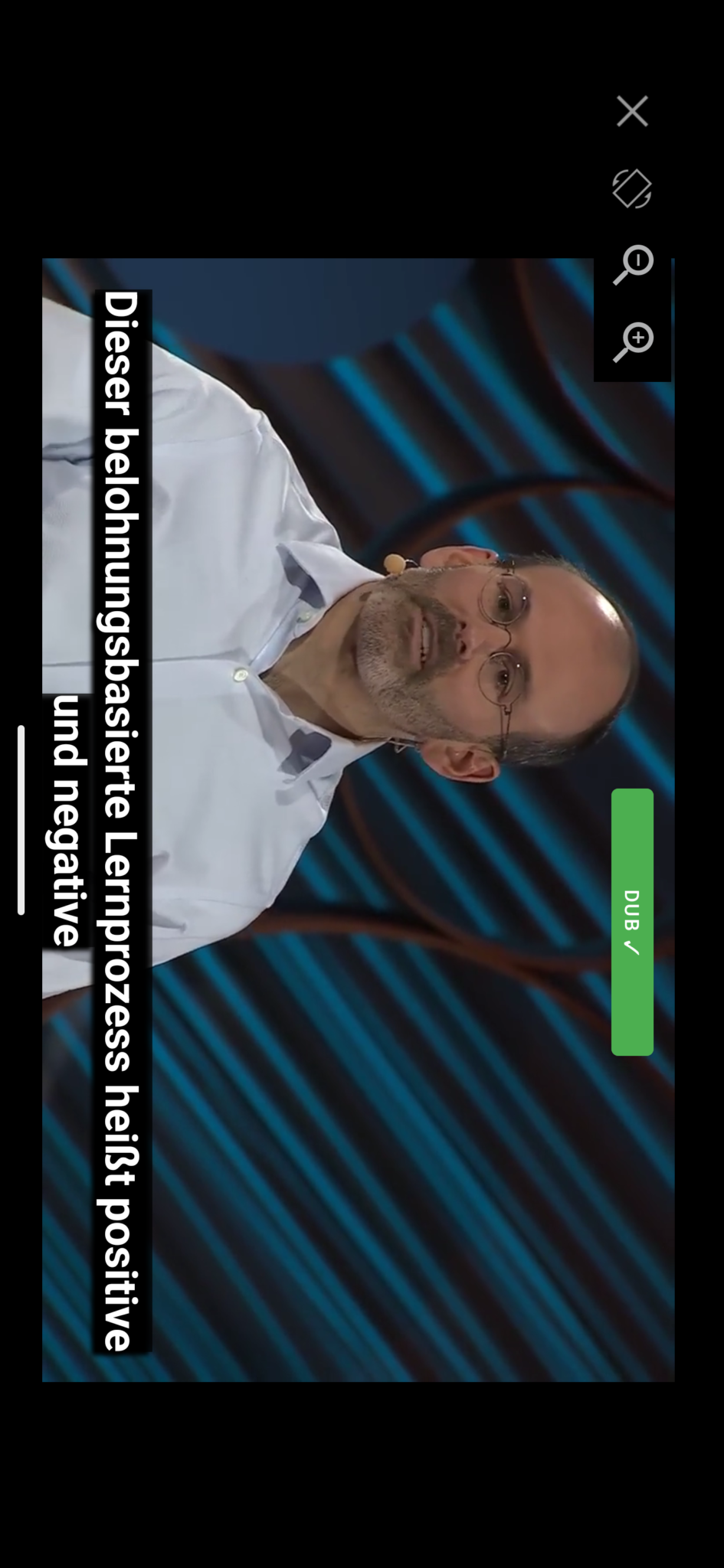
Gunakan kontrol rotasi pemutar untuk melihat video dalam orientasi lanskap. Pastikan baris subtitel yang panjang tetap terbaca dan sulih suara sesuai dengan adegan. Perkecil tampilan jika gambar terlalu terpotong, lalu tutup layar penuh untuk melanjutkan penyuntingan.
 Perbesar gambar
Tinjau notifikasi, kredit, dan langganan
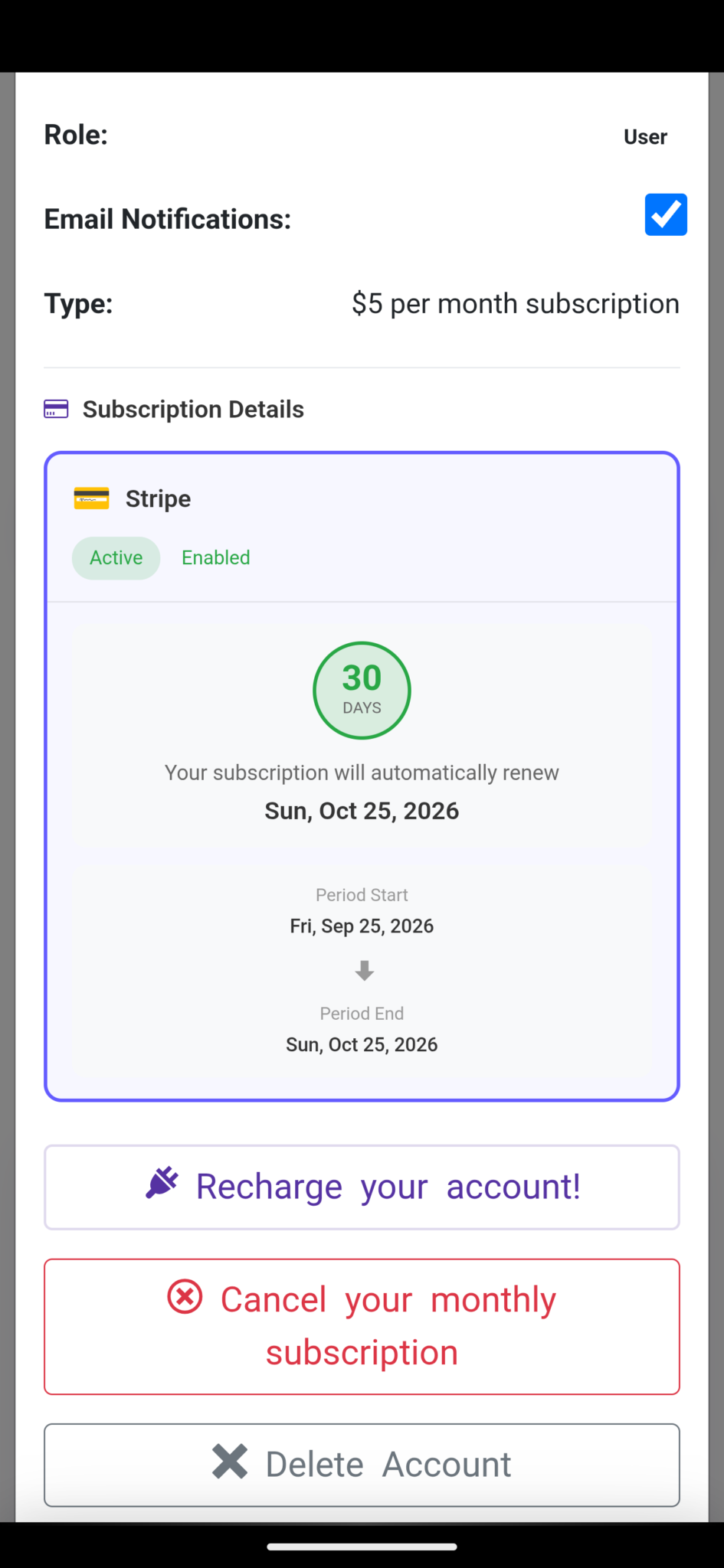
Buka akun untuk meninjau “Email Notifications” (Notifikasi Email), paket, dan status langganan. “Recharge your account” (Isi ulang akun) membuka opsi pembelian. Contoh ini menampilkan langganan Stripe; penyedia penagihan, harga, tanggal, dan sisa kredit Anda dapat berbeda. Periksa akun Anda sendiri sebelum melakukan pembelian.
 Perbesar gambar
Periksa lapisan subtitel sebelum berbagi
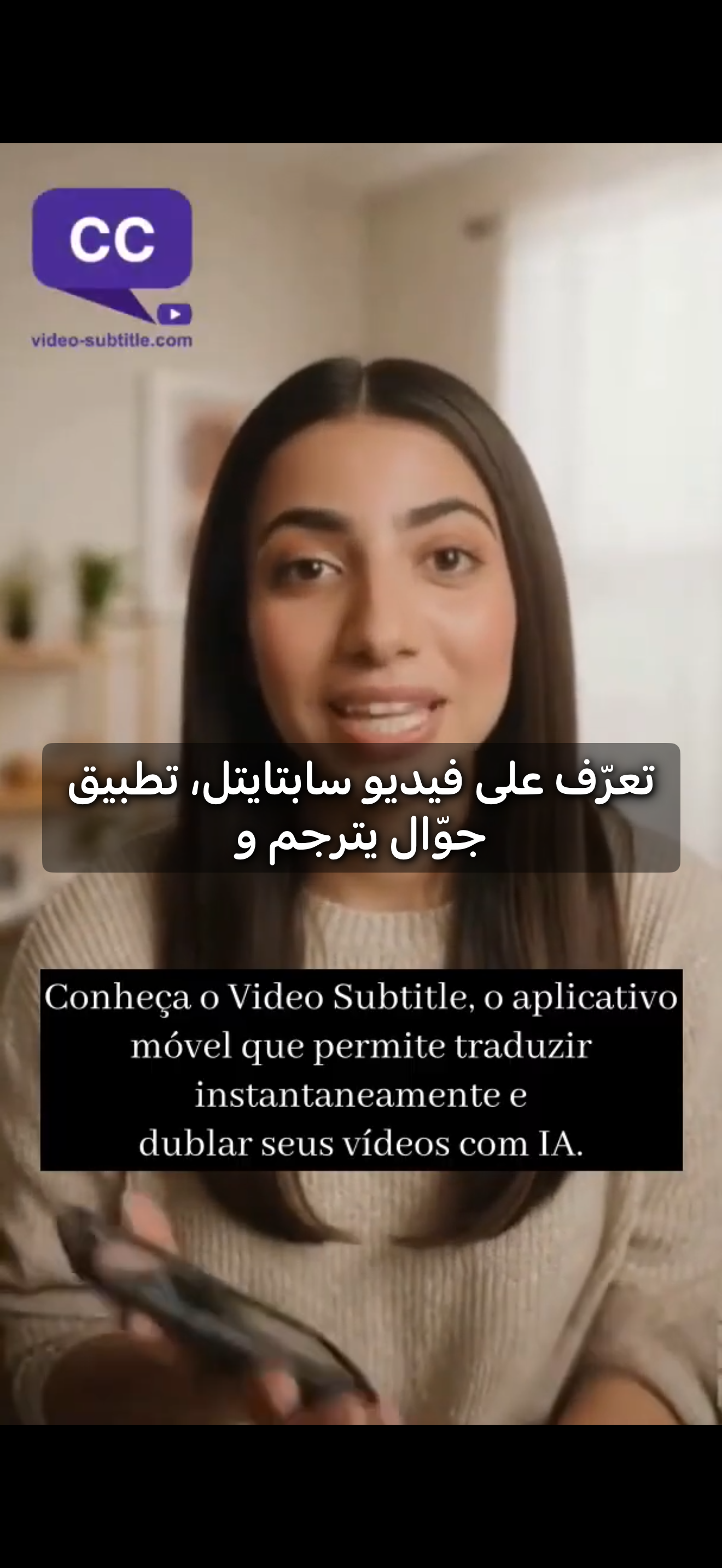
Contoh video seluler ini memperlihatkan subtitel bahasa Arab di atas subtitel bahasa Portugis yang sudah terlihat dalam gambar. Tinjau bahasa subtitel yang dipilih dan pratinjau hasilnya sebelum berbagi. Teks yang sudah menyatu secara permanen dengan gambar sumber akan tetap terlihat ketika lapisan subtitel lain ditambahkan.
 Perbesar gambar
Perlu bantuan?
Ceritakan apa yang terjadi dan langkah terakhir yang Anda lakukan.