
App mobile: autorizzazioni, accesso e modifica
Segui schermate reali di Android e iPhone per attivare gli avvisi, accedere con Google o Apple, modificare i sottotitoli e vedere l’anteprima del doppiaggio.
In questa pagina
Scegli le notifiche e la condivisione facoltativa dei dati di utilizzoConsenti le notifiche sull’elaborazioneContinua con Google su AndroidScegli Google, Apple o e-mail su iPhoneCompleta l’accesso sicuro con AppleModifica il testo dei sottotitoli sul telefonoRegola la sincronizzazione con la forma d’ondaControlla sottotitoli e doppiaggio a schermo interoRuota il lettore a schermo interoControlla notifiche, credito e abbonamentoControlla i livelli dei sottotitoli prima di condividereSchermate dell’app fornite per questa guida. I dati di accesso privati sono nascosti. La lingua e la disposizione degli elementi possono variare sul tuo dispositivo.
Scegli le notifiche e la condivisione facoltativa dei dati di utilizzo
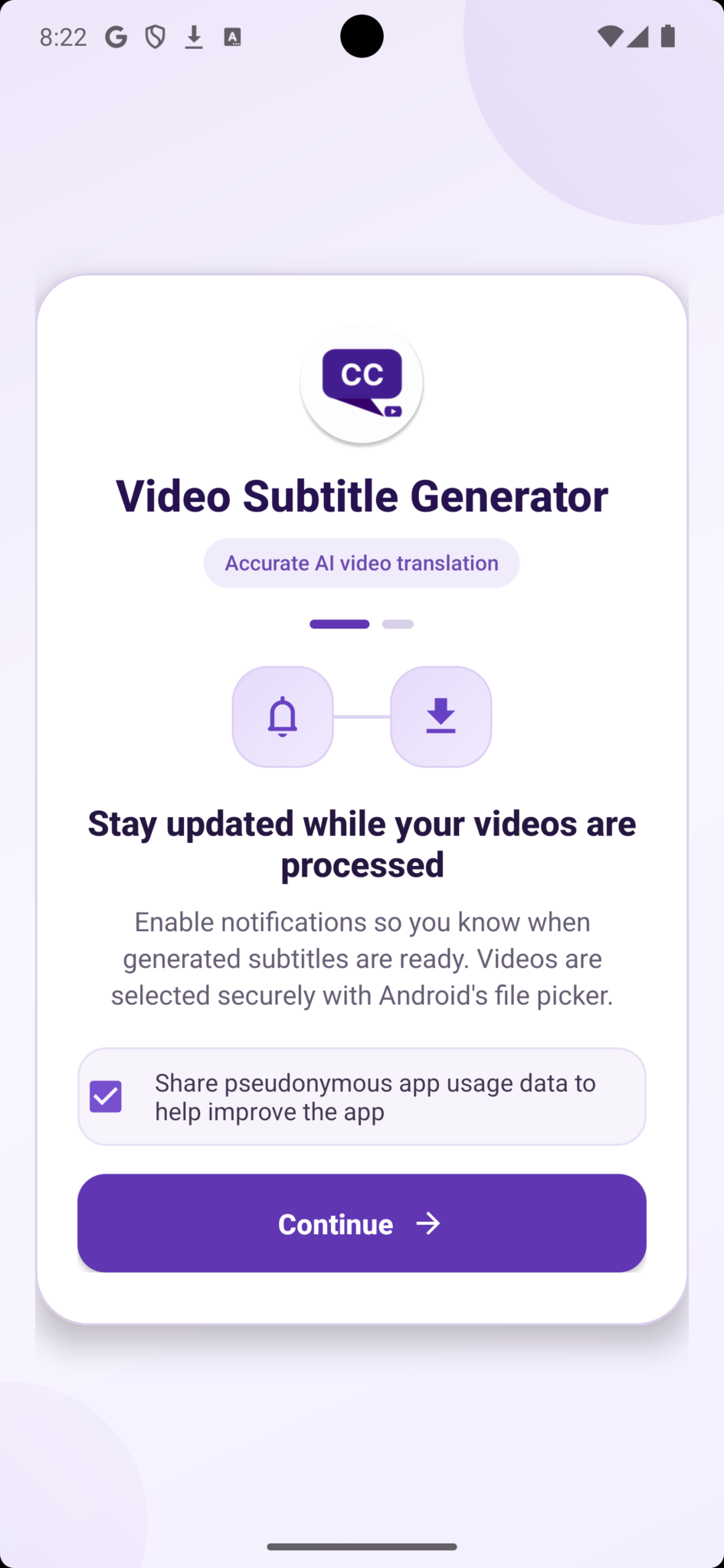
Nella schermata di benvenuto di Android, leggi la spiegazione sulle notifiche e tocca Continue. Gli avvisi ti aiutano a seguire l’elaborazione dei video. La casella dei dati di utilizzo è una scelta distinta e facoltativa: lasciala selezionata per condividere dati pseudonimizzati sull’utilizzo dell’app oppure deselezionala prima di continuare.
 Ingrandisci immagine
Consenti le notifiche sull’elaborazione
Quando Android mostra la finestra di sistema per le notifiche, tocca Allow per consentire gli avvisi dell’app. Se scegli Don’t allow, puoi continuare a usare l’app e controllare l’avanzamento al suo interno. Per cambiare scelta in seguito, apri le impostazioni del telefono, seleziona l’app e poi Notifiche.
 Ingrandisci immagine
Continua con Google su Android
Tocca Continue with Google e seleziona il tuo account nella procedura di accesso nativa di Google. Completa le eventuali verifiche richieste da Google e torna all’app. Il primo accesso riuscito può creare il tuo account Video Subtitle; agli accessi successivi scegli lo stesso account Google per ritrovare il tuo spazio di lavoro e il saldo.
 Ingrandisci immagine
Scegli Google, Apple o e-mail su iPhone
Nella schermata di benvenuto di iPhone, seleziona Continue with Google o Continue with Apple e completa i passaggi del fornitore. More Options apre l’accesso o la registrazione tramite e-mail. Browse as guest permette di esplorare l’app prima di accedere.
 Ingrandisci immagine
Completa l’accesso sicuro con Apple
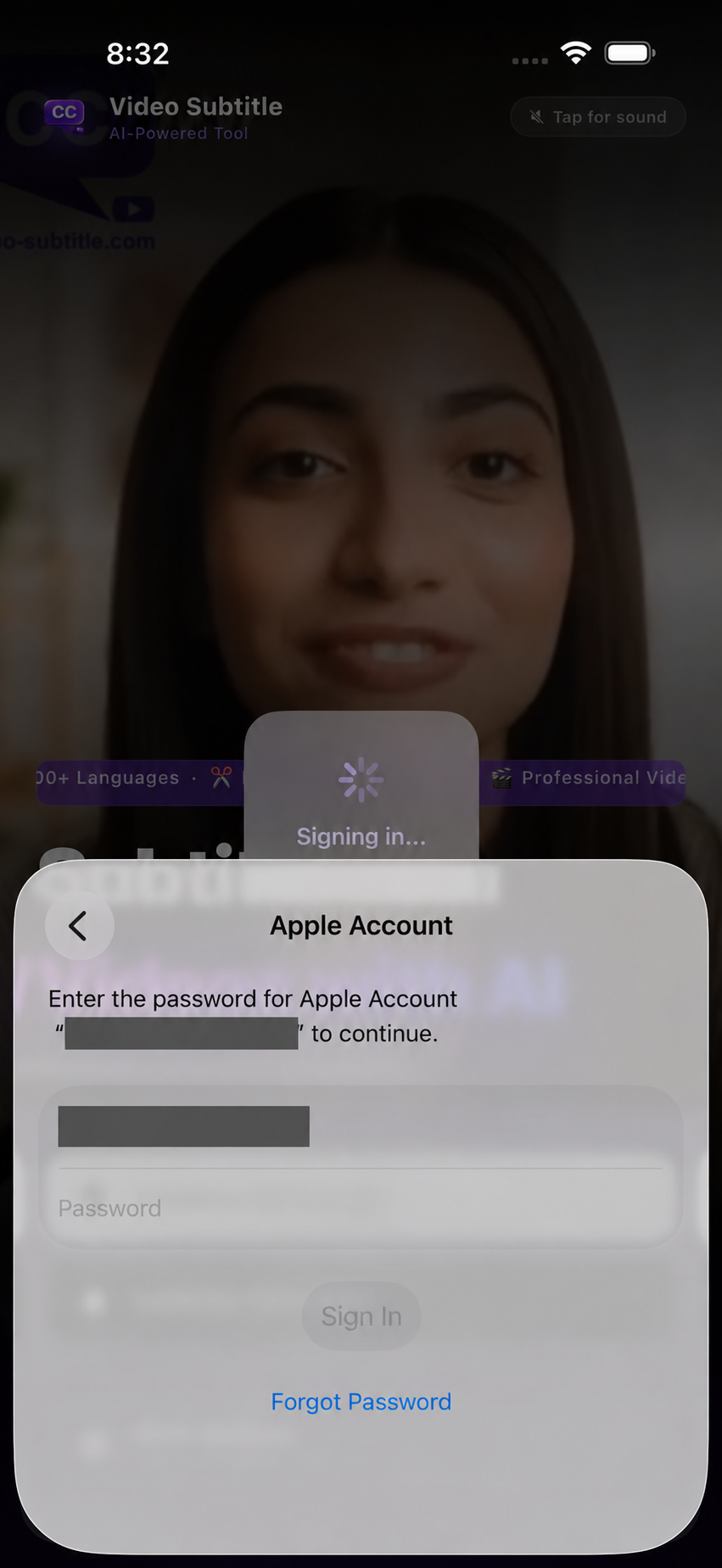
Dopo Continue with Apple, segui le istruzioni della finestra Apple Account sul tuo dispositivo. Apple potrebbe chiederti di autenticarti. Inserisci le credenziali Apple solo nella procedura di autenticazione di Apple e attendi che l’app completi l’accesso. Non inviare mai la tua password all’assistenza.
 Ingrandisci immagine
Modifica il testo dei sottotitoli sul telefono
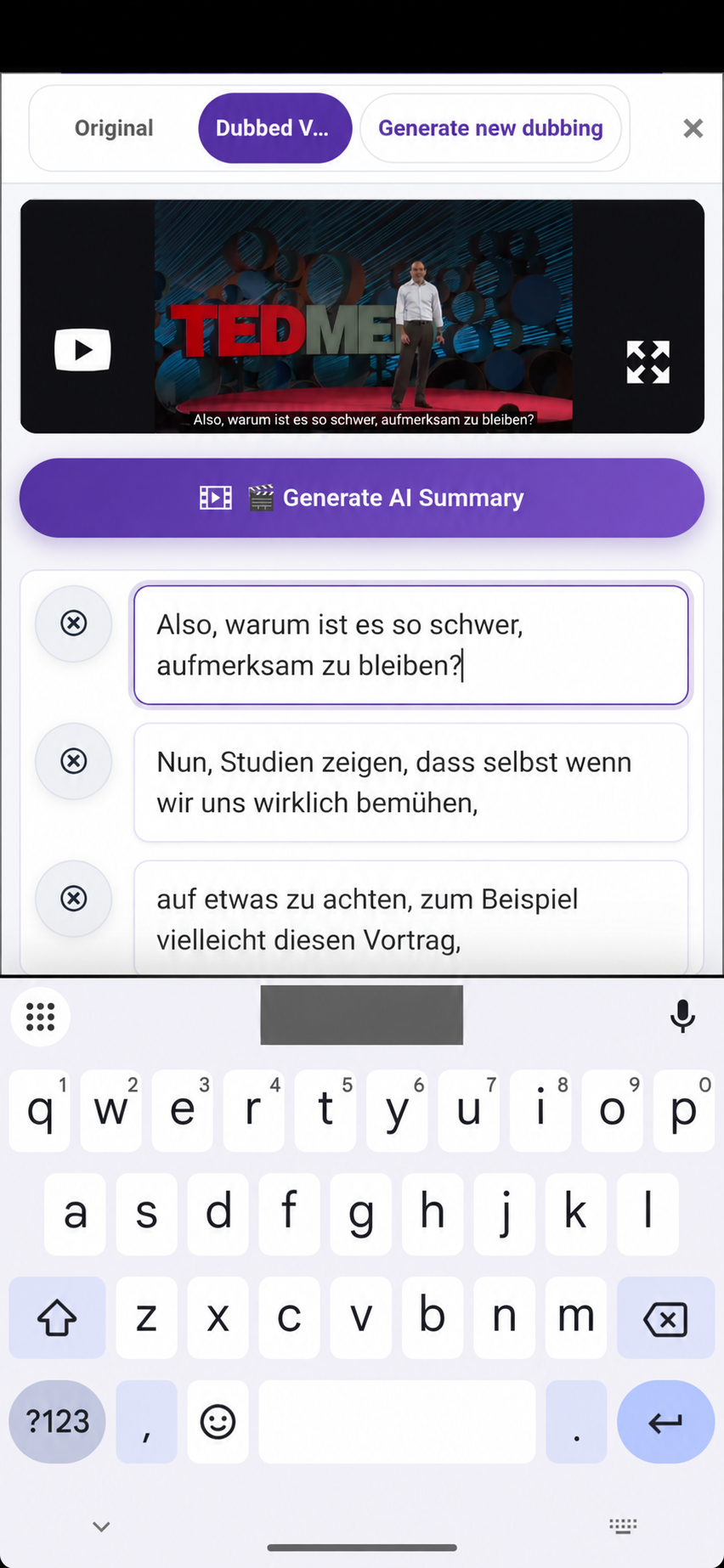
Tocca una casella di testo dei sottotitoli per aprire la tastiera. Correggi ortografia, nomi o traduzione, poi visualizza in anteprima il momento corrispondente del video. Passa tra Original e Dubbed Video per confrontare il risultato. Tocca Save Changes quando hai finito.
 Ingrandisci immagine
Regola la sincronizzazione con la forma d’onda
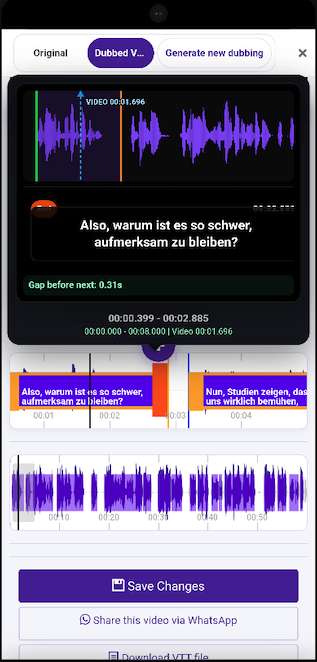
Seleziona un sottotitolo sulla timeline e confrontalo con la forma d’onda del parlato. Regola inizio e fine con i controlli temporali dell’editor, poi riproduci il passaggio intorno al limite per controllare il sottotitolo successivo ed eventuali intervalli. La forma d’onda inferiore aiuta a spostarsi nel video. Tocca Save Changes dopo le regolazioni.
 Ingrandisci immagine
Controlla sottotitoli e doppiaggio a schermo intero
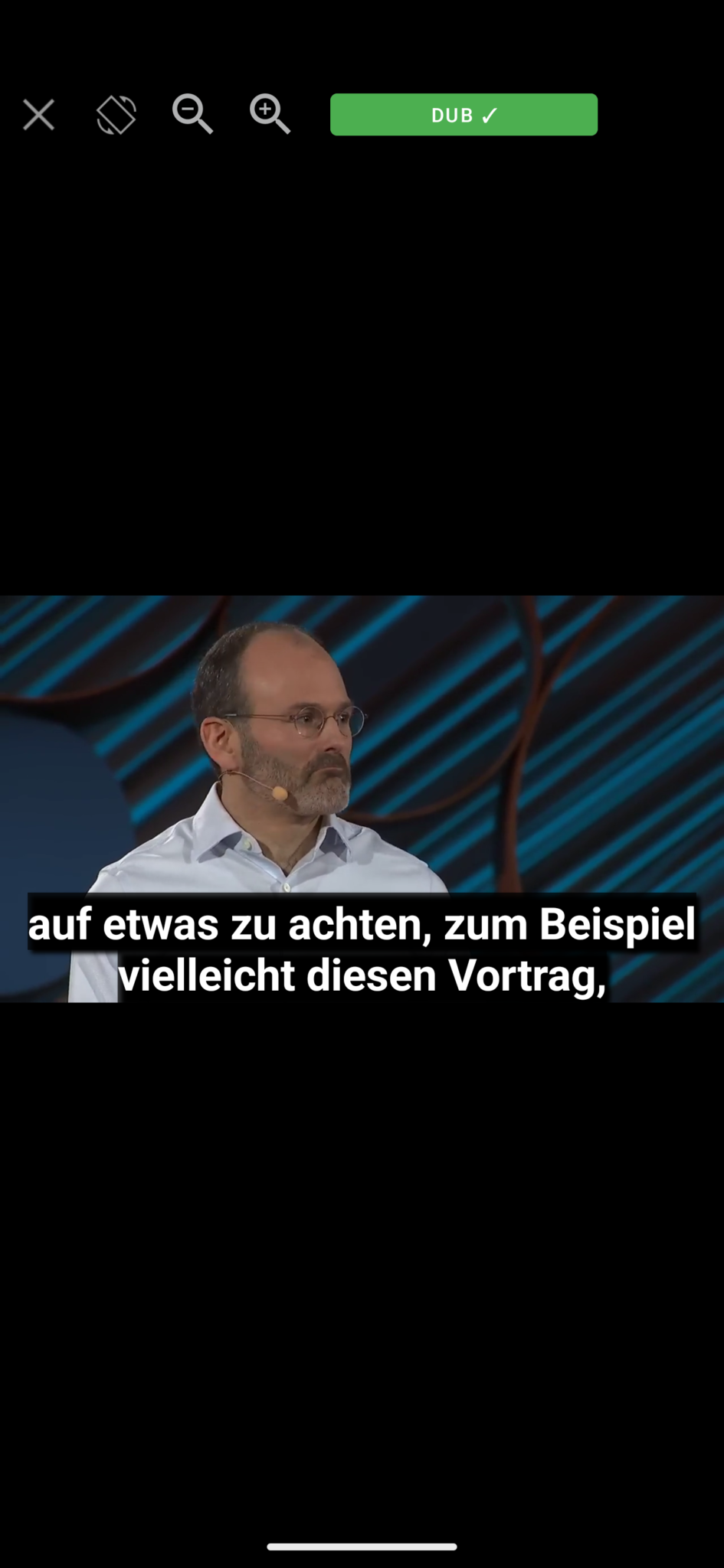
Apri la riproduzione a schermo intero per controllare l’aspetto dei sottotitoli sul video. In questo esempio, l’indicatore DUB segnala la modalità di riproduzione doppiata. Usa il selettore audio disponibile per confrontare la voce originale con quella doppiata e i controlli dello zoom per esaminare l’immagine. Chiudendo torni all’editor.
 Ingrandisci immagine
Ruota il lettore a schermo intero
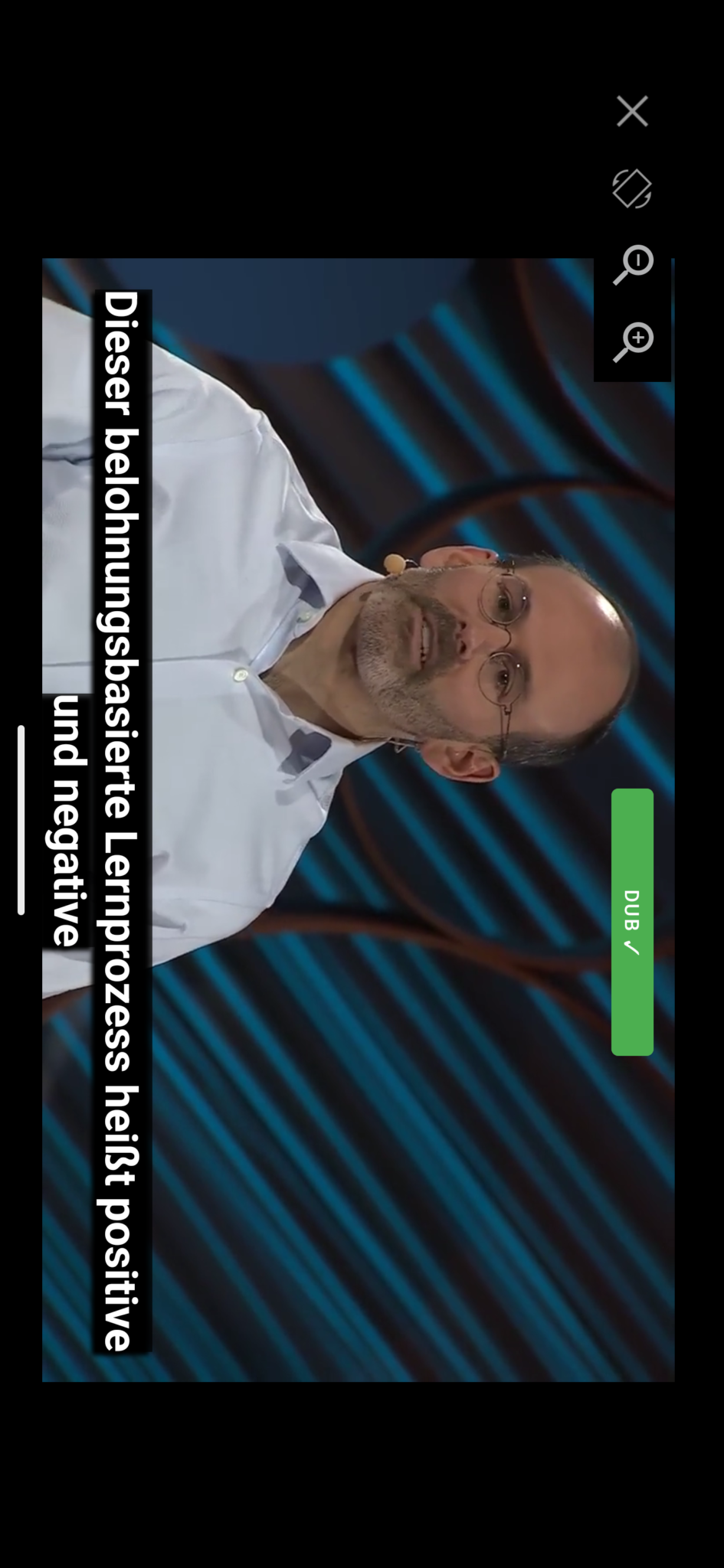
Usa il controllo di rotazione del lettore per guardare il video in orizzontale. Verifica che le righe lunghe dei sottotitoli restino leggibili e che il doppiaggio sia adatto alla scena. Riduci lo zoom se l’immagine è troppo ritagliata ed esci dallo schermo intero per continuare a modificare.
 Ingrandisci immagine
Controlla notifiche, credito e abbonamento
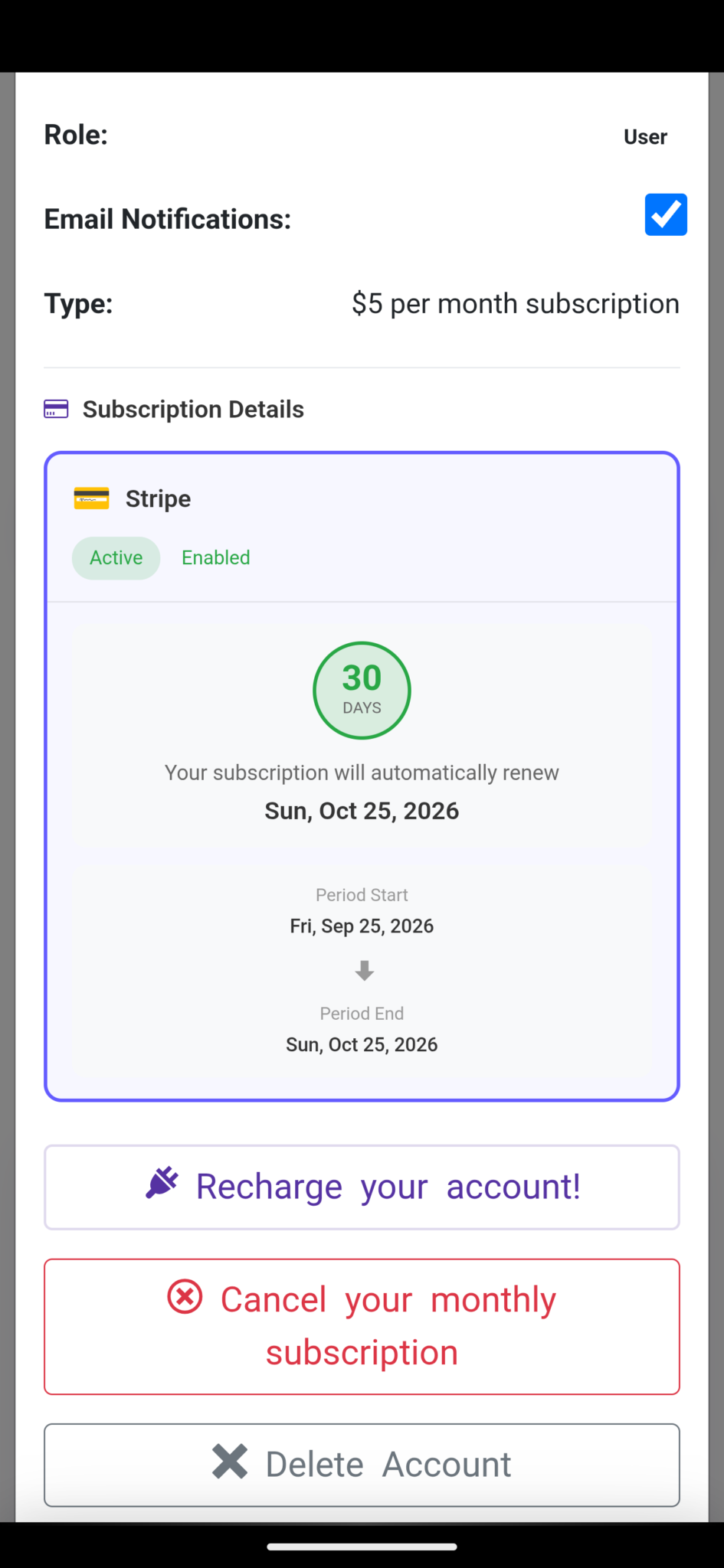
Apri il tuo account per controllare Email Notifications, il piano e lo stato dell’abbonamento. Recharge your account apre le opzioni di acquisto. L’esempio mostra un abbonamento Stripe; il fornitore di fatturazione, il prezzo, le date e il credito residuo possono essere diversi. Controlla il tuo account prima di acquistare.
 Ingrandisci immagine
Controlla i livelli dei sottotitoli prima di condividere
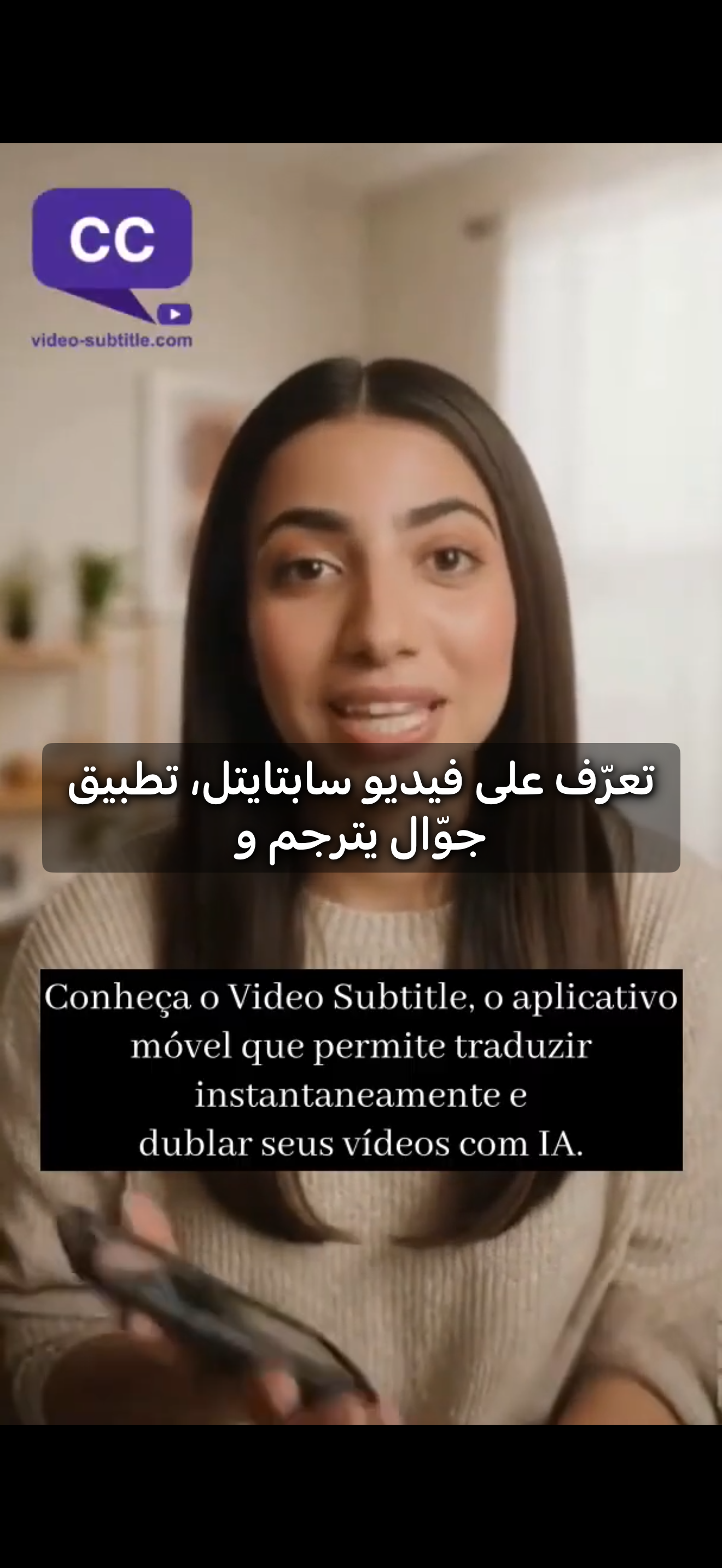
Questo esempio di video mobile mostra sottotitoli arabi sopra sottotitoli portoghesi già visibili nell’immagine. Controlla la lingua dei sottotitoli selezionata e visualizza il risultato in anteprima prima di condividere. Il testo già incorporato nell’immagine originale resta visibile quando viene aggiunto un altro livello di sottotitoli.
 Ingrandisci immagine
Hai bisogno di aiuto?
Raccontaci che cosa è successo e a quale passaggio sei arrivato.