
モバイルアプリ:権限、サインイン、編集
実際のAndroidとiPhoneの画面を見ながら、通知の有効化、GoogleやAppleでのサインイン、字幕の編集、吹き替えのプレビューを進めましょう。
このページの内容
通知と任意の利用データ共有を選ぶ処理状況の通知を許可するAndroidでGoogleを使ってサインインするiPhoneでGoogle、Apple、メールから選ぶAppleの安全なサインイン画面で手続きを完了するスマートフォンで字幕の文章を編集する波形を見ながら字幕のタイミングを調整する字幕と吹き替え音声を全画面で確認する全画面プレーヤーを回転する通知、クレジット、サブスクリプションを確認する共有する前に字幕の重なりを確認するこのガイド用に提供されたアプリのスクリーンショットです。個人のサインイン情報は非表示にしています。画面の言語や配置は、お使いの端末と異なる場合があります。
通知と任意の利用データ共有を選ぶ
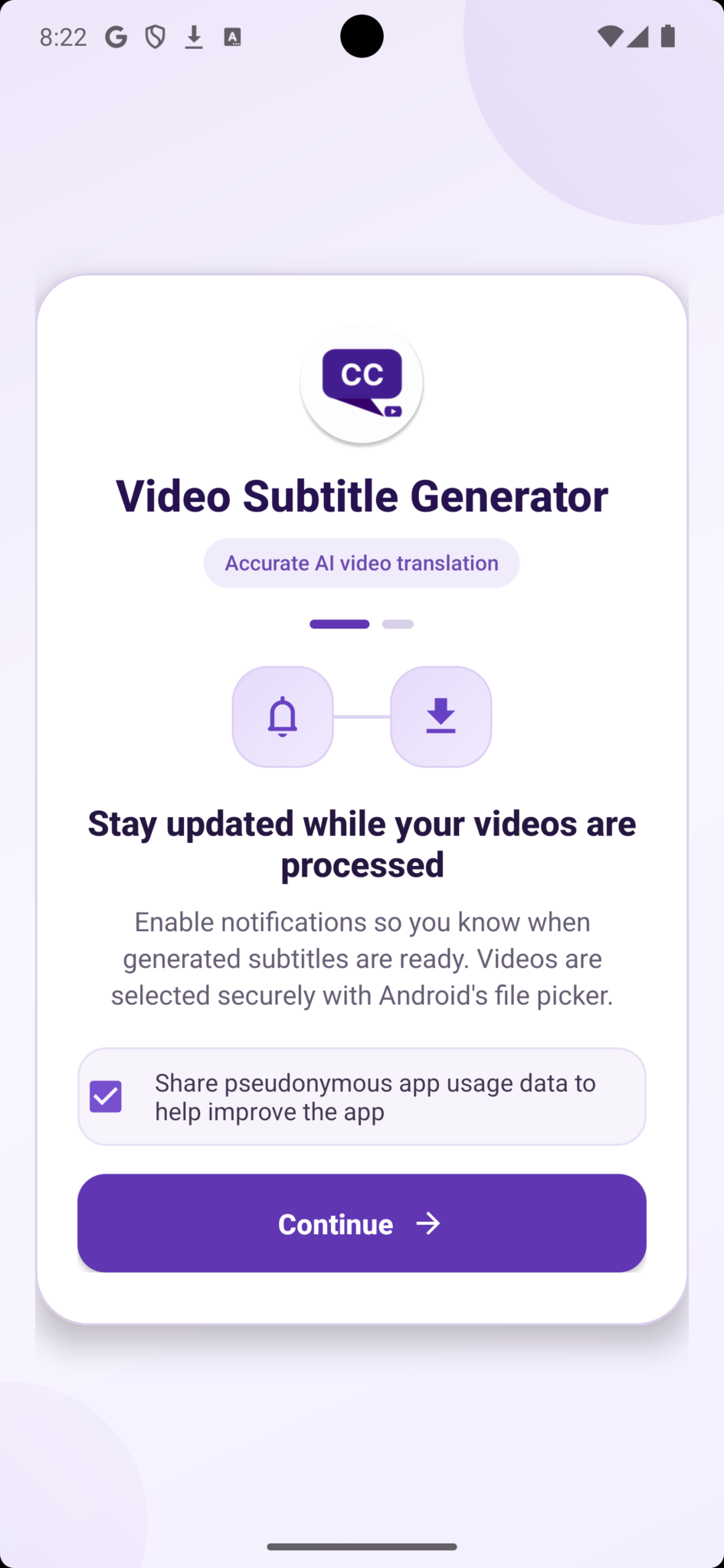
Androidのようこそ画面で通知の説明を確認し、「Continue」(続行)をタップします。通知で動画処理の進行状況を確認できます。利用データのチェックボックスは、通知とは別の任意の選択です。チェックを入れたままにすると仮名化されたアプリ利用データを共有し、共有しない場合は続行する前にチェックを外します。
 画像を拡大
画像を拡大処理状況の通知を許可する
Androidのシステム通知ダイアログが表示されたら、「Allow」(許可)をタップするとアプリの通知が有効になります。「Don’t allow」(許可しない)を選んでもアプリを使い続け、アプリ内で進行状況を確認できます。後から変更するには、端末の設定でこのアプリを選び、通知の設定を開きます。
 画像を拡大
画像を拡大AndroidでGoogleを使ってサインインする
「Continue with Google」(Googleで続行)をタップし、Googleの標準サインイン画面でアカウントを選びます。Googleから確認を求められたら完了し、アプリに戻ります。初回のサインインが成功すると、Video Subtitleのアカウントが作成されることがあります。以前に利用したことがある場合は、同じGoogleアカウントを選ぶと、作業スペースと残高に戻れます。
 画像を拡大
画像を拡大iPhoneでGoogle、Apple、メールから選ぶ
iPhoneのようこそ画面で「Continue with Google」(Googleで続行)または「Continue with Apple」(Appleで続行)を選び、選んだサービスのサインイン手順を完了します。「More Options」(その他の方法)では、メールでのサインインや登録を開けます。「Browse as guest」(ゲストとして見る)を選ぶと、サインインする前にアプリを試せます。
 画像を拡大
画像を拡大Appleの安全なサインイン画面で手続きを完了する
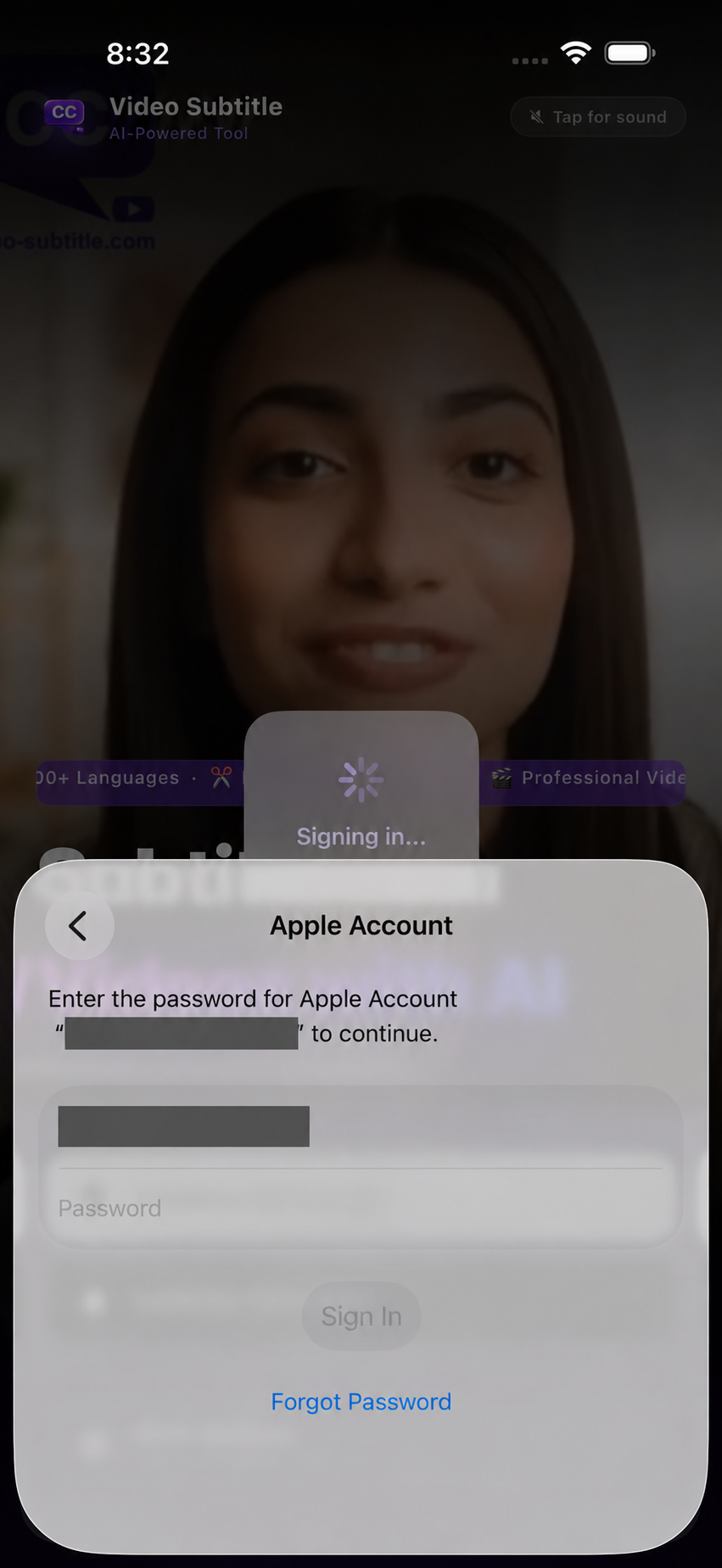
「Continue with Apple」の後は、ご自身の端末に表示されるApple Accountの画面に従います。Appleから本人認証を求められる場合があります。Appleの認証情報はAppleの認証手順の中だけで入力し、その後アプリのサインインが完了するまで待ちます。パスワードをサポートに送らないでください。
 画像を拡大
画像を拡大スマートフォンで字幕の文章を編集する
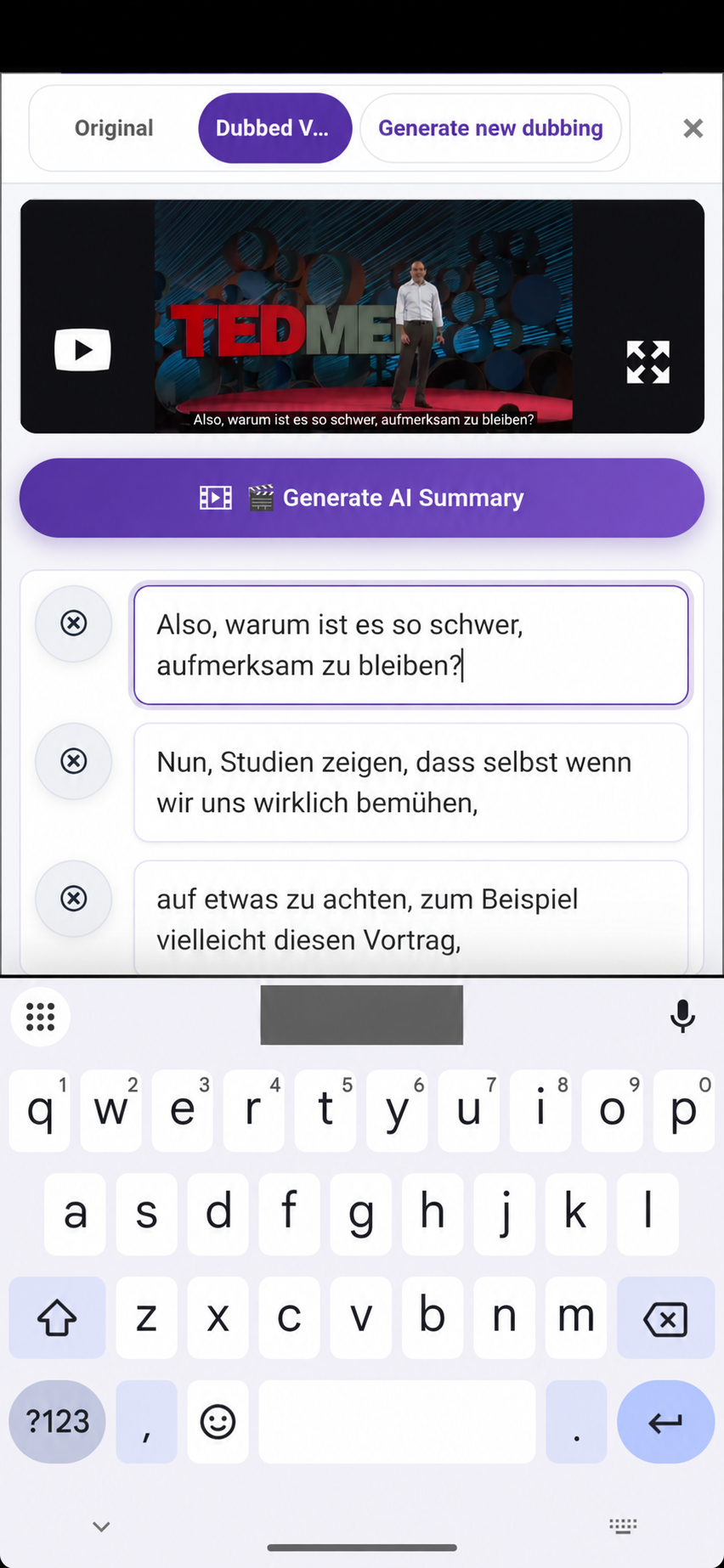
字幕のテキスト欄をタップしてキーボードを開きます。誤字、名前、翻訳を修正し、対応する動画の場面をプレビューします。「Original」(元の動画)と「Dubbed Video」(吹き替え動画)を切り替えて結果を比較できます。編集が終わったら「Save Changes」(変更を保存)を選びます。
 画像を拡大
画像を拡大波形を見ながら字幕のタイミングを調整する
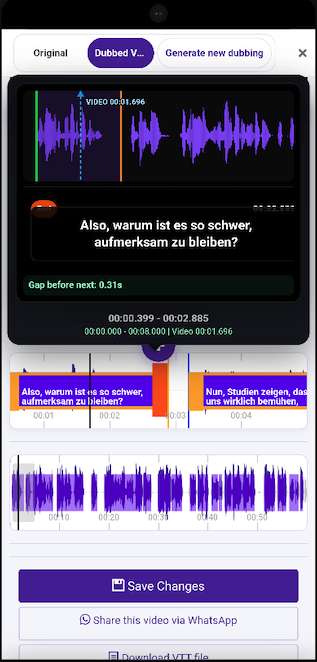
タイムラインで字幕を選び、音声の波形と比較します。エディターのタイミング調整機能で開始と終了を調整し、境目をまたいで再生して、次の字幕や空白の時間を確認します。下部の波形は、動画内を移動する際の目安になります。調整後は「Save Changes」(変更を保存)をタップします。
 画像を拡大
画像を拡大字幕と吹き替え音声を全画面で確認する
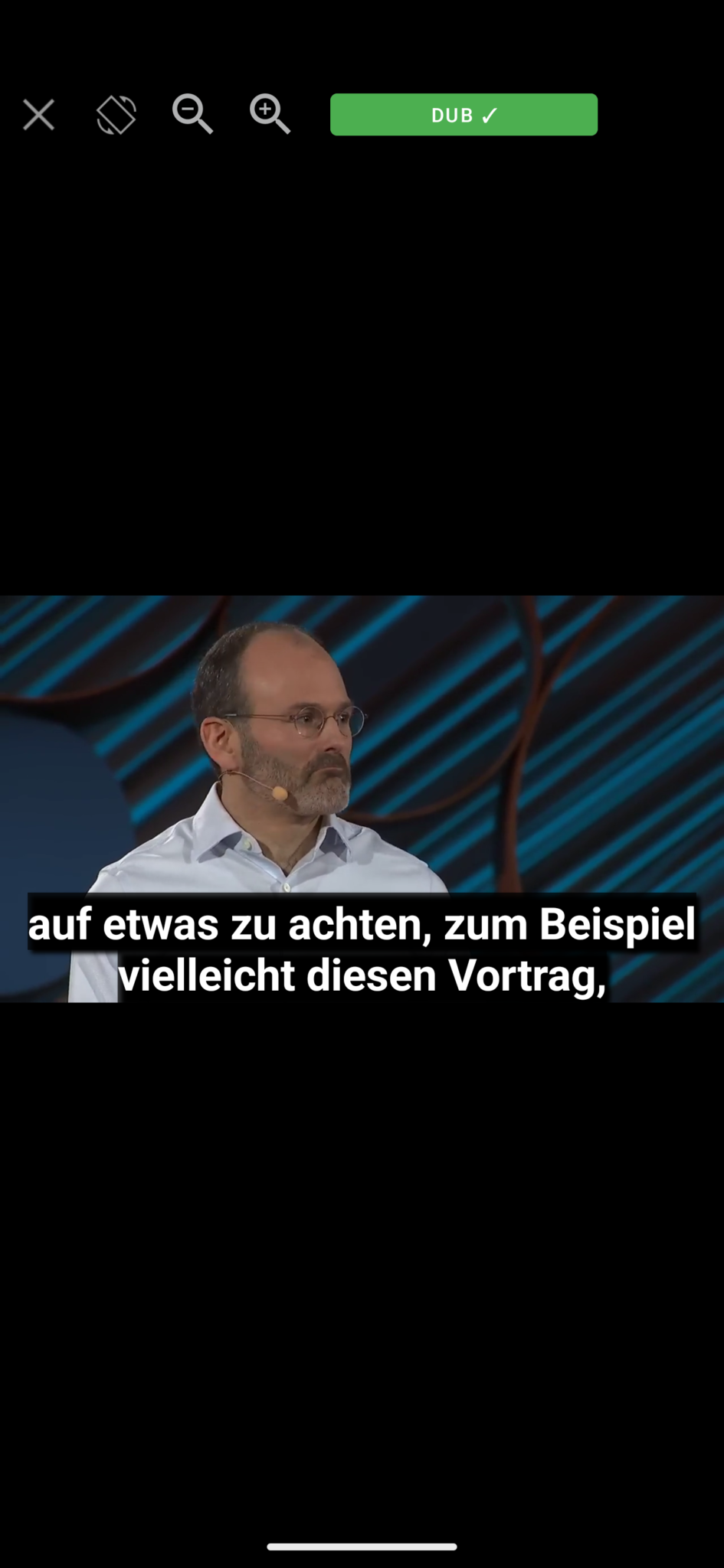
全画面再生を開き、字幕が動画に重なったときの見え方を確認します。この例では「DUB」の表示が吹き替え再生モードを示しています。表示されている音声切り替えで元の音声と吹き替えを比較し、ズーム機能で映像を詳しく確認できます。「Close」(閉じる)でエディターに戻ります。
 画像を拡大
画像を拡大全画面プレーヤーを回転する
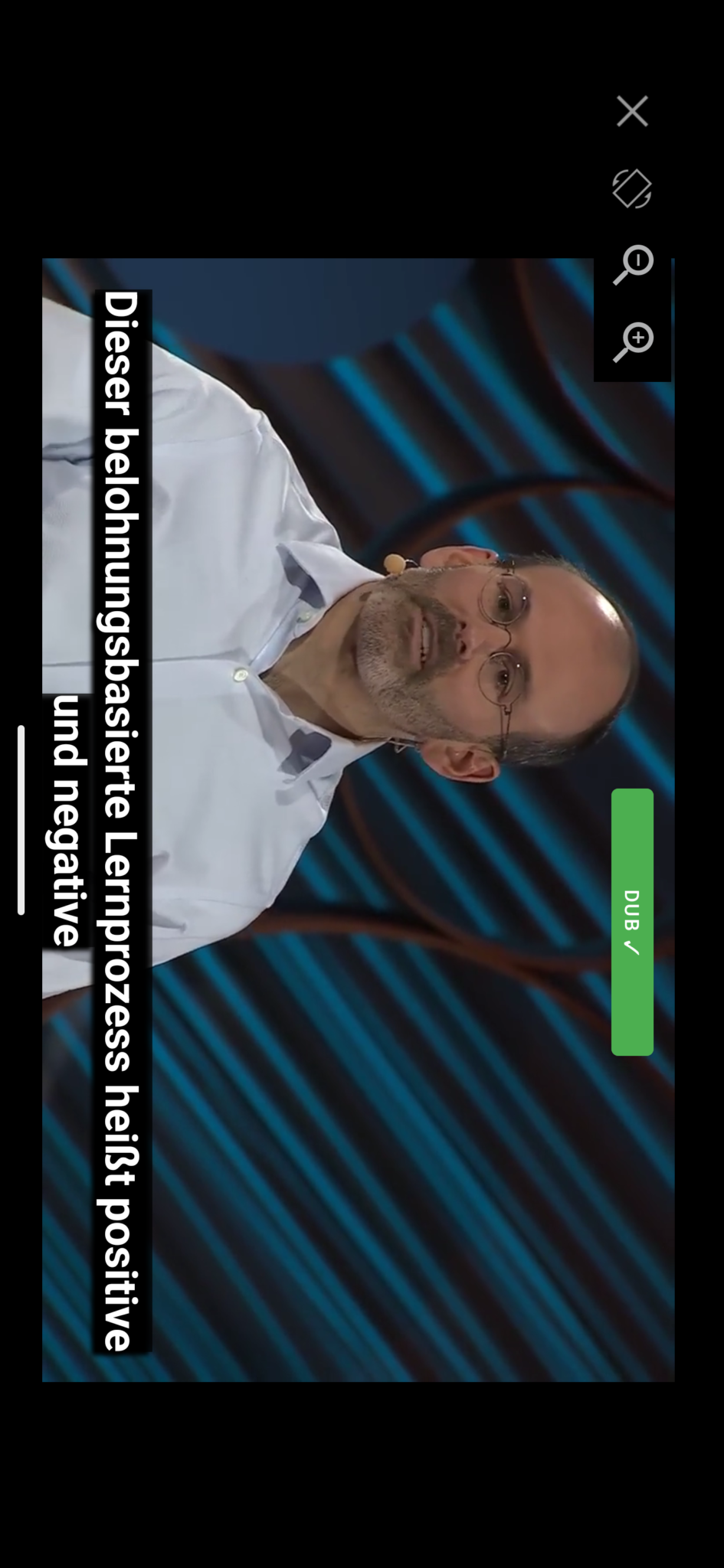
プレーヤーの回転ボタンで動画を横向きに表示します。長い字幕も読みやすいか、吹き替え音声が場面に合っているかを確認してください。映像が切れすぎている場合は縮小し、編集を続けるには全画面表示を閉じます。
 画像を拡大
画像を拡大通知、クレジット、サブスクリプションを確認する
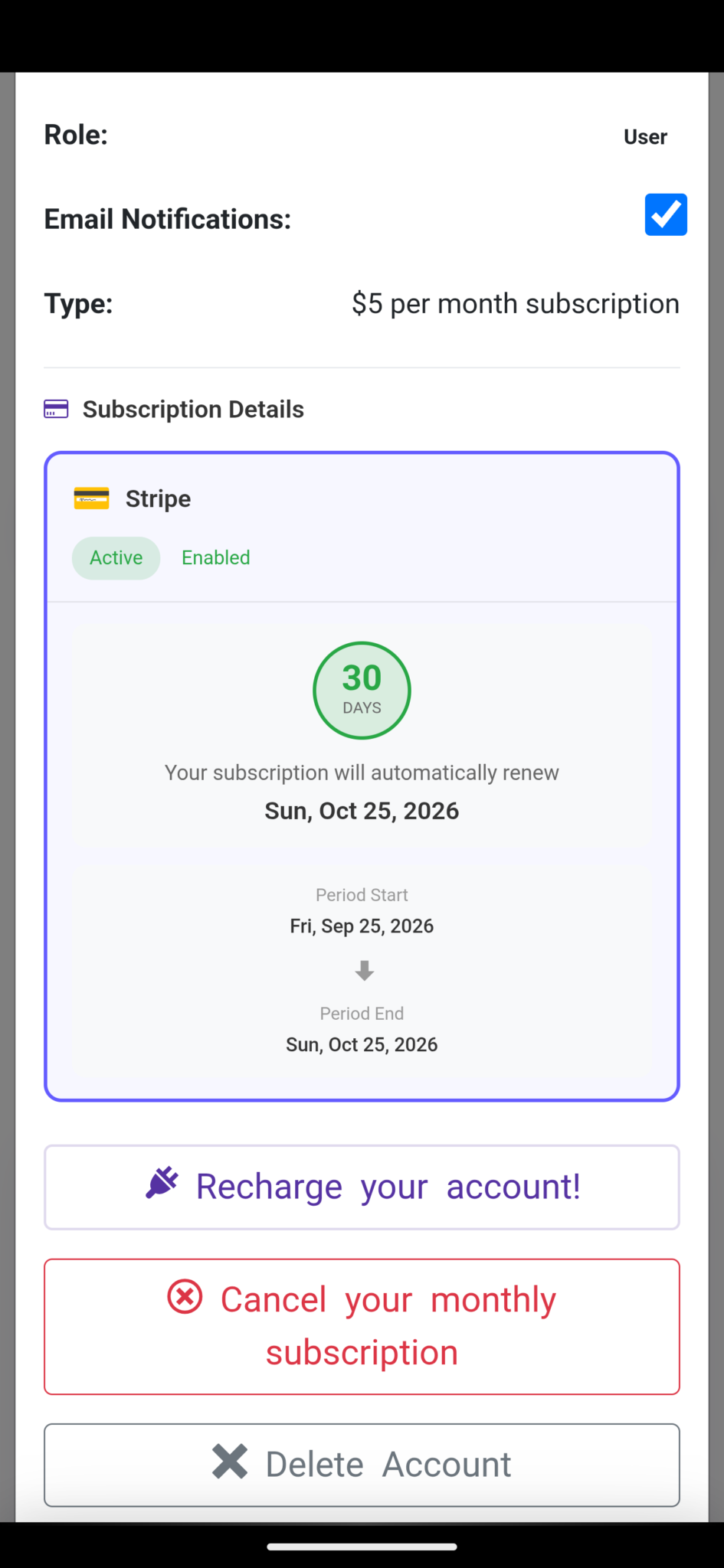
アカウントを開くと、「Email Notifications」(メール通知)、プラン、サブスクリプションの状態を確認できます。「Recharge your account」(アカウントにチャージ)で購入方法を開きます。この例ではStripeのサブスクリプションを表示していますが、請求サービス、価格、日付、残りのクレジットは利用者によって異なります。購入する前に、ご自身のアカウントを確認してください。
 画像を拡大
画像を拡大共有する前に字幕の重なりを確認する
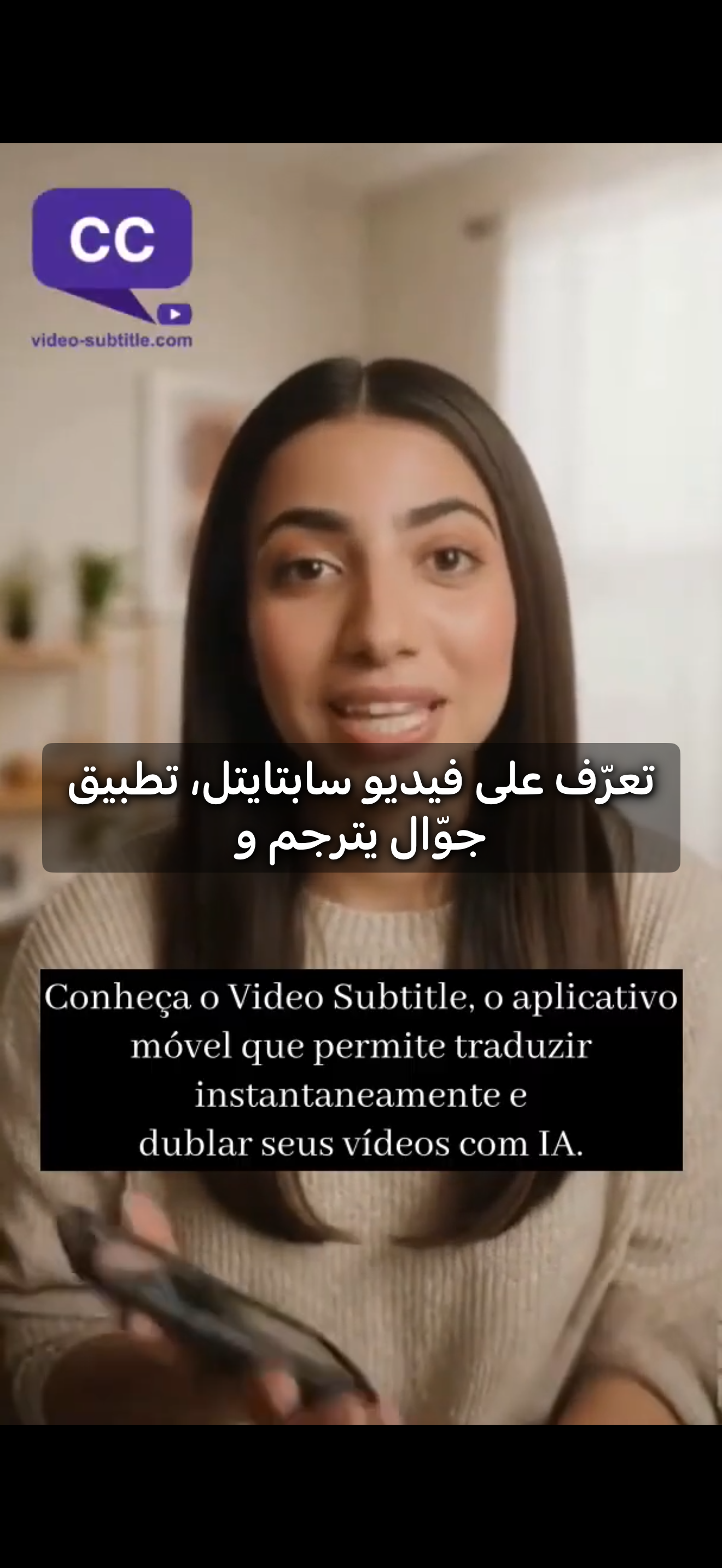
このモバイル動画の例では、映像内にすでに表示されているポルトガル語字幕の上にアラビア語字幕が表示されています。共有する前に、選択した字幕言語を確認し、結果をプレビューしてください。元の映像に焼き込まれた文字は、別の字幕レイヤーを追加しても表示されたままです。
 画像を拡大
画像を拡大サポートが必要ですか?
何が起きたか、どの手順まで進んだかをお知らせください。