
모바일 앱: 권한, 로그인, 편집
실제 Android와 iPhone 화면을 따라 알림을 켜고, Google 또는 Apple로 로그인하고, 자막을 편집하고, 더빙을 미리 확인하세요.
이 페이지의 내용
알림과 선택 사항인 사용 데이터 공유 설정하기처리 알림 허용하기Android에서 Google로 로그인하기iPhone에서 Google, Apple 또는 이메일 선택하기Apple의 보안 로그인 화면 완료하기휴대전화에서 자막 문구 편집하기파형으로 자막 시간 조정하기자막과 더빙 음성을 전체 화면으로 확인하기전체 화면 플레이어 회전하기알림, 크레딧, 구독 확인하기공유하기 전에 자막 겹침 확인하기이 가이드를 위해 제공된 앱 스크린샷입니다. 개인 로그인 정보는 가려 두었습니다. 화면의 언어와 배치는 사용 중인 기기와 다를 수 있습니다.
알림과 선택 사항인 사용 데이터 공유 설정하기
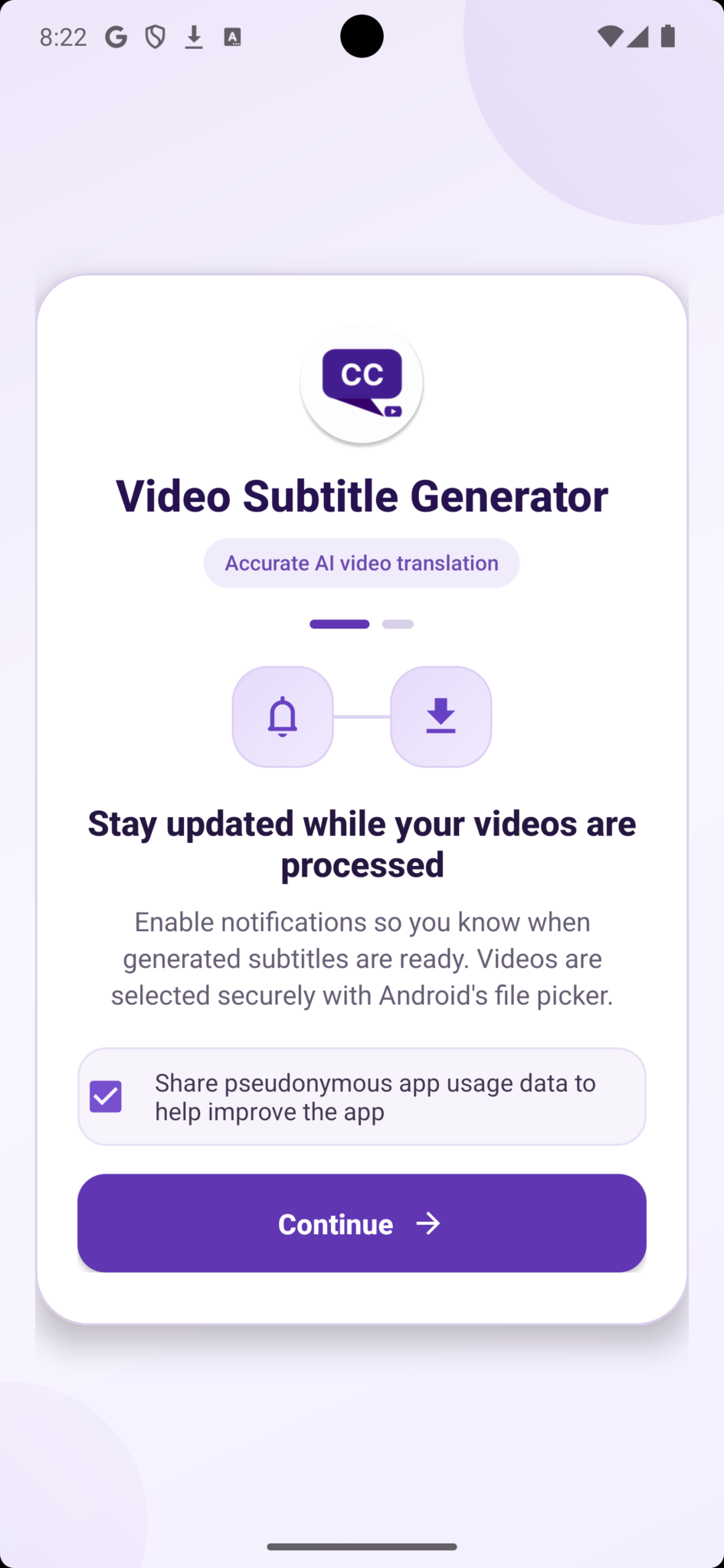
Android 시작 화면에서 알림 설명을 읽고 “Continue”(계속)를 누르세요. 알림으로 동영상 처리 진행 상황을 확인할 수 있습니다. 사용 데이터 체크박스는 알림과 별개인 선택 사항입니다. 가명 처리된 앱 사용 데이터를 공유하려면 체크된 상태로 두고, 공유하지 않으려면 계속하기 전에 체크를 해제하세요.
 이미지 확대
처리 알림 허용하기
Android 시스템 알림 대화상자가 나타나면 “Allow”(허용)를 눌러 앱 알림을 켜세요. “Don’t allow”(허용 안 함)를 선택해도 앱을 계속 사용하면서 앱 안에서 진행 상황을 확인할 수 있습니다. 나중에 변경하려면 휴대전화 설정에서 이 앱을 선택한 뒤 알림 설정을 여세요.
 이미지 확대
Android에서 Google로 로그인하기
“Continue with Google”(Google로 계속)을 누르고 Google의 기본 로그인 절차에서 계정을 선택하세요. Google에서 요구하는 인증을 마친 뒤 앱으로 돌아오세요. 처음 로그인이 완료되면 Video Subtitle 계정이 생성될 수 있습니다. 기존 사용자는 같은 Google 계정을 선택해야 작업 공간과 잔액을 다시 이용할 수 있습니다.
 이미지 확대
iPhone에서 Google, Apple 또는 이메일 선택하기
iPhone 시작 화면에서 “Continue with Google”(Google로 계속) 또는 “Continue with Apple”(Apple로 계속)을 선택하고 해당 서비스의 로그인 절차를 완료하세요. “More Options”(추가 옵션)에서 이메일 로그인이나 가입 화면을 열 수 있습니다. “Browse as guest”(게스트로 둘러보기)를 선택하면 로그인하기 전에 앱을 살펴볼 수 있습니다.
 이미지 확대
Apple의 보안 로그인 화면 완료하기
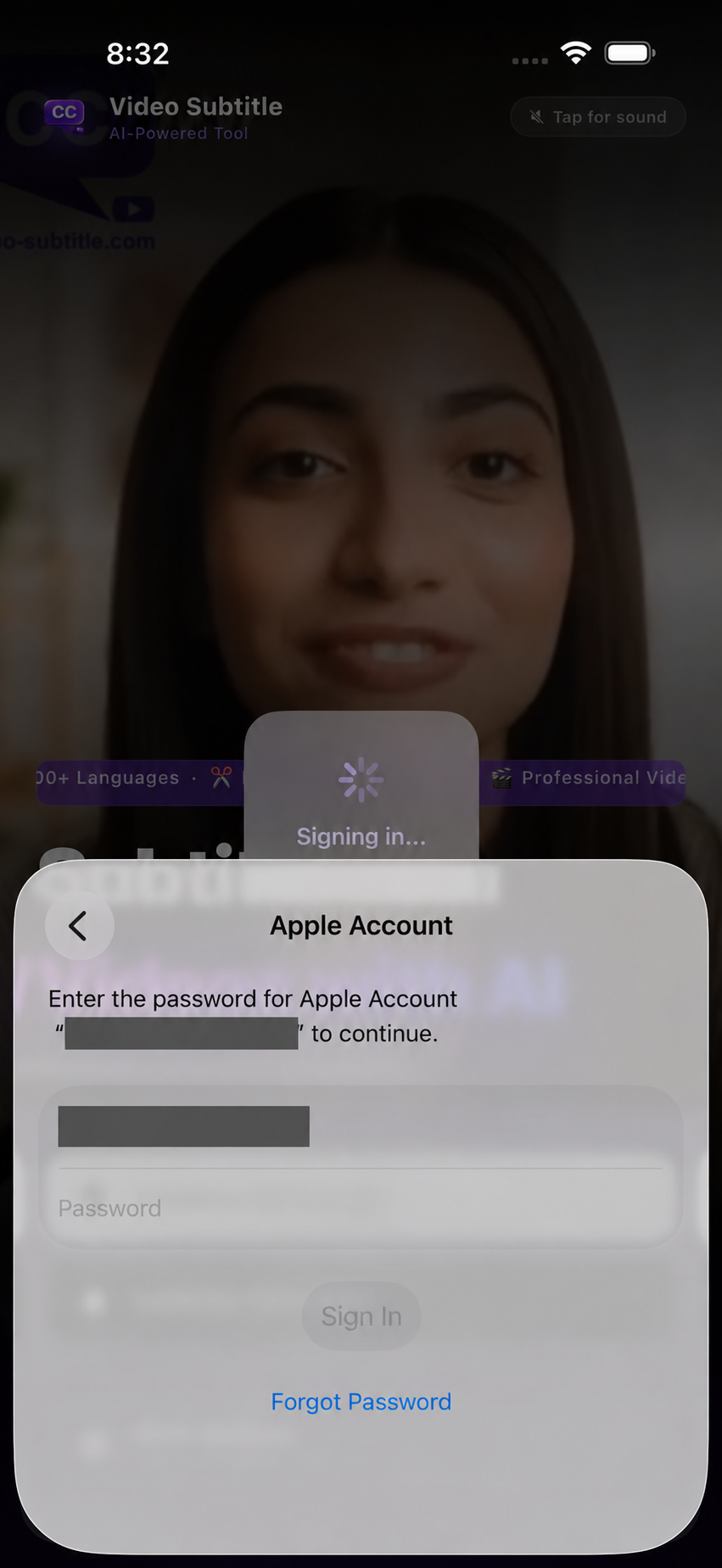
“Continue with Apple”을 선택한 뒤 자신의 기기에 표시되는 Apple Account 화면을 따르세요. Apple에서 본인 인증을 요청할 수 있습니다. Apple 로그인 정보는 Apple의 인증 절차에서만 입력하고, 앱의 로그인이 완료될 때까지 기다리세요. 비밀번호를 고객 지원팀에 보내지 마세요.
 이미지 확대
휴대전화에서 자막 문구 편집하기
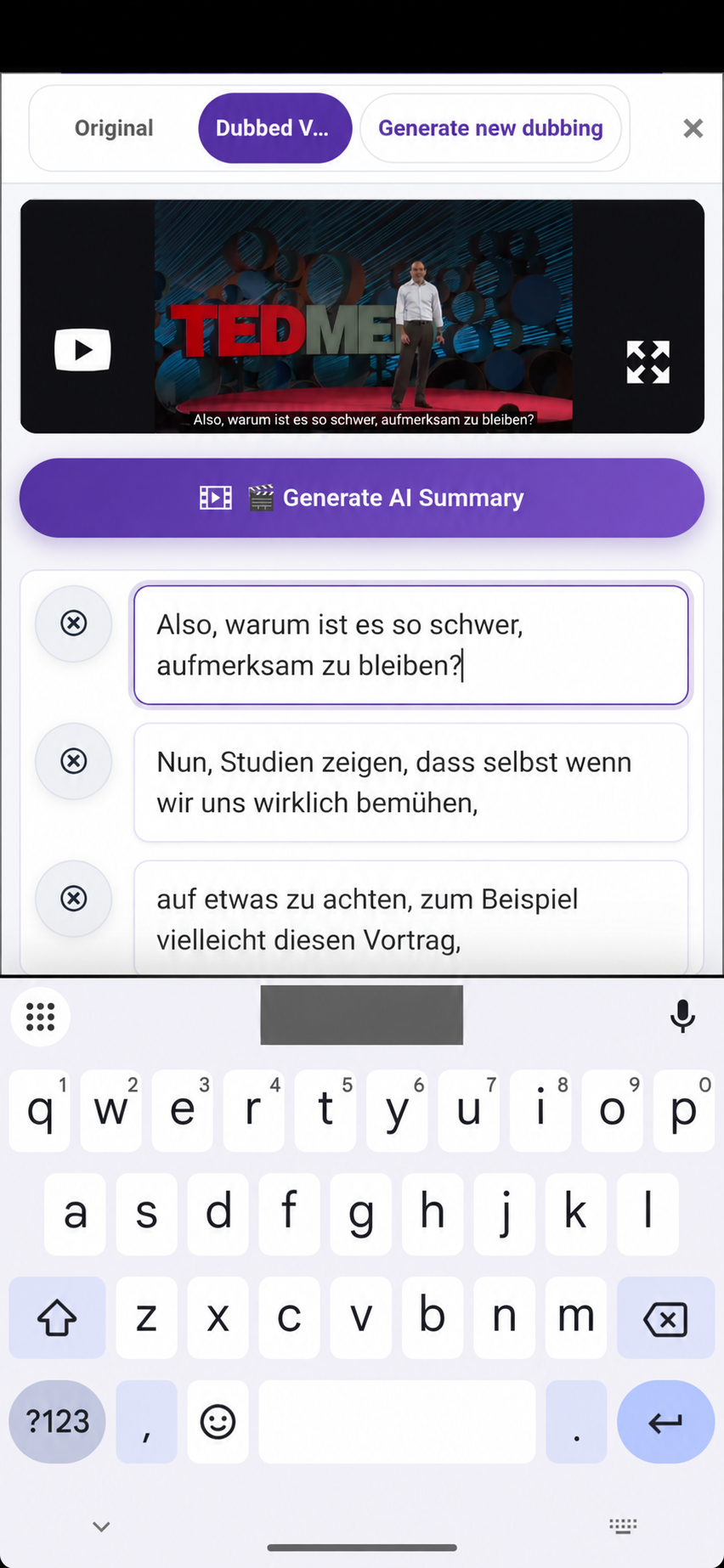
자막 텍스트 상자를 눌러 키보드를 여세요. 맞춤법, 이름 또는 번역을 수정한 다음 해당 동영상 구간을 미리 확인하세요. “Original”(원본)과 “Dubbed Video”(더빙 동영상) 보기를 전환해 결과를 비교할 수 있습니다. 편집을 마치면 “Save Changes”(변경 사항 저장)를 선택하세요.
 이미지 확대
파형으로 자막 시간 조정하기
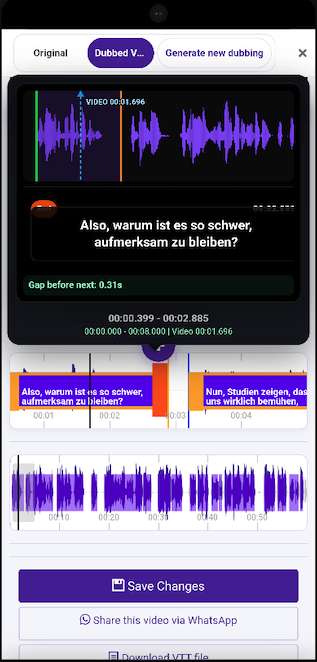
타임라인에서 자막을 선택하고 음성 파형과 비교하세요. 편집기의 시간 조절 기능으로 시작과 끝을 조정한 뒤 경계 부분을 재생해 다음 자막과 빈 구간을 확인하세요. 아래쪽 파형은 동영상 안에서 원하는 위치로 이동할 때 도움이 됩니다. 조정한 뒤 “Save Changes”(변경 사항 저장)를 누르세요.
 이미지 확대
자막과 더빙 음성을 전체 화면으로 확인하기
전체 화면 재생을 열어 동영상 위에 자막이 어떻게 보이는지 확인하세요. 이 예시의 “DUB” 표시는 더빙 재생 모드임을 뜻합니다. 제공된 오디오 전환 기능으로 원본 음성과 더빙을 비교하고, 확대·축소 기능으로 화면을 자세히 살펴보세요. “Close”(닫기)를 누르면 편집기로 돌아갑니다.
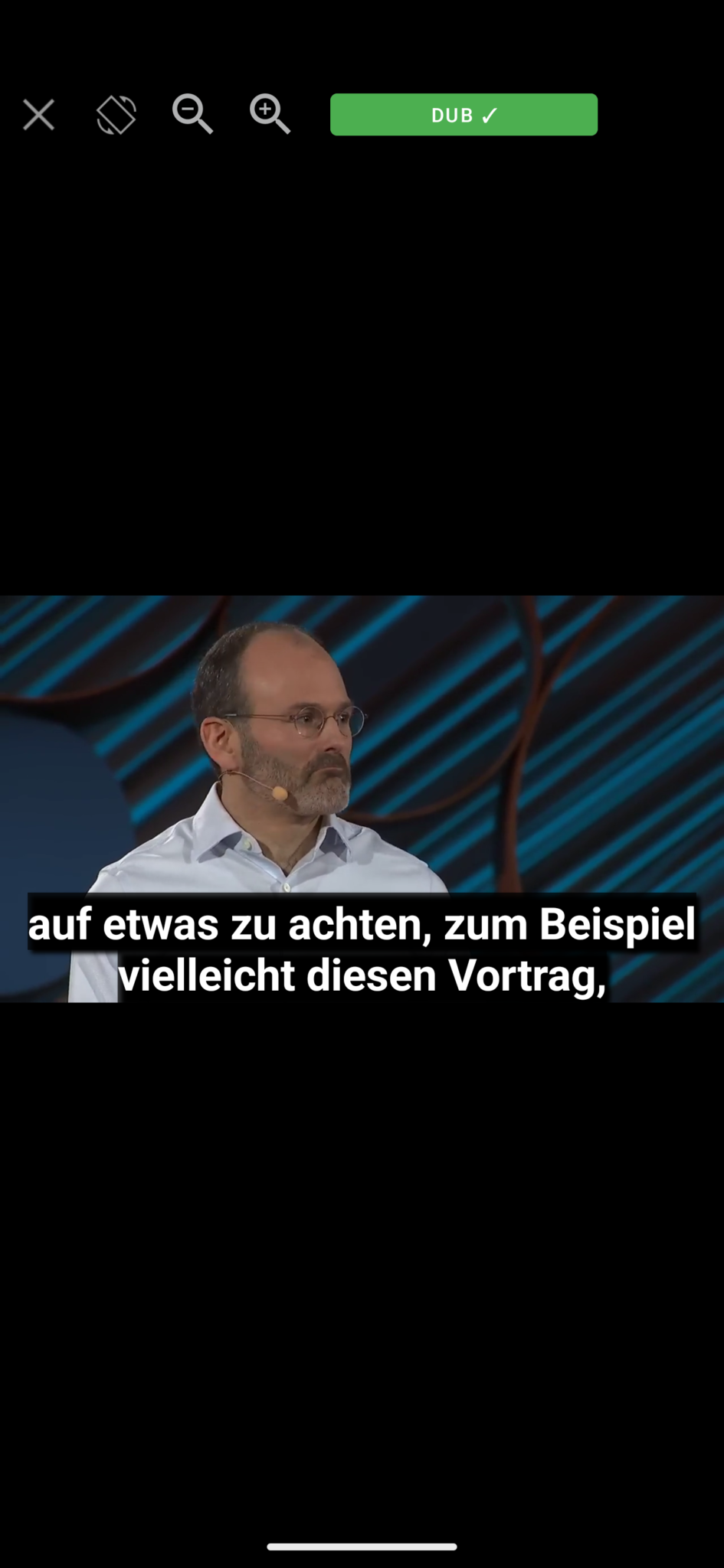 이미지 확대
전체 화면 플레이어 회전하기
플레이어의 회전 기능으로 동영상을 가로 방향으로 보세요. 긴 자막도 읽기 쉬운지, 더빙 음성이 장면과 어울리는지 확인하세요. 화면이 너무 많이 잘리면 축소하고, 편집을 계속하려면 전체 화면을 닫으세요.
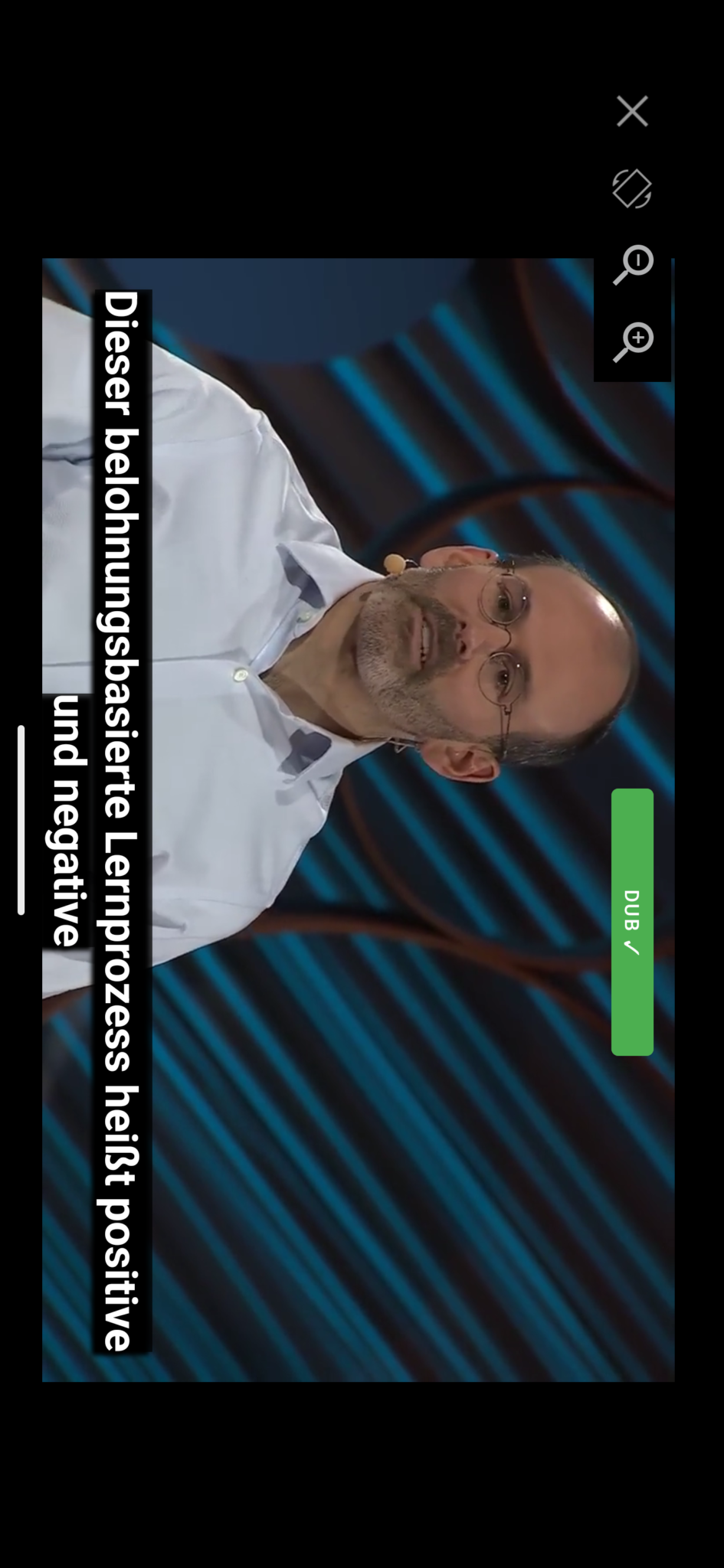 이미지 확대
알림, 크레딧, 구독 확인하기
계정을 열어 “Email Notifications”(이메일 알림), 요금제, 구독 상태를 확인하세요. “Recharge your account”(계정 충전)를 누르면 구매 옵션이 열립니다. 예시에는 Stripe 구독이 표시되어 있지만, 결제 서비스, 가격, 날짜, 남은 크레딧은 사용자마다 다를 수 있습니다. 구매하기 전에 자신의 계정을 확인하세요.
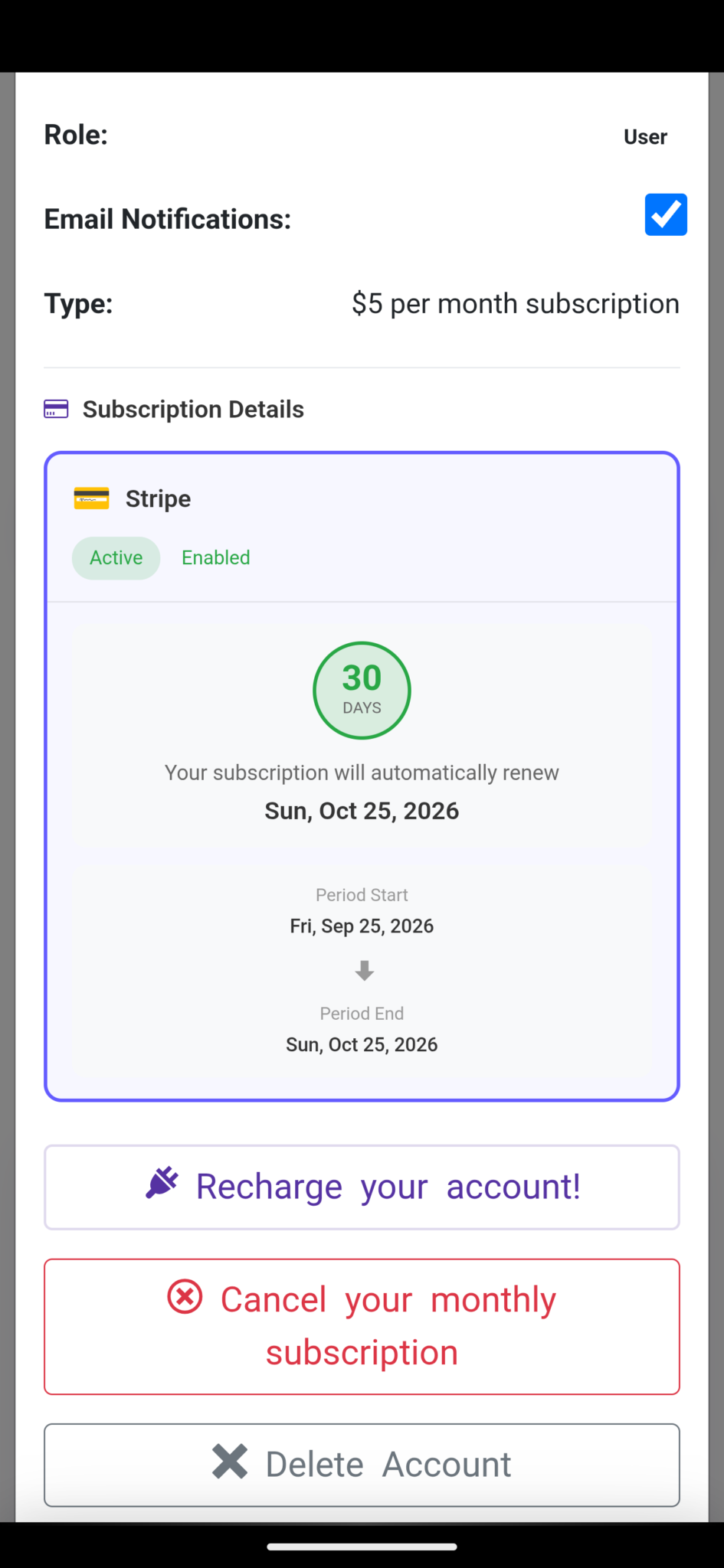 이미지 확대
공유하기 전에 자막 겹침 확인하기
이 모바일 동영상 예시에서는 영상에 이미 보이는 포르투갈어 자막 위에 아랍어 자막이 표시됩니다. 공유하기 전에 선택한 자막 언어와 미리보기 결과를 확인하세요. 원본 영상에 이미 입혀진 글자는 다른 자막 레이어를 추가해도 그대로 남습니다.
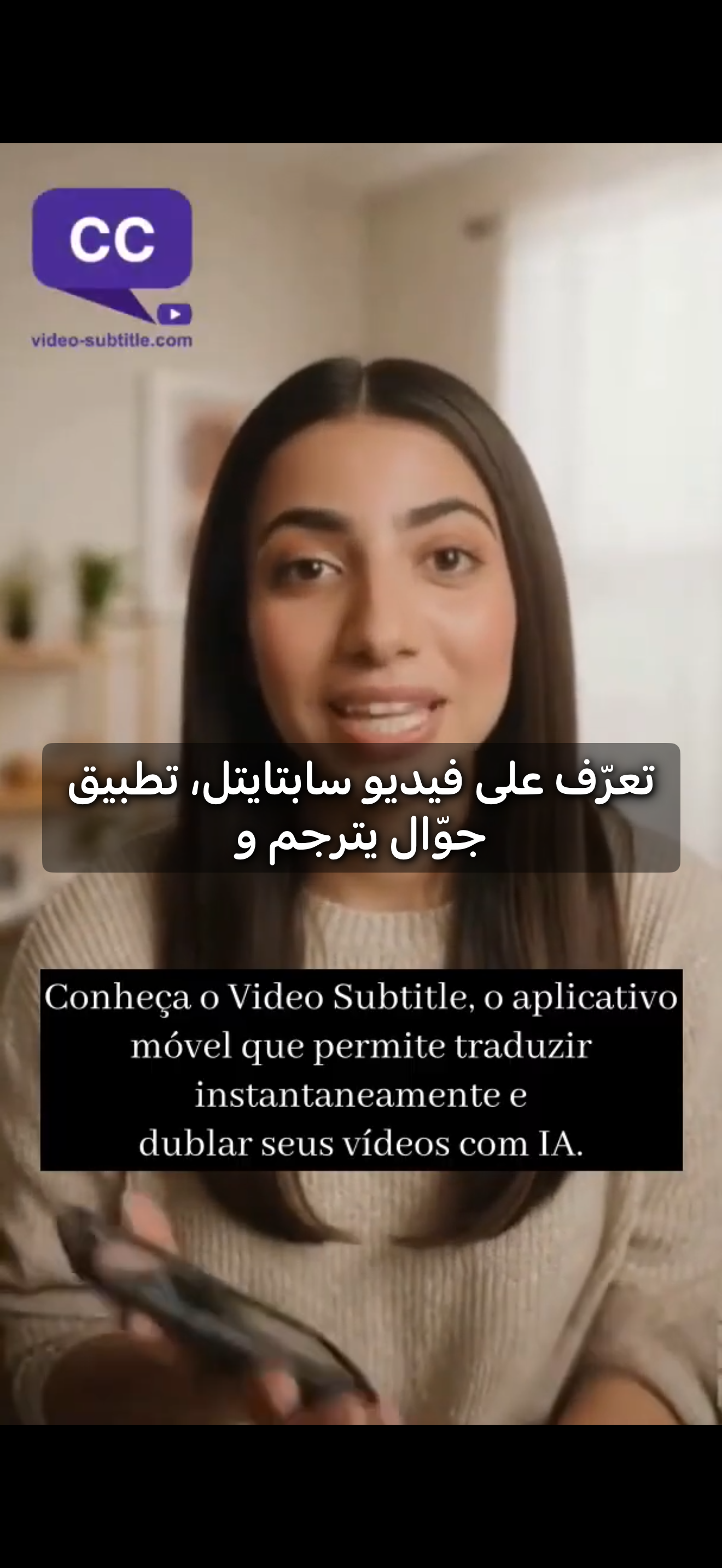 이미지 확대
도움이 필요하신가요?
어떤 문제가 발생했고 어느 단계까지 진행했는지 알려 주세요.