
Mobiele app: machtigingen, inloggen en bewerken
Volg echte Android- en iPhone-schermen om meldingen in te schakelen, in te loggen met Google of Apple, ondertitels te bewerken en uw nasynchronisatie te bekijken.
Op deze pagina
Meldingen en optioneel delen van gebruiksgegevens kiezenMeldingen over de verwerking toestaanDoorgaan met Google op AndroidGoogle, Apple of e-mail kiezen op iPhoneDe veilige Apple-aanmelding voltooienOndertiteltekst op uw telefoon bewerkenDe timing aanpassen met de golfvormOndertitels en nasynchronisatie op volledig scherm bekijkenDe speler op volledig scherm draaienMeldingen, tegoed en abonnement controlerenOndertitellagen controleren voordat u deeltApp-schermafbeeldingen die voor deze handleiding zijn aangeleverd. Privé-inloggegevens zijn verborgen. De taal en indeling van de schermen kunnen op uw apparaat afwijken.
Meldingen en optioneel delen van gebruiksgegevens kiezen
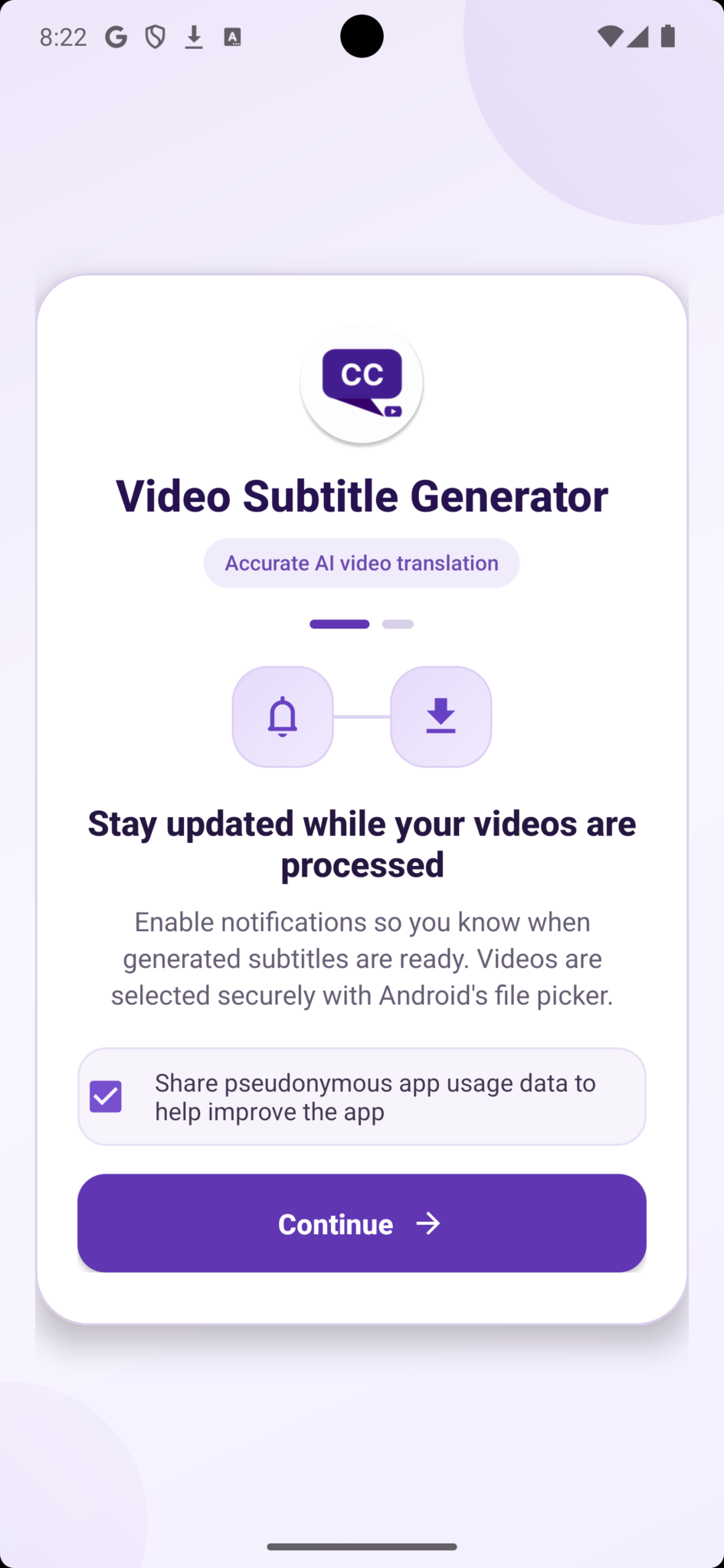
Lees op het Android-welkomstscherm de uitleg over meldingen en tik op Continue. Meldingen helpen u de verwerking van video’s te volgen. Het selectievakje voor gebruiksgegevens is een afzonderlijke, optionele keuze: laat het aangevinkt om gepseudonimiseerde app-gebruiksgegevens te delen, of vink het uit voordat u verdergaat.
 Afbeelding vergroten
Meldingen over de verwerking toestaan
Tik op Allow wanneer Android het systeemvenster voor meldingen toont om app-meldingen toe te staan. Kiest u Don’t allow, dan kunt u de app blijven gebruiken en de voortgang daarin bekijken. Wilt u dit later wijzigen, open dan de instellingen van uw telefoon, selecteer de app en kies Meldingen.
 Afbeelding vergroten
Doorgaan met Google op Android
Tik op Continue with Google en selecteer uw account in de eigen inlogprocedure van Google. Voltooi eventuele verificatie door Google en keer terug naar de app. Bij de eerste geslaagde aanmelding kan uw Video Subtitle-account worden aangemaakt. Kies bij volgende aanmeldingen hetzelfde Google-account om uw werkruimte en saldo terug te vinden.
 Afbeelding vergroten
Google, Apple of e-mail kiezen op iPhone
Selecteer op het iPhone-welkomstscherm Continue with Google of Continue with Apple en volg de inlogstappen van de aanbieder. More Options opent inloggen of registreren via e-mail. Met Browse as guest kunt u de app verkennen voordat u inlogt.
 Afbeelding vergroten
De veilige Apple-aanmelding voltooien
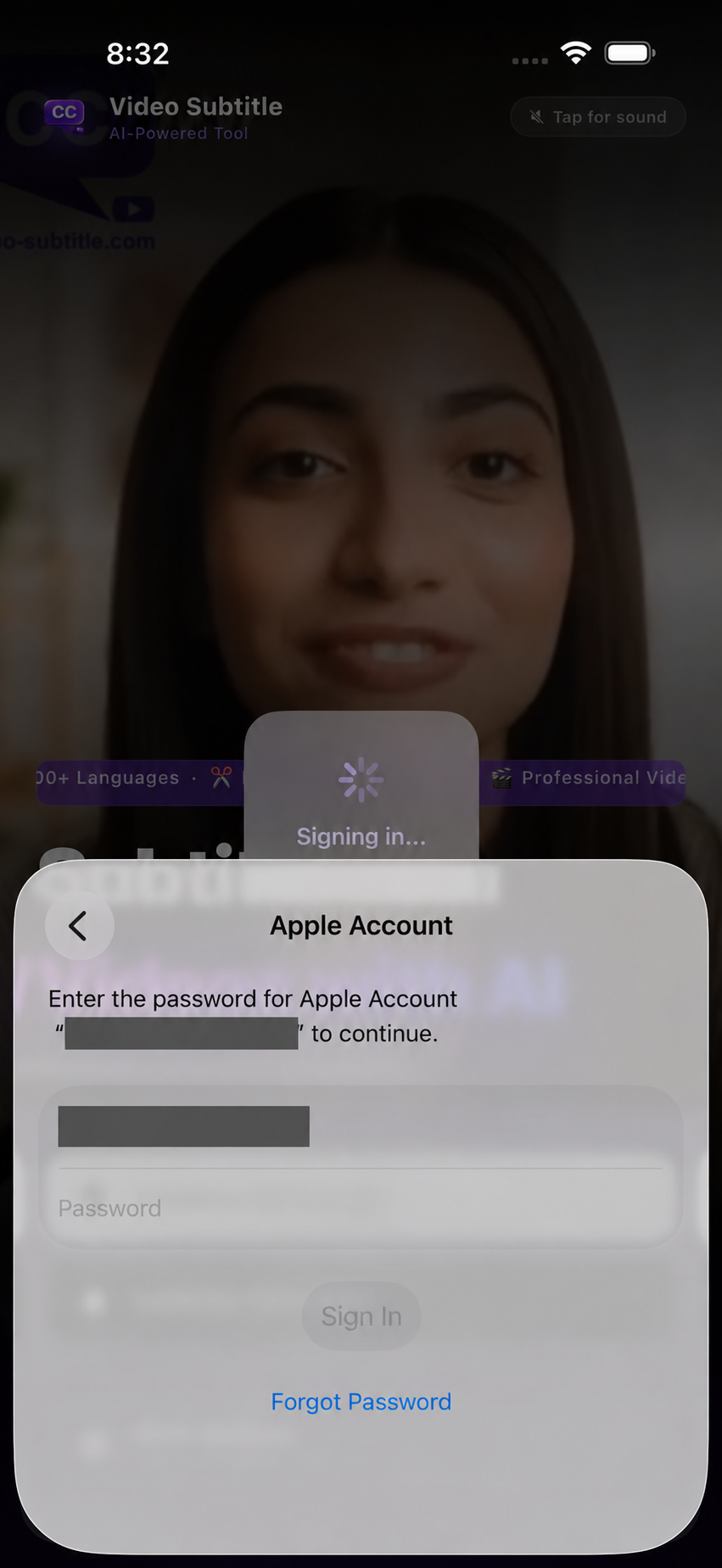
Volg na Continue with Apple het Apple Account-venster op uw eigen apparaat. Apple kan u vragen uw identiteit te bevestigen. Voer uw Apple-inloggegevens alleen in de authenticatieprocedure van Apple in en wacht totdat de app het inloggen heeft afgerond. Stuur uw wachtwoord nooit naar de helpdesk.
 Afbeelding vergroten
Ondertiteltekst op uw telefoon bewerken
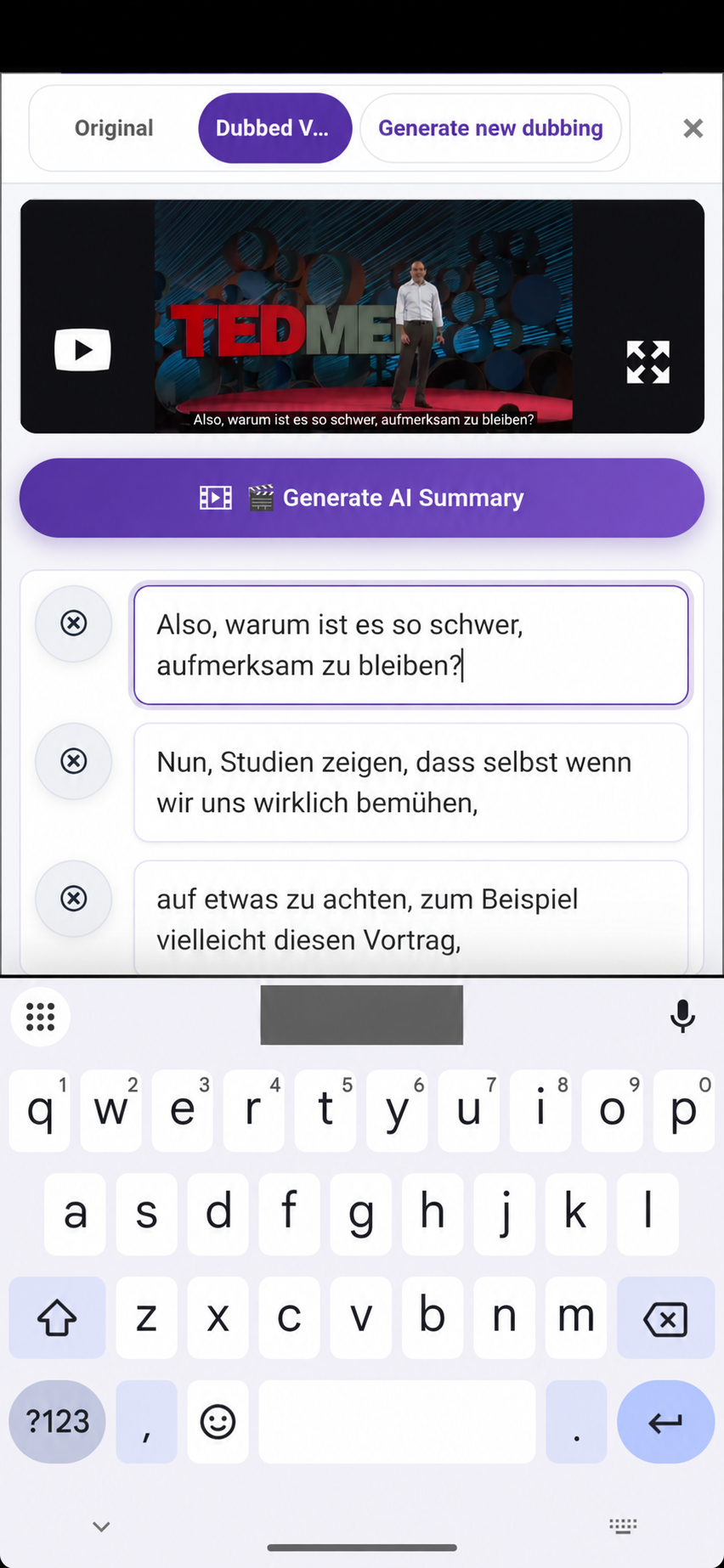
Tik op een tekstvak van een ondertitel om het toetsenbord te openen. Corrigeer spelling, namen of de vertaling en bekijk daarna het bijbehorende moment in de video. Wissel tussen Original en Dubbed Video om het resultaat te vergelijken. Tik op Save Changes wanneer u klaar bent.
 Afbeelding vergroten
De timing aanpassen met de golfvorm
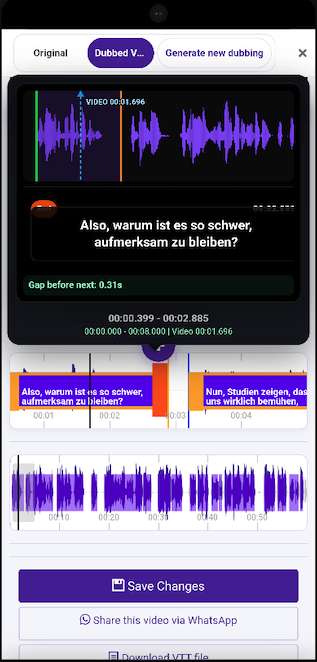
Selecteer een ondertitel op de tijdlijn en vergelijk deze met de golfvorm van de spraak. Pas begin en einde aan met de timingbediening van de editor en speel vervolgens de overgang af om de volgende ondertitel en eventuele tussenruimte te controleren. De onderste golfvorm helpt u door de video te navigeren. Tik na uw aanpassingen op Save Changes.
 Afbeelding vergroten
Ondertitels en nasynchronisatie op volledig scherm bekijken
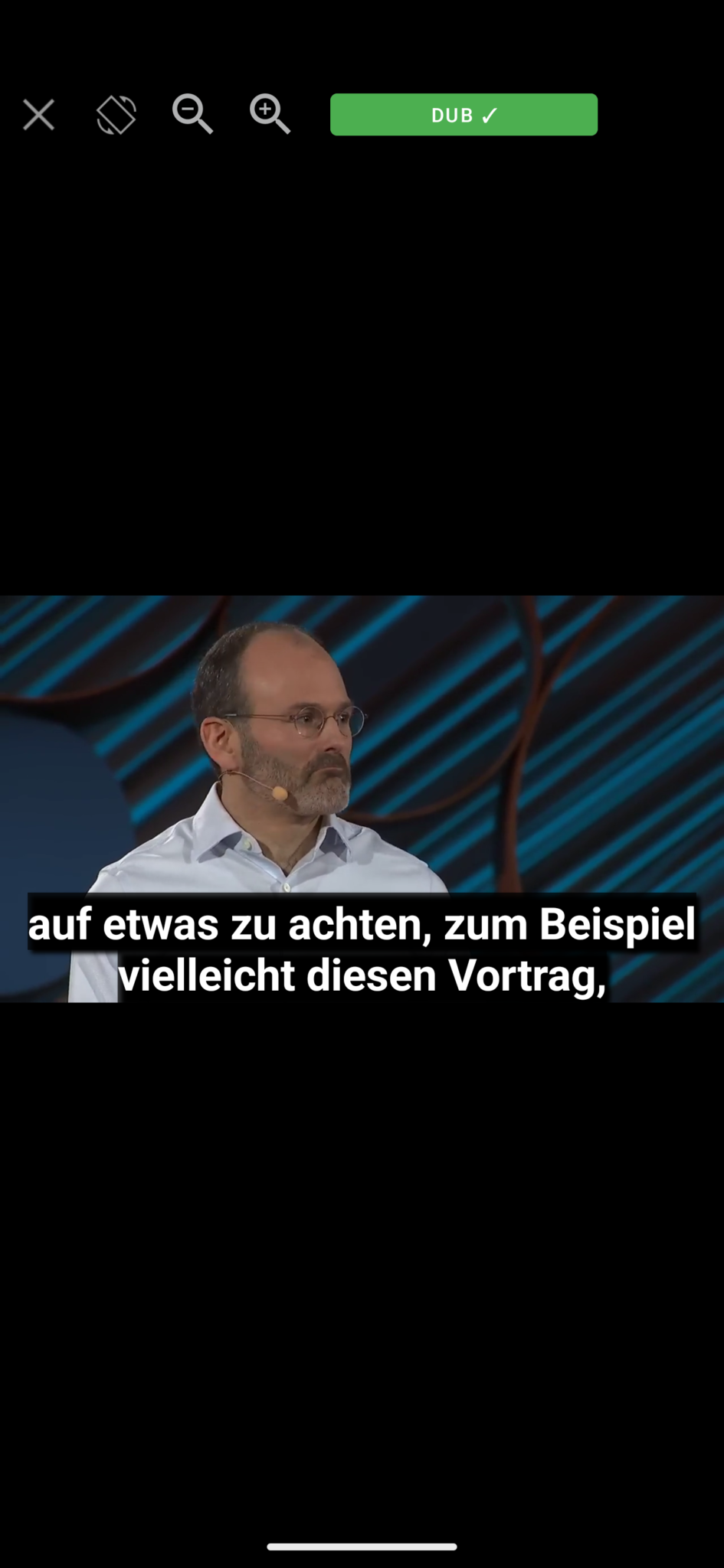
Open de weergave op volledig scherm om te controleren hoe de ondertitels over de video worden weergegeven. De DUB-aanduiding geeft in dit voorbeeld aan dat de nagesynchroniseerde versie wordt afgespeeld. Gebruik de beschikbare audioknop om de oorspronkelijke en nagesynchroniseerde stem te vergelijken, en de zoomknoppen om het beeld te bekijken. Met sluiten keert u terug naar de editor.
 Afbeelding vergroten
De speler op volledig scherm draaien
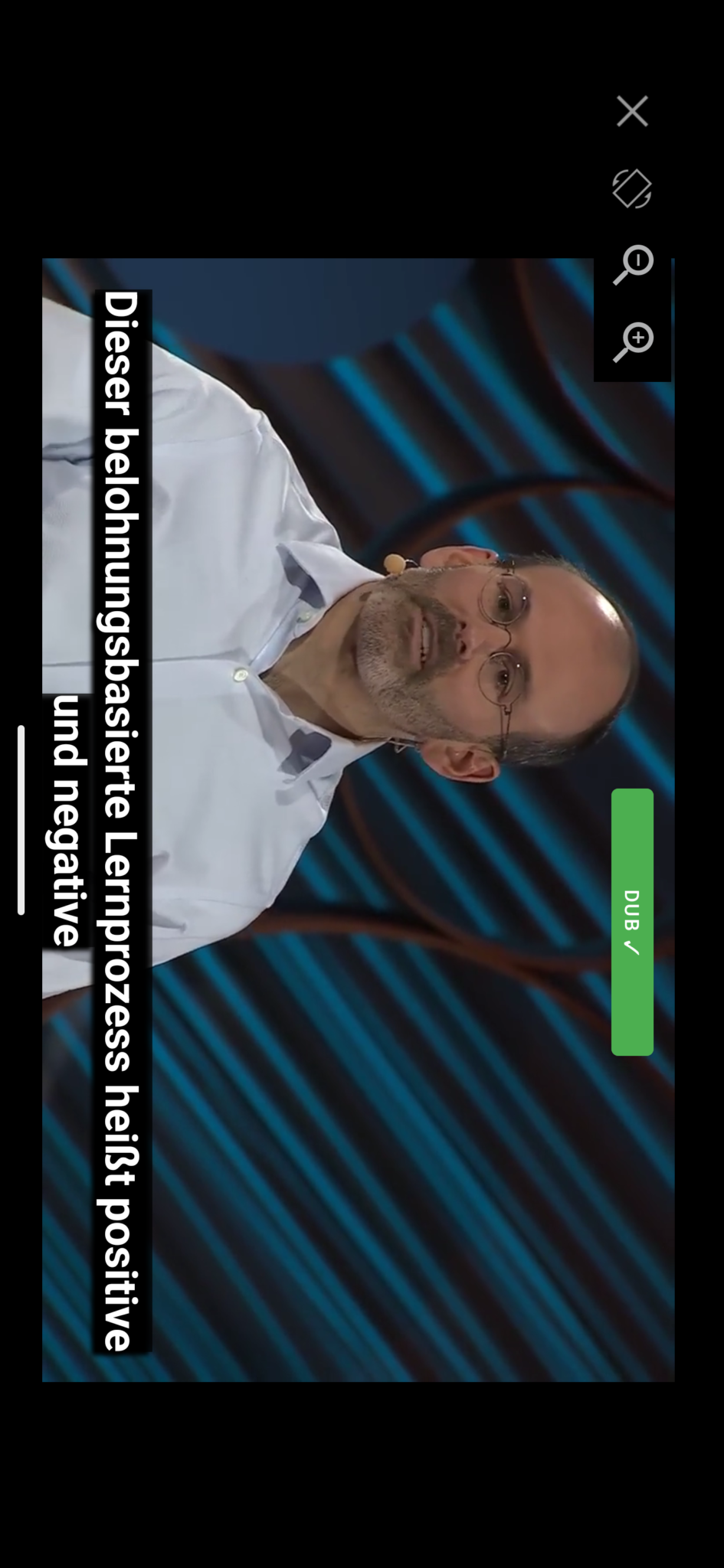
Gebruik de draaiknop van de speler om de video liggend te bekijken. Controleer of lange ondertitelregels leesbaar blijven en de nasynchronisatie bij de scène past. Zoom uit als er te veel van het beeld wordt afgesneden en verlaat het volledige scherm om verder te bewerken.
 Afbeelding vergroten
Meldingen, tegoed en abonnement controleren
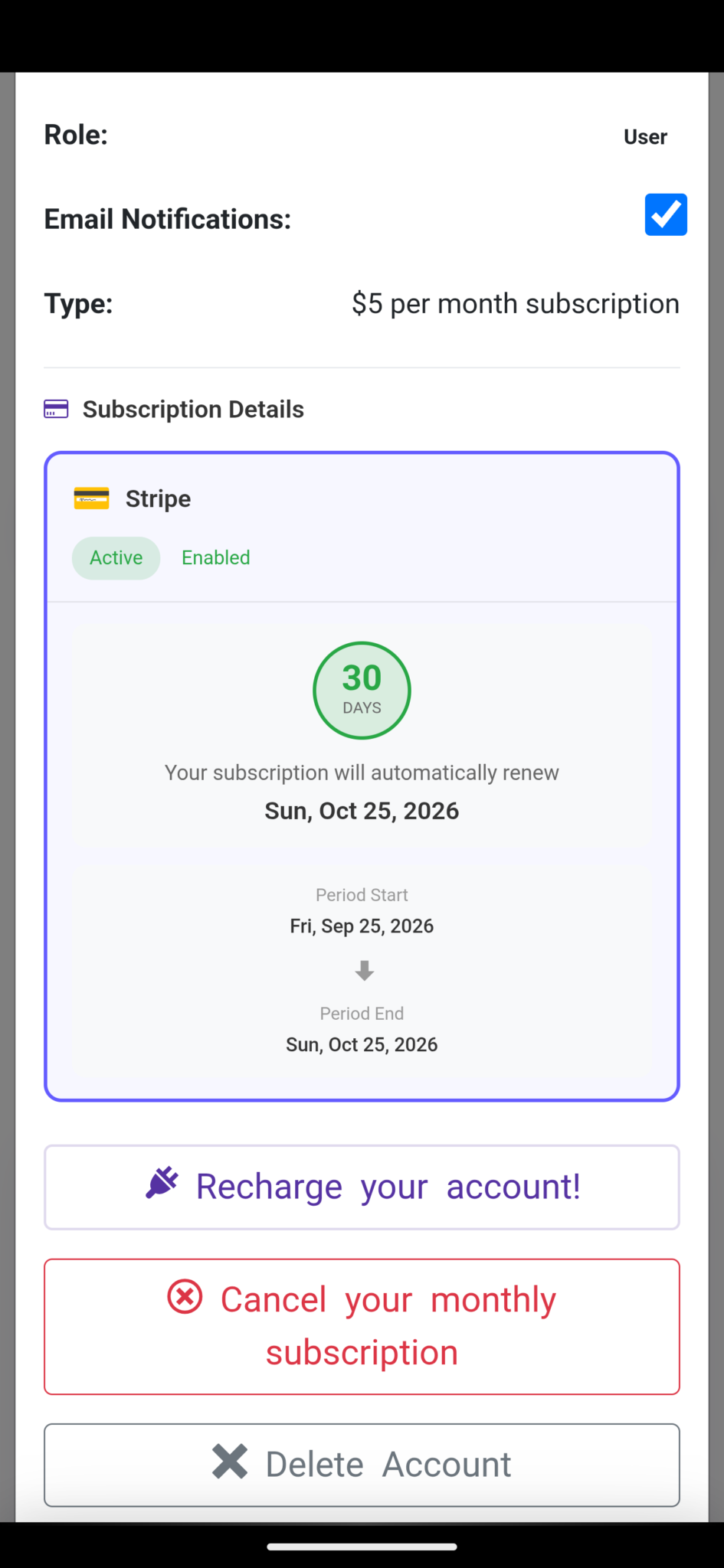
Open uw account om Email Notifications, uw pakket en uw abonnementsstatus te bekijken. Recharge your account opent de aankoopopties. Het voorbeeld toont een Stripe-abonnement; uw betalingsaanbieder, prijs, datums en resterend tegoed kunnen verschillen. Controleer uw eigen account voordat u een aankoop doet.
 Afbeelding vergroten
Ondertitellagen controleren voordat u deelt
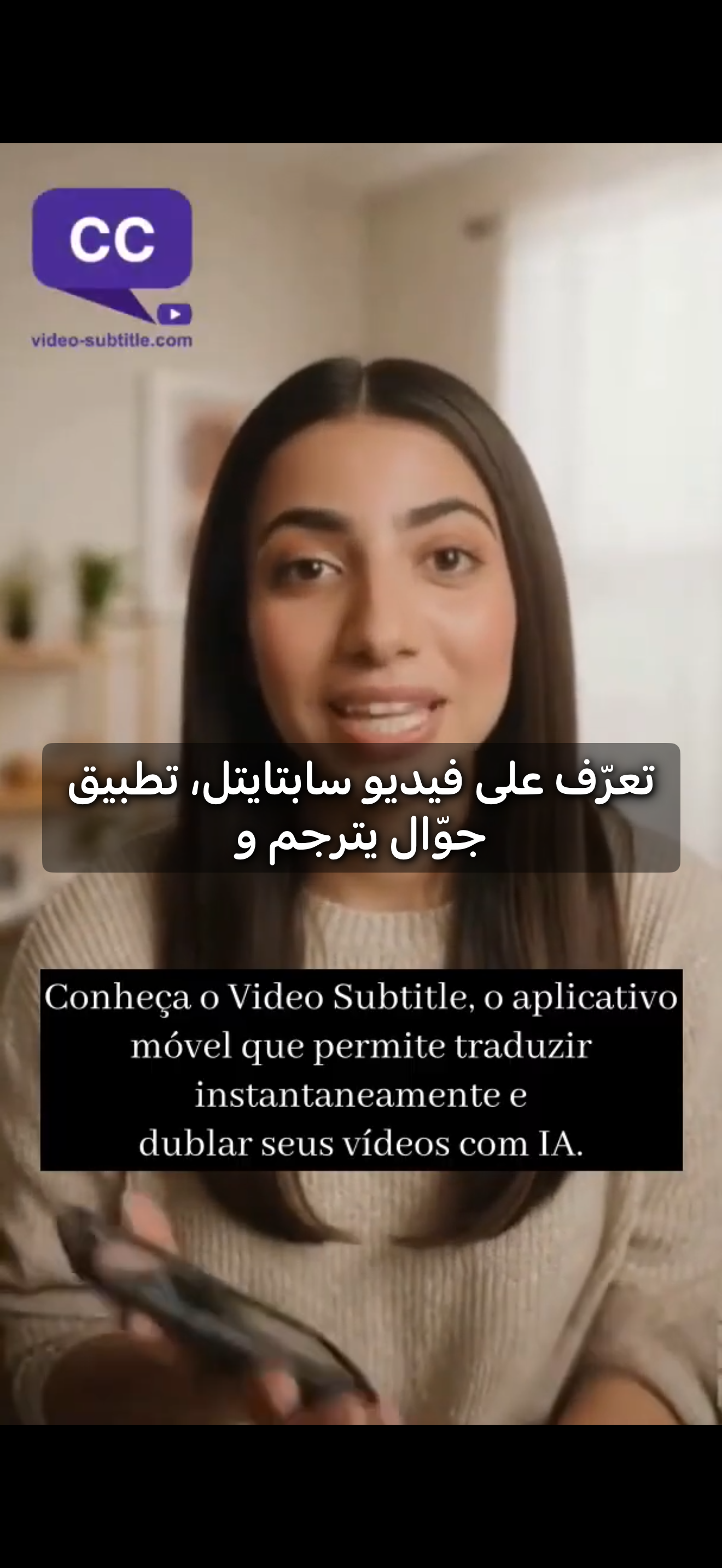
Dit mobiele videovoorbeeld toont Arabische ondertitels boven Portugese ondertitels die al in het beeld zichtbaar zijn. Controleer de geselecteerde ondertiteltaal en bekijk het resultaat voordat u het deelt. Tekst die al in het bronbeeld is ingebrand, blijft zichtbaar wanneer u een extra ondertitellaag toevoegt.
 Afbeelding vergroten
Hulp nodig?
Vertel ons wat er gebeurde en bij welke stap u bent.