
Aplikacja mobilna: uprawnienia, logowanie i edycja
Skorzystaj z prawdziwych ekranów Androida i iPhone’a, aby włączyć powiadomienia, zalogować się przez Google lub Apple, edytować napisy i sprawdzić dubbing.
Na tej stronie
Wybierz powiadomienia i opcjonalne udostępnianie danychZezwól na powiadomienia o przetwarzaniuKontynuuj z Google na AndroidzieWybierz Google, Apple lub e-mail na iPhonieDokończ bezpieczne logowanie w oknie AppleEdytuj tekst napisów na telefonieDostosuj czas za pomocą przebiegu dźwiękuSprawdź napisy i dubbing na pełnym ekranieObróć odtwarzacz pełnoekranowySprawdź powiadomienia, kredyty i subskrypcjęSprawdź warstwy napisów przed udostępnieniemZrzuty ekranu aplikacji udostępnione do tego przewodnika. Prywatne dane logowania są ukryte. Język i układ ekranu na Twoim urządzeniu mogą się różnić.
Wybierz powiadomienia i opcjonalne udostępnianie danych
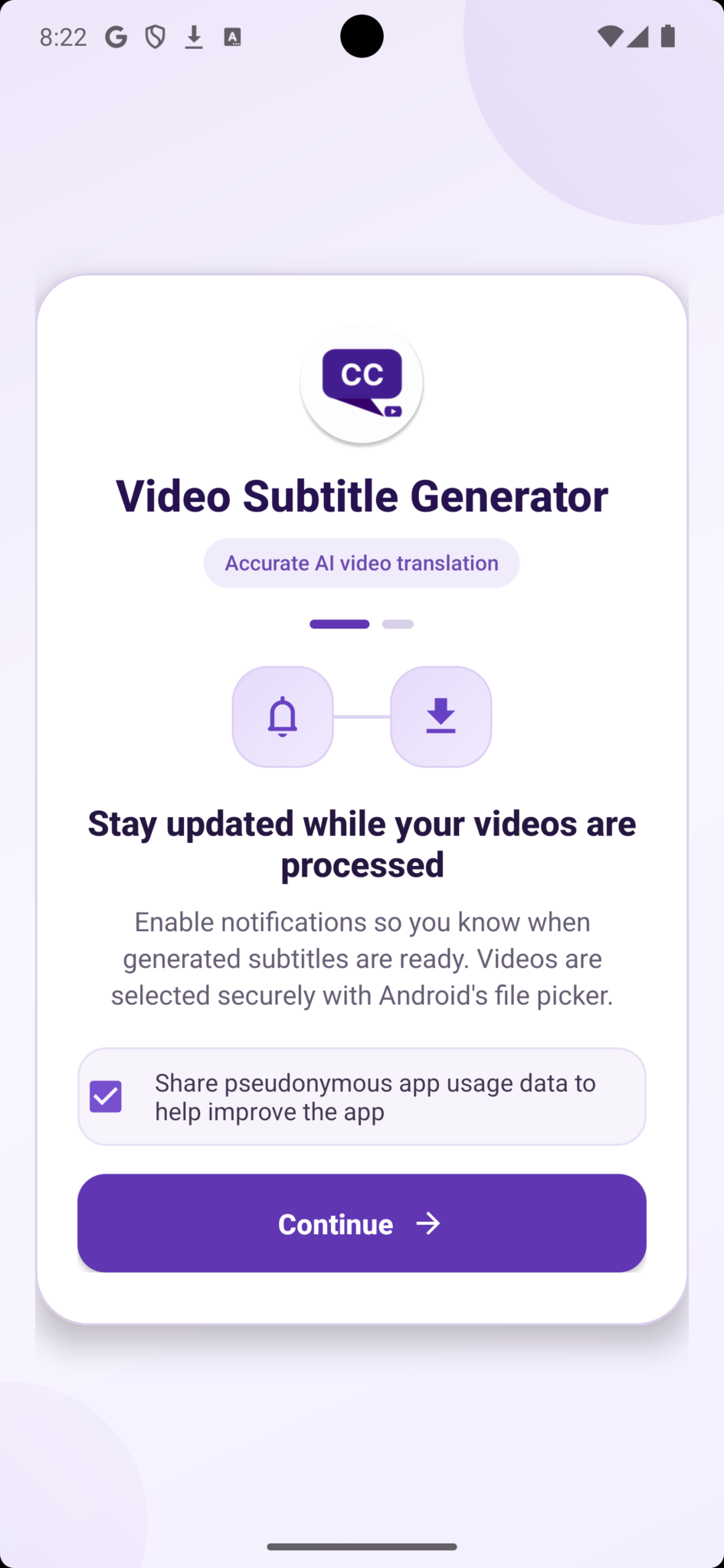
Na ekranie powitalnym Androida przeczytaj wyjaśnienie dotyczące powiadomień, a następnie wybierz Kontynuuj (Continue). Powiadomienia pomagają śledzić przetwarzanie filmu. Pole danych o użytkowaniu jest osobną, opcjonalną decyzją: pozostaw je zaznaczone, aby udostępniać pseudonimizowane dane o korzystaniu z aplikacji, lub odznacz je przed kontynuowaniem.
 Powiększ obraz
Zezwól na powiadomienia o przetwarzaniu
Gdy Android wyświetli systemowe pytanie o powiadomienia, wybierz Zezwól (Allow), aby je włączyć. Jeśli wybierzesz Nie zezwalaj (Don’t allow), nadal możesz korzystać z aplikacji i sprawdzać w niej postęp. Aby zmienić decyzję później, otwórz Ustawienia telefonu, wybierz aplikację, a następnie Powiadomienia.
 Powiększ obraz
Kontynuuj z Google na Androidzie
Wybierz Kontynuuj z Google (Continue with Google) i wskaż konto w natywnym oknie logowania Google. Przejdź ewentualną weryfikację Google, a następnie wróć do aplikacji. Pierwsze udane logowanie może utworzyć konto Video Subtitle; przy kolejnych logowaniach wybieraj to samo konto Google, aby uzyskać dostęp do swoich projektów i salda.
 Powiększ obraz
Wybierz Google, Apple lub e-mail na iPhonie
Na ekranie powitalnym iPhone’a wybierz Kontynuuj z Google (Continue with Google) albo Kontynuuj z Apple (Continue with Apple) i wykonaj kroki logowania dostawcy. Więcej opcji (More Options) otwiera logowanie lub rejestrację e-mailem. Przeglądaj jako gość (Browse as guest) pozwala poznać aplikację przed zalogowaniem.
 Powiększ obraz
Dokończ bezpieczne logowanie w oknie Apple
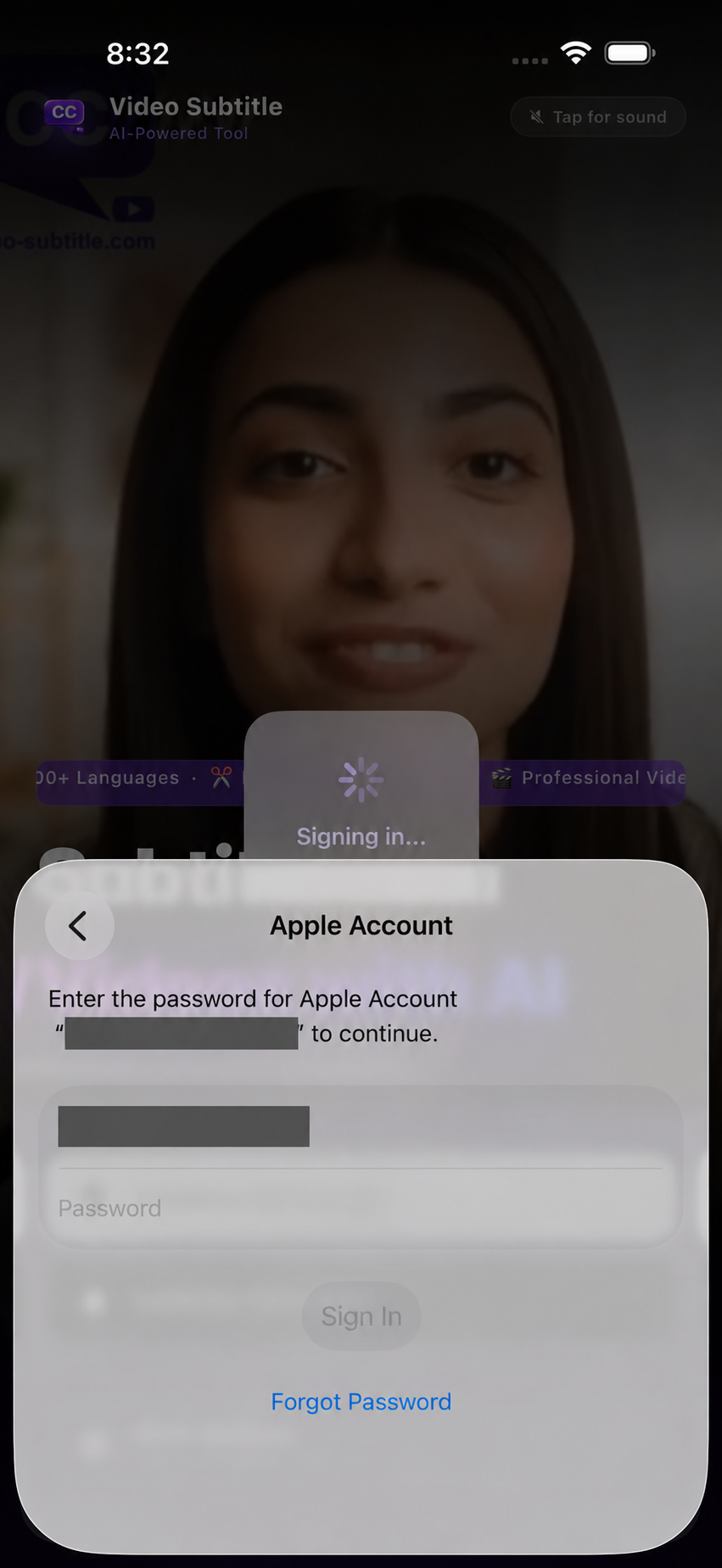
Po wybraniu Kontynuuj z Apple (Continue with Apple) postępuj zgodnie z oknem konta Apple na swoim urządzeniu. Apple może poprosić o uwierzytelnienie. Dane Apple wpisuj wyłącznie w procesie uwierzytelniania Apple, a następnie zaczekaj na zakończenie logowania do aplikacji. Nigdy nie wysyłaj hasła do pomocy technicznej.
 Powiększ obraz
Edytuj tekst napisów na telefonie
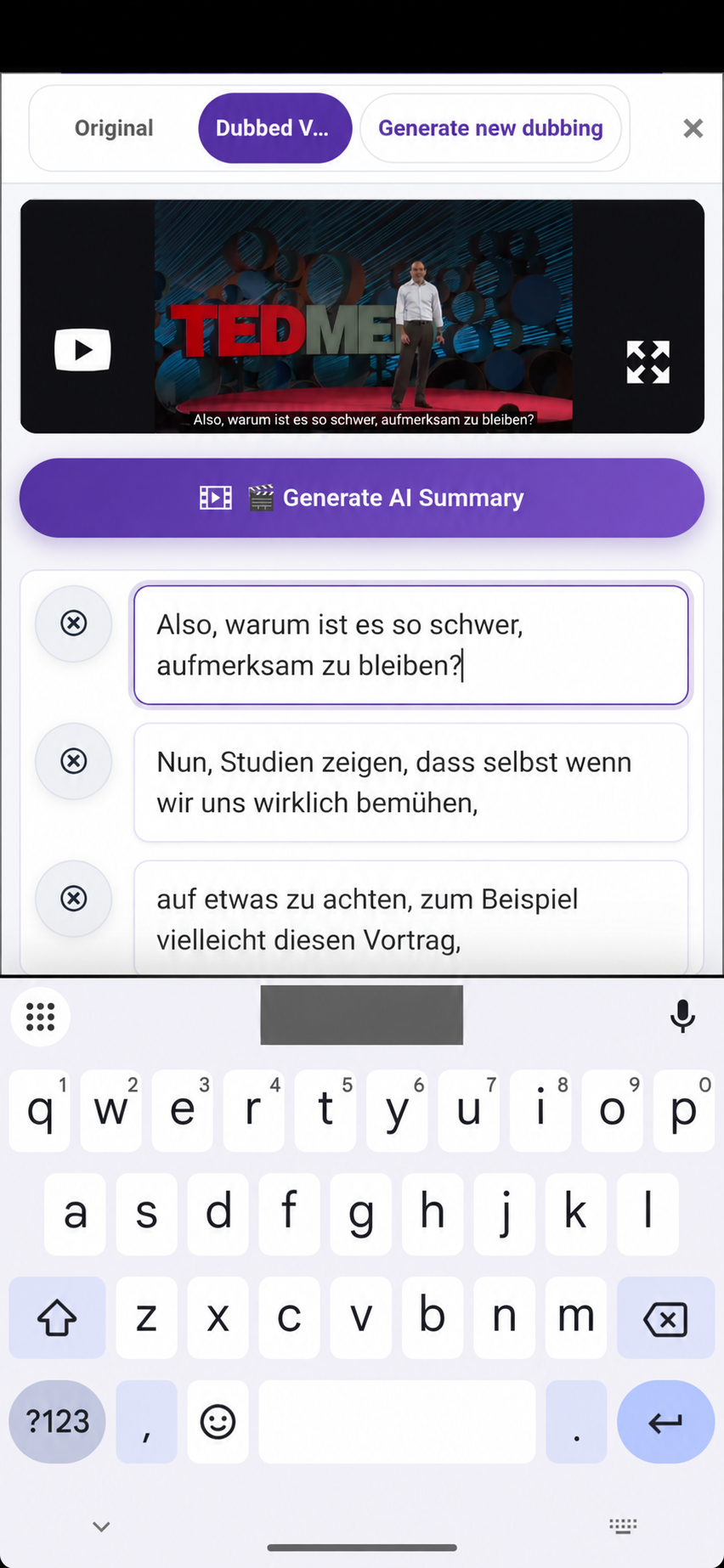
Dotknij pola tekstowego napisu, aby otworzyć klawiaturę. Popraw pisownię, nazwy lub tłumaczenie, a następnie odtwórz odpowiedni fragment filmu. Przełączaj widoki Oryginał (Original) i Film z dubbingiem (Dubbed Video), aby porównać rezultat. Po zakończeniu wybierz Zapisz zmiany (Save Changes).
 Powiększ obraz
Dostosuj czas za pomocą przebiegu dźwięku
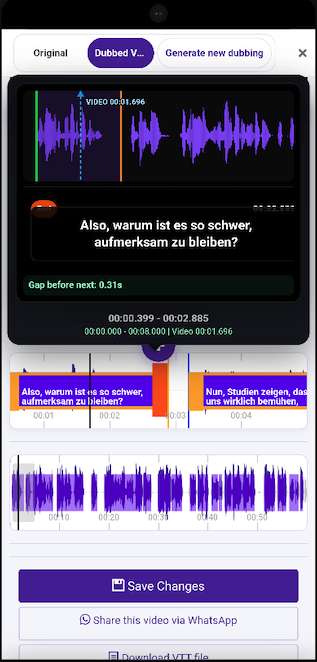
Wybierz napis na osi czasu i porównaj go z przebiegiem mowy. Dostosuj jego początek i koniec za pomocą narzędzi czasu w edytorze, a następnie odtwórz przejście, aby sprawdzić kolejny napis i ewentualną przerwę. Dolny przebieg dźwięku pomaga poruszać się po filmie. Po poprawkach wybierz Zapisz zmiany (Save Changes).
 Powiększ obraz
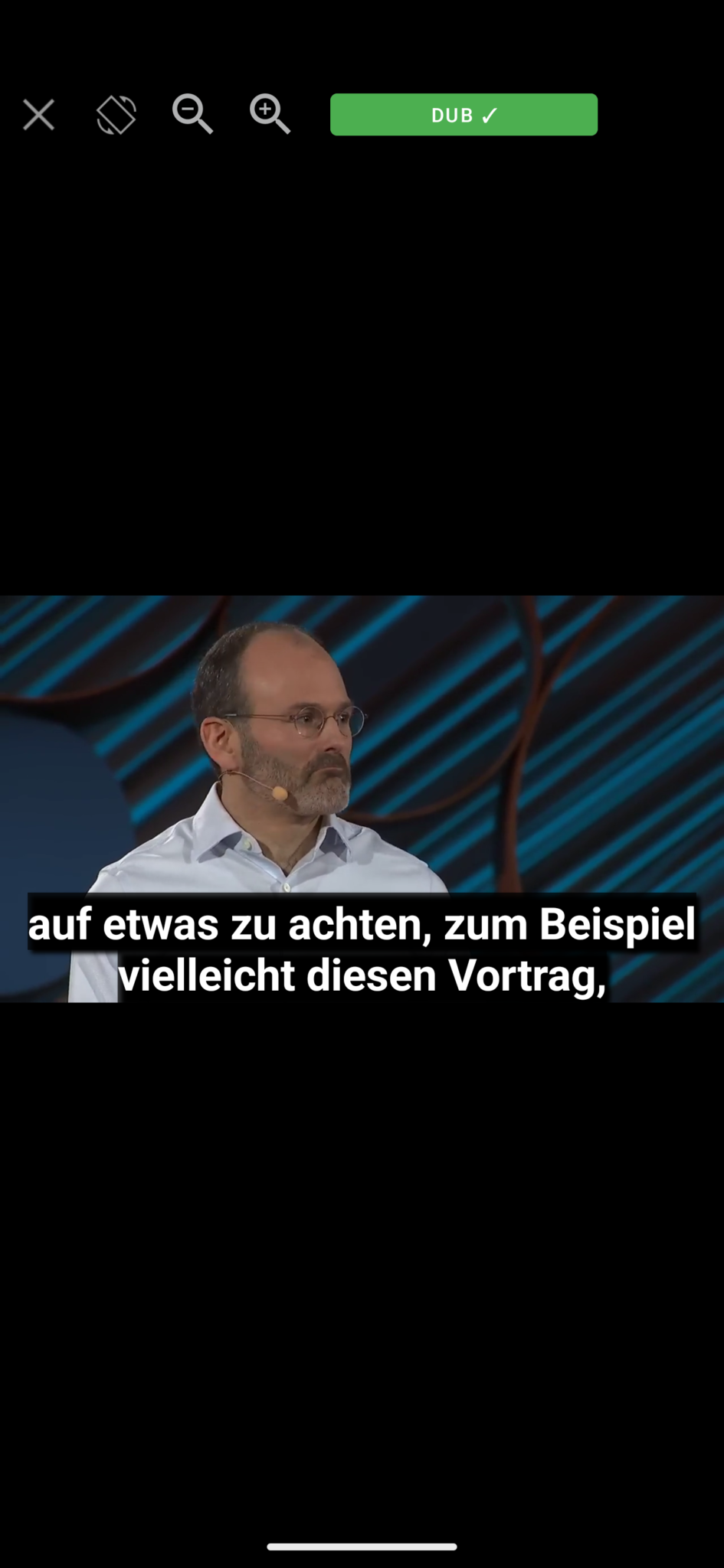
Sprawdź napisy i dubbing na pełnym ekranie
Włącz odtwarzanie pełnoekranowe, aby sprawdzić wygląd napisów na filmie. Wskaźnik DUB oznacza w tym przykładzie tryb odtwarzania z dubbingiem. Użyj dostępnego przełącznika dźwięku, aby porównać głos oryginalny i dubbing, oraz przycisków powiększenia, aby obejrzeć obraz. Zamknięcie przywraca edytor.
 Powiększ obraz
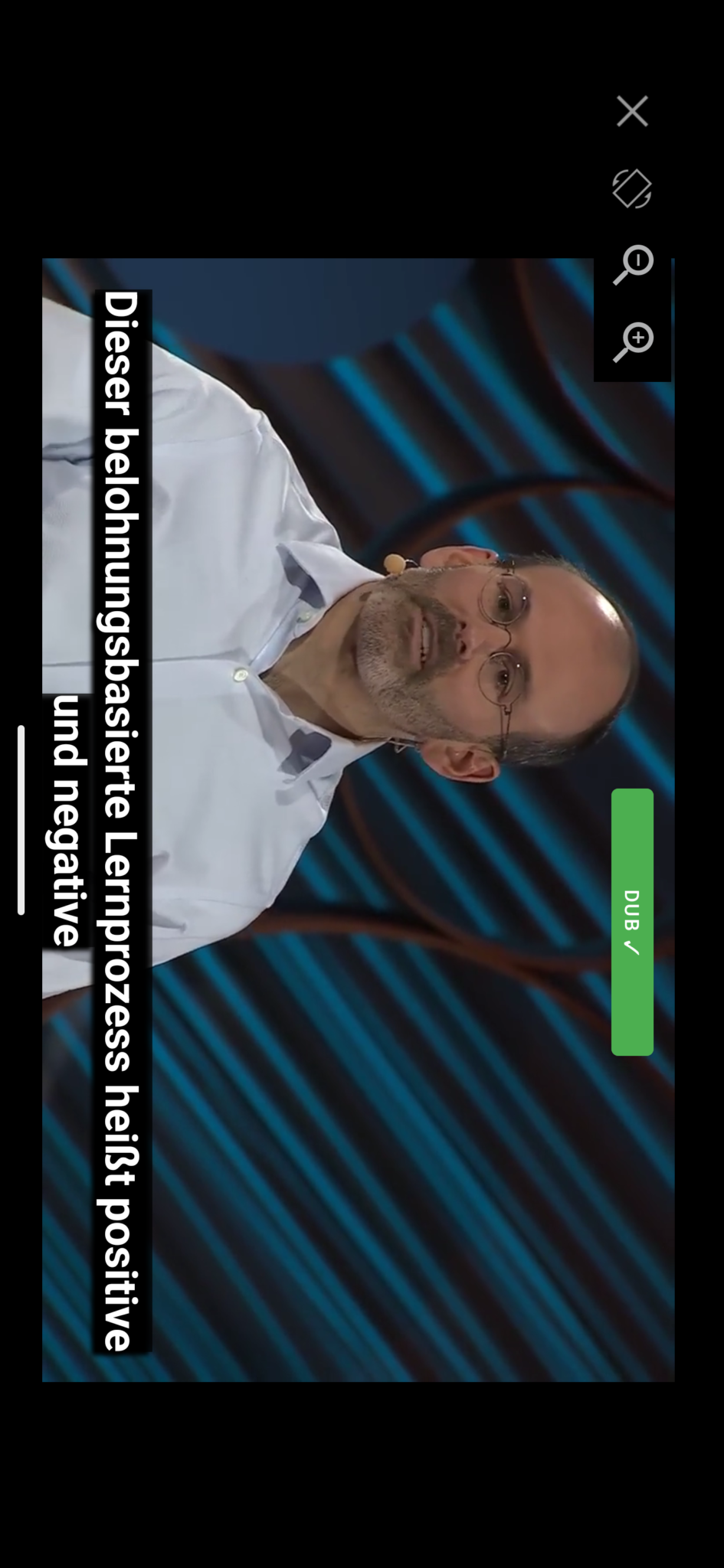
Obróć odtwarzacz pełnoekranowy
Użyj przycisku obrotu w odtwarzaczu, aby oglądać film w poziomie. Sprawdź, czy długie wiersze napisów są czytelne i czy dubbing pasuje do sceny. Oddal obraz, jeśli jest zbyt mocno przycięty, i zamknij pełny ekran, aby wrócić do edycji.
 Powiększ obraz
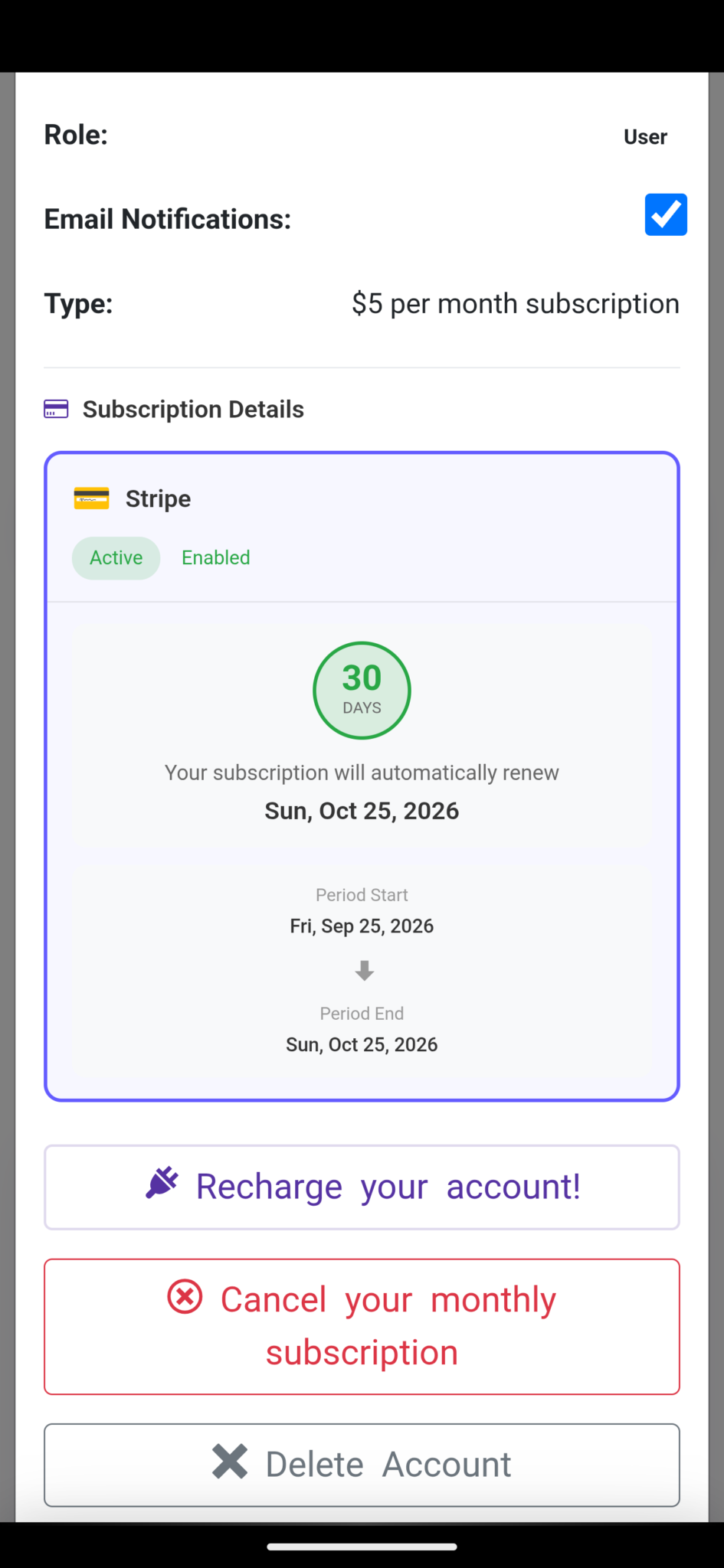
Sprawdź powiadomienia, kredyty i subskrypcję
Otwórz konto, aby sprawdzić Powiadomienia e-mail, plan i status subskrypcji. Doładuj konto (Recharge your account) otwiera opcje zakupu. Przykład przedstawia subskrypcję Stripe; Twój dostawca płatności, cena, daty i pozostałe kredyty mogą być inne. Przed zakupem sprawdź własne konto.
 Powiększ obraz
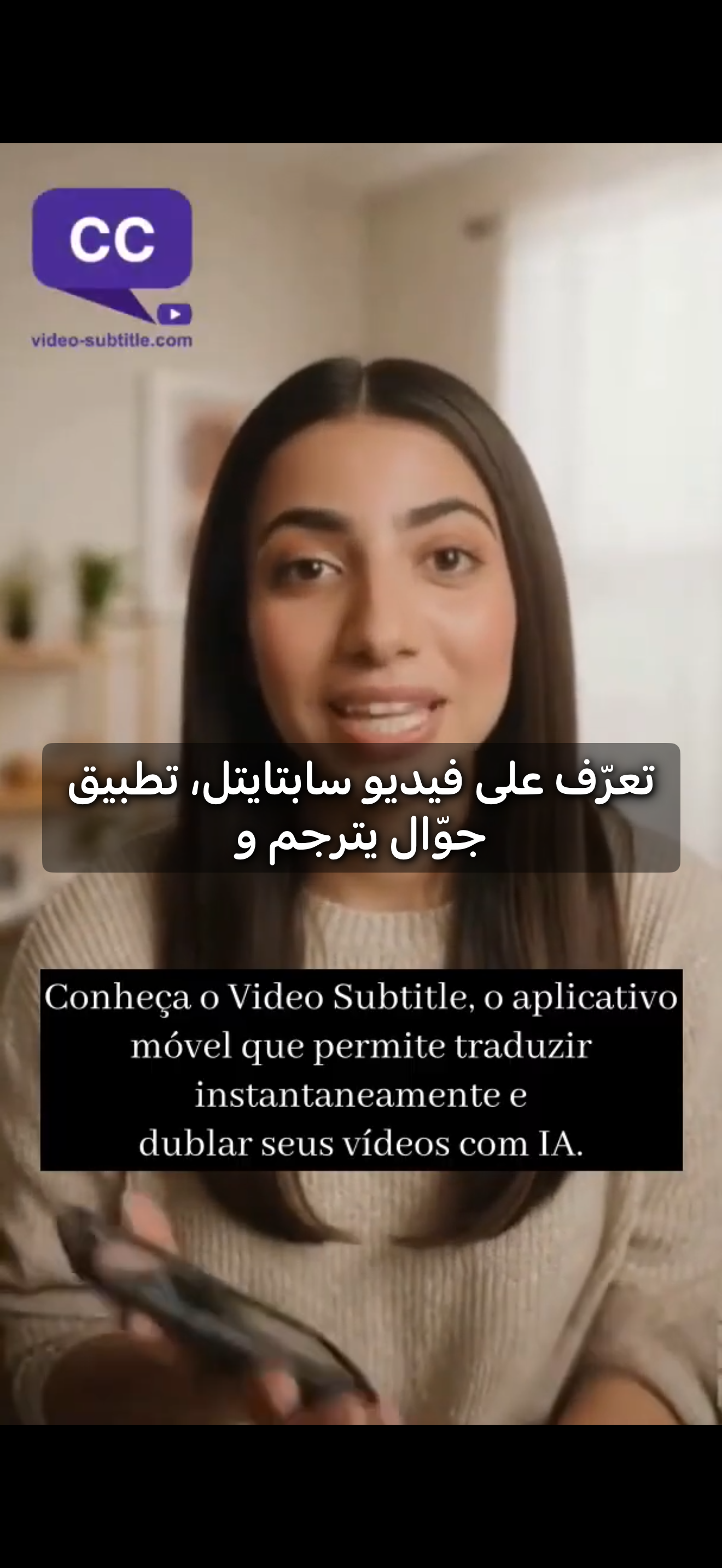
Sprawdź warstwy napisów przed udostępnieniem
Ten przykład filmu mobilnego pokazuje arabskie napisy nad portugalskimi napisami, które są już widoczne w obrazie. Sprawdź wybrany język napisów i obejrzyj wynik przed udostępnieniem. Tekst wtopiony wcześniej w obraz źródłowy pozostaje widoczny po dodaniu kolejnej warstwy napisów.
 Powiększ obraz
Potrzebujesz pomocy?
Opisz, co się stało i na którym etapie jesteś.