
Aplicativo móvel: permissões, login e edição
Acompanhe telas reais do Android e do iPhone para ativar alertas, entrar com Google ou Apple, editar legendas e conferir sua dublagem.
Nesta página
Escolha as notificações e o compartilhamento opcional de dados de usoPermita as notificações de processamentoContinue com o Google no AndroidEscolha Google, Apple ou e-mail no iPhoneConclua o login seguro da AppleEdite o texto das legendas no telefoneUse a forma de onda para ajustar a sincronizaçãoConfira as legendas e a dublagem em tela cheiaGire o player em tela cheiaConfira notificações, créditos e assinaturaConfira as camadas de legendas antes de compartilharCapturas do aplicativo fornecidas para este guia. Os dados privados de acesso estão ocultos. O idioma e o layout das telas podem ser diferentes no seu dispositivo.
Escolha as notificações e o compartilhamento opcional de dados de uso
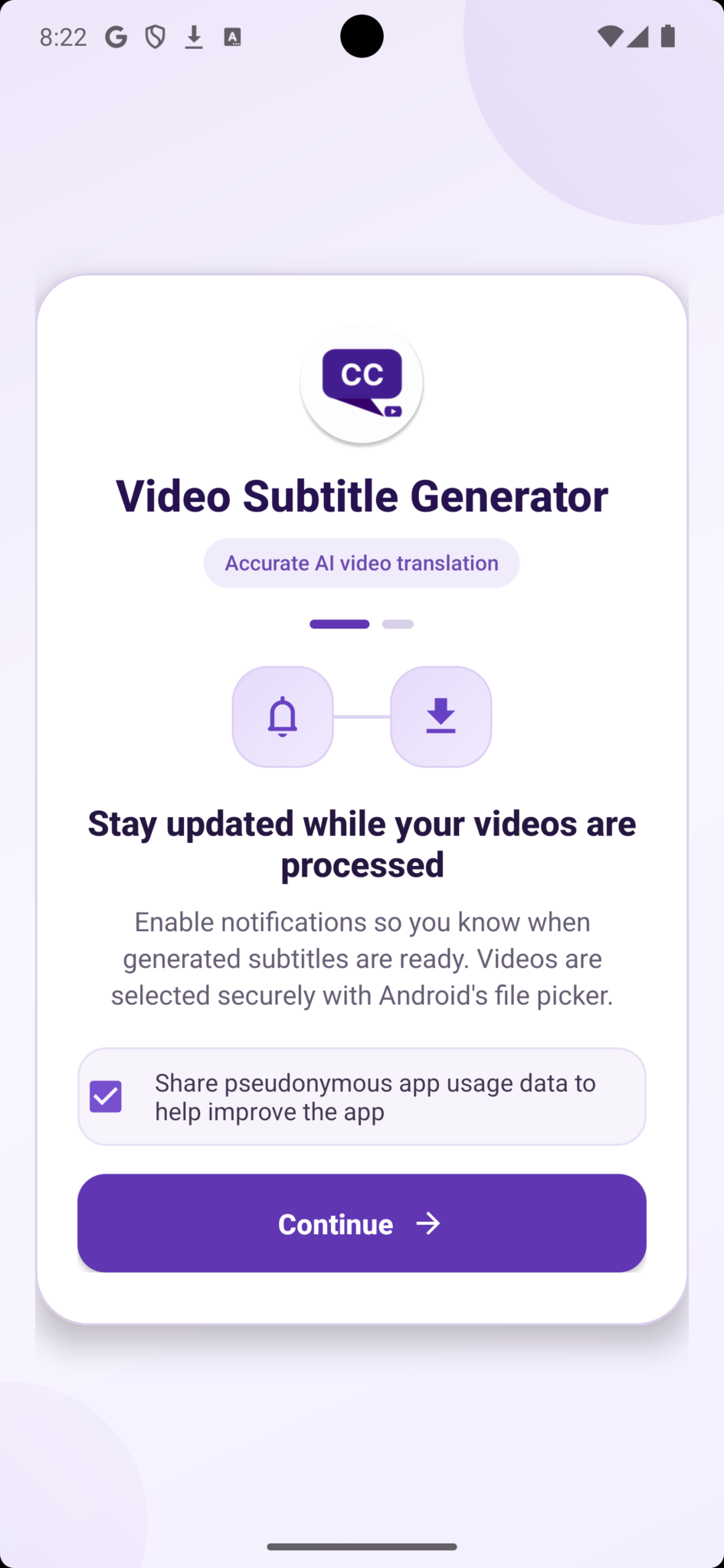
Na tela de boas-vindas do Android, leia a explicação sobre notificações e toque em Continue. Os alertas ajudam você a acompanhar o processamento dos vídeos. A caixa de dados de uso é uma escolha separada e opcional: deixe-a marcada para compartilhar dados pseudonimizados de uso do aplicativo ou desmarque-a antes de continuar.
 Ampliar imagem
Permita as notificações de processamento
Quando o Android mostrar a caixa de diálogo de notificações do sistema, toque em Allow para permitir os alertas do aplicativo. Se escolher Don’t allow, você poderá continuar usando o aplicativo e consultar o progresso nele. Para alterar essa escolha depois, abra as configurações do telefone, selecione o aplicativo e depois Notificações.
 Ampliar imagem
Continue com o Google no Android
Toque em Continue with Google e selecione sua conta no fluxo nativo de login do Google. Conclua as verificações solicitadas pelo Google e volte ao aplicativo. O primeiro login bem-sucedido pode criar sua conta do Video Subtitle; nos próximos acessos, escolha a mesma conta Google para recuperar seu espaço de trabalho e saldo.
 Ampliar imagem
Escolha Google, Apple ou e-mail no iPhone
Na tela de boas-vindas do iPhone, selecione Continue with Google ou Continue with Apple e conclua as etapas do provedor. More Options abre o login ou cadastro por e-mail. Browse as guest permite explorar o aplicativo antes de entrar.
 Ampliar imagem
Conclua o login seguro da Apple
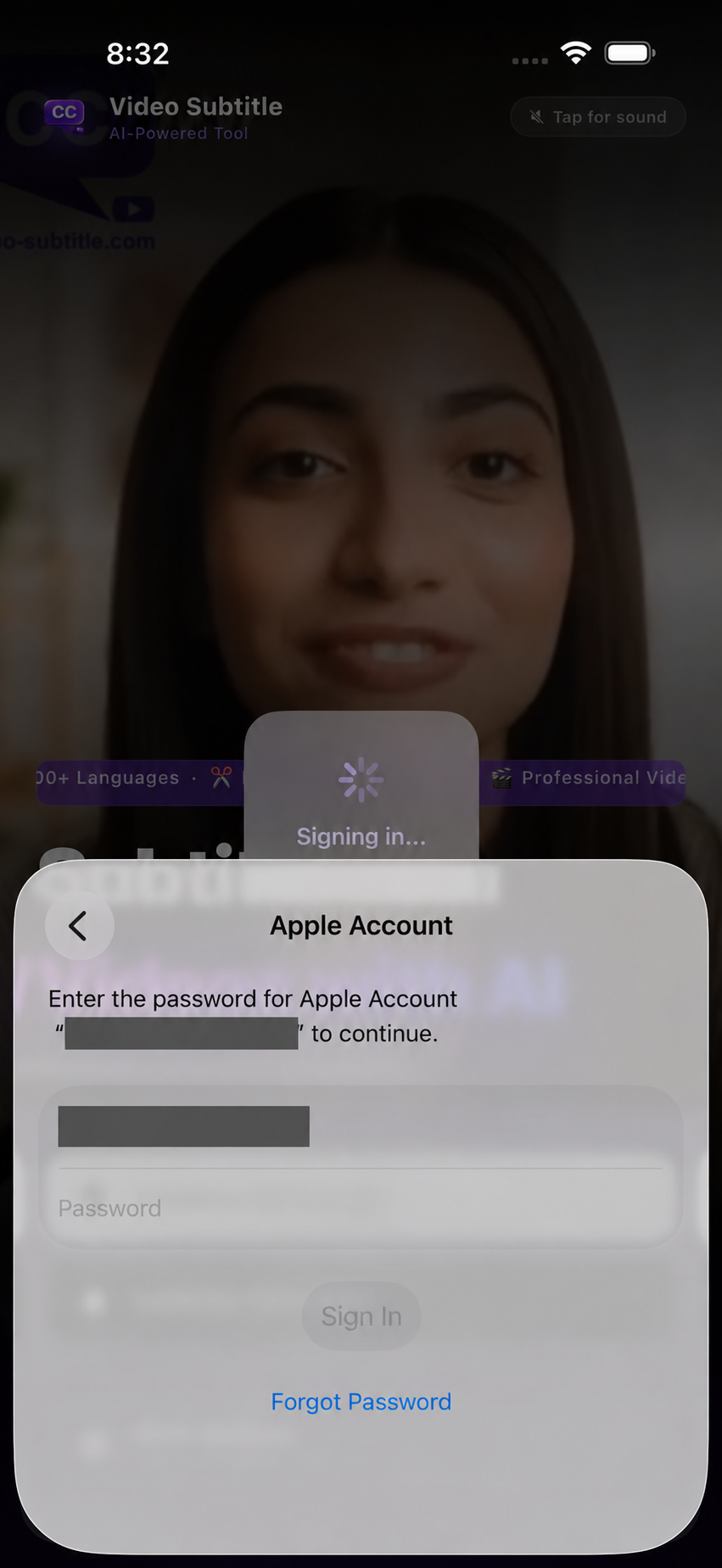
Depois de Continue with Apple, siga as instruções da janela da Conta Apple no seu próprio dispositivo. A Apple pode pedir que você se autentique. Digite suas credenciais Apple apenas no fluxo de autenticação da Apple e aguarde o aplicativo concluir o login. Nunca envie sua senha ao suporte.
 Ampliar imagem
Edite o texto das legendas no telefone
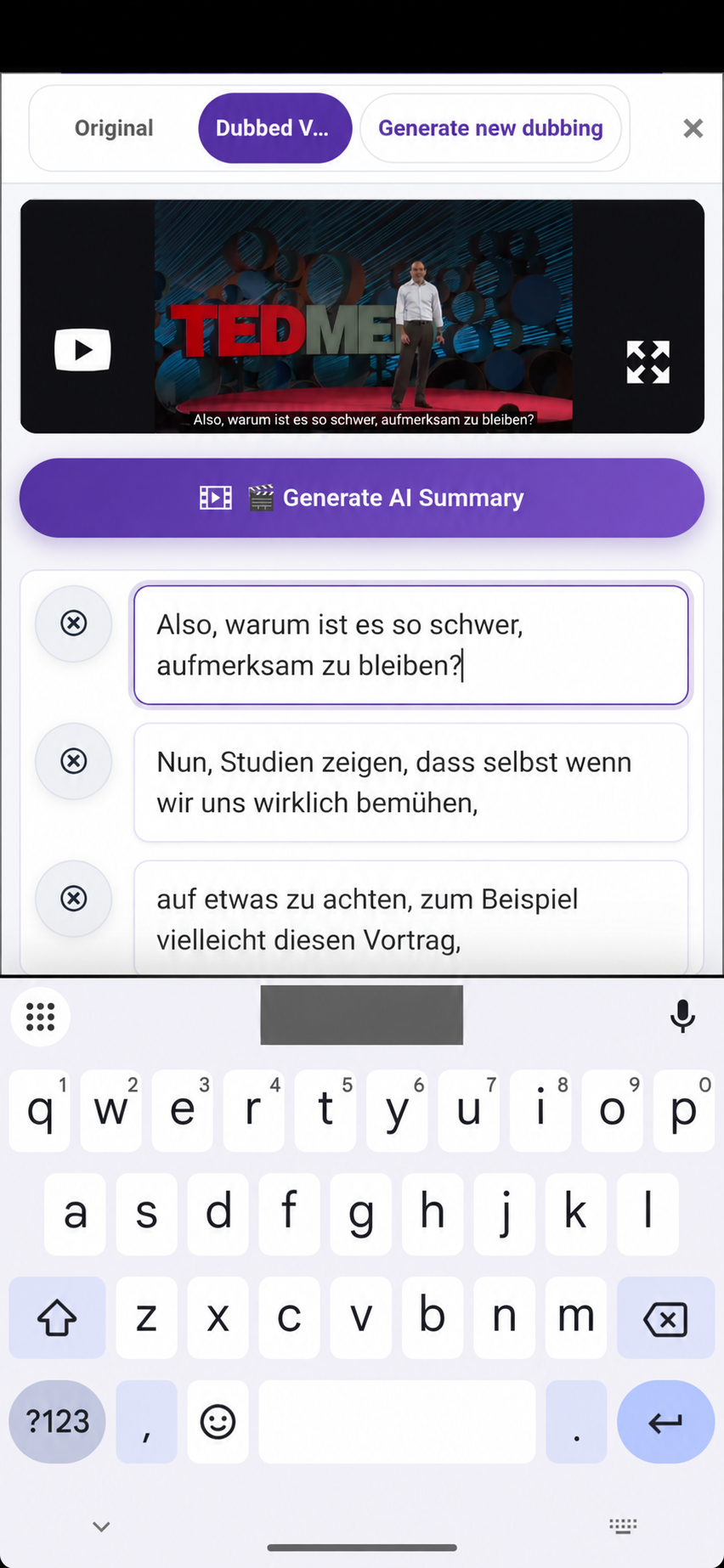
Toque em uma caixa de texto de legenda para abrir o teclado. Corrija a ortografia, os nomes ou a tradução e confira o trecho correspondente do vídeo. Alterne entre Original e Dubbed Video para comparar o resultado. Toque em Save Changes quando terminar.
 Ampliar imagem
Use a forma de onda para ajustar a sincronização
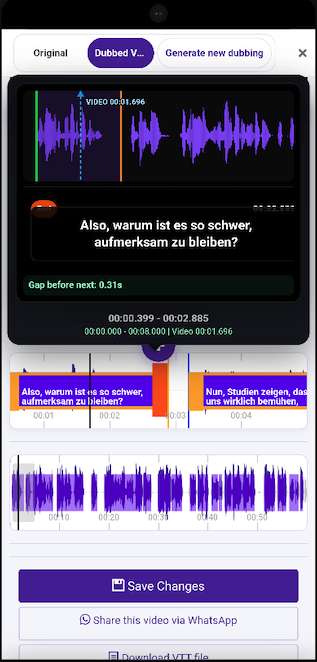
Selecione uma legenda na linha do tempo e compare-a com a forma de onda da fala. Ajuste o início e o fim com os controles de tempo do editor e reproduza o trecho ao redor do limite para conferir a próxima legenda e eventuais intervalos. A forma de onda inferior ajuda a navegar pelo vídeo. Toque em Save Changes depois dos ajustes.
 Ampliar imagem
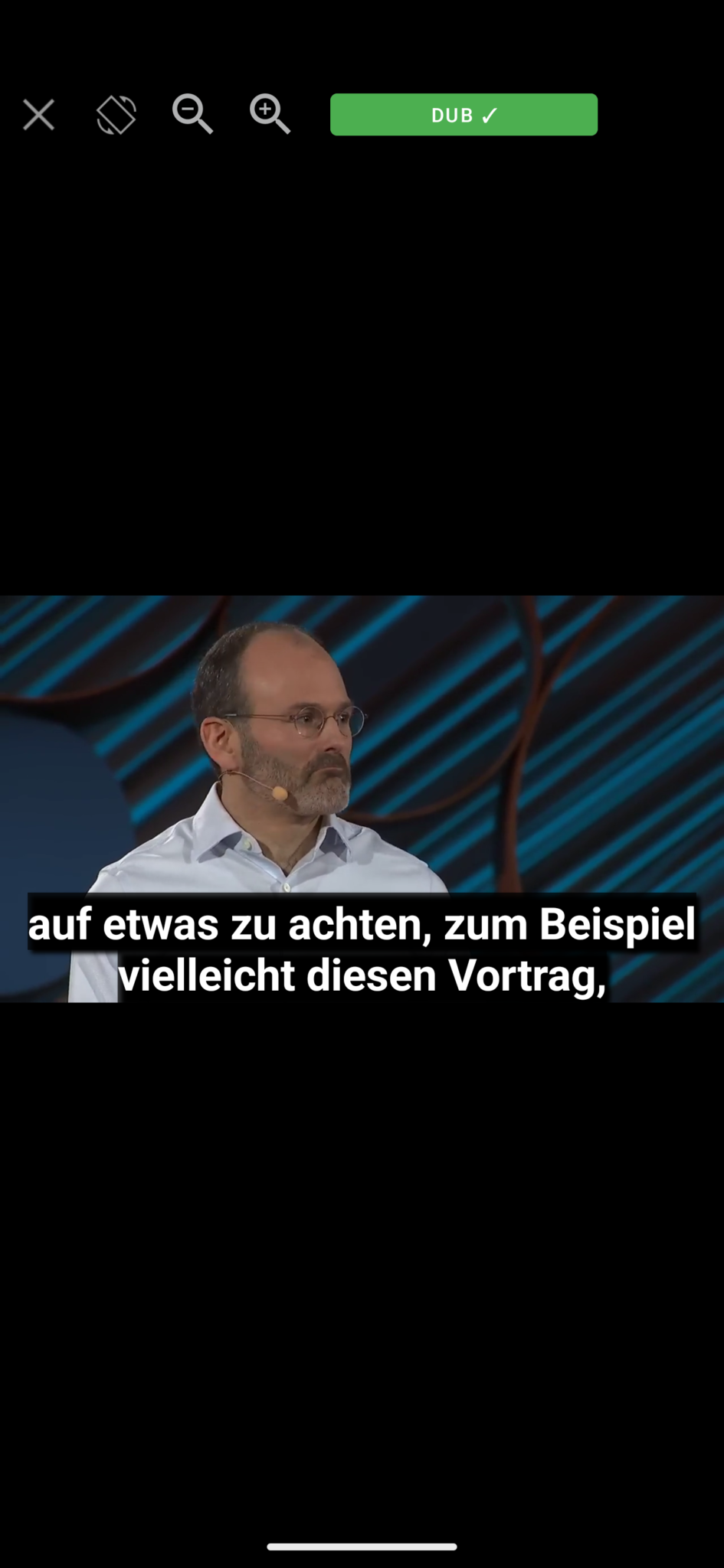
Confira as legendas e a dublagem em tela cheia
Abra a reprodução em tela cheia para verificar como as legendas aparecem sobre o vídeo. O indicador DUB mostra o modo de reprodução dublada neste exemplo. Use o seletor de áudio disponível para comparar a voz original e a dublada, e os controles de zoom para examinar a imagem. Fechar retorna ao editor.
 Ampliar imagem
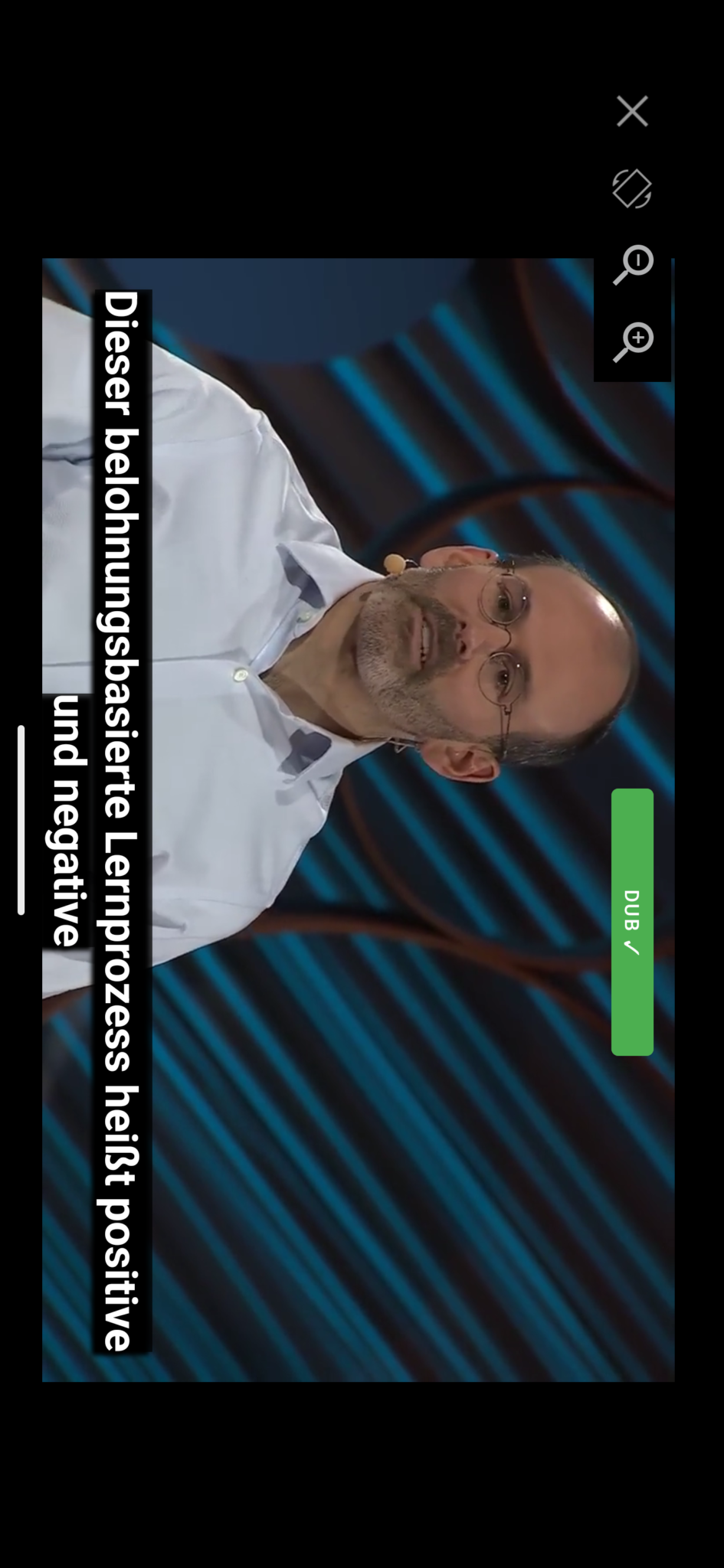
Gire o player em tela cheia
Use o controle de rotação do player para ver o vídeo na horizontal. Confira se as linhas longas das legendas continuam legíveis e se a dublagem combina com a cena. Diminua o zoom se a imagem estiver muito cortada e saia da tela cheia para continuar editando.
 Ampliar imagem
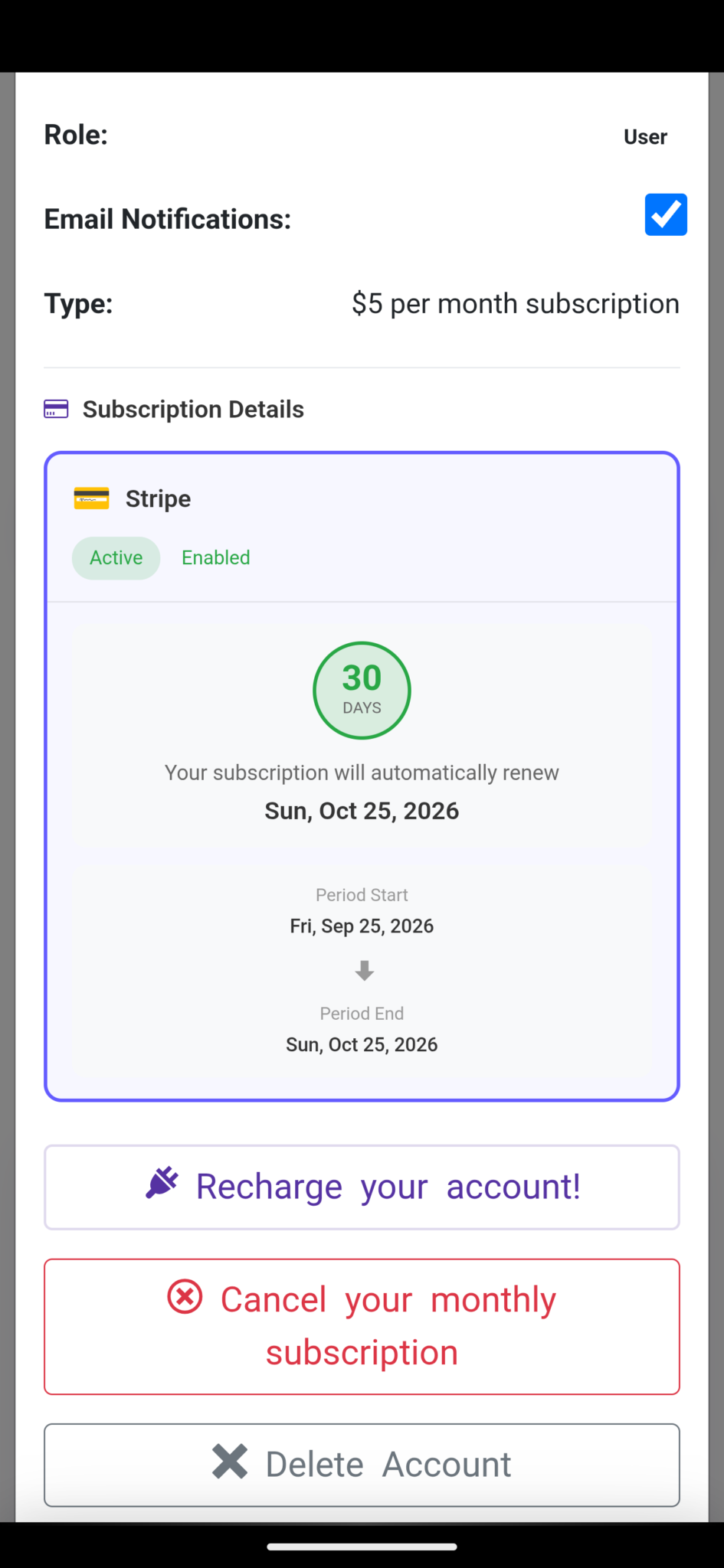
Confira notificações, créditos e assinatura
Abra sua conta para consultar Email Notifications, seu plano e o status da assinatura. Recharge your account abre as opções de compra. O exemplo mostra uma assinatura Stripe; seu provedor de cobrança, preço, datas e crédito restante podem ser diferentes. Confira sua própria conta antes de comprar.
 Ampliar imagem
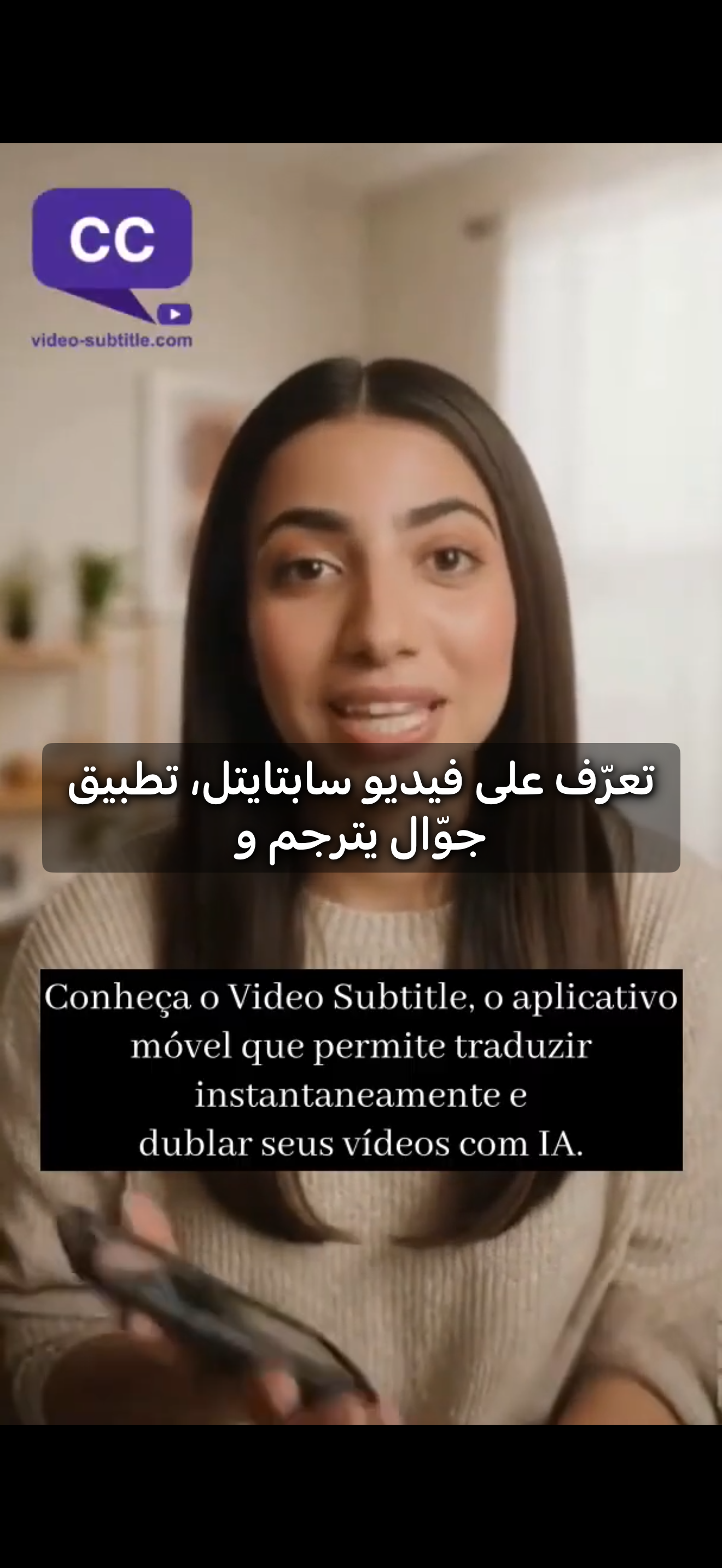
Confira as camadas de legendas antes de compartilhar
Este exemplo de vídeo móvel mostra legendas em árabe acima de legendas em português que já aparecem na imagem. Confira o idioma de legendas selecionado e veja a prévia antes de compartilhar. O texto já gravado na imagem original continua visível quando outra camada de legendas é adicionada.
 Ampliar imagem
Precisa de ajuda?
Conte o que aconteceu e em qual etapa você chegou.