
Aplicația mobilă: permisiuni, autentificare și editare
Urmărește ecrane reale de pe Android și iPhone pentru a activa alertele, a te conecta cu Google sau Apple, a edita subtitrări și a previzualiza dublajul.
Pe această pagină
Alege notificările și partajarea opțională a datelor de utilizarePermite notificările despre procesareContinuă cu Google pe AndroidAlege Google, Apple sau e-mail pe iPhoneFinalizează autentificarea în fereastra securizată AppleEditează textul subtitrărilor pe telefonFolosește forma de undă pentru ajustarea timpilorPrevizualizează subtitrările și dublajul pe tot ecranulRotește playerul pe tot ecranulVerifică notificările, creditul și abonamentulVerifică straturile de subtitrare înainte de partajareCapturi din aplicație furnizate pentru acest ghid. Datele private de autentificare sunt ascunse. Limba și aspectul ecranului pot fi diferite pe dispozitivul tău.
Alege notificările și partajarea opțională a datelor de utilizare
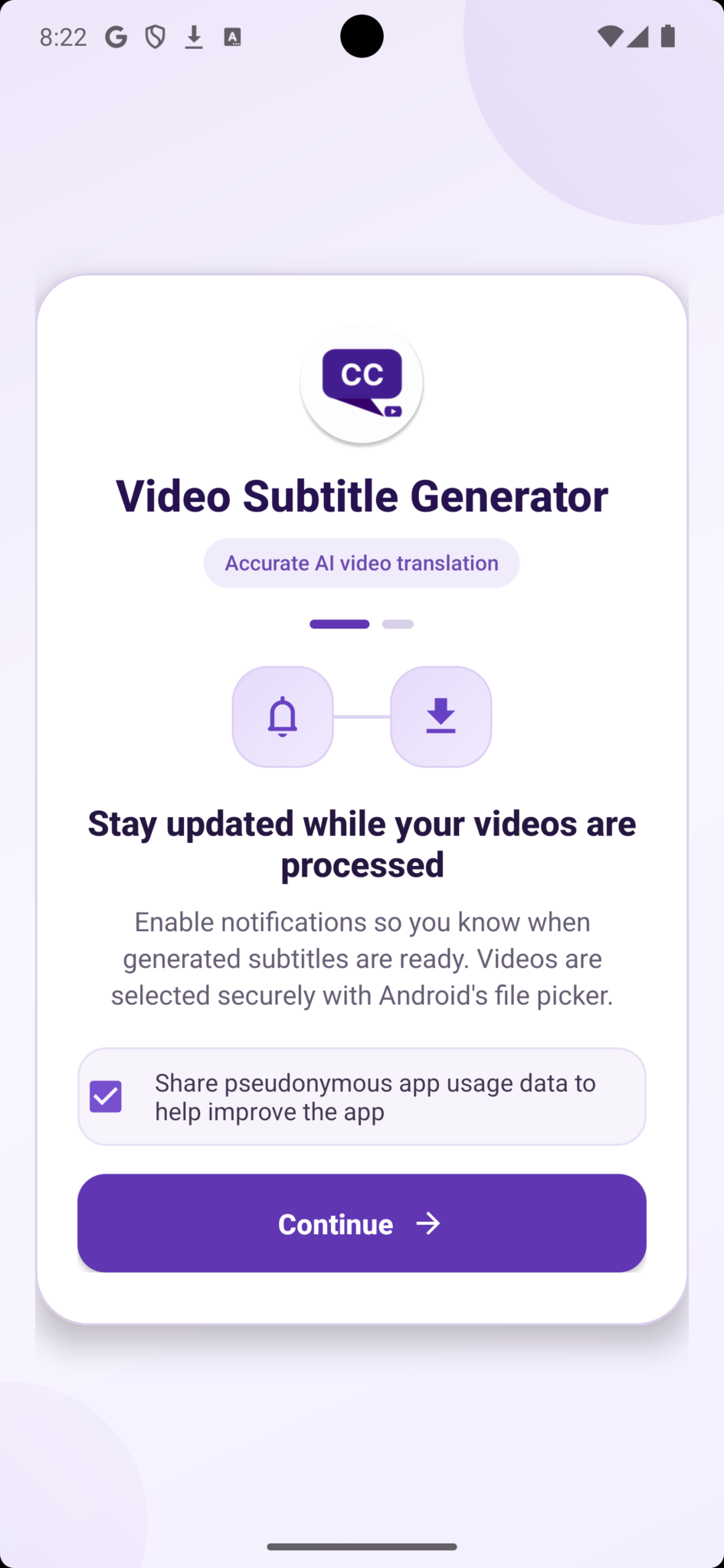
Pe ecranul de bun venit din Android, citește explicația despre notificări, apoi apasă Continuă (Continue). Alertele te ajută să urmărești procesarea videoclipului. Caseta pentru datele de utilizare este o alegere separată și opțională: las-o bifată pentru a partaja date pseudonimizate despre utilizarea aplicației sau debifeaz-o înainte de a continua.
 Măriți imaginea
Permite notificările despre procesare
Când Android afișează dialogul de notificări al sistemului, apasă Permite (Allow) pentru a activa alertele aplicației. Dacă alegi Nu permite (Don’t allow), poți continua să folosești aplicația și să verifici progresul în ea. Pentru a schimba alegerea mai târziu, deschide Setările telefonului, selectează aplicația, apoi Notificări.
 Măriți imaginea
Continuă cu Google pe Android
Apasă Continuă cu Google (Continue with Google) și selectează contul în fluxul nativ de autentificare Google. Finalizează verificările cerute de Google, apoi revino în aplicație. Prima autentificare reușită poate crea contul Video Subtitle; la revenire, alege același cont Google pentru a accesa spațiul de lucru și soldul.
 Măriți imaginea
Alege Google, Apple sau e-mail pe iPhone
Pe ecranul de bun venit de pe iPhone, selectează Continuă cu Google (Continue with Google) sau Continuă cu Apple (Continue with Apple) și finalizează pașii de autentificare ai furnizorului. Mai multe opțiuni (More Options) deschide conectarea sau înregistrarea prin e-mail. Navighează ca invitat (Browse as guest) îți permite să explorezi înainte de conectare.
 Măriți imaginea
Finalizează autentificarea în fereastra securizată Apple
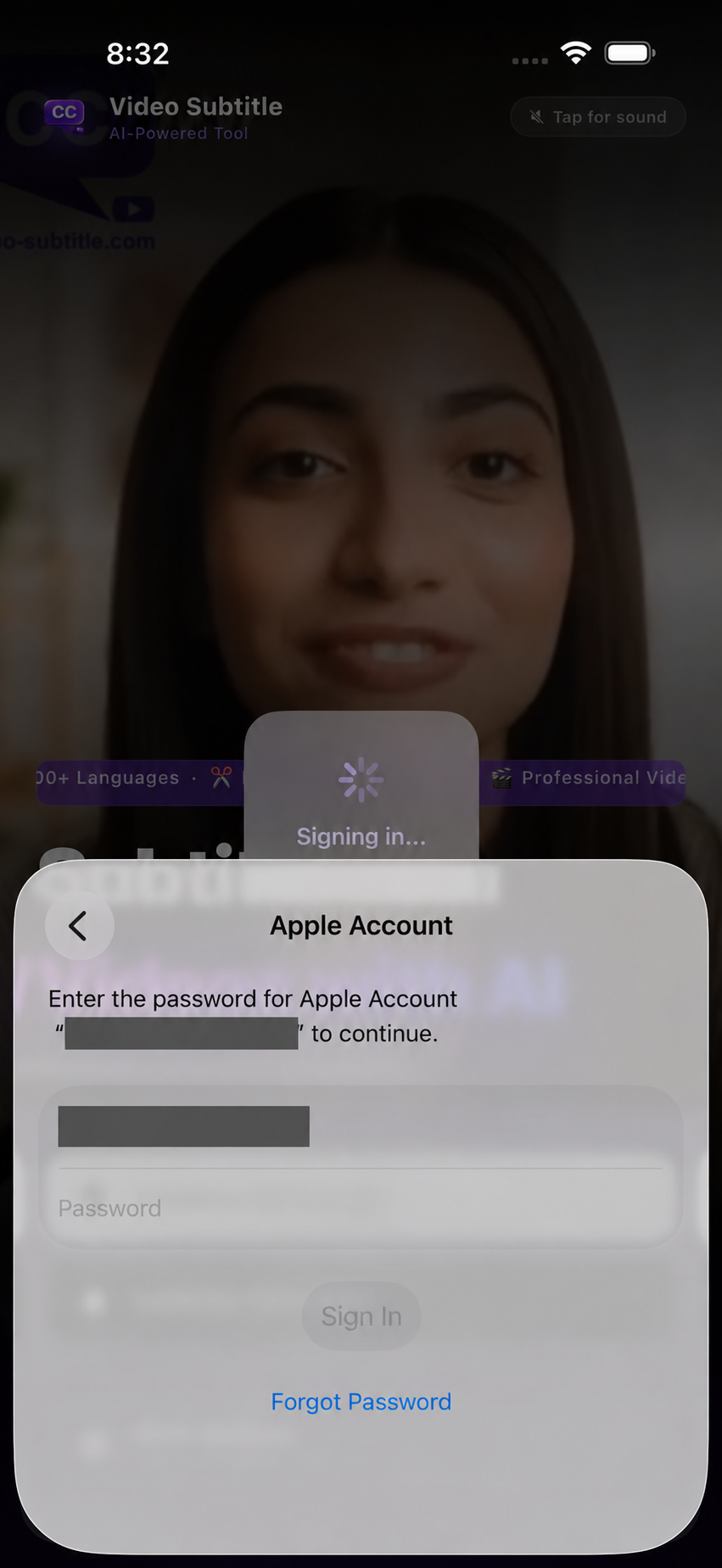
După Continuă cu Apple (Continue with Apple), urmează fereastra Cont Apple de pe propriul dispozitiv. Apple poate solicita autentificarea. Introdu datele Apple numai în fluxul de autentificare Apple, apoi așteaptă finalizarea conectării în aplicație. Nu trimite niciodată parola către asistență.
 Măriți imaginea
Editează textul subtitrărilor pe telefon
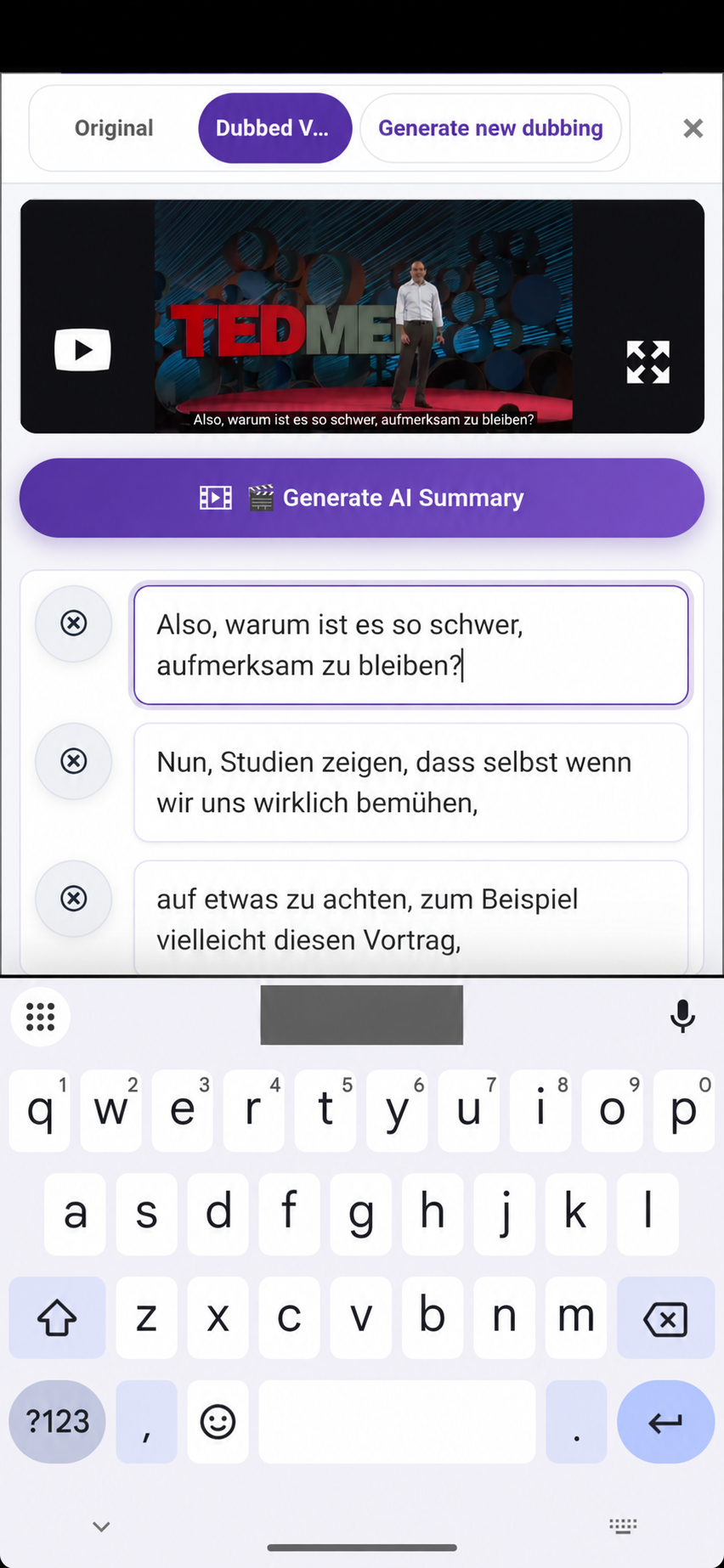
Atinge o casetă de text a subtitrării pentru a deschide tastatura. Corectează ortografia, numele sau traducerea, apoi previzualizează momentul corespunzător din videoclip. Comută între Original (Original) și Videoclip dublat (Dubbed Video) pentru a compara rezultatul. Apasă Salvează modificările (Save Changes) când termini editarea.
 Măriți imaginea
Folosește forma de undă pentru ajustarea timpilor
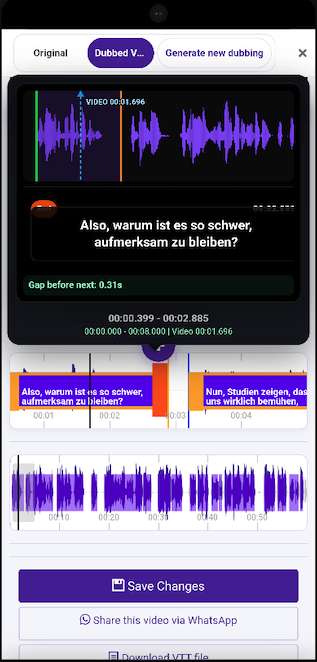
Selectează o subtitrare pe cronologie și compar-o cu forma de undă a vorbirii. Ajustează începutul și sfârșitul cu instrumentele de temporizare ale editorului, apoi redă zona de tranziție pentru a verifica următoarea subtitrare și orice pauză. Forma de undă de jos te ajută să navighezi prin videoclip. După ajustări, apasă Salvează modificările (Save Changes).
 Măriți imaginea
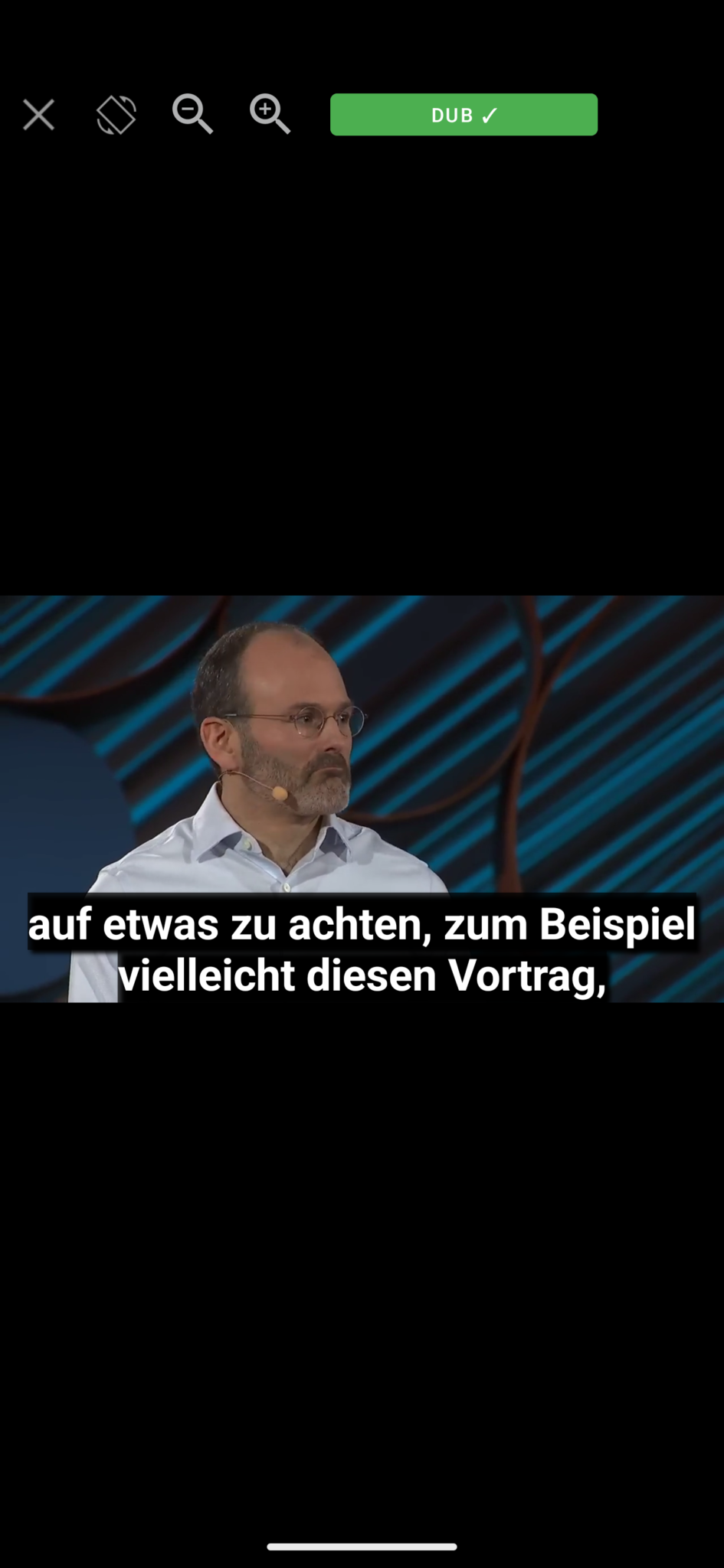
Previzualizează subtitrările și dublajul pe tot ecranul
Deschide redarea pe tot ecranul pentru a verifica aspectul subtitrărilor peste videoclip. Indicatorul DUB arată modul de redare dublată în acest exemplu. Folosește comutatorul audio disponibil pentru a compara vocea originală cu cea dublată și comenzile de zoom pentru a examina imaginea. Închiderea te readuce în editor.
 Măriți imaginea
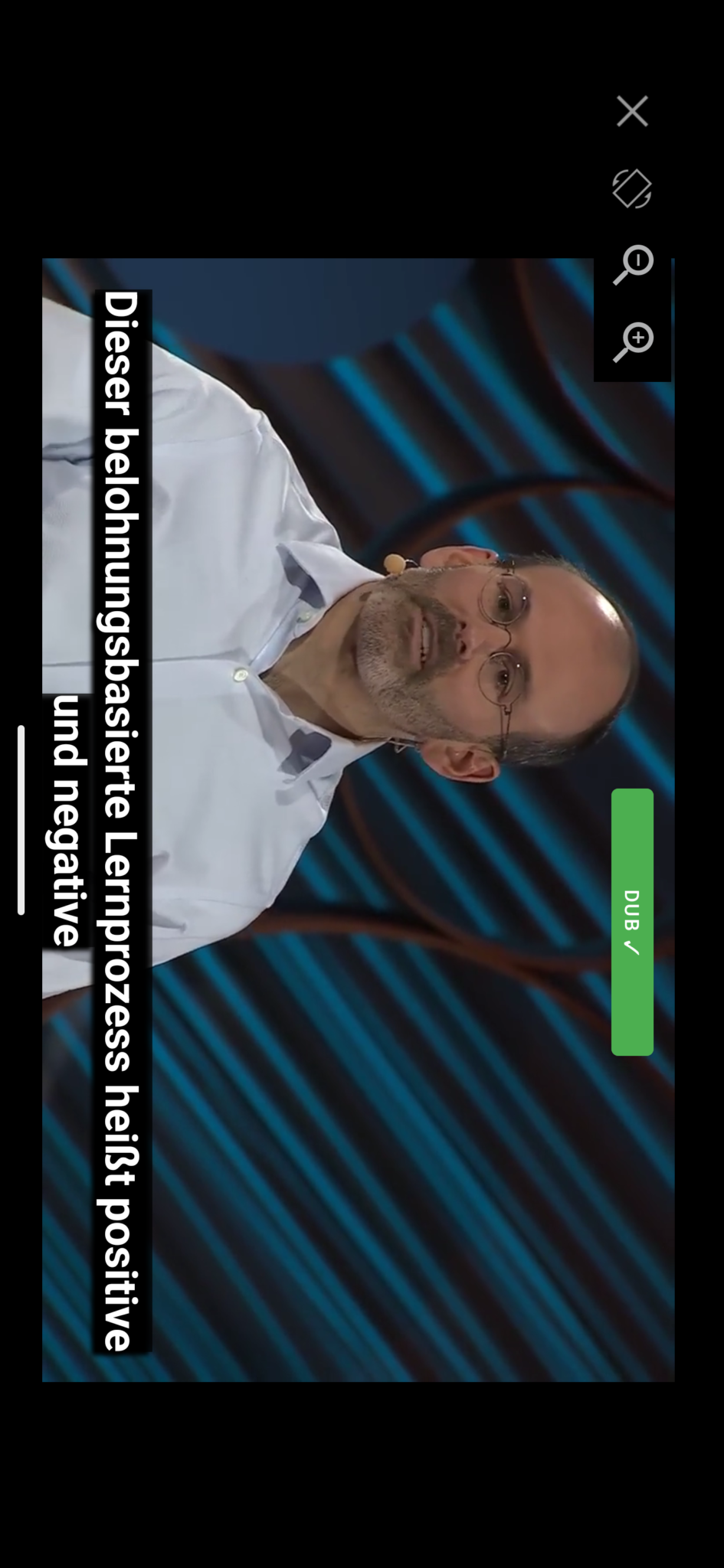
Rotește playerul pe tot ecranul
Folosește comanda de rotire a playerului pentru a vedea videoclipul în mod peisaj. Verifică dacă rândurile lungi de subtitrare rămân lizibile și dacă dublajul se potrivește scenei. Micșorează imaginea dacă este decupată prea mult și închide modul pe tot ecranul pentru a continua editarea.
 Măriți imaginea
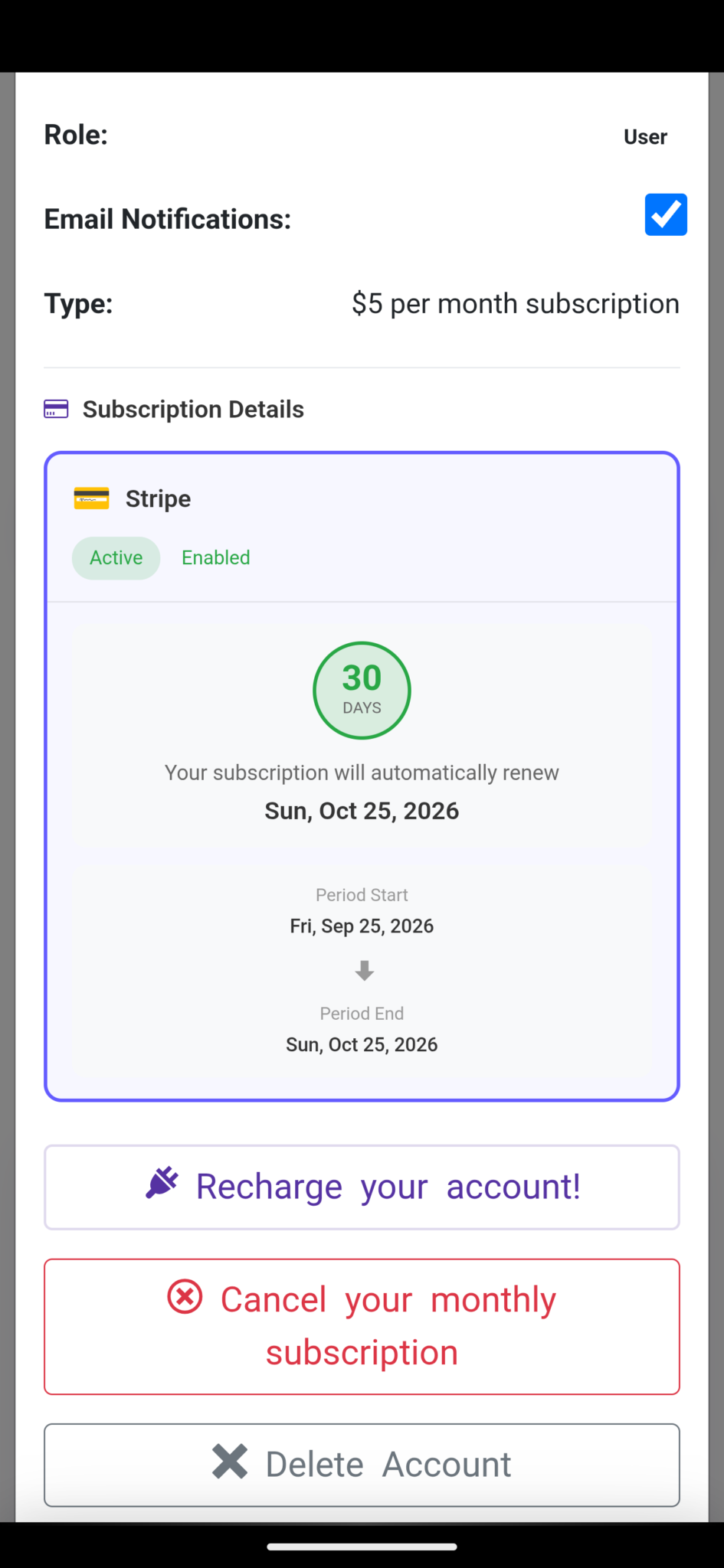
Verifică notificările, creditul și abonamentul
Deschide contul pentru a verifica Notificările prin e-mail, planul și starea abonamentului. Reîncarcă contul (Recharge your account) deschide opțiunile de cumpărare. Exemplul arată un abonament Stripe; furnizorul de facturare, prețul, datele și creditul rămas pot fi diferite în cazul tău. Verifică propriul cont înainte de cumpărare.
 Măriți imaginea
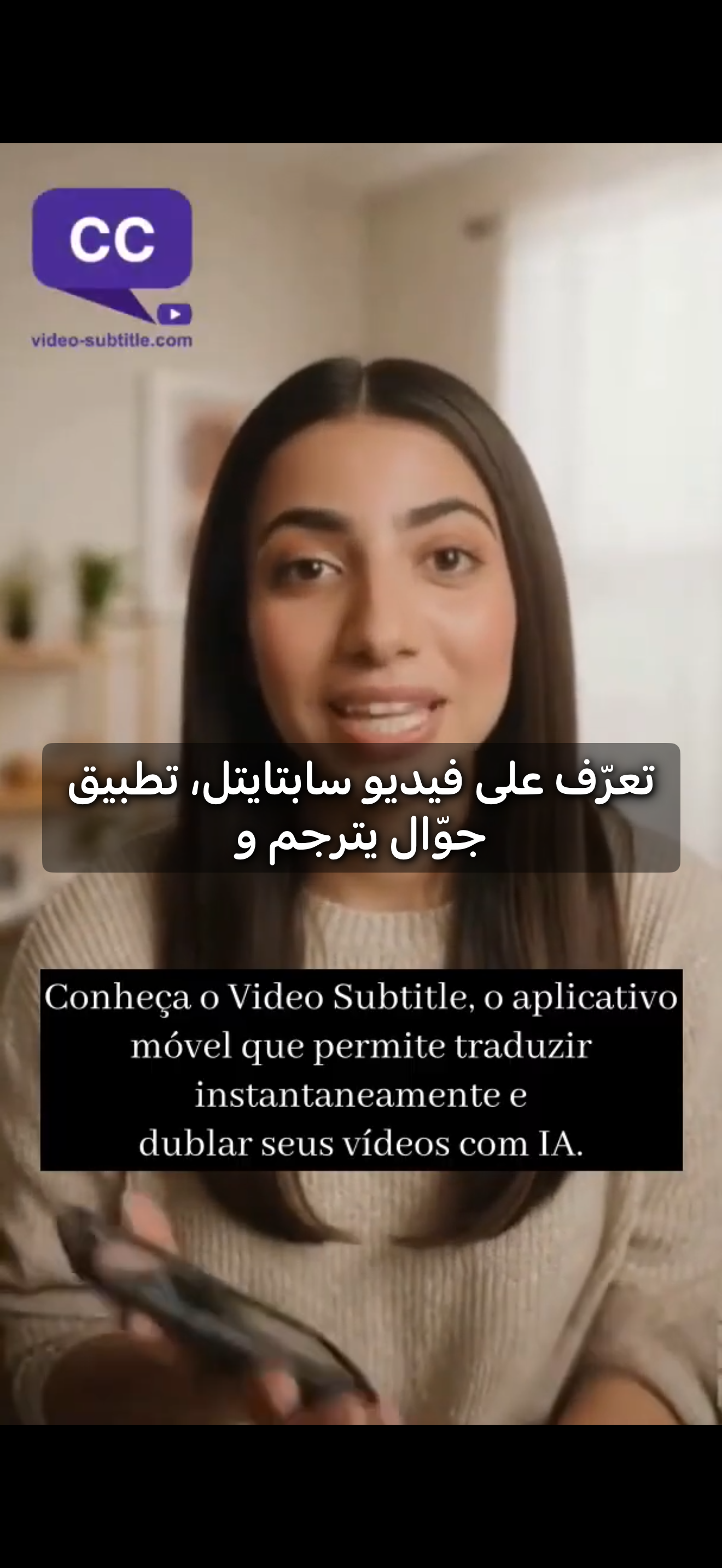
Verifică straturile de subtitrare înainte de partajare
Acest exemplu video de pe mobil arată subtitrări arabe deasupra unor subtitrări portugheze deja vizibile în imagine. Verifică limba selectată pentru subtitrări și previzualizează rezultatul înainte de partajare. Textul deja încorporat permanent în imaginea sursă rămâne vizibil când este adăugat un alt strat de subtitrare.
 Măriți imaginea
Ai nevoie de ajutor?
Spune-ne ce s-a întâmplat și la ce pas ai ajuns.