
Мобильное приложение: разрешения, вход и редактирование
Следуйте примерам с реальных экранов Android и iPhone, чтобы включить уведомления, войти через Google или Apple, отредактировать субтитры и проверить дубляж.
На этой странице
Выберите уведомления и передачу данных об использованииРазрешите уведомления об обработкеПродолжите с Google на AndroidВыберите Google, Apple или электронную почту на iPhoneЗавершите вход в защищённом окне AppleРедактируйте текст субтитров на телефонеНастройте время по звуковой волнеПроверьте субтитры и дубляж на полном экранеПоверните полноэкранный проигрывательПроверьте уведомления, кредиты и подпискуПроверьте слои субтитров перед публикациейСнимки экрана приложения, предоставленные для этого руководства. Личные данные для входа скрыты. Язык и расположение элементов на вашем устройстве могут отличаться.
Выберите уведомления и передачу данных об использовании
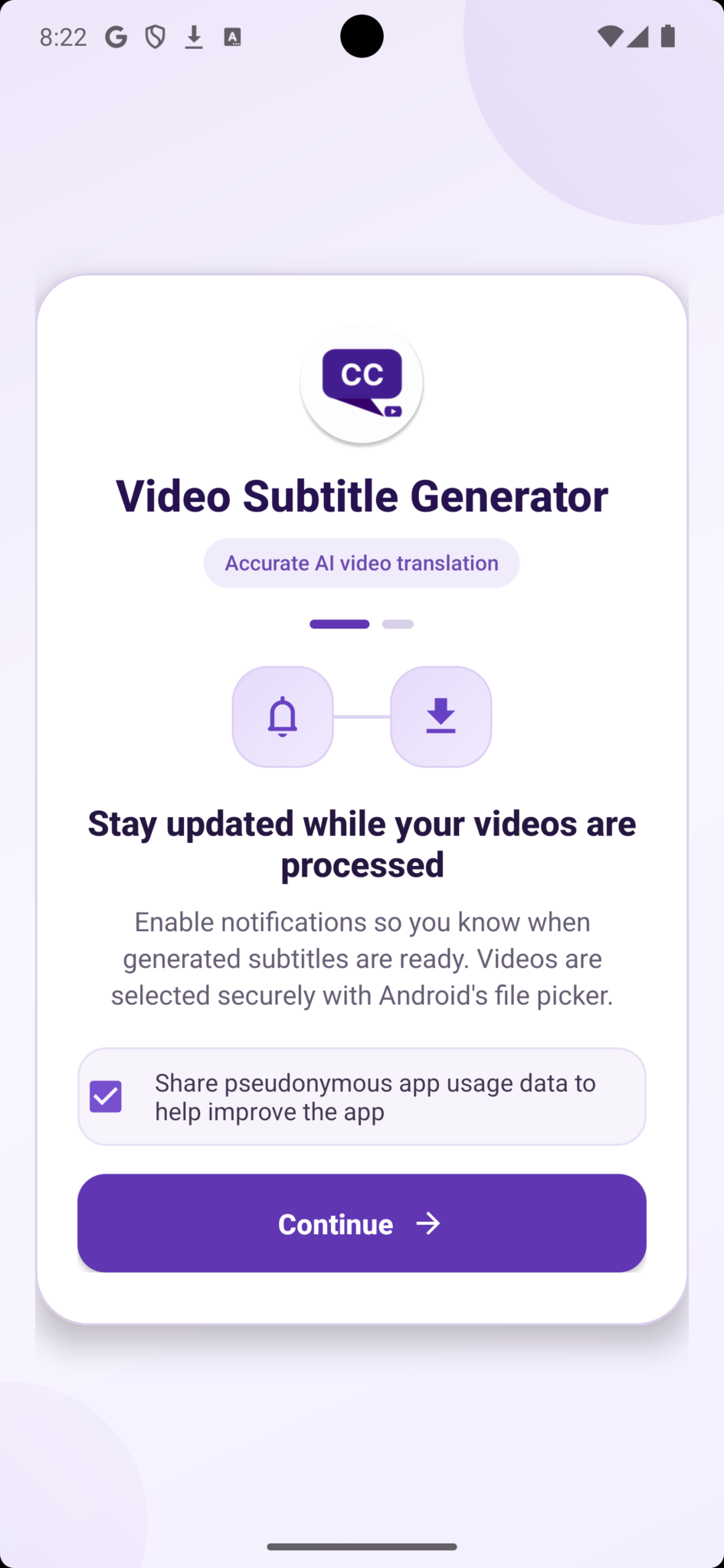
На приветственном экране Android прочитайте пояснение об уведомлениях и нажмите «Продолжить» (Continue). Уведомления помогают следить за обработкой видео. Передача данных об использовании — отдельная необязательная настройка: оставьте флажок включённым для передачи данных об использовании приложения с псевдонимными идентификаторами или снимите его перед продолжением.
 Увеличить изображение
Разрешите уведомления об обработке
Когда Android покажет системный запрос, нажмите «Разрешить» (Allow), чтобы включить уведомления приложения. Если выбрать «Не разрешать» (Don’t allow), можно продолжить пользоваться приложением и проверять ход обработки внутри него. Чтобы изменить выбор позже, откройте настройки телефона, выберите приложение, затем раздел уведомлений.
 Увеличить изображение
Продолжите с Google на Android
Нажмите «Продолжить с Google» (Continue with Google) и выберите аккаунт в системном интерфейсе входа Google. Пройдите проверки Google, если они появятся, и вернитесь в приложение. При первом успешном входе может быть создан аккаунт Video Subtitle; при повторном входе выбирайте тот же аккаунт Google, чтобы открыть свои проекты и баланс.
 Увеличить изображение
Выберите Google, Apple или электронную почту на iPhone
На приветственном экране iPhone выберите «Продолжить с Google» (Continue with Google) или «Продолжить с Apple» (Continue with Apple) и выполните шаги выбранного сервиса. «Другие варианты» (More Options) открывают вход или регистрацию по электронной почте. «Просмотр как гость» (Browse as guest) позволяет познакомиться с приложением до входа.
 Увеличить изображение
Завершите вход в защищённом окне Apple
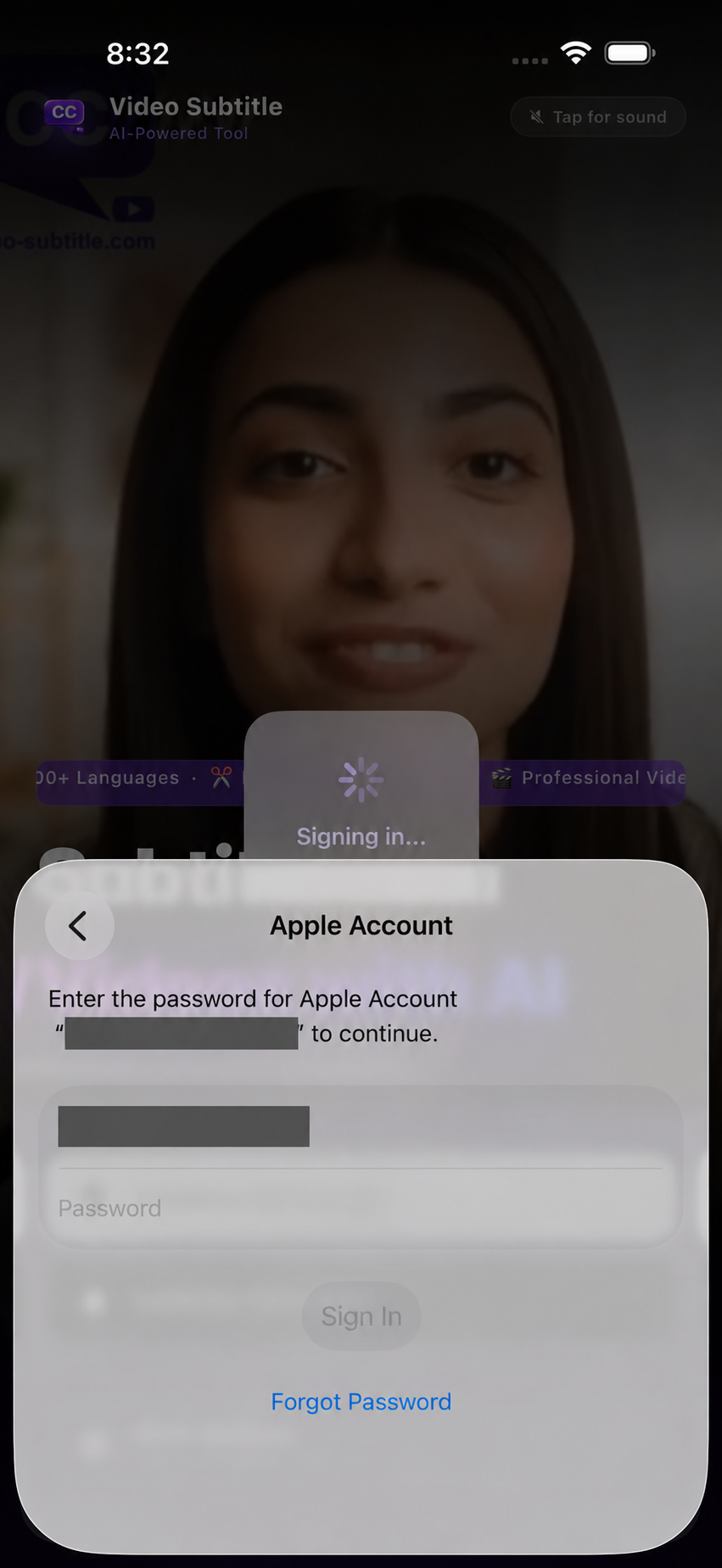
После выбора «Продолжить с Apple» (Continue with Apple) следуйте инструкциям окна аккаунта Apple на своём устройстве. Apple может запросить подтверждение личности. Вводите данные Apple только в процессе аутентификации Apple и дождитесь завершения входа в приложение. Никогда не отправляйте пароль в поддержку.
 Увеличить изображение
Редактируйте текст субтитров на телефоне
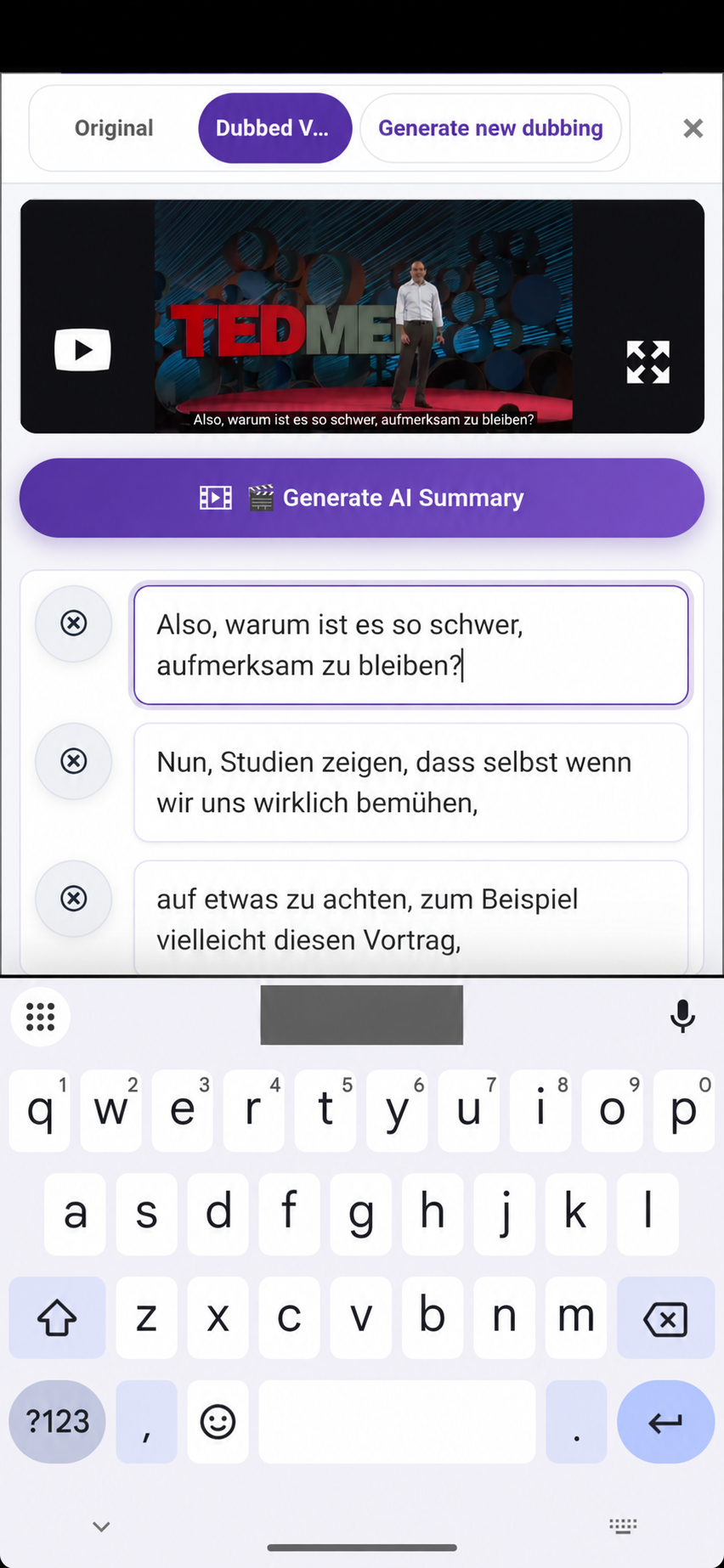
Нажмите текстовое поле субтитра, чтобы открыть клавиатуру. Исправьте опечатки, имена или перевод, затем просмотрите соответствующий момент видео. Переключайтесь между «Оригинал» (Original) и «Дублированное видео» (Dubbed Video), чтобы сравнить результат. Закончив редактирование, нажмите «Сохранить изменения» (Save Changes).
 Увеличить изображение
Настройте время по звуковой волне
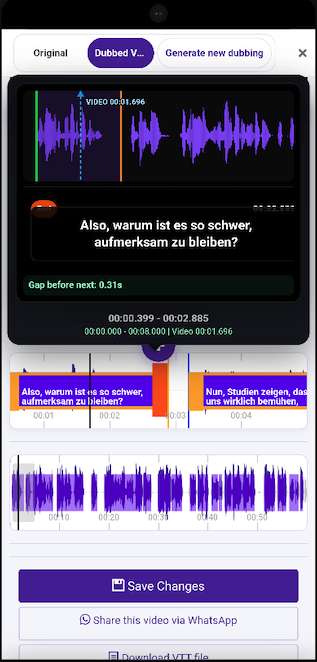
Выберите субтитр на временной шкале и сравните его со звуковой волной речи. Измените начало и конец с помощью настроек времени в редакторе, затем воспроизведите переход, чтобы проверить следующий субтитр и паузу между ними. Нижняя звуковая волна помогает перемещаться по видео. После настройки нажмите «Сохранить изменения» (Save Changes).
 Увеличить изображение
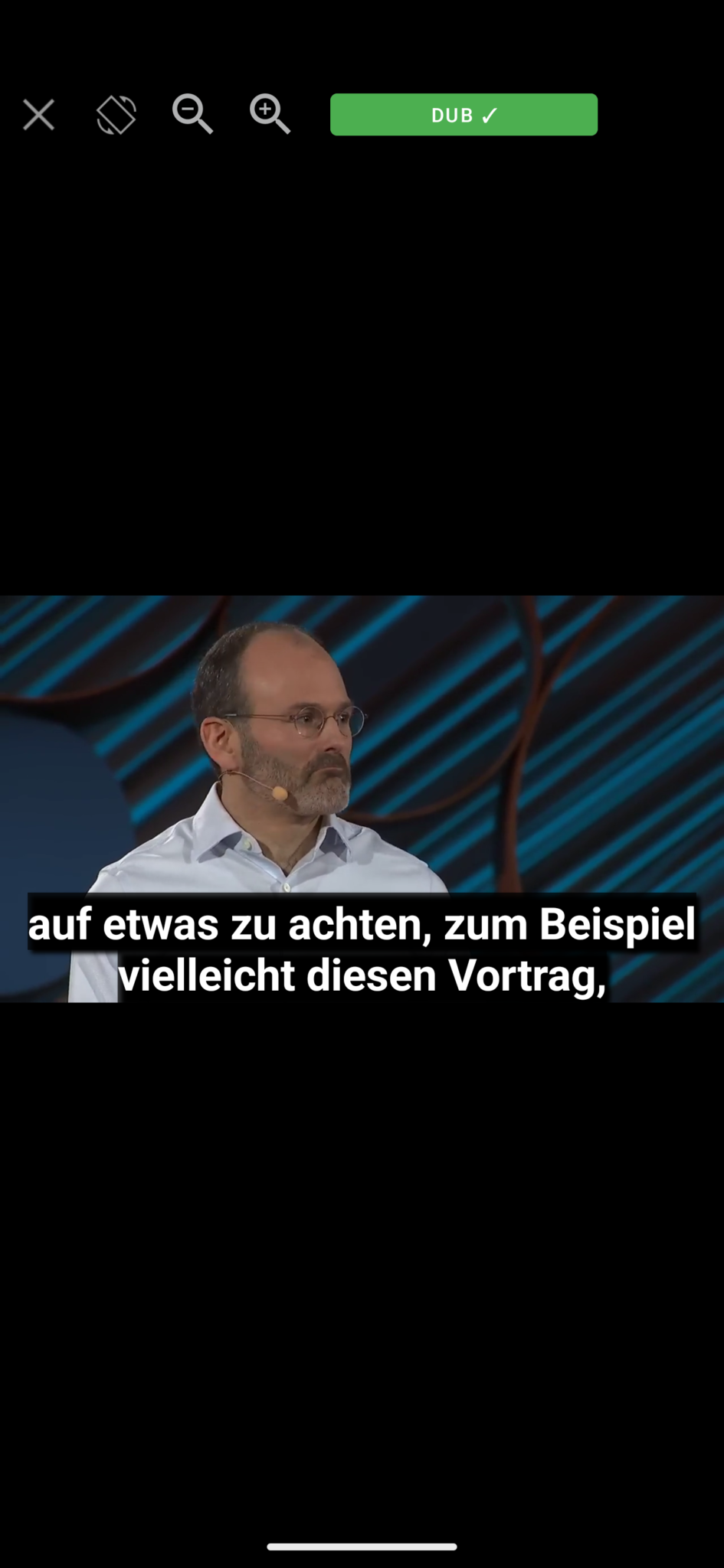
Проверьте субтитры и дубляж на полном экране
Откройте полноэкранное воспроизведение, чтобы проверить вид субтитров поверх видео. Индикатор DUB в этом примере обозначает режим дубляжа. Используйте доступный переключатель звука для сравнения оригинального и дублированного голоса, а кнопки масштаба — для проверки изображения. Закрытие возвращает в редактор.
 Увеличить изображение
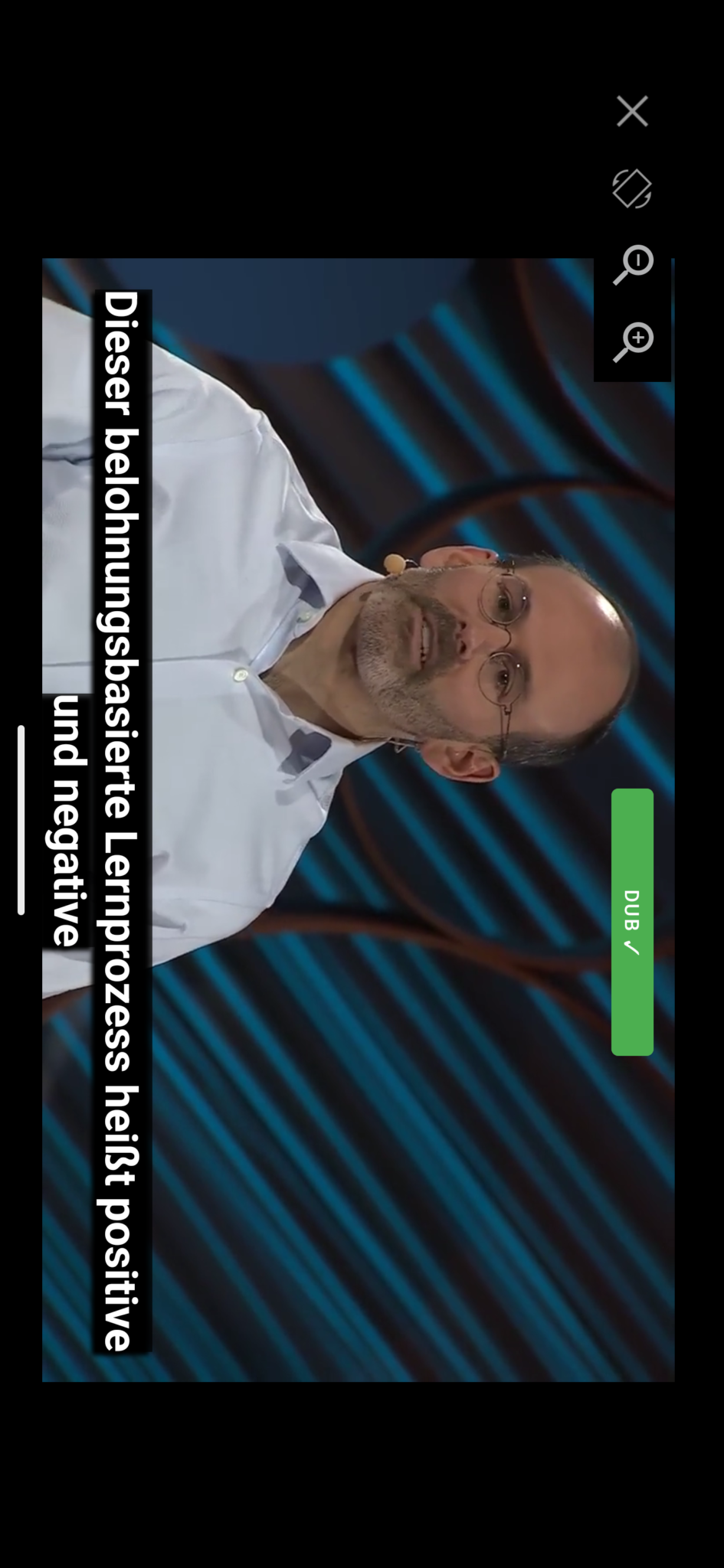
Поверните полноэкранный проигрыватель
Используйте кнопку поворота в проигрывателе для просмотра видео горизонтально. Проверьте, что длинные строки субтитров остаются читаемыми, а дубляж соответствует сцене. Уменьшите масштаб, если изображение слишком обрезано, и закройте полный экран, чтобы продолжить редактирование.
 Увеличить изображение
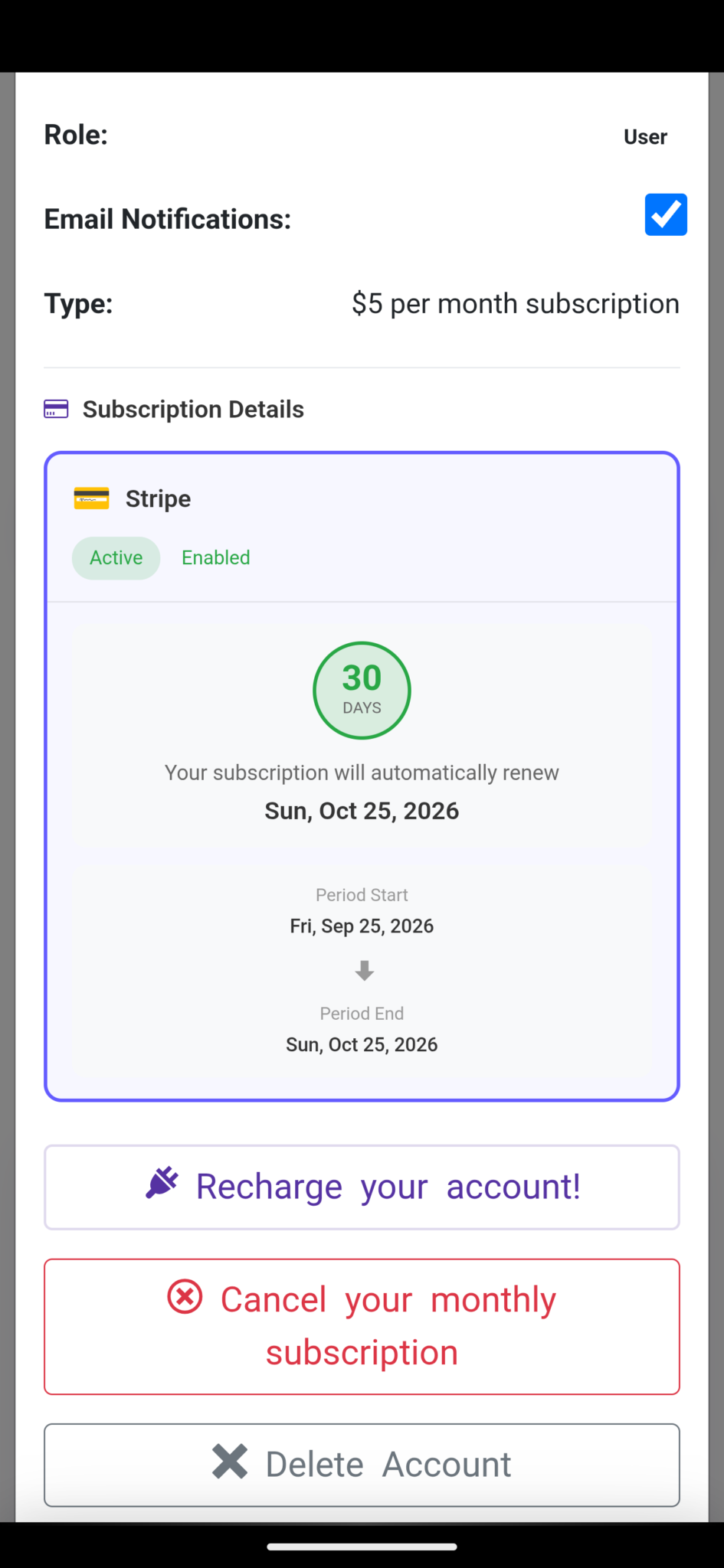
Проверьте уведомления, кредиты и подписку
Откройте аккаунт, чтобы посмотреть уведомления по электронной почте, тариф и статус подписки. «Пополнить аккаунт» (Recharge your account) открывает варианты покупки. В примере показана подписка Stripe; ваш платёжный сервис, цена, даты и остаток кредитов могут отличаться. Перед покупкой проверьте свой аккаунт.
 Увеличить изображение
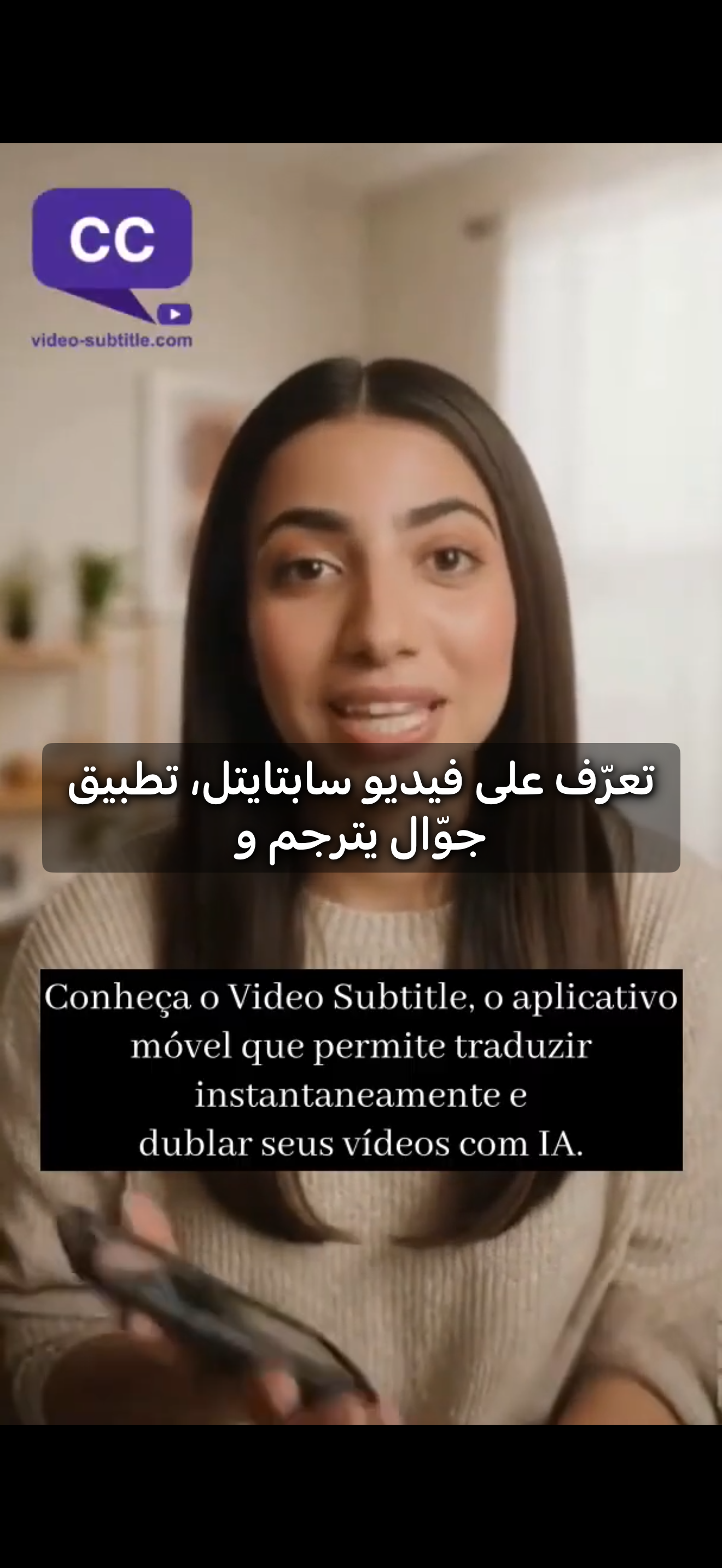
Проверьте слои субтитров перед публикацией
В этом мобильном примере арабские субтитры показаны над португальскими, которые уже видны в изображении. Проверьте выбранный язык субтитров и просмотрите результат перед отправкой. Текст, уже встроенный в исходное изображение, остаётся видимым при добавлении ещё одного слоя субтитров.
 Увеличить изображение
Нужна помощь?
Расскажите, что произошло и на каком шаге вы остановились.