
แอปมือถือ: สิทธิ์การเข้าถึง การลงชื่อเข้าใช้ และการแก้ไข
ทำตามหน้าจอจริงของ Android และ iPhone เพื่อเปิดการแจ้งเตือน ลงชื่อเข้าใช้ด้วย Google หรือ Apple แก้ไขคำบรรยาย และดูตัวอย่างเสียงพากย์
ในหน้านี้
เลือกการแจ้งเตือนและการแชร์ข้อมูลการใช้งานที่ไม่บังคับอนุญาตการแจ้งเตือนการประมวลผลลงชื่อเข้าใช้ด้วย Google บน Androidเลือก Google, Apple หรืออีเมลบน iPhoneทำขั้นตอนลงชื่อเข้าใช้ที่ปลอดภัยของ Apple ให้เสร็จแก้ไขข้อความคำบรรยายบนโทรศัพท์ใช้รูปคลื่นเสียงปรับเวลาดูตัวอย่างคำบรรยายและเสียงพากย์แบบเต็มหน้าจอหมุนตัวเล่นแบบเต็มหน้าจอตรวจสอบการแจ้งเตือน เครดิต และการสมัครสมาชิกตรวจสอบชั้นคำบรรยายก่อนแชร์ภาพหน้าจอแอปที่จัดเตรียมไว้สำหรับคู่มือนี้ โดยซ่อนข้อมูลส่วนตัวที่ใช้ลงชื่อเข้าใช้แล้ว ภาษาและรูปแบบหน้าจออาจแตกต่างจากอุปกรณ์ของคุณ
เลือกการแจ้งเตือนและการแชร์ข้อมูลการใช้งานที่ไม่บังคับ
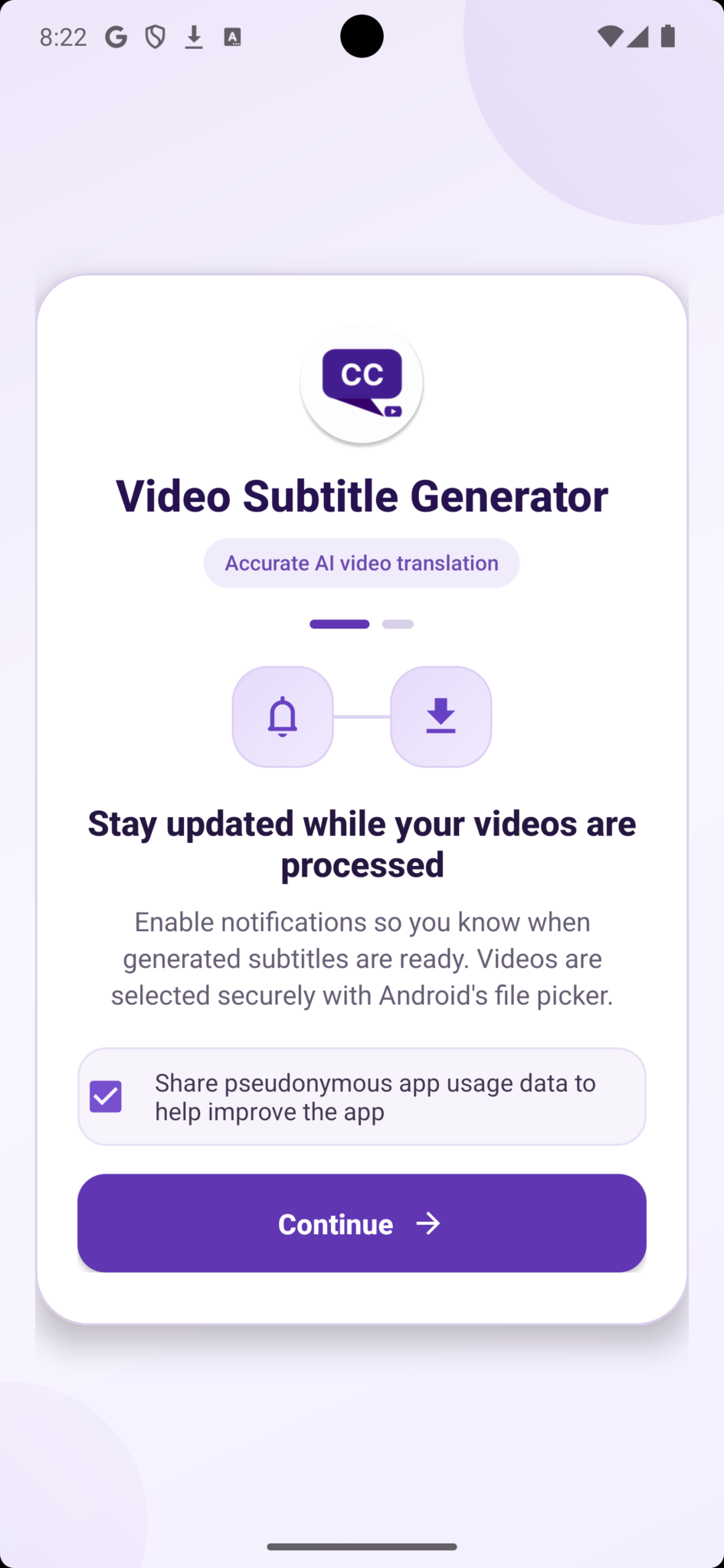
ที่หน้าต้อนรับของ Android ให้อ่านคำอธิบายเกี่ยวกับการแจ้งเตือน แล้วแตะ “Continue” (ดำเนินการต่อ) การแจ้งเตือนช่วยให้คุณติดตามการประมวลผลวิดีโอได้ ช่องทำเครื่องหมายข้อมูลการใช้งานเป็นตัวเลือกแยกต่างหากและไม่บังคับ หากต้องการแชร์ข้อมูลการใช้งานแอปที่ใช้นามแฝง ให้คงเครื่องหมายไว้ หรือเอาเครื่องหมายออกก่อนดำเนินการต่อ
 ขยายภาพ
อนุญาตการแจ้งเตือนการประมวลผล
เมื่อ Android แสดงกล่องโต้ตอบการแจ้งเตือนของระบบ ให้แตะ “Allow” (อนุญาต) เพื่อเปิดการแจ้งเตือนของแอป หากเลือก “Don’t allow” (ไม่อนุญาต) คุณยังใช้แอปต่อและตรวจสอบความคืบหน้าในแอปได้ หากต้องการเปลี่ยนภายหลัง ให้เปิดการตั้งค่าของโทรศัพท์ เลือกแอปนี้ แล้วเปิดการแจ้งเตือน
 ขยายภาพ
ลงชื่อเข้าใช้ด้วย Google บน Android
แตะ “Continue with Google” (ดำเนินการต่อด้วย Google) แล้วเลือกบัญชีในขั้นตอนลงชื่อเข้าใช้ของ Google บนอุปกรณ์ ทำการยืนยันตามที่ Google ร้องขอให้เสร็จ แล้วกลับมาที่แอป การลงชื่อเข้าใช้สำเร็จครั้งแรกอาจสร้างบัญชี Video Subtitle ให้คุณ ผู้ที่เคยใช้งานแล้วควรเลือกบัญชี Google เดิมเพื่อกลับไปยังพื้นที่ทำงานและยอดคงเหลือเดิม
 ขยายภาพ
เลือก Google, Apple หรืออีเมลบน iPhone
ที่หน้าต้อนรับของ iPhone ให้เลือก “Continue with Google” (ดำเนินการต่อด้วย Google) หรือ “Continue with Apple” (ดำเนินการต่อด้วย Apple) แล้วทำตามขั้นตอนลงชื่อเข้าใช้ของผู้ให้บริการนั้นให้เสร็จ “More Options” (ตัวเลือกเพิ่มเติม) จะเปิดการลงชื่อเข้าใช้หรือสมัครสมาชิกด้วยอีเมล “Browse as guest” (เรียกดูในฐานะผู้เยี่ยมชม) ช่วยให้คุณสำรวจแอปก่อนลงชื่อเข้าใช้
 ขยายภาพ
ทำขั้นตอนลงชื่อเข้าใช้ที่ปลอดภัยของ Apple ให้เสร็จ
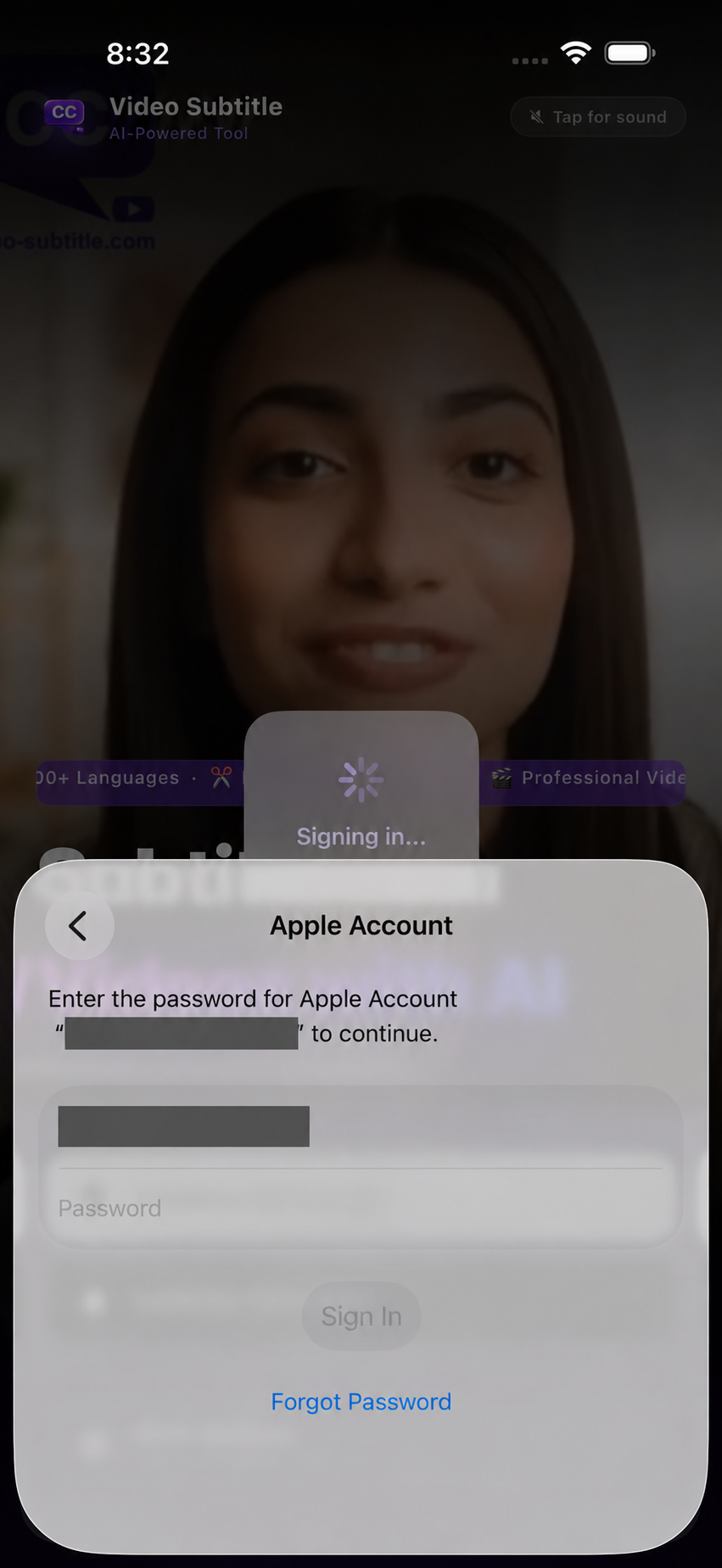
หลังเลือก “Continue with Apple” ให้ทำตามหน้าต่าง Apple Account บนอุปกรณ์ของคุณเอง Apple อาจขอให้ยืนยันตัวตน ป้อนข้อมูลเข้าสู่ระบบของ Apple เฉพาะในขั้นตอนยืนยันตัวตนของ Apple เท่านั้น แล้วรอให้แอปลงชื่อเข้าใช้เสร็จ อย่าส่งรหัสผ่านให้ฝ่ายสนับสนุน
 ขยายภาพ
แก้ไขข้อความคำบรรยายบนโทรศัพท์
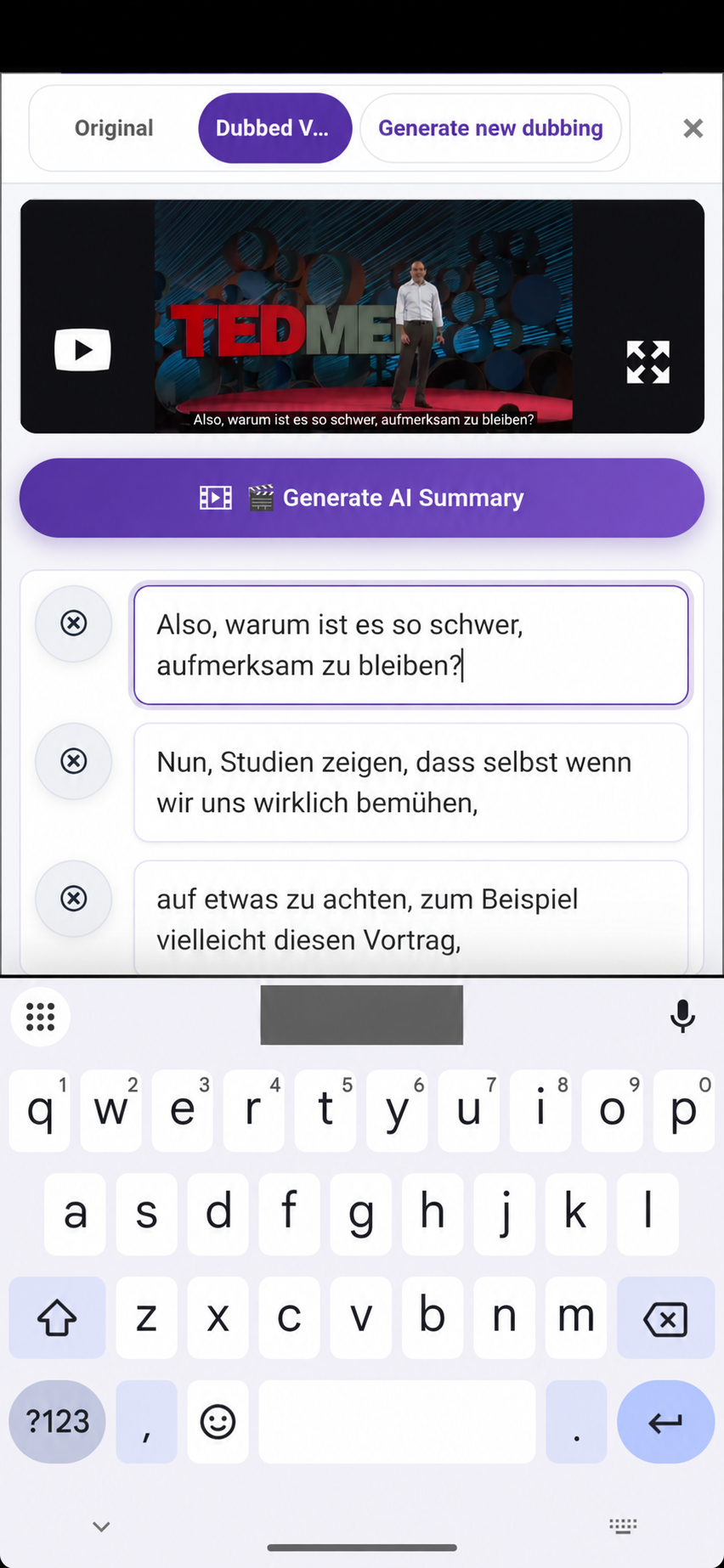
แตะช่องข้อความคำบรรยายเพื่อเปิดแป้นพิมพ์ แก้ไขการสะกด ชื่อ หรือคำแปล แล้วดูตัวอย่างวิดีโอในช่วงที่ตรงกัน สลับระหว่างมุมมอง “Original” (วิดีโอต้นฉบับ) และ “Dubbed Video” (วิดีโอพากย์เสียง) เพื่อเปรียบเทียบผลลัพธ์ เมื่อแก้ไขเสร็จ ให้เลือก “Save Changes” (บันทึกการเปลี่ยนแปลง)
 ขยายภาพ
ใช้รูปคลื่นเสียงปรับเวลา
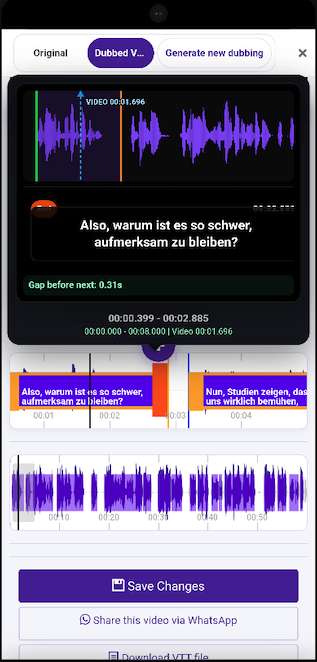
เลือกคำบรรยายบนไทม์ไลน์แล้วเปรียบเทียบกับรูปคลื่นเสียงพูด ปรับเวลาเริ่มและเวลาสิ้นสุดด้วยตัวควบคุมเวลาในตัวแก้ไข จากนั้นเล่นผ่านจุดรอยต่อเพื่อตรวจสอบคำบรรยายถัดไปและช่วงว่าง รูปคลื่นด้านล่างช่วยให้เลื่อนไปยังส่วนต่าง ๆ ของวิดีโอได้ หลังปรับเสร็จ ให้แตะ “Save Changes” (บันทึกการเปลี่ยนแปลง)
 ขยายภาพ
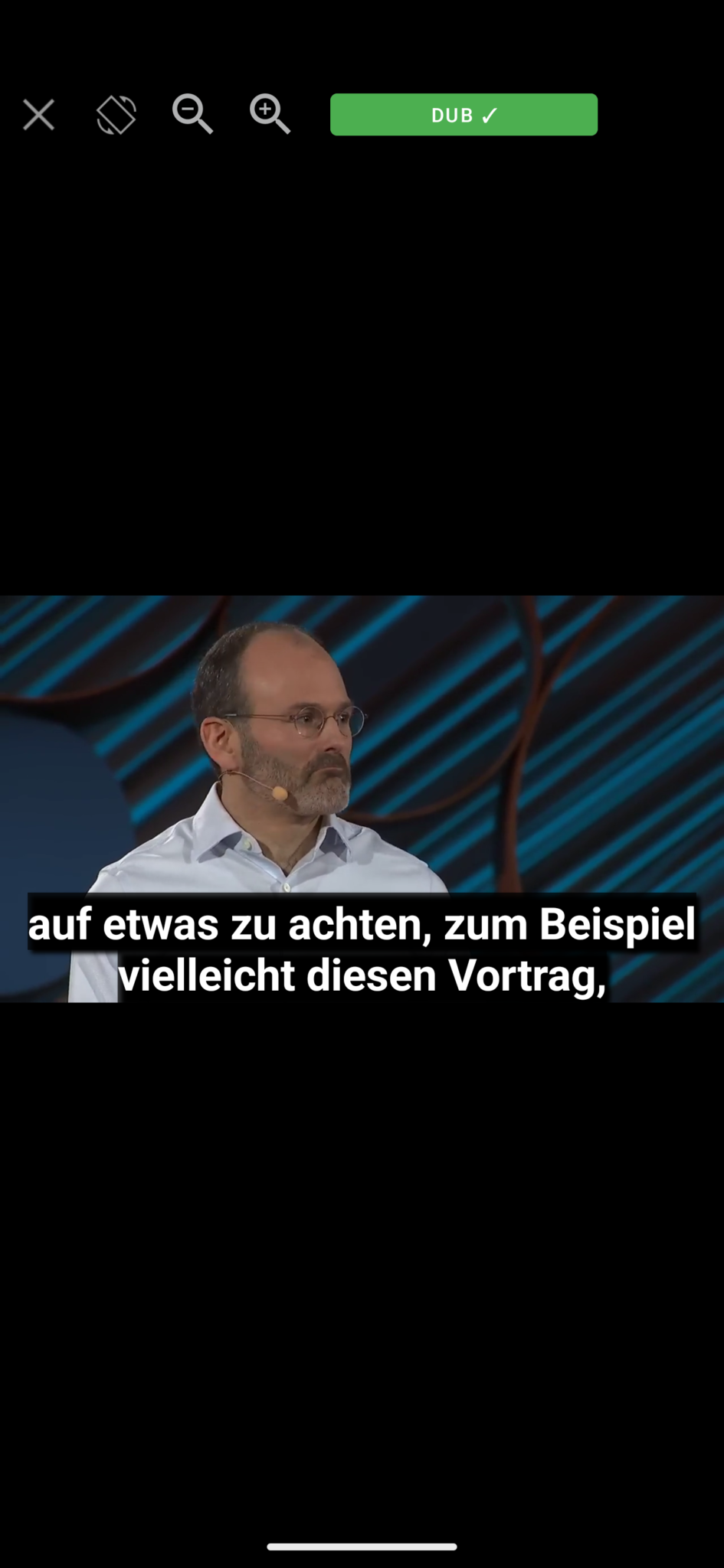
ดูตัวอย่างคำบรรยายและเสียงพากย์แบบเต็มหน้าจอ
เปิดการเล่นแบบเต็มหน้าจอเพื่อตรวจสอบว่าคำบรรยายซ้อนบนวิดีโอเป็นอย่างไร ตัวบ่งชี้ “DUB” ในตัวอย่างนี้แสดงโหมดเล่นเสียงพากย์ ใช้ตัวสลับเสียงที่มีให้เพื่อเปรียบเทียบเสียงต้นฉบับกับเสียงพากย์ และใช้ตัวควบคุมซูมเพื่อตรวจสอบภาพ “Close” (ปิด) จะพากลับไปยังตัวแก้ไข
 ขยายภาพ
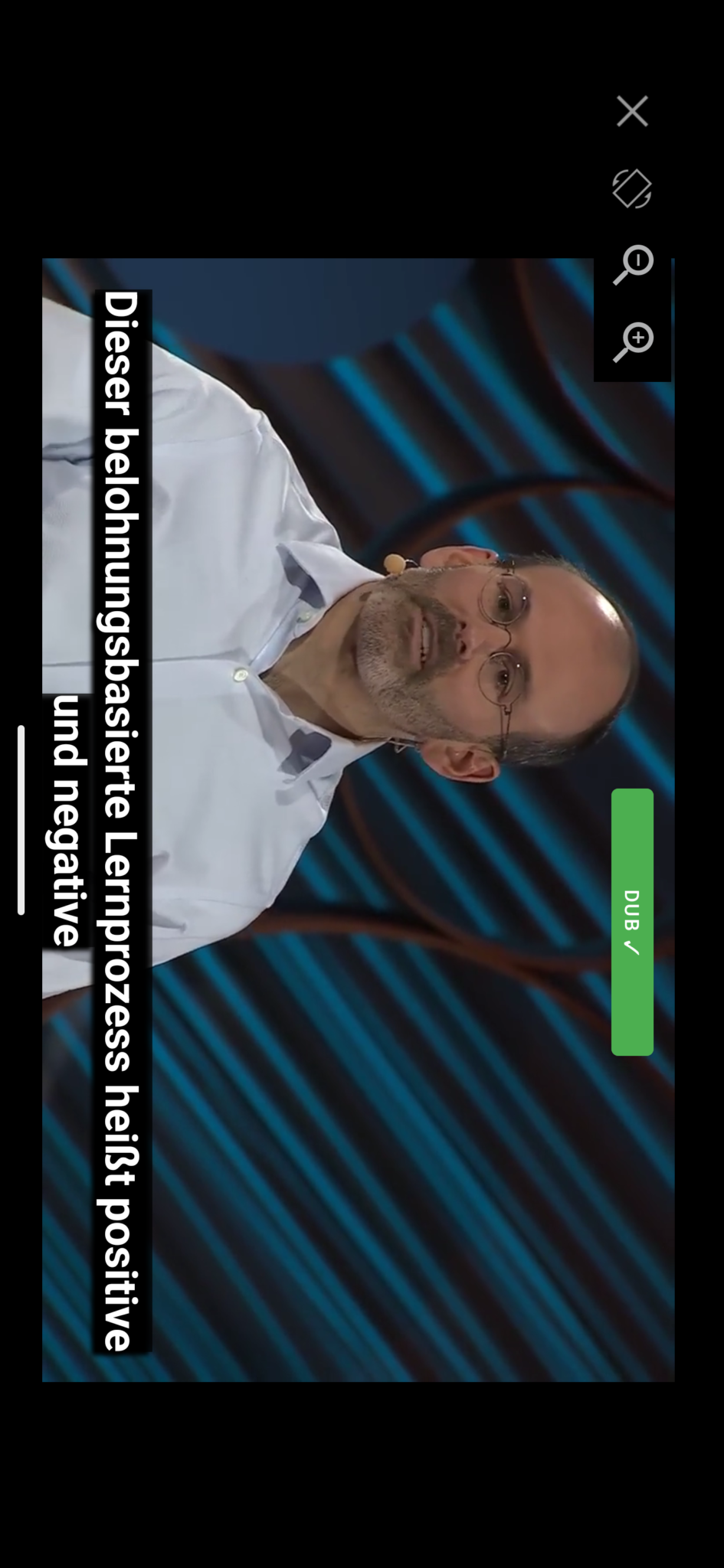
หมุนตัวเล่นแบบเต็มหน้าจอ
ใช้ตัวควบคุมการหมุนของตัวเล่นเพื่อดูวิดีโอในแนวนอน ตรวจสอบว่าคำบรรยายบรรทัดยาวยังอ่านได้และเสียงพากย์เข้ากับฉากหรือไม่ หากภาพถูกตัดมากเกินไป ให้ซูมออก แล้วปิดโหมดเต็มหน้าจอเพื่อแก้ไขต่อ
 ขยายภาพ
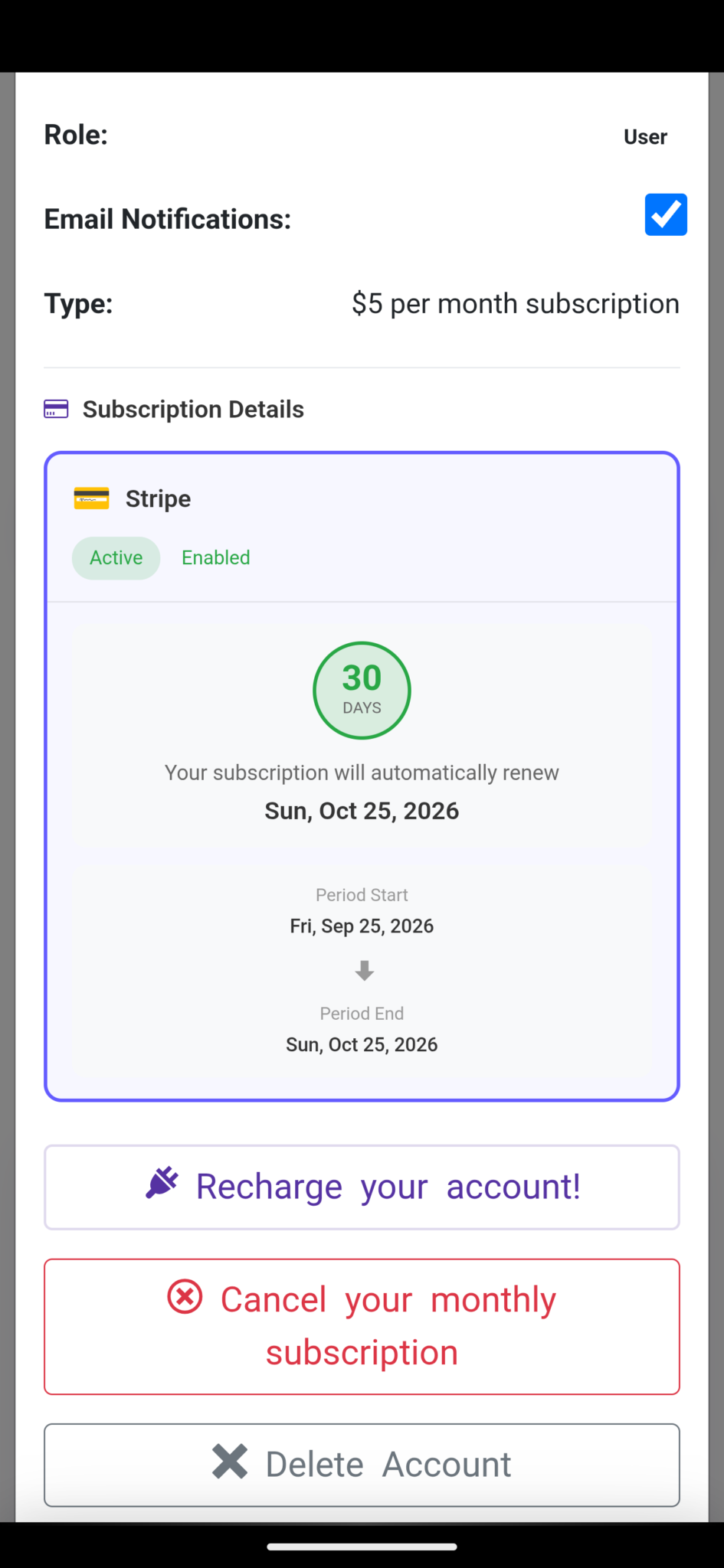
ตรวจสอบการแจ้งเตือน เครดิต และการสมัครสมาชิก
เปิดบัญชีเพื่อตรวจสอบ “Email Notifications” (การแจ้งเตือนทางอีเมล) แผนที่ใช้ และสถานะการสมัครสมาชิก “Recharge your account” (เติมเครดิตในบัญชี) จะเปิดตัวเลือกการซื้อ ตัวอย่างแสดงการสมัครสมาชิกผ่าน Stripe แต่ผู้ให้บริการเรียกเก็บเงิน ราคา วันที่ และเครดิตคงเหลือของคุณอาจต่างกัน ตรวจสอบบัญชีของตนเองก่อนซื้อ
 ขยายภาพ
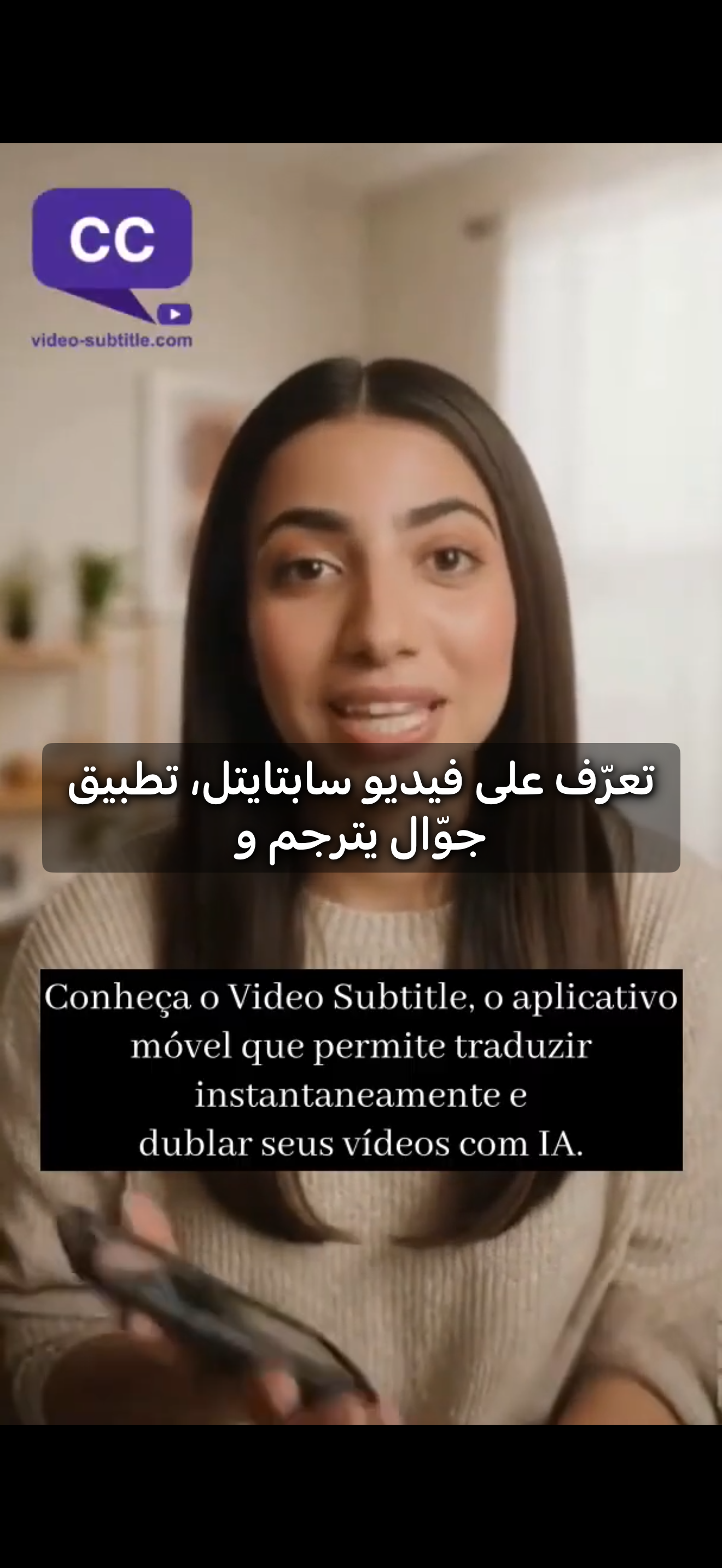
ตรวจสอบชั้นคำบรรยายก่อนแชร์
ตัวอย่างวิดีโอบนมือถือนี้แสดงคำบรรยายภาษาอาหรับอยู่เหนือคำบรรยายภาษาโปรตุเกสที่ปรากฏอยู่ในภาพแล้ว ตรวจสอบภาษาคำบรรยายที่เลือกและดูตัวอย่างผลลัพธ์ก่อนแชร์ ข้อความที่ฝังอยู่ในภาพต้นฉบับแล้วจะยังคงมองเห็นได้เมื่อเพิ่มคำบรรยายอีกชั้นหนึ่ง
 ขยายภาพ
ต้องการความช่วยเหลือไหม?
บอกเราว่าเกิดอะไรขึ้นและคุณทำถึงขั้นตอนไหนแล้ว