
Mobil uygulama: izinler, giriş ve düzenleme
Bildirimleri açmak, Google veya Apple ile giriş yapmak, altyazıları düzenlemek ve dublajı önizlemek için gerçek Android ve iPhone ekranlarını izleyin.
Bu sayfada
Bildirimleri ve isteğe bağlı kullanım paylaşımını seçinİşleme bildirimlerine izin verinAndroid’de Google ile devam ediniPhone’da Google, Apple veya e-posta seçinApple’ın güvenli giriş penceresini tamamlayınTelefonunuzda altyazı metnini düzenleyinZamanlamayı ayarlamak için dalga biçimini kullanınAltyazıları ve dublaj sesini tam ekranda önizleyinTam ekran oynatıcıyı döndürünBildirimleri, krediyi ve aboneliği inceleyinPaylaşmadan önce altyazı katmanlarını kontrol edinBu kılavuz için sağlanan uygulama ekran görüntüleri. Özel giriş bilgileri gizlenmiştir. Ekran dili ve düzeni cihazınızda farklı olabilir.
Bildirimleri ve isteğe bağlı kullanım paylaşımını seçin
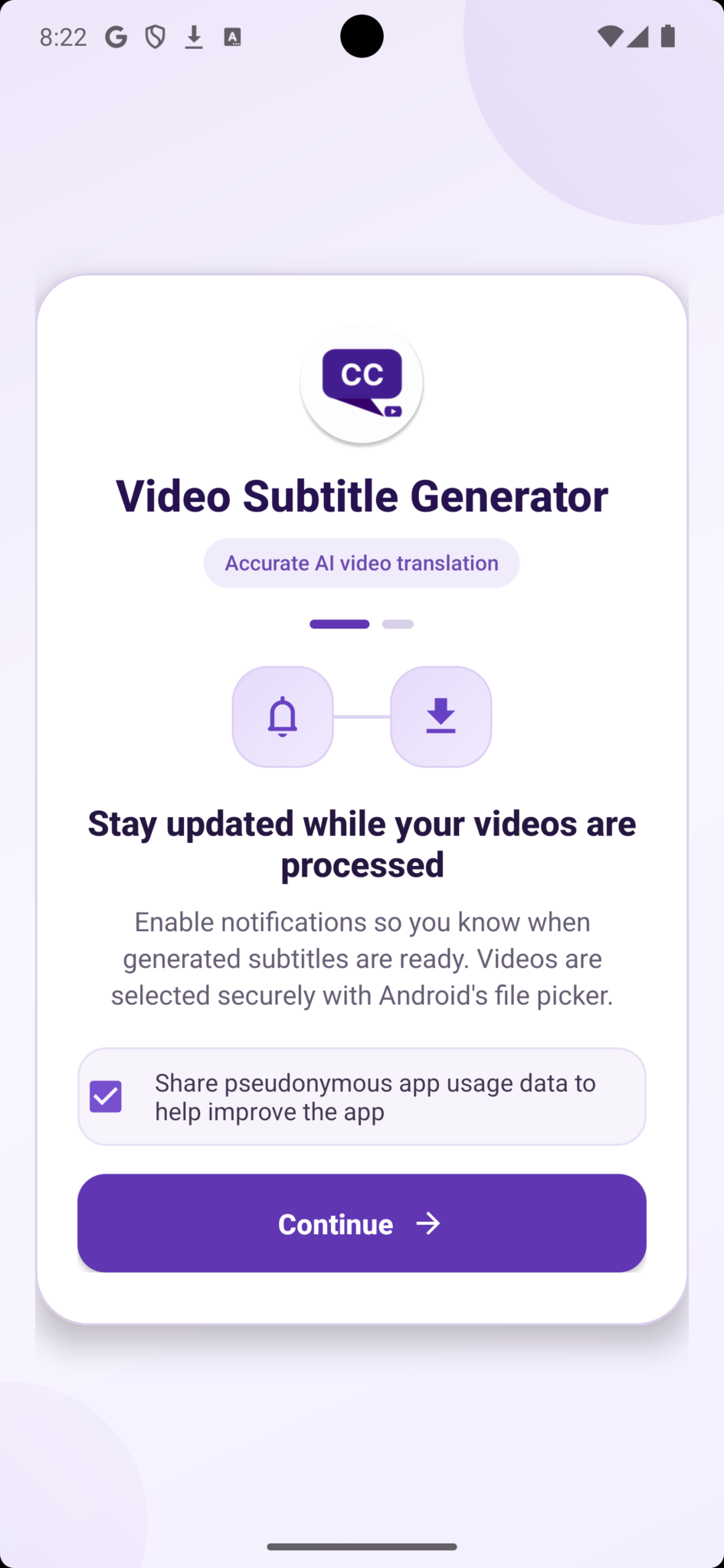
Android karşılama ekranında bildirim açıklamasını okuyun, ardından Devam (Continue) düğmesine dokunun. Bildirimler video işlemenin ilerleyişini takip etmenize yardımcı olur. Kullanım verileri kutusu ayrı ve isteğe bağlı bir seçimdir: takma kimliklerle uygulama kullanım verilerini paylaşmak için işaretli bırakın veya devam etmeden önce işareti kaldırın.
 Görseli büyüt
İşleme bildirimlerine izin verin
Android sistem bildirim penceresini gösterdiğinde uygulama bildirimlerini açmak için İzin ver (Allow) seçeneğine dokunun. İzin verme (Don’t allow) seçerseniz uygulamayı kullanmaya devam edebilir ve ilerlemeyi uygulama içinden kontrol edebilirsiniz. Bunu daha sonra değiştirmek için telefonun Ayarlar bölümünü açın, uygulamayı ve ardından Bildirimler seçeneğini seçin.
 Görseli büyüt
Android’de Google ile devam edin
Google ile devam et (Continue with Google) düğmesine dokunun ve Google’ın yerel giriş akışında hesabınızı seçin. Google’ın istediği doğrulamaları tamamlayıp uygulamaya dönün. İlk başarılı giriş Video Subtitle hesabınızı oluşturabilir; tekrar giriş yaparken çalışma alanınıza ve bakiyenize ulaşmak için aynı Google hesabını seçin.
 Görseli büyüt
iPhone’da Google, Apple veya e-posta seçin
iPhone karşılama ekranında Google ile devam et (Continue with Google) veya Apple ile devam et (Continue with Apple) seçeneğini seçin ve sağlayıcının giriş adımlarını tamamlayın. Diğer Seçenekler (More Options), e-posta ile giriş veya kaydı açar. Misafir olarak göz at (Browse as guest), giriş yapmadan önce uygulamayı keşfetmenizi sağlar.
 Görseli büyüt
Apple’ın güvenli giriş penceresini tamamlayın
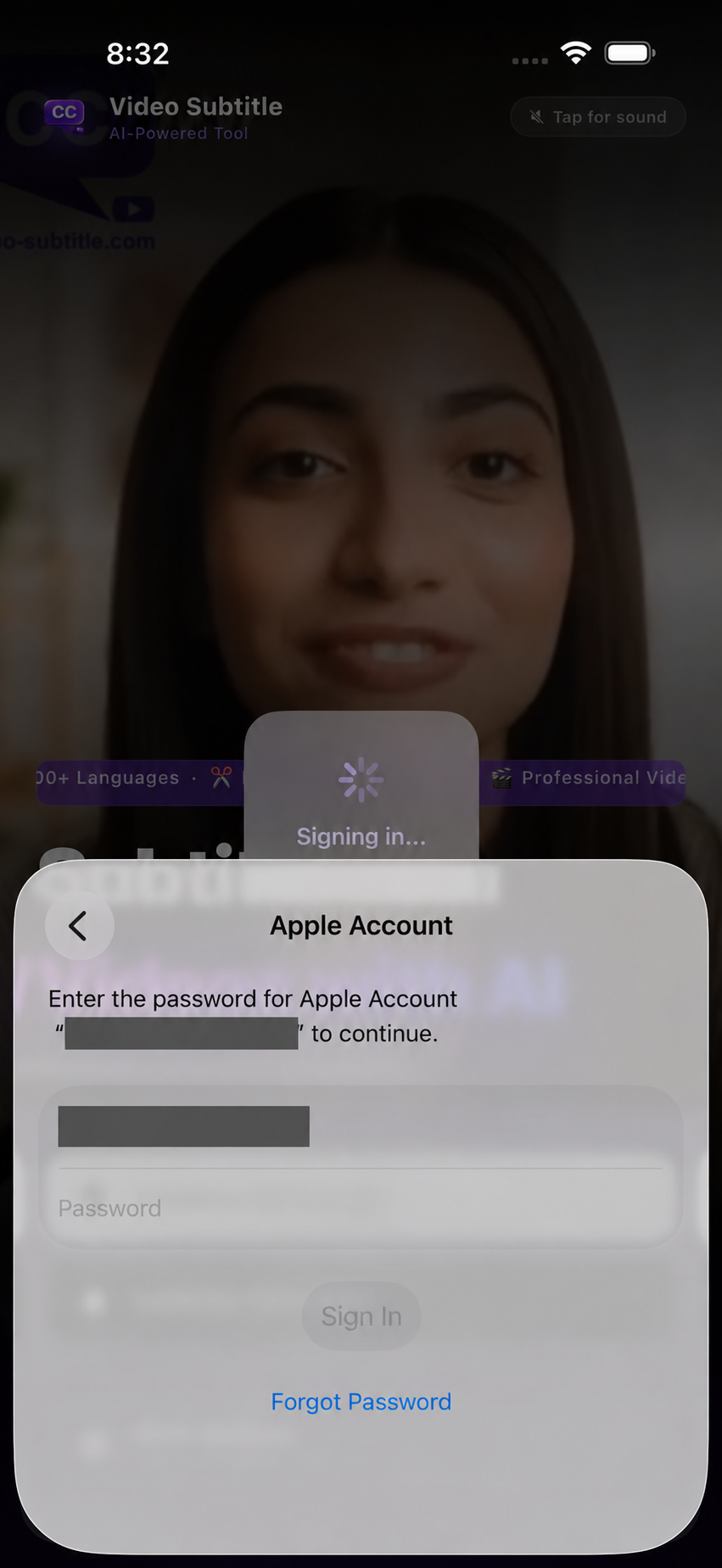
Apple ile devam et (Continue with Apple) seçeneğinden sonra kendi cihazınızdaki Apple Hesabı penceresini izleyin. Apple kimliğinizi doğrulamanızı isteyebilir. Apple bilgilerinizi yalnızca Apple’ın kimlik doğrulama akışında girin, ardından uygulamanın giriş işlemini tamamlamasını bekleyin. Parolanızı asla destek ekibine göndermeyin.
 Görseli büyüt
Telefonunuzda altyazı metnini düzenleyin
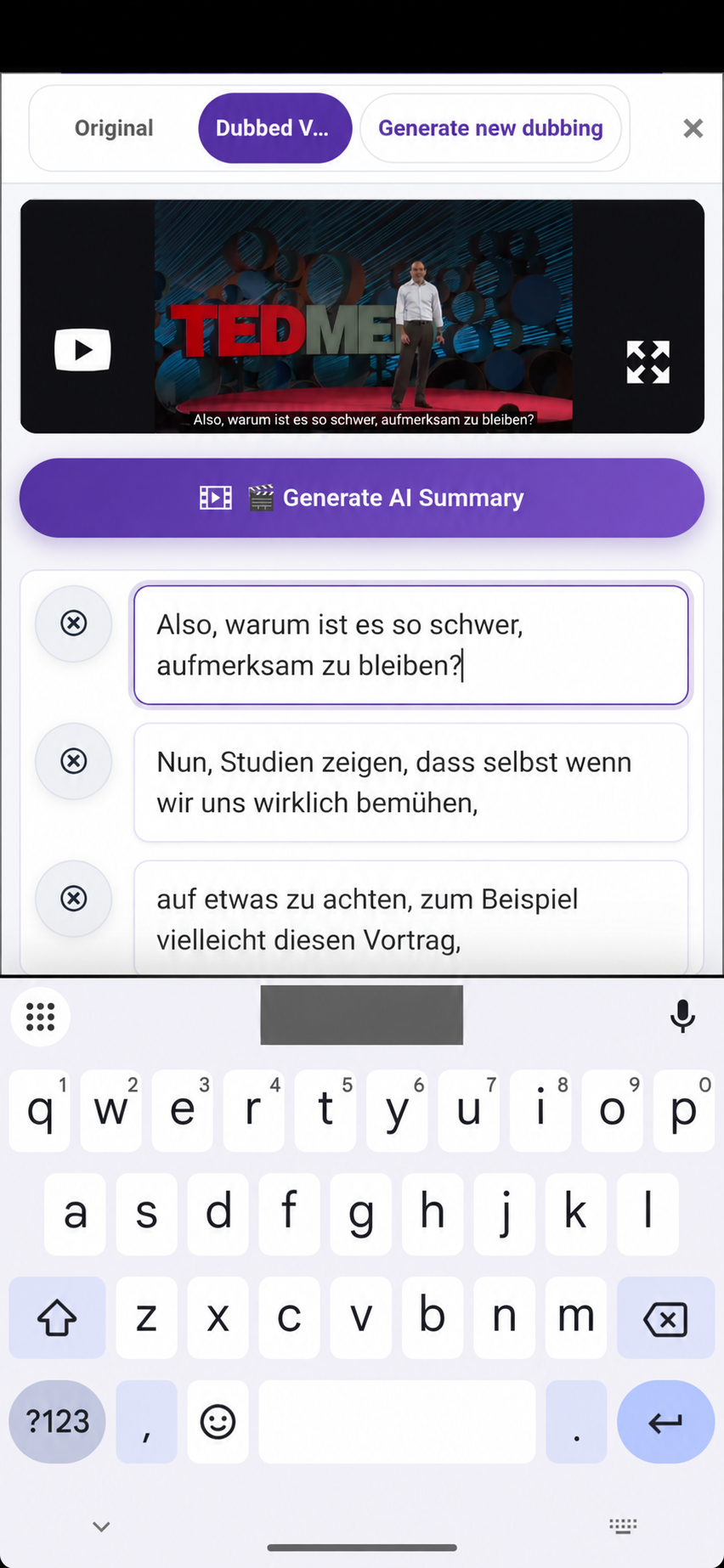
Klavyeyi açmak için bir altyazı metin kutusuna dokunun. Yazımı, adları veya çeviriyi düzeltin, ardından videodaki ilgili anı önizleyin. Sonucu karşılaştırmak için Orijinal (Original) ve Dublajlı Video (Dubbed Video) görünümleri arasında geçiş yapın. Düzenleme bitince Değişiklikleri Kaydet (Save Changes) düğmesine dokunun.
 Görseli büyüt
Zamanlamayı ayarlamak için dalga biçimini kullanın
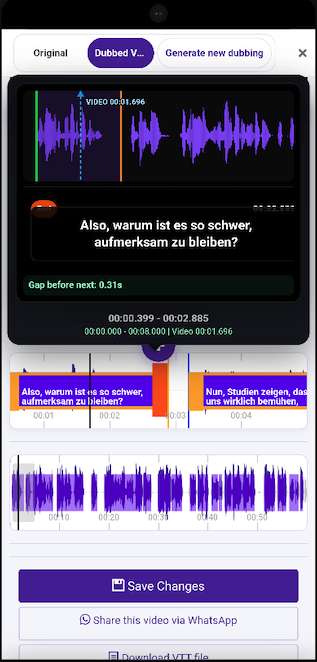
Zaman çizelgesinde bir altyazı seçin ve konuşmanın dalga biçimiyle karşılaştırın. Düzenleyicinin zamanlama kontrolleriyle başlangıcını ve bitişini ayarlayın; ardından sonraki altyazıyı ve aradaki boşluğu kontrol etmek için geçiş noktasını oynatın. Alttaki dalga biçimi video içinde gezinmenize yardımcı olur. Ayarlamalardan sonra Değişiklikleri Kaydet (Save Changes) düğmesine dokunun.
 Görseli büyüt
Altyazıları ve dublaj sesini tam ekranda önizleyin
Altyazıların video üzerinde nasıl göründüğünü kontrol etmek için tam ekran oynatmayı açın. DUB göstergesi bu örnekte dublajlı oynatma modunu belirtir. Orijinal ses ile dublajı karşılaştırmak için mevcut ses anahtarını, görüntüyü incelemek için yakınlaştırma kontrollerini kullanın. Kapat düğmesi düzenleyiciye döndürür.
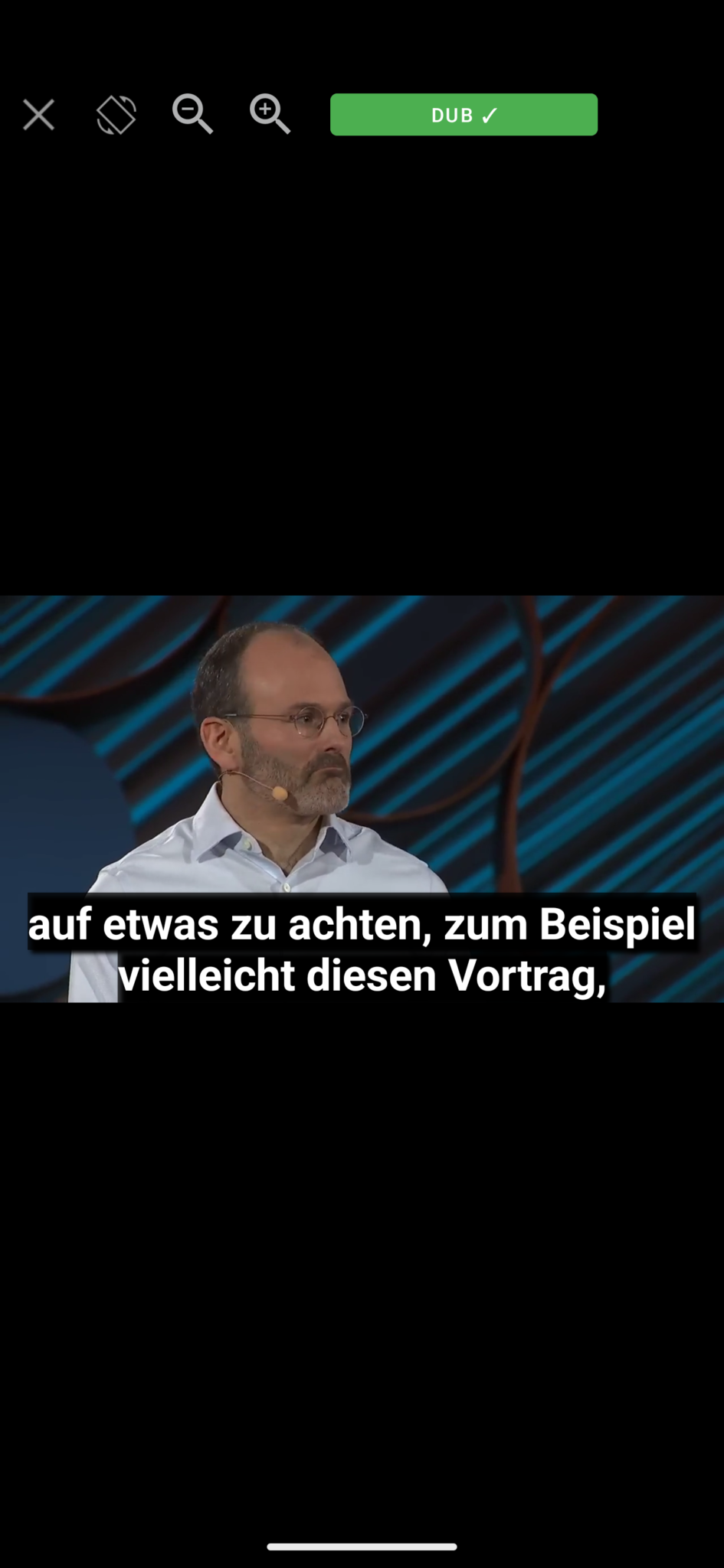 Görseli büyüt
Tam ekran oynatıcıyı döndürün
Videoyu yatay görüntülemek için oynatıcının döndürme kontrolünü kullanın. Uzun altyazı satırlarının okunabilir kaldığını ve dublajın sahneye uyduğunu kontrol edin. Görüntü fazla kırpılmışsa uzaklaştırın; düzenlemeye devam etmek için tam ekranı kapatın.
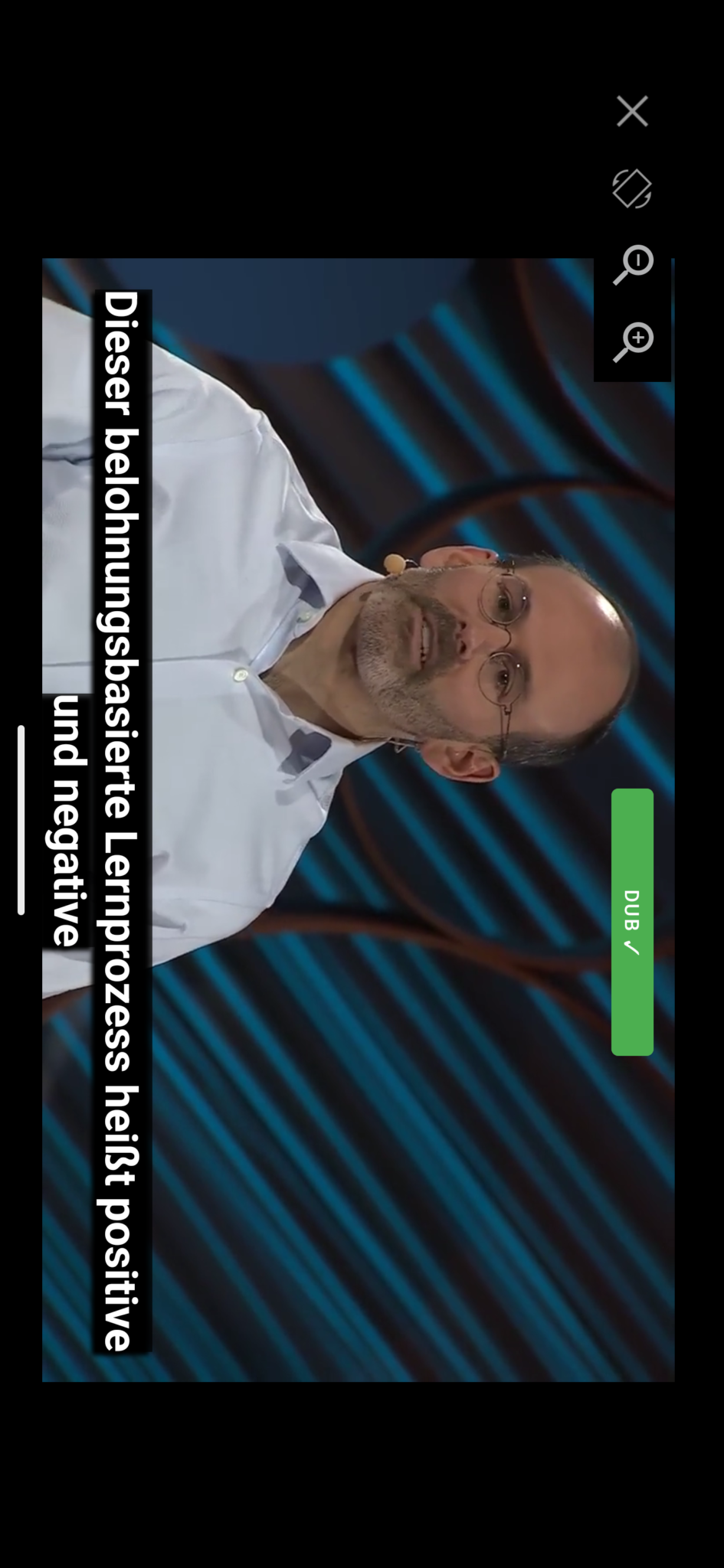 Görseli büyüt
Bildirimleri, krediyi ve aboneliği inceleyin
E-posta Bildirimleri, planınız ve abonelik durumunu incelemek için hesabınızı açın. Hesabınıza kredi yükleyin (Recharge your account) satın alma seçeneklerini açar. Örnekte bir Stripe aboneliği gösterilir; faturalandırma sağlayıcınız, fiyatınız, tarihleriniz ve kalan krediniz farklı olabilir. Satın almadan önce kendi hesabınızı kontrol edin.
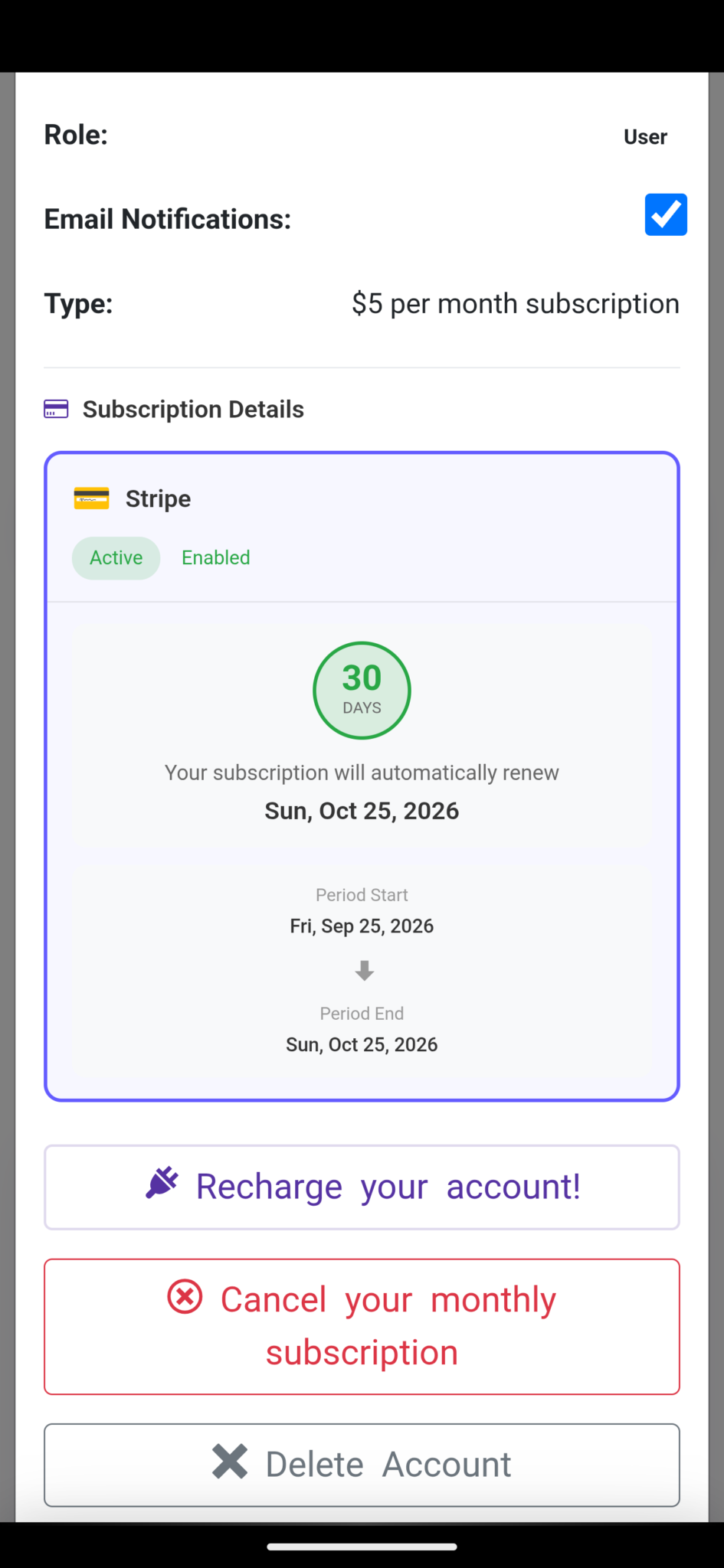 Görseli büyüt
Paylaşmadan önce altyazı katmanlarını kontrol edin
Bu mobil video örneği, görüntüde zaten bulunan Portekizce altyazıların üzerinde Arapça altyazılar gösterir. Paylaşmadan önce seçtiğiniz altyazı dilini kontrol edip sonucu önizleyin. Kaynak görüntüye önceden işlenmiş metin, başka bir altyazı katmanı eklendiğinde görünür kalır.
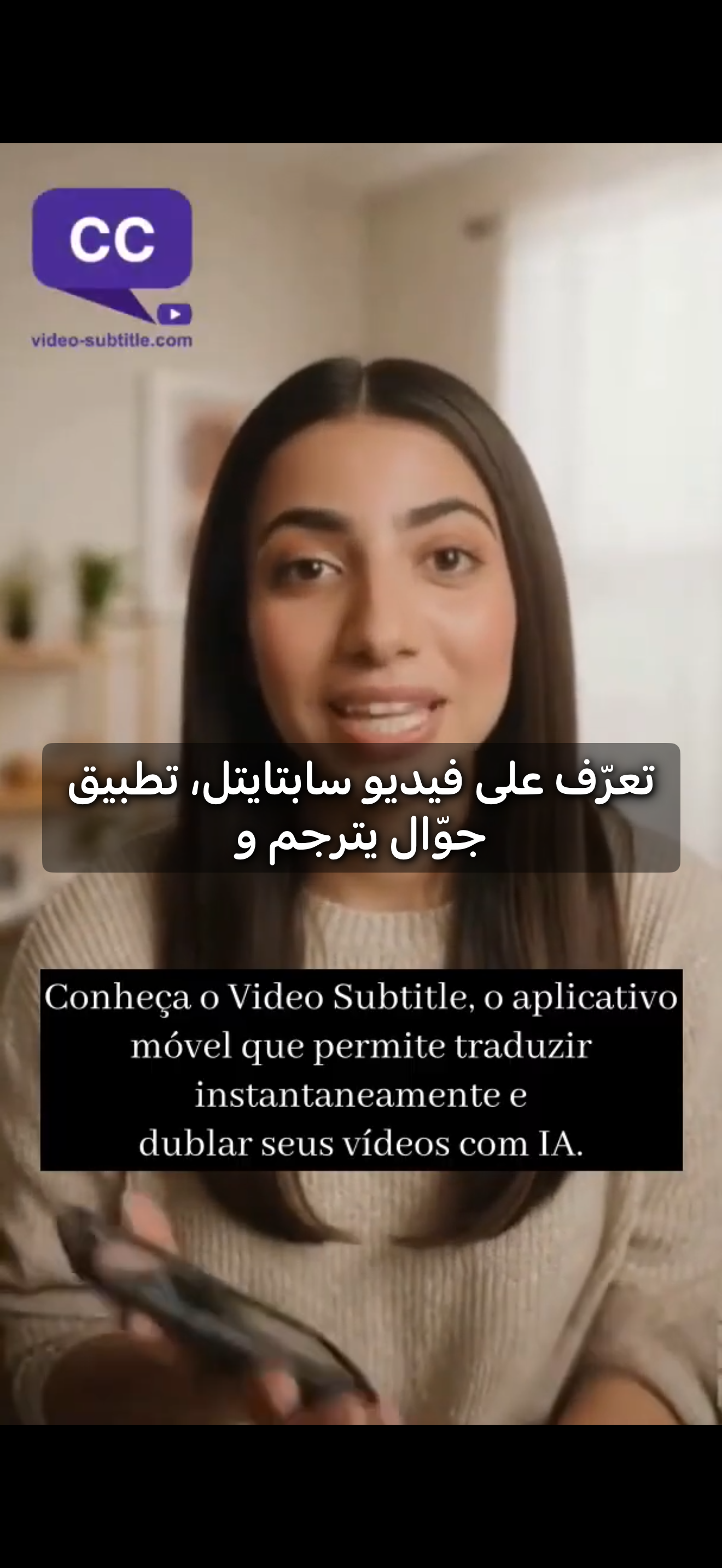 Görseli büyüt
Yardıma mı ihtiyacınız var?
Ne olduğunu ve hangi adıma ulaştığınızı bize anlatın.