
Zusammenfassungen und Videowerkzeuge entdecken
Erstellen Sie Zusammenfassungen, kürzen Sie Clips und entdecken Sie weitere kreative Werkzeuge.
Auf dieser Seite
Eine KI-Zusammenfassung erzeugenDen erweiterten Video-Editor verwendenEinen kurzen Demo-Clip erstellenMedien konvertieren oder erstellenAnleitung in Bildern
Wähle einen Schritt aus, um zu sehen, was zu tun ist. Vergrößere das Bild, um die Details zu erkennen.
Optionen der Zusammenfassung wählen
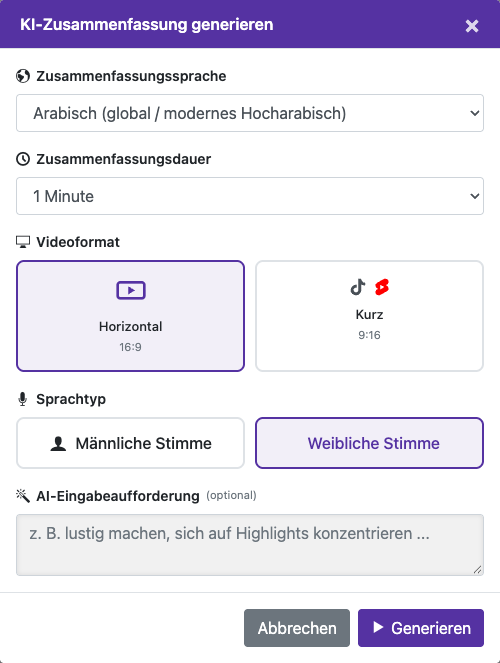
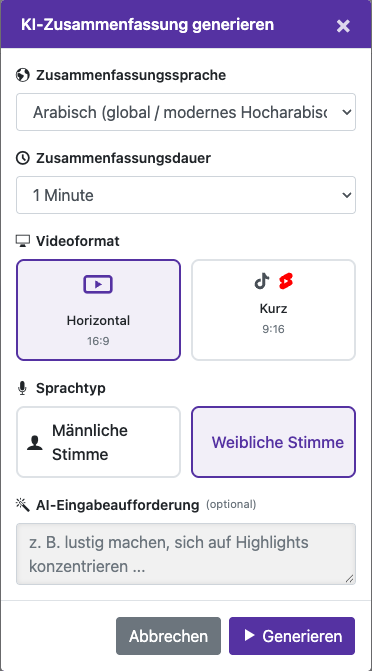
Wählen Sie Sprache und Dauer der Zusammenfassung (aktuell von 30 Sekunden bis 5 Minuten), Querformat 16:9 oder Hochformat 9:16 und eine männliche oder weibliche Stimme. Ergänzen Sie optional eine Anweisung, etwa den Schwerpunkt auf die wichtigsten Punkte zu legen.
Direkt auf der Website aufgenommen. Private Kontodaten sind ausgeblendet. Die Guthaben und Dateien in den Tutorial-Bildern sind Beispiele und zeigen weder dein Konto noch ein aktuelles Angebot.
Website öffnenEine KI-Zusammenfassung erzeugen
Mit einem verarbeiteten Video beginnen
Öffnen Sie das Video mit Untertiteln und suchen Sie KI-Zusammenfassung erzeugen.
Optionen der Zusammenfassung wählen
Wählen Sie Sprache und Dauer der Zusammenfassung (aktuell von 30 Sekunden bis 5 Minuten), Querformat 16:9 oder Hochformat 9:16 und eine männliche oder weibliche Stimme. Ergänzen Sie optional eine Anweisung, etwa den Schwerpunkt auf die wichtigsten Punkte zu legen.
Limits prüfen und starten
Prüfen Sie das Testkontingent oder die Guthabenbestätigung. Warten Sie auf den Abschluss des Zusammenfassungsauftrags, bevor Sie ihn erneut absenden.
Ergebnis prüfen
Prüfen Sie, ob die Zusammenfassung das Video korrekt wiedergibt. Beim Zusammenfassen können wichtige Details entfallen; verwenden Sie die vollständige Quelle, wenn Vollständigkeit entscheidend ist.
Den erweiterten Video-Editor verwenden
Öffnen Sie den erweiterten professionellen Video-Editor, falls er in Ihrem Arbeitsbereich verfügbar ist. Fügen Sie Medien hinzu, ordnen Sie Clips an und verwenden Sie die angebotenen Funktionen für Schnitt, Text, Bilder, Audio, Seitenverhältnis und Vorschau. Prüfen Sie die Zeitleiste, bevor Sie Video erstellen oder den Export wählen.
Einen kurzen Demo-Clip erstellen
Lassen Sie Ihr Original unverändert. Wählen Sie im Editor einen Abschnitt mit klarer Sprache, setzen Sie die Clipgrenzen, prüfen Sie die Vorschau und exportieren Sie ein separates kurzes Video. Importieren Sie diesen Clip anschließend zum Transkribieren oder Synchronisieren. Ein etwa einminütiger Clip lässt sich zwischen Sprachen und Einstellungen leichter vergleichen.
Medien konvertieren oder erstellen
Video konvertieren bietet Optionen für Ausgabeformat, Größe und Qualität. Die KI-Videoerstellung hat, soweit verfügbar, eigene Einstellungen für Modell, Dauer, Qualität und Guthabenbestätigung. Prüfen Sie diese Bestätigung genau: Der Preis eines KI-Videos entspricht nicht unbedingt seiner Wiedergabedauer.
Fragen zu dieser Anleitung
Wie erstelle ich eine Videozusammenfassung mit KI?
Öffnen Sie das Video mit Untertiteln und suchen Sie KI-Zusammenfassung erzeugen.
Wählen Sie Sprache und Dauer der Zusammenfassung (aktuell von 30 Sekunden bis 5 Minuten), Querformat 16:9 oder Hochformat 9:16 und eine männliche oder weibliche Stimme. Ergänzen Sie optional eine Anweisung, etwa den Schwerpunkt auf die wichtigsten Punkte zu legen.
Prüfen Sie das Testkontingent oder die Guthabenbestätigung. Warten Sie auf den Abschluss des Zusammenfassungsauftrags, bevor Sie ihn erneut absenden.
Prüfen Sie, ob die Zusammenfassung das Video korrekt wiedergibt. Beim Zusammenfassen können wichtige Details entfallen; verwenden Sie die vollständige Quelle, wenn Vollständigkeit entscheidend ist.
Anleitung in Bildern
Wähle einen Schritt aus, um zu sehen, was zu tun ist. Vergrößere das Bild, um die Details zu erkennen.
Optionen der Zusammenfassung wählen
Direkt auf der Website aufgenommen. Private Kontodaten sind ausgeblendet. Die Guthaben und Dateien in den Tutorial-Bildern sind Beispiele und zeigen weder dein Konto noch ein aktuelles Angebot.
Brauchen Sie Unterstützung?
Beschreiben Sie, was passiert ist und welchen Schritt Sie erreicht haben.