
सारांश और वीडियो संपादन टूल देखें
सारांश बनाएँ, क्लिप काटें और दूसरे रचनात्मक टूल खोजें।
इस पृष्ठ पर
AI सारांश बनाएँउन्नत वीडियो एडिटर इस्तेमाल करेंछोटा प्रदर्शन क्लिप बनाएँमीडिया बदलें या बनाएँचित्रों के साथ चरण-दर-चरण मार्गदर्शिका
क्या करना है, यह देखने के लिए कोई चरण चुनें। बारीकियाँ देखने के लिए चित्र बड़ा करें।
सारांश के विकल्प चुनें
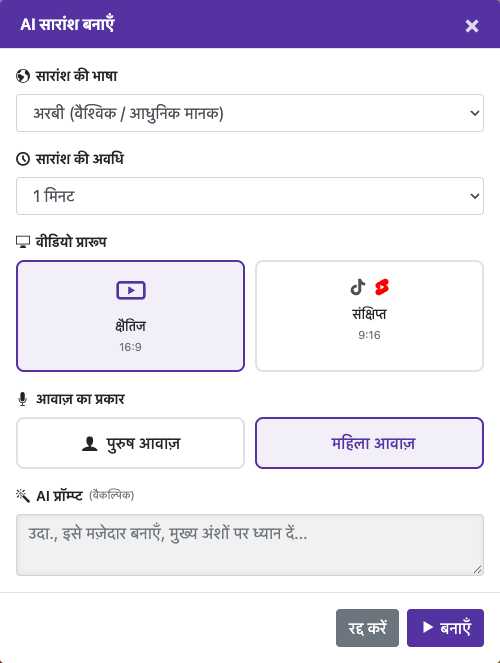
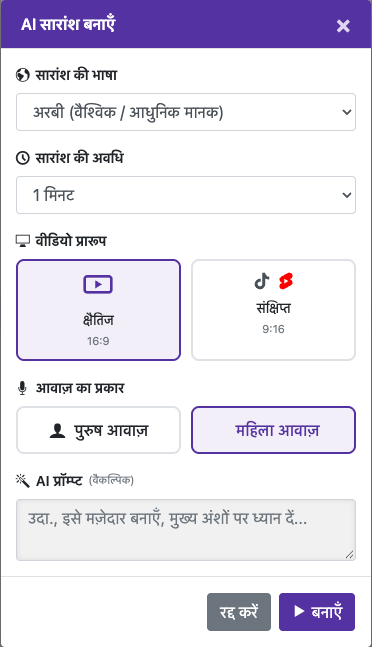
सारांश की भाषा और अवधि (अभी 30 सेकंड से 5 मिनट तक विकल्प), क्षैतिज 16:9 या लंबवत 9:16 और पुरुष या महिला आवाज़ चुनें। चाहें तो मुख्य बिंदुओं पर ध्यान देने जैसे निर्देश जोड़ें।
ये स्क्रीनशॉट लाइव वेबसाइट से लिए गए हैं। खाते की निजी जानकारी छिपाई गई है। ट्यूटोरियल के चित्रों में दिखाए गए बैलेंस और फ़ाइलें केवल उदाहरण हैं। ये आपके खाते या किसी मौजूदा ऑफ़र को नहीं दर्शाते।
वेबसाइट खोलेंAI सारांश बनाएँ
प्रोसेस हुए वीडियो से शुरू करें
सबटाइटल वाला वीडियो खोलें और AI सारांश बनाएँ (Generate AI Summary) खोजें।
सारांश के विकल्प चुनें
सारांश की भाषा और अवधि (अभी 30 सेकंड से 5 मिनट तक विकल्प), क्षैतिज 16:9 या लंबवत 9:16 और पुरुष या महिला आवाज़ चुनें। चाहें तो मुख्य बिंदुओं पर ध्यान देने जैसे निर्देश जोड़ें।
सीमाएँ जाँचें और शुरू करें
ट्रायल कोटा या क्रेडिट पुष्टि जाँचें। फिर से भेजने से पहले सारांश का काम पूरा होने दें।
परिणाम जाँचें
देखें कि सारांश वीडियो का सही प्रतिनिधित्व करता है। सारांश में महत्त्वपूर्ण विवरण छूट सकते हैं; पूरी जानकारी ज़रूरी हो तो पूरा स्रोत इस्तेमाल करें।
उन्नत वीडियो एडिटर इस्तेमाल करें
कार्यक्षेत्र में उपलब्ध हो तो उन्नत प्रो वीडियो एडिटर (Advanced pro video editor) खोलें। प्रोजेक्ट में मीडिया जोड़ें, क्लिप क्रम में रखें और उपलब्ध कट, टेक्स्ट, चित्र, ऑडियो, आस्पेक्ट रेशियो व प्रीव्यू नियंत्रण इस्तेमाल करें। वीडियो बनाएँ या एक्सपोर्ट चुनने से पहले टाइमलाइन का प्रीव्यू देखें।
छोटा प्रदर्शन क्लिप बनाएँ
मूल वीडियो सुरक्षित रखें। एडिटर में स्पष्ट बातचीत वाला हिस्सा चुनें, क्लिप की सीमाएँ सेट करें, प्रीव्यू देखें और अलग छोटा वीडियो एक्सपोर्ट करें। फिर उसे ट्रांसक्रिप्शन या डबिंग के लिए इम्पोर्ट करें। लगभग एक मिनट का क्लिप अलग भाषाओं और सेटिंग की तुलना में आसान रहता है।
मीडिया बदलें या बनाएँ
वीडियो कन्वर्ट करें (Convert Video) टूल आउटपुट फ़ॉर्मैट, आकार और गुणवत्ता के विकल्प देता है। जहाँ AI वीडियो निर्माण उपलब्ध है, उसके अपने मॉडल, अवधि, गुणवत्ता और क्रेडिट पुष्टि होती है। पुष्टि ध्यान से पढ़ें: AI वीडियो की कीमत हमेशा उसकी प्लेबैक अवधि के बराबर नहीं होती।
इस गाइड से जुड़े प्रश्न
वीडियो का AI सारांश कैसे बनाऊँ?
सबटाइटल वाला वीडियो खोलें और AI सारांश बनाएँ (Generate AI Summary) खोजें।
सारांश की भाषा और अवधि (अभी 30 सेकंड से 5 मिनट तक विकल्प), क्षैतिज 16:9 या लंबवत 9:16 और पुरुष या महिला आवाज़ चुनें। चाहें तो मुख्य बिंदुओं पर ध्यान देने जैसे निर्देश जोड़ें।
ट्रायल कोटा या क्रेडिट पुष्टि जाँचें। फिर से भेजने से पहले सारांश का काम पूरा होने दें।
देखें कि सारांश वीडियो का सही प्रतिनिधित्व करता है। सारांश में महत्त्वपूर्ण विवरण छूट सकते हैं; पूरी जानकारी ज़रूरी हो तो पूरा स्रोत इस्तेमाल करें।
चित्रों के साथ चरण-दर-चरण मार्गदर्शिका
क्या करना है, यह देखने के लिए कोई चरण चुनें। बारीकियाँ देखने के लिए चित्र बड़ा करें।
सारांश के विकल्प चुनें
ये स्क्रीनशॉट लाइव वेबसाइट से लिए गए हैं। खाते की निजी जानकारी छिपाई गई है। ट्यूटोरियल के चित्रों में दिखाए गए बैलेंस और फ़ाइलें केवल उदाहरण हैं। ये आपके खाते या किसी मौजूदा ऑफ़र को नहीं दर्शाते।
मदद चाहिए?
बताएँ कि क्या हुआ और आप किस चरण तक पहुँचे।