
Esplorare riepiloghi e strumenti di montaggio video
Crea riepiloghi, ritaglia clip e scopri altri strumenti creativi.
In questa pagina
Genera un riepilogo IAUsa l’editor video avanzatoCrea una breve clip dimostrativaConverti o crea contenuti multimedialiGuida per immagini
Seleziona un passaggio per vedere cosa fare. Ingrandisci l’immagine per osservare i dettagli.
Scegli le opzioni del riepilogo
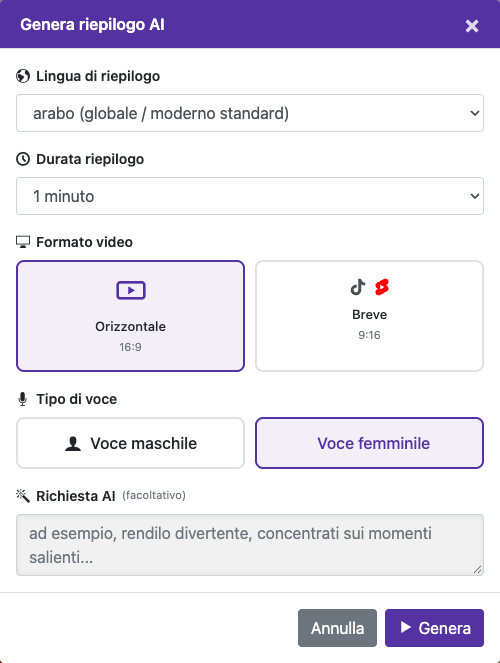
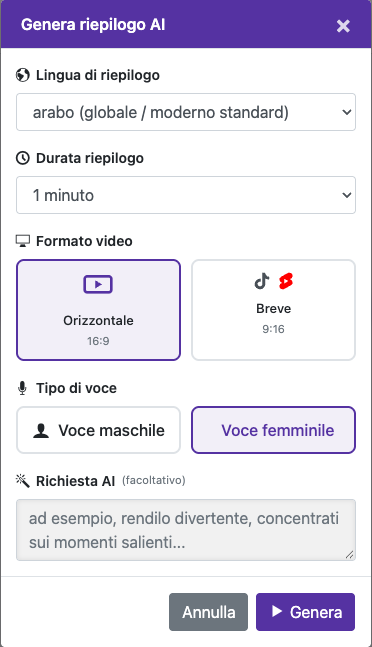
Seleziona lingua e durata del riepilogo (le opzioni attuali vanno da 30 secondi a 5 minuti), formato orizzontale 16:9 o verticale 9:16 e voce maschile o femminile. Aggiungi un’istruzione facoltativa, per esempio concentrarsi sui punti principali.
Schermate acquisite dal sito online. I dati privati dell’account sono nascosti. I saldi e i file mostrati nelle immagini del tutorial sono esempi e non corrispondono al tuo account o a un’offerta attuale.
Apri il sitoGenera un riepilogo IA
Parti da un video elaborato
Apri il video sottotitolato e cerca Genera riepilogo IA.
Scegli le opzioni del riepilogo
Seleziona lingua e durata del riepilogo (le opzioni attuali vanno da 30 secondi a 5 minuti), formato orizzontale 16:9 o verticale 9:16 e voce maschile o femminile. Aggiungi un’istruzione facoltativa, per esempio concentrarsi sui punti principali.
Controlla i limiti e avvia
Verifica eventuali disponibilità della prova o conferme di credito. Attendi la fine del riepilogo prima di inviarlo nuovamente.
Controlla il risultato
Verifica che il riepilogo rappresenti fedelmente il video. La sintesi può omettere dettagli importanti: usa la fonte completa quando la completezza è essenziale.
Usa l’editor video avanzato
Apri Editor video professionale avanzato se è disponibile nel tuo spazio di lavoro. Aggiungi contenuti al progetto, organizza le clip e usa i controlli offerti per taglio, testo, immagini, audio, proporzioni e anteprima. Controlla la timeline prima di scegliere Crea video o l’azione di esportazione.
Crea una breve clip dimostrativa
Mantieni intatto l’originale. Nell’editor, scegli un passaggio con parlato chiaro, imposta i limiti della clip, guardalo in anteprima ed esporta un breve video separato. Importa poi la clip per trascriverla o doppiarla. Una clip di circa un minuto facilita il confronto tra lingue e impostazioni.
Converti o crea contenuti multimediali
Lo strumento Converti video offre opzioni di formato, dimensione e qualità in uscita. La creazione video con IA, quando disponibile, ha proprie scelte di modello, durata, qualità e conferma del credito. Controlla bene la conferma: il prezzo di un video IA non coincide necessariamente con la sua durata di riproduzione.
Domande su questa guida
Come creo un riassunto video con l’IA?
Apri il video sottotitolato e cerca Genera riepilogo IA.
Seleziona lingua e durata del riepilogo (le opzioni attuali vanno da 30 secondi a 5 minuti), formato orizzontale 16:9 o verticale 9:16 e voce maschile o femminile. Aggiungi un’istruzione facoltativa, per esempio concentrarsi sui punti principali.
Verifica eventuali disponibilità della prova o conferme di credito. Attendi la fine del riepilogo prima di inviarlo nuovamente.
Verifica che il riepilogo rappresenti fedelmente il video. La sintesi può omettere dettagli importanti: usa la fonte completa quando la completezza è essenziale.
Guida per immagini
Seleziona un passaggio per vedere cosa fare. Ingrandisci l’immagine per osservare i dettagli.
Scegli le opzioni del riepilogo
Schermate acquisite dal sito online. I dati privati dell’account sono nascosti. I saldi e i file mostrati nelle immagini del tutorial sono esempi e non corrispondono al tuo account o a un’offerta attuale.
Hai bisogno di aiuto?
Raccontaci che cosa è successo e a quale passaggio sei arrivato.