
要約と動画編集ツールを使う
要約を作り、クリップを切り取り、その他の制作ツールを見つけます。
画像で見る操作ガイド
手順を選ぶと、操作方法を確認できます。画像を拡大すると、細部まで確認できます。
要約の設定を選ぶ
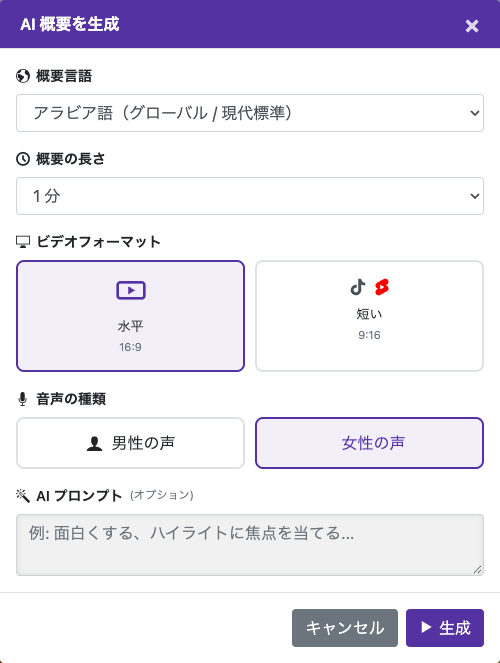
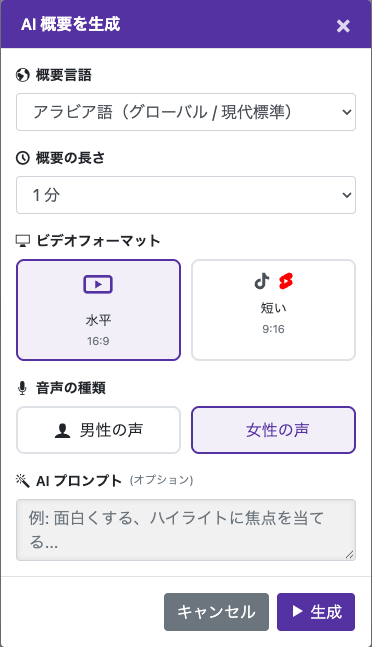
要約の言語と長さ(現在は30秒~5分)、横型16:9または縦型9:16、男性または女性の声を選びます。主なポイントを中心にするなど、任意の指示も追加できます。
実際のウェブサイトで撮影した画面です。アカウントの個人情報は非表示にしています。 チュートリアル画像に表示される残高やファイルは例です。お客様のアカウントや現在提供中のプラン・特典を示すものではありません。
ウェブサイトを開くAI要約を生成する
処理済み動画から始める
字幕付き動画を開き、「AI要約を生成(Generate AI Summary)」を探します。
要約の設定を選ぶ
要約の言語と長さ(現在は30秒~5分)、横型16:9または縦型9:16、男性または女性の声を選びます。主なポイントを中心にするなど、任意の指示も追加できます。
制限を確認して開始する
無料体験の利用枠やクレジットの確認画面を確認します。同じ要約を再送信する前に、処理の完了を待ってください。
結果を確認する
要約が動画の内容を正確に表していることを確認します。要約では重要な詳細が省略される場合があるため、完全性が重要なときは元の全編を使ってください。
高度な動画エディターを使う
作業画面で利用できる場合は「高度なプロ動画エディター(Advanced pro video editor)」を開きます。プロジェクトにメディアを追加し、クリップを並べ、カット、テキスト、画像、音声、縦横比、プレビューの各操作を使います。「動画を作成」や書き出しを選ぶ前に、タイムラインをプレビューしてください。
短いデモ用クリップを作る
元動画はそのまま残します。エディターで発話が明瞭な区間を選び、クリップの範囲を設定してプレビューし、別の短い動画として書き出します。そのクリップを文字起こしや吹き替え用に読み込んでください。約1分のクリップなら、言語や設定による違いを比較しやすくなります。
メディアを変換・生成する
「動画を変換(Convert Video)」では出力形式、サイズ、品質を選べます。AI動画生成が利用できる場合は、専用のモデル、長さ、品質、クレジット確認があります。確認画面をよく読んでください。AI動画の料金は、必ずしも再生時間と同じではありません。
このガイドについての質問
AIで動画の要約を作るには?
字幕付き動画を開き、「AI要約を生成(Generate AI Summary)」を探します。
要約の言語と長さ(現在は30秒~5分)、横型16:9または縦型9:16、男性または女性の声を選びます。主なポイントを中心にするなど、任意の指示も追加できます。
無料体験の利用枠やクレジットの確認画面を確認します。同じ要約を再送信する前に、処理の完了を待ってください。
要約が動画の内容を正確に表していることを確認します。要約では重要な詳細が省略される場合があるため、完全性が重要なときは元の全編を使ってください。
画像で見る操作ガイド
手順を選ぶと、操作方法を確認できます。画像を拡大すると、細部まで確認できます。
要約の設定を選ぶ
実際のウェブサイトで撮影した画面です。アカウントの個人情報は非表示にしています。 チュートリアル画像に表示される残高やファイルは例です。お客様のアカウントや現在提供中のプラン・特典を示すものではありません。
サポートが必要ですか?
何が起きたか、どの手順まで進んだかをお知らせください。