
更多工具与故障排查
探索摘要与视频编辑工具
生成摘要、裁剪片段,发现更多创作工具。
图文操作指南
选择一个步骤,查看操作方法。放大图片可查看细节。
选择摘要选项
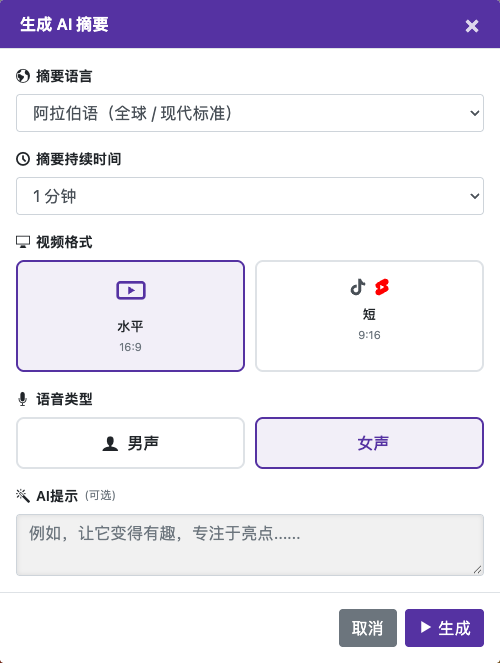
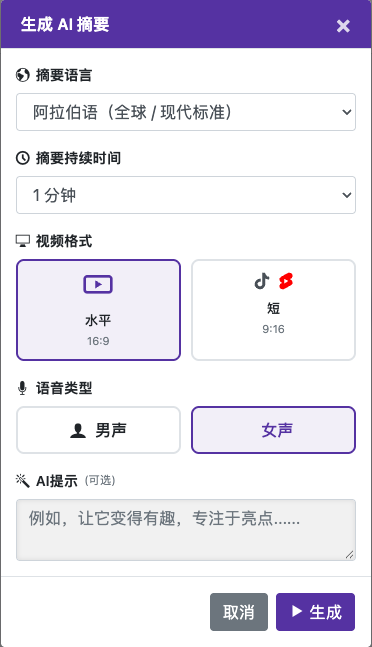
选择摘要语言与时长(当前选项为30秒至5分钟)、横向16:9或纵向9:16,以及男声或女声。可以添加可选指令,例如突出主要内容。
截图来自实际运行的网站,账户隐私信息已隐藏。 教程图片中显示的余额和文件仅为示例,并非您的账户信息或当前优惠。
打开网站生成AI摘要
从处理完成的视频开始
打开带字幕的视频,找到“生成AI摘要(Generate AI Summary)”。
选择摘要选项
选择摘要语言与时长(当前选项为30秒至5分钟)、横向16:9或纵向9:16,以及男声或女声。可以添加可选指令,例如突出主要内容。
检查限制并开始
检查试用配额或额度确认信息。等待摘要任务完成后,再重新提交。
检查结果
确认摘要准确反映视频内容。摘要可能省略重要细节;需要完整内容时,请使用完整源视频。
使用高级视频编辑器
如果工作区提供“高级专业视频编辑器(Advanced pro video editor)”,请打开它。将媒体添加到项目,排列片段,并使用提供的剪切、文字、图像、音频、宽高比和预览控件。选择“创建视频”或导出前,先预览时间线。
制作简短演示片段
保留原始视频。在编辑器中选择语音清晰的部分,设置片段边界、预览,并导出为独立短视频。然后导入该片段进行转写或配音。约一分钟的片段更容易用于比较不同语言和设置。
转换或创建媒体
“转换视频(Convert Video)”工具提供输出格式、尺寸与质量选项。可用的AI视频创作功能有独立的模型、时长、质量和额度确认。请仔细阅读确认信息:AI视频的费用不一定等于播放时长。
与本指南有关的问题
查看全部问题
需要协助?
请告诉我们发生了什么,以及您进行到了哪一步。