
Schriftarten, Farben und Untertitelposition wählen
Gestalten Sie lesbare Untertitel für Mobilgeräte und Breitbildvideos.
Auf dieser Seite
Untertitel im Exportdialog gestaltenFür einen Smartphone-Bildschirm gestaltenArabische und von rechts nach links laufende UntertitelVTT-Darstellung und eingebrannte GestaltungAnleitung in Bildern
Wähle einen Schritt aus, um zu sehen, was zu tun ist. Vergrößere das Bild, um die Details zu erkennen.
Eine unterstützte Schriftart wählen
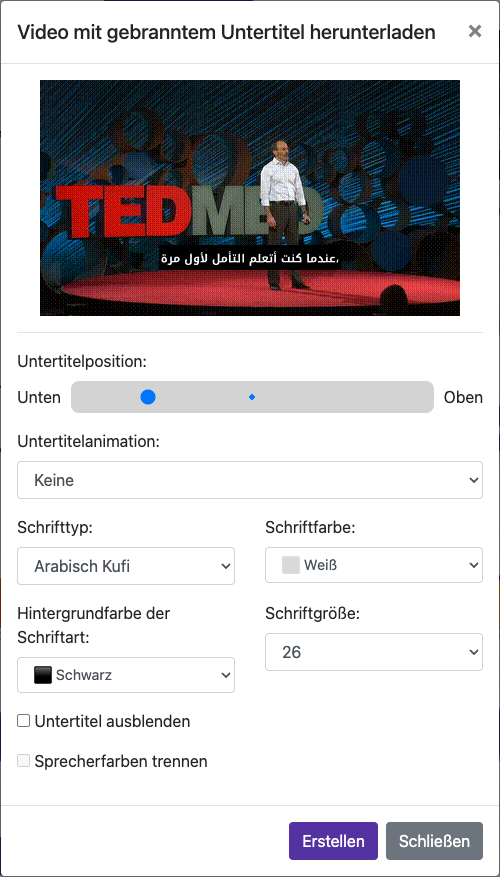
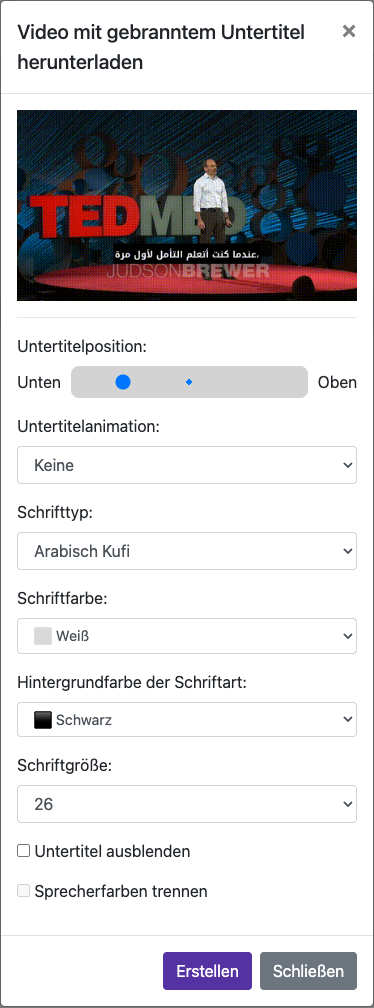
Öffnen Sie Mit Untertiteln herunterladen und wählen Sie Schriftart. Die Liste hängt von der Untertitelsprache ab; mögliche Optionen sind Arial, Arabic Kufi, Arabic Naskh, El Messiri, Janna LT und Noto Sans Arabic. Wählen Sie eine Schriftart, die alle Zeichen korrekt darstellt, und prüfen Sie die Vorschau.
Untertitel platzieren
Mit Untertitelposition verschieben Sie den Text zwischen unten und oben. Halten Sie Untertitel von Gesichtern, vorhandenen Titeln und Bedienelementen sozialer Apps fern.
Prüfen und exportieren
Prüfen Sie mehrere Bilder in der Vorschau, einschließlich der längsten Zeile und eines hellen Hintergrunds. Rendern Sie das Video und kontrollieren Sie das heruntergeladene Ergebnis.
Direkt auf der Website aufgenommen. Private Kontodaten sind ausgeblendet. Die Guthaben und Dateien in den Tutorial-Bildern sind Beispiele und zeigen weder dein Konto noch ein aktuelles Angebot.
Website öffnenUntertitel im Exportdialog gestalten
Eine unterstützte Schriftart wählen
Öffnen Sie Mit Untertiteln herunterladen und wählen Sie Schriftart. Die Liste hängt von der Untertitelsprache ab; mögliche Optionen sind Arial, Arabic Kufi, Arabic Naskh, El Messiri, Janna LT und Noto Sans Arabic. Wählen Sie eine Schriftart, die alle Zeichen korrekt darstellt, und prüfen Sie die Vorschau.
Größe und Kontrast einstellen
Passen Sie Schriftgröße und Schriftfarbe an. Ein kontrastreicher Hintergrund kann das Lesen bei wechselnden Szenen erleichtern. Verwenden Sie Kein Hintergrund nur, wenn der Text trotzdem klar lesbar bleibt.
Untertitel platzieren
Mit Untertitelposition verschieben Sie den Text zwischen unten und oben. Halten Sie Untertitel von Gesichtern, vorhandenen Titeln und Bedienelementen sozialer Apps fern.
Bei Bedarf Animation hinzufügen
Wählen Sie Untertitelanimation. Prüfen Sie den Effekt in der Vorschau: Lesbarkeit ist wichtiger als Bewegung. Bei kompatiblen Optionen können Sprecherfarben oder Worteffekte erscheinen.
Prüfen und exportieren
Prüfen Sie mehrere Bilder in der Vorschau, einschließlich der längsten Zeile und eines hellen Hintergrunds. Rendern Sie das Video und kontrollieren Sie das heruntergeladene Ergebnis.
Für einen Smartphone-Bildschirm gestalten
Verwenden Sie eine lesbare Größe und vermeiden Sie sehr lange Zeilen. Eine Schrift, die in einer großen Desktop-Vorschau gut aussieht, kann auf dem Smartphone zu klein sein. Lassen Sie an den Rändern Platz, besonders bei Hochformatvideos.
Arabische und von rechts nach links laufende Untertitel
Prüfen Sie Buchstabenverbindungen, Satzzeichen, Zahlen und gemischten arabisch-englischen Text. Kontrollieren Sie neben der Vorschau auch die gerenderte Datei. Fehlen Zeichen oder sind Buchstaben getrennt, versuchen Sie eine andere verfügbare Schriftart und exportieren Sie erneut.
VTT-Darstellung und eingebrannte Gestaltung
Eine separate Untertiteldatei wird vom jeweiligen Player angezeigt, der eigene Schriftarten und Darstellungsregeln verwenden kann. Exportieren Sie eingebrannte Untertitel, wenn das Aussehen für alle gleich bleiben soll.
Fragen zu dieser Anleitung
Wie ändere ich Schriftart, Größe und Farbe der Untertitel?
Öffnen Sie Mit Untertiteln herunterladen und wählen Sie Schriftart. Die Liste hängt von der Untertitelsprache ab; mögliche Optionen sind Arial, Arabic Kufi, Arabic Naskh, El Messiri, Janna LT und Noto Sans Arabic. Wählen Sie eine Schriftart, die alle Zeichen korrekt darstellt, und prüfen Sie die Vorschau.
Passen Sie Schriftgröße und Schriftfarbe an. Ein kontrastreicher Hintergrund kann das Lesen bei wechselnden Szenen erleichtern. Verwenden Sie Kein Hintergrund nur, wenn der Text trotzdem klar lesbar bleibt.
Anleitung in Bildern
Wähle einen Schritt aus, um zu sehen, was zu tun ist. Vergrößere das Bild, um die Details zu erkennen.
Eine unterstützte Schriftart wählen
Direkt auf der Website aufgenommen. Private Kontodaten sind ausgeblendet. Die Guthaben und Dateien in den Tutorial-Bildern sind Beispiele und zeigen weder dein Konto noch ein aktuelles Angebot.
Brauchen Sie Unterstützung?
Beschreiben Sie, was passiert ist und welchen Schritt Sie erreicht haben.