
Pumili ng font, kulay, at posisyon ng subtitle
Gumawa ng madaling basahing caption para sa mobile at widescreen na video.
Sa gabay na ito
Ayusin ang caption sa export dialogMagdisenyo para sa screen ng teleponoArabic at mga subtitle na kanan-pakaliwaEstilo ng VTT at burned-in subtitleGabay na may mga larawan
Pumili ng hakbang para makita ang gagawin. Palakihin ang larawan para makita ang mga detalye.
Pumili ng font na sumusuporta sa wika
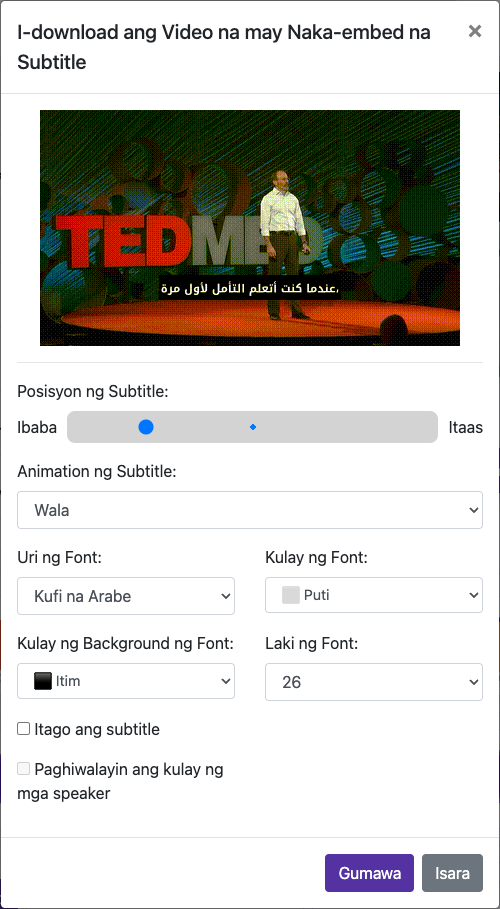
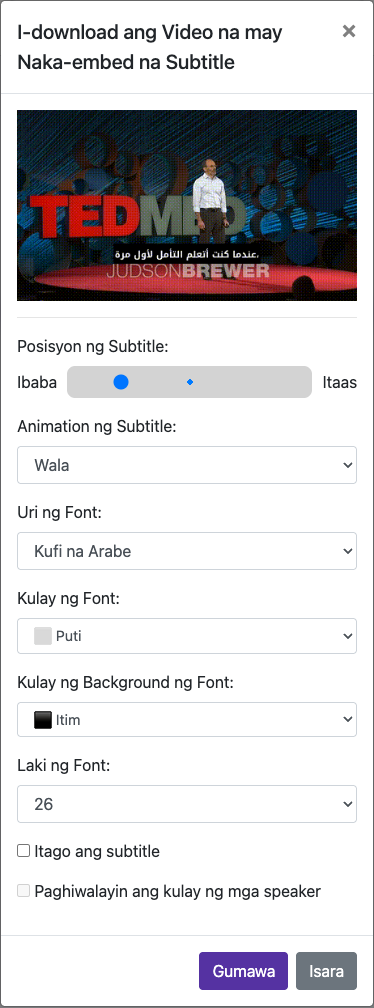
Buksan ang I-download na may Subtitle at piliin ang Uri ng Font. Nakadepende ang listahan sa wika ng subtitle; maaaring kabilang sa mga opsyon ang Arial, Arabic Kufi, Arabic Naskh, El Messiri, Janna LT, at Noto Sans Arabic. Pumili ng font na nagpapakita nang tama ng bawat karakter at suriin ang preview.
Iposisyon ang caption
Gamitin ang Subtitle Position upang ilipat ang teksto sa ibaba o itaas. Ilayo ito sa mukha, umiiral na pamagat, at mga control ng social app.
Suriin at i-export
Tingnan ang ilang frame, kasama ang pinakamahabang linya at maliwanag na background. I-render ang video at suriin ang na-download na resulta.
Kinuha mula sa aktuwal na website. Nakatago ang pribadong detalye ng account. Ang mga balanse at file sa mga larawan ng tutorial ay mga halimbawa lamang at hindi mula sa iyong account o isang kasalukuyang alok.
Buksan ang websiteAyusin ang caption sa export dialog
Pumili ng font na sumusuporta sa wika
Buksan ang I-download na may Subtitle at piliin ang Uri ng Font. Nakadepende ang listahan sa wika ng subtitle; maaaring kabilang sa mga opsyon ang Arial, Arabic Kufi, Arabic Naskh, El Messiri, Janna LT, at Noto Sans Arabic. Pumili ng font na nagpapakita nang tama ng bawat karakter at suriin ang preview.
Itakda ang laki at contrast
Ayusin ang Font Size at Font Color. Makatutulong ang contrasting background upang mabasa ang teksto sa nagbabagong eksena. Gumamit lang ng No Background kung malinaw pa rin ang mga salita.
Iposisyon ang caption
Gamitin ang Subtitle Position upang ilipat ang teksto sa ibaba o itaas. Ilayo ito sa mukha, umiiral na pamagat, at mga control ng social app.
Maglagay ng animation kung kapaki-pakinabang
Piliin ang Subtitle Animation at suriin ang epekto. Mas mahalaga ang pagiging madaling basahin kaysa galaw. Maaaring lumitaw ang speaker colors o word effects sa mga katugmang opsyon.
Suriin at i-export
Tingnan ang ilang frame, kasama ang pinakamahabang linya at maliwanag na background. I-render ang video at suriin ang na-download na resulta.
Magdisenyo para sa screen ng telepono
Gumamit ng sapat na malaking teksto at iwasan ang napakahabang linya. Maaaring mukhang maayos ang font sa malaking desktop preview ngunit napakaliit sa telepono. Mag-iwan ng espasyo sa gilid, lalo na sa vertical na video.
Arabic at mga subtitle na kanan-pakaliwa
Suriin ang hugis ng letra, bantas, numero, at magkahalong Arabic at English. Tingnan ang na-render na file pati ang preview. Kung may nawawala o magkakahiwalay na character, subukan ang ibang available na font at i-export muli.
Estilo ng VTT at burned-in subtitle
Ang tumatanggap na player ang nagpapakita ng hiwalay na subtitle file at maaaring gumamit ng sarili nitong font at hitsura. Gumamit ng burned-in caption kung kailangang pare-pareho ang itsura para sa lahat.
Mga tanong tungkol sa gabay na ito
Paano ko babaguhin ang font, laki, at kulay ng subtitle?
Buksan ang I-download na may Subtitle at piliin ang Uri ng Font. Nakadepende ang listahan sa wika ng subtitle; maaaring kabilang sa mga opsyon ang Arial, Arabic Kufi, Arabic Naskh, El Messiri, Janna LT, at Noto Sans Arabic. Pumili ng font na nagpapakita nang tama ng bawat karakter at suriin ang preview.
Ayusin ang Font Size at Font Color. Makatutulong ang contrasting background upang mabasa ang teksto sa nagbabagong eksena. Gumamit lang ng No Background kung malinaw pa rin ang mga salita.
Gabay na may mga larawan
Pumili ng hakbang para makita ang gagawin. Palakihin ang larawan para makita ang mga detalye.
Pumili ng font na sumusuporta sa wika
Kinuha mula sa aktuwal na website. Nakatago ang pribadong detalye ng account. Ang mga balanse at file sa mga larawan ng tutorial ay mga halimbawa lamang at hindi mula sa iyong account o isang kasalukuyang alok.
Kailangan ng tulong?
Sabihin kung ano ang nangyari at kung saang hakbang ka huminto.