
글꼴, 색상과 자막 위치 선택하기
모바일과 와이드스크린 동영상용으로 읽기 쉬운 자막을 만드세요.
이미지로 보는 단계별 안내
단계를 선택하면 진행 방법을 확인할 수 있습니다. 이미지를 확대하면 자세히 볼 수 있습니다.
지원하는 글꼴 선택하기
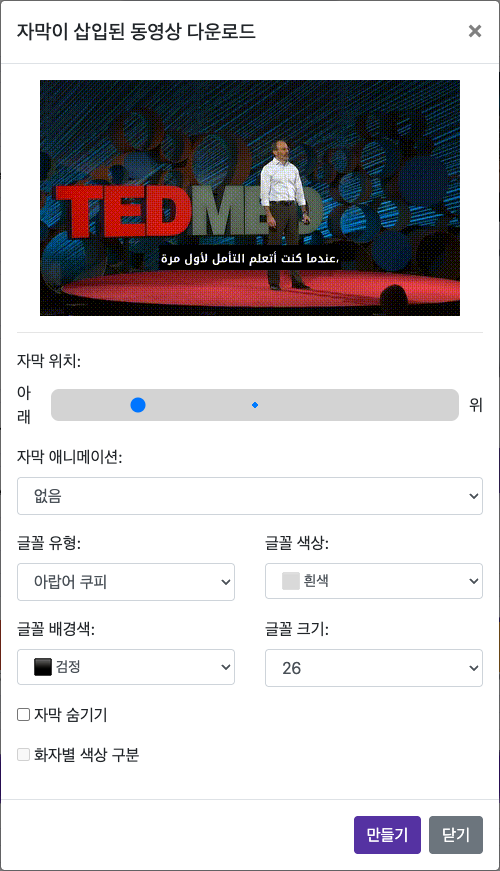
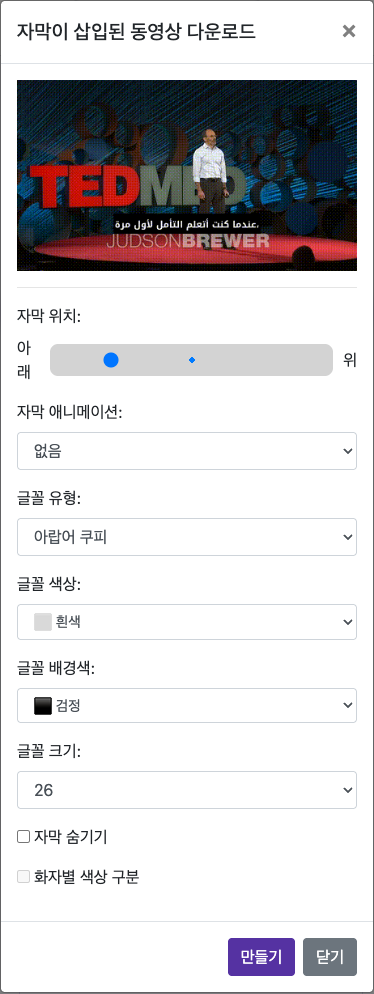
“자막과 함께 다운로드”를 열고 “글꼴 종류”를 선택합니다. 목록은 자막 언어에 따라 달라지며 Arial, Arabic Kufi, Arabic Naskh, El Messiri, Janna LT, Noto Sans Arabic 등이 포함될 수 있습니다. 모든 문자가 올바르게 표시되는 글꼴을 선택하고 미리보기를 확인하세요.
자막 배치하기
“자막 위치”를 사용해 텍스트를 아래 또는 위로 이동합니다. 얼굴, 기존 제목이나 소셜 앱 버튼을 가리지 않도록 하세요.
확인하고 내보내기
가장 긴 줄과 밝은 배경을 포함한 여러 프레임을 미리 봅니다. 동영상을 렌더링하고 다운로드한 결과를 확인하세요.
실제 운영 중인 웹사이트에서 캡처한 화면입니다. 계정의 개인정보는 숨겨져 있습니다. 튜토리얼 이미지에 표시된 잔액과 파일은 예시이며, 회원님의 계정이나 현재 제공 중인 혜택을 나타내지 않습니다.
웹사이트 열기내보내기 대화상자에서 자막 꾸미기
지원하는 글꼴 선택하기
“자막과 함께 다운로드”를 열고 “글꼴 종류”를 선택합니다. 목록은 자막 언어에 따라 달라지며 Arial, Arabic Kufi, Arabic Naskh, El Messiri, Janna LT, Noto Sans Arabic 등이 포함될 수 있습니다. 모든 문자가 올바르게 표시되는 글꼴을 선택하고 미리보기를 확인하세요.
크기와 대비 설정하기
글꼴 크기와 색상을 조절합니다. 대비되는 배경을 사용하면 장면이 바뀌어도 읽기 쉽습니다. “배경 없음”은 글자가 여전히 명확할 때만 사용하세요.
자막 배치하기
“자막 위치”를 사용해 텍스트를 아래 또는 위로 이동합니다. 얼굴, 기존 제목이나 소셜 앱 버튼을 가리지 않도록 하세요.
필요하면 애니메이션 추가하기
“자막 애니메이션”을 선택하고 효과를 미리 봅니다. 움직임보다 가독성이 중요합니다. 호환되는 옵션에서는 화자별 색상이나 단어 효과가 나타날 수 있습니다.
확인하고 내보내기
가장 긴 줄과 밝은 배경을 포함한 여러 프레임을 미리 봅니다. 동영상을 렌더링하고 다운로드한 결과를 확인하세요.
휴대폰 화면에 맞추기
읽기 쉬운 크기를 사용하고 너무 긴 줄은 피하세요. 큰 데스크톱 미리보기에서 적당한 글꼴도 휴대폰에서는 너무 작을 수 있습니다. 특히 세로 동영상은 가장자리에 여백을 두세요.
아랍어와 오른쪽에서 왼쪽으로 쓰는 자막
글자 형태, 문장 부호, 숫자와 아랍어·영어 혼합 텍스트를 확인합니다. 미리보기뿐 아니라 렌더링된 파일도 검토하세요. 글자가 없거나 연결이 끊겨 보이면 다른 글꼴을 선택해 다시 내보냅니다.
VTT와 영상 삽입 자막 스타일
별도 자막 파일은 이를 재생하는 플레이어가 표시하며, 플레이어 자체의 글꼴과 모양을 사용할 수 있습니다. 모두에게 동일한 모양으로 보여야 한다면 자막을 영상에 삽입하여 내보내세요.
이 가이드에 관한 질문
자막의 글꼴, 크기와 색상을 어떻게 바꾸나요?
“자막과 함께 다운로드”를 열고 “글꼴 종류”를 선택합니다. 목록은 자막 언어에 따라 달라지며 Arial, Arabic Kufi, Arabic Naskh, El Messiri, Janna LT, Noto Sans Arabic 등이 포함될 수 있습니다. 모든 문자가 올바르게 표시되는 글꼴을 선택하고 미리보기를 확인하세요.
글꼴 크기와 색상을 조절합니다. 대비되는 배경을 사용하면 장면이 바뀌어도 읽기 쉽습니다. “배경 없음”은 글자가 여전히 명확할 때만 사용하세요.
이미지로 보는 단계별 안내
단계를 선택하면 진행 방법을 확인할 수 있습니다. 이미지를 확대하면 자세히 볼 수 있습니다.
지원하는 글꼴 선택하기
실제 운영 중인 웹사이트에서 캡처한 화면입니다. 계정의 개인정보는 숨겨져 있습니다. 튜토리얼 이미지에 표시된 잔액과 파일은 예시이며, 회원님의 계정이나 현재 제공 중인 혜택을 나타내지 않습니다.
도움이 필요하신가요?
어떤 문제가 발생했고 어느 단계까지 진행했는지 알려 주세요.