
Yazı tipi, renk ve altyazı konumu seçme
Mobil ve geniş ekran videolar için okunabilir altyazılar oluşturun.
Bu sayfada
Dışa aktarma penceresinde altyazıları biçimlendirinTelefon ekranı için tasarlayınArapça ve sağdan sola altyazılarVTT ve gömülü altyazı biçimlendirmesiGörsellerle adım adım anlatım
Ne yapmanız gerektiğini görmek için bir adım seçin. Ayrıntıları görmek için görseli büyütün.
Desteklenen bir yazı tipi seçin
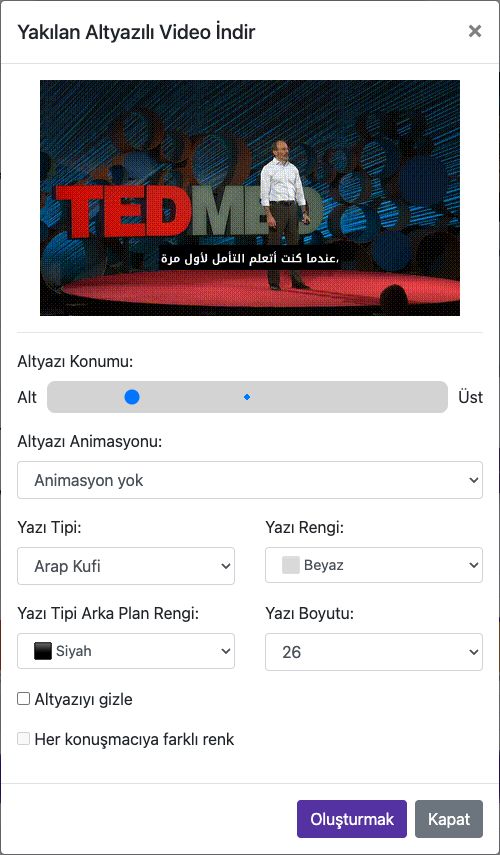
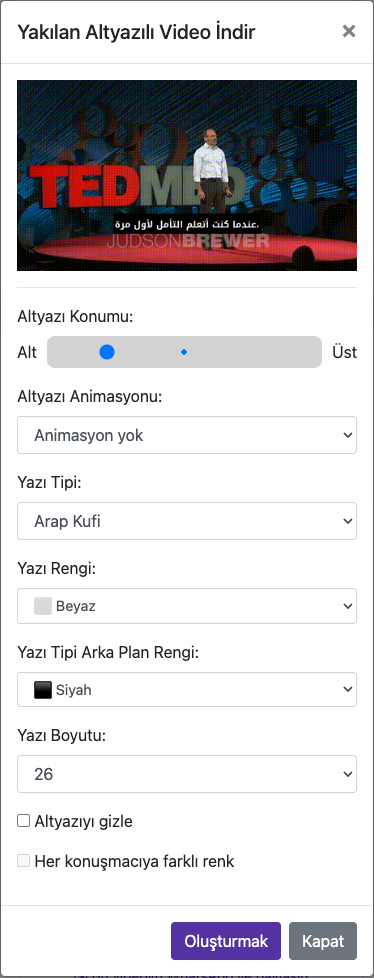
Altyazılı İndir seçeneğini açın ve Yazı Tipi’ni seçin. Liste altyazı diline göre değişir; seçenekler arasında Arial, Arabic Kufi, Arabic Naskh, El Messiri, Janna LT ve Noto Sans Arabic bulunabilir. Her karakteri doğru gösteren bir yazı tipi seçin ve önizlemeyi kontrol edin.
Altyazıları yerleştirin
Altyazı Konumu ile metni alt ve üst arasında taşıyın. Altyazıları yüzlerden, mevcut başlıklardan ve sosyal uygulama düğmelerinden uzak tutun.
Kontrol edin ve dışa aktarın
En uzun satırı ve aydınlık bir arka planı içeren birkaç kareyi önizleyin. Videoyu işleyip indirilen sonucu inceleyin.
Görüntüler doğrudan web sitesinden alınmıştır. Özel hesap bilgileri gizlenmiştir. Eğitim görsellerinde gösterilen bakiyeler ve dosyalar örnektir; hesabınızı veya güncel bir teklifi yansıtmaz.
Web sitesini açDışa aktarma penceresinde altyazıları biçimlendirin
Desteklenen bir yazı tipi seçin
Altyazılı İndir seçeneğini açın ve Yazı Tipi’ni seçin. Liste altyazı diline göre değişir; seçenekler arasında Arial, Arabic Kufi, Arabic Naskh, El Messiri, Janna LT ve Noto Sans Arabic bulunabilir. Her karakteri doğru gösteren bir yazı tipi seçin ve önizlemeyi kontrol edin.
Boyutu ve kontrastı ayarlayın
Yazı Boyutu ve Yazı Rengi seçeneklerini ayarlayın. Kontrast sağlayan bir arka plan, değişen sahnelerde metni daha okunabilir kılabilir. Arka Plan Yok seçeneğini yalnızca sözcükler net kalıyorsa kullanın.
Altyazıları yerleştirin
Altyazı Konumu ile metni alt ve üst arasında taşıyın. Altyazıları yüzlerden, mevcut başlıklardan ve sosyal uygulama düğmelerinden uzak tutun.
Yararlıysa animasyon ekleyin
Altyazı Animasyonu seçin. Efekti önizleyin: okunabilirlik hareketten önemlidir. Uyumlu seçeneklerde konuşmacı renkleri veya sözcük efektleri görünebilir.
Kontrol edin ve dışa aktarın
En uzun satırı ve aydınlık bir arka planı içeren birkaç kareyi önizleyin. Videoyu işleyip indirilen sonucu inceleyin.
Telefon ekranı için tasarlayın
Okunabilir bir boyut kullanın ve çok uzun satırlardan kaçının. Büyük masaüstü önizlemesinde iyi görünen yazı telefonda çok küçük olabilir. Özellikle dikey videolarda kenarlarda boşluk bırakın.
Arapça ve sağdan sola altyazılar
Harflerin birleşimini, noktalama işaretlerini, sayıları ve karışık Arapça/İngilizce metni kontrol edin. Önizlemenin yanı sıra işlenmiş dosyayı da inceleyin. Eksik veya ayrı duran karakterler varsa başka bir yazı tipi deneyip yeniden dışa aktarın.
VTT ve gömülü altyazı biçimlendirmesi
Ayrı altyazı dosyasını alan oynatıcı kendi yazı tipini ve görünümünü kullanabilir. Görsel biçimin herkes için aynı görünmesi gerekiyorsa gömülü altyazılı video dışa aktarın.
Bu kılavuzla ilgili sorular
Altyazının yazı tipini, boyutunu ve rengini nasıl değiştiririm?
Altyazılı İndir seçeneğini açın ve Yazı Tipi’ni seçin. Liste altyazı diline göre değişir; seçenekler arasında Arial, Arabic Kufi, Arabic Naskh, El Messiri, Janna LT ve Noto Sans Arabic bulunabilir. Her karakteri doğru gösteren bir yazı tipi seçin ve önizlemeyi kontrol edin.
Yazı Boyutu ve Yazı Rengi seçeneklerini ayarlayın. Kontrast sağlayan bir arka plan, değişen sahnelerde metni daha okunabilir kılabilir. Arka Plan Yok seçeneğini yalnızca sözcükler net kalıyorsa kullanın.
Görsellerle adım adım anlatım
Ne yapmanız gerektiğini görmek için bir adım seçin. Ayrıntıları görmek için görseli büyütün.
Desteklenen bir yazı tipi seçin
Görüntüler doğrudan web sitesinden alınmıştır. Özel hesap bilgileri gizlenmiştir. Eğitim görsellerinde gösterilen bakiyeler ve dosyalar örnektir; hesabınızı veya güncel bir teklifi yansıtmaz.
Yardıma mı ihtiyacınız var?
Ne olduğunu ve hangi adıma ulaştığınızı bize anlatın.