
Ihr erstes Video transkribieren
Wandeln Sie gesprochene Worte in bearbeitbare, zeitlich abgestimmte Untertitel um.
Auf dieser Seite
Eine klare Quelle vorbereitenHochladen und Untertitel erzeugenVor dem Teilen prüfenVon einer URL importierenAnleitung in Bildern
Wähle einen Schritt aus, um zu sehen, was zu tun ist. Vergrößere das Bild, um die Details zu erkennen.
Video importieren
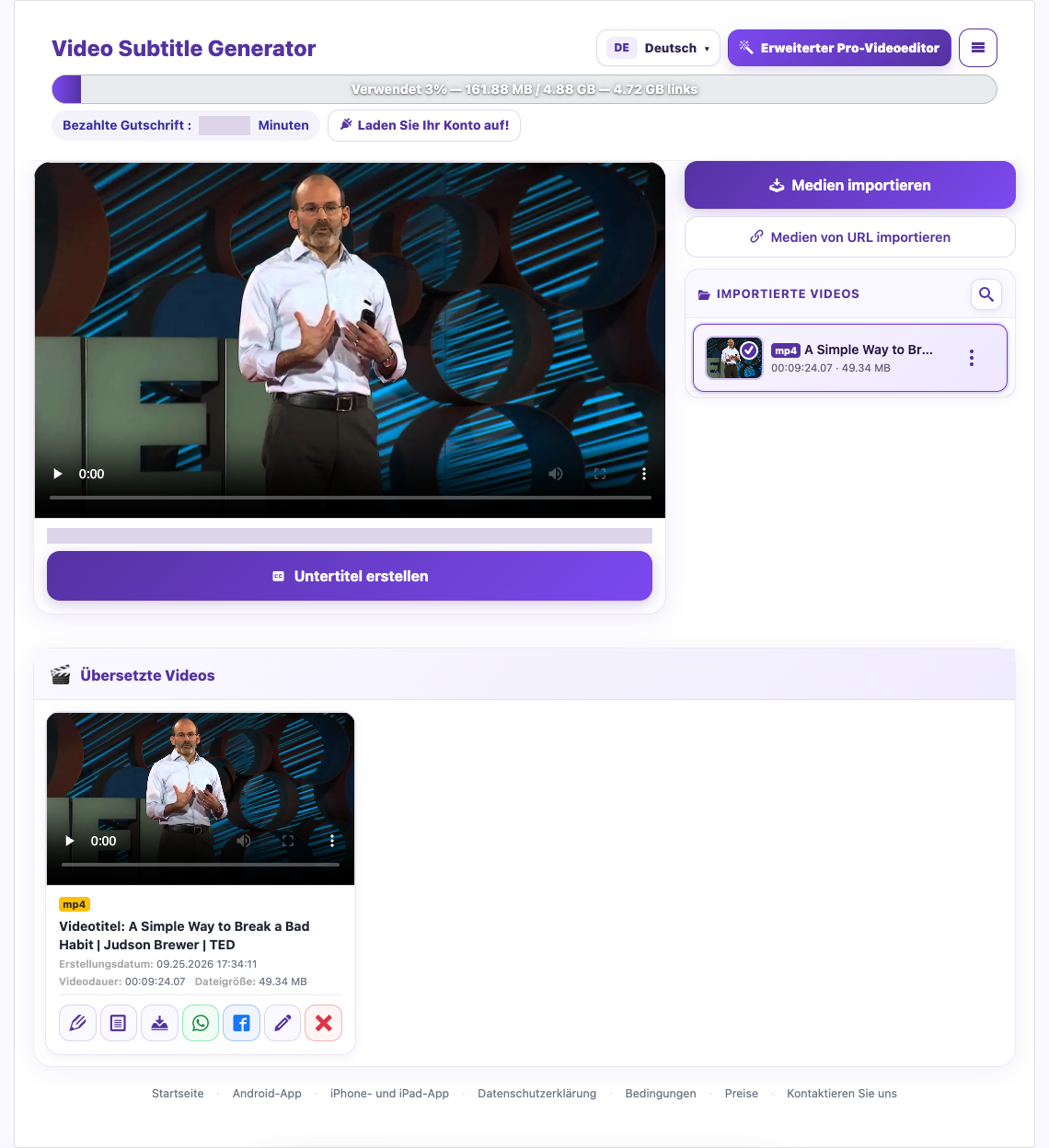
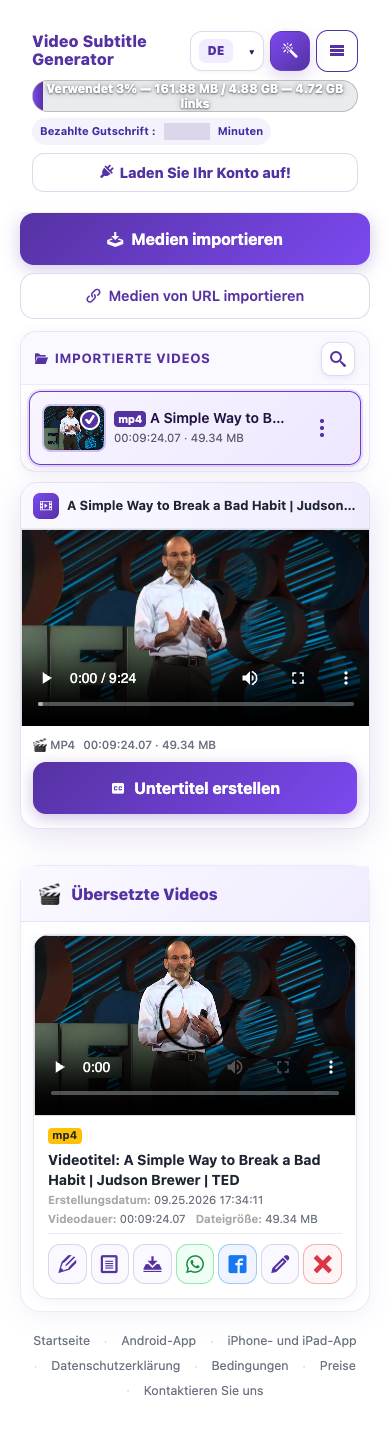
Melden Sie sich an und wählen Sie Medien importieren (Import Media). Wählen Sie ein Video auf Ihrem Gerät. Lassen Sie die Seite bis zum Ende des Uploads geöffnet und warten Sie, bis die importierte Datei erscheint.
Ausgabesprache wählen


Wählen Sie zum Transkribieren ohne Übersetzung dieselbe Ausgabesprache, soweit angeboten. Für eine Übersetzung wählen Sie eine andere Ausgabesprache. Lassen Sie Synchronisation aktivieren ausgeschaltet, wenn Sie nur Untertitel benötigen.
Vor dem Teilen prüfen
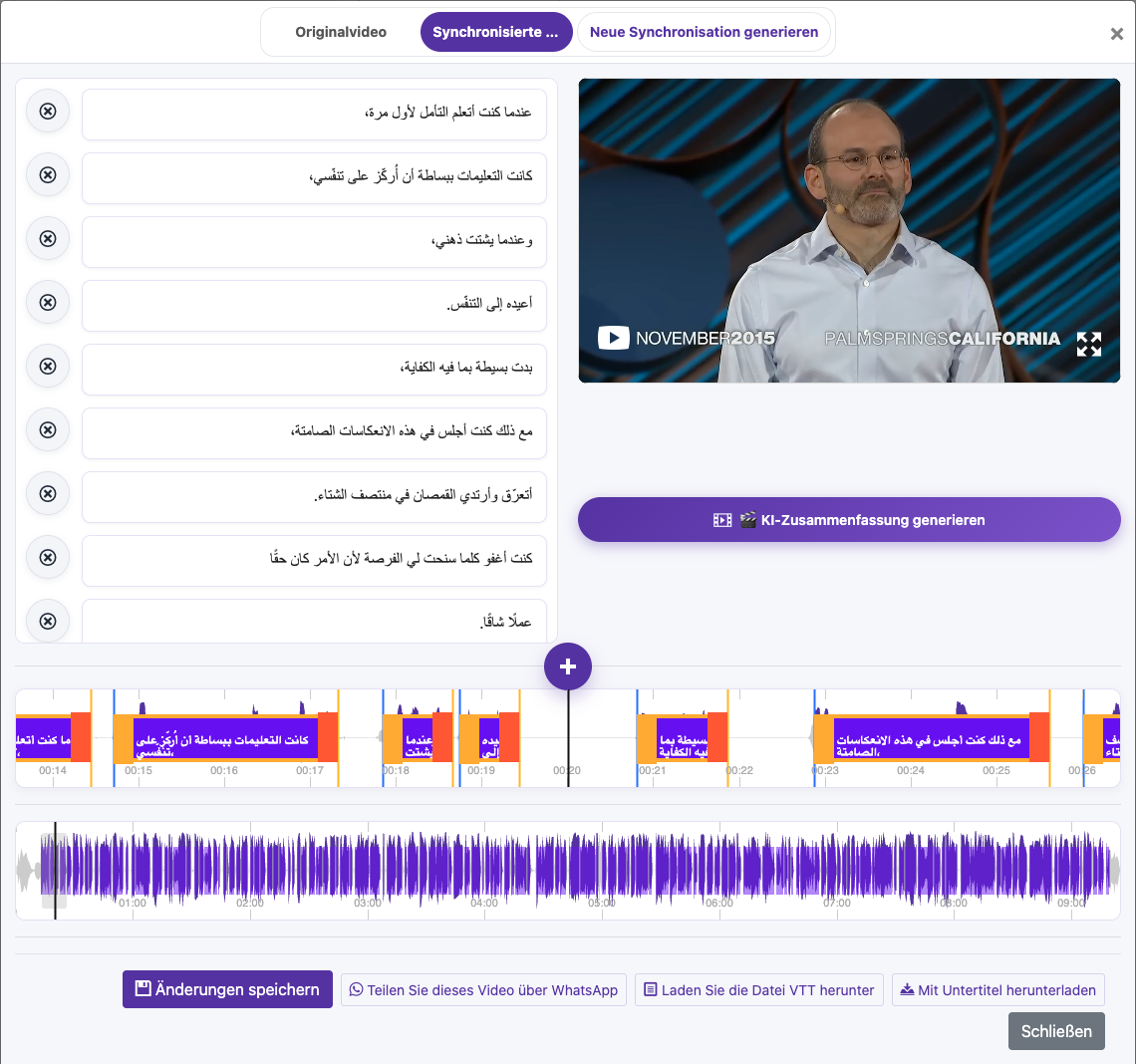
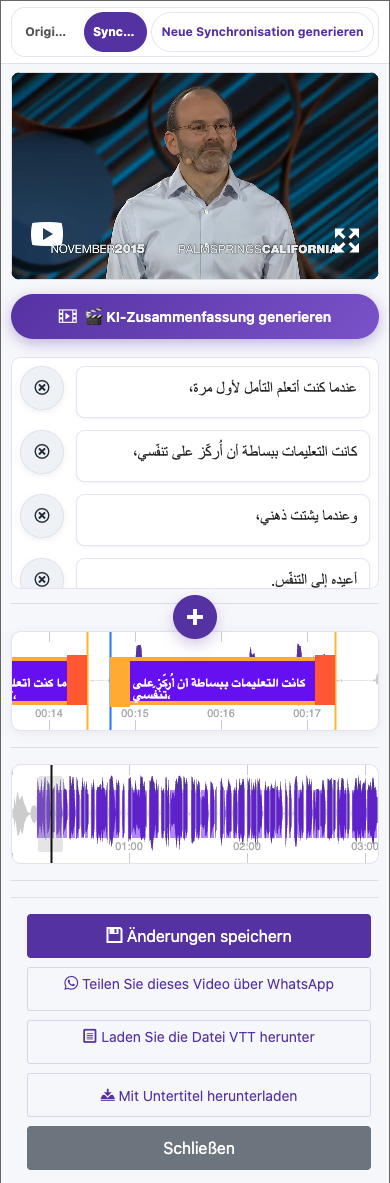
Spielen Sie das Video ab und lesen Sie dabei die Untertitel. Prüfen Sie Namen, Zahlen, Fachbegriffe, Zeichensetzung und fehlende Sprache. Korrigieren Sie das Ergebnis mit Untertitel bearbeiten (Edit Caption) und wählen Sie Änderungen speichern, bevor Sie herunterladen oder synchronisieren.
Von einer URL importieren
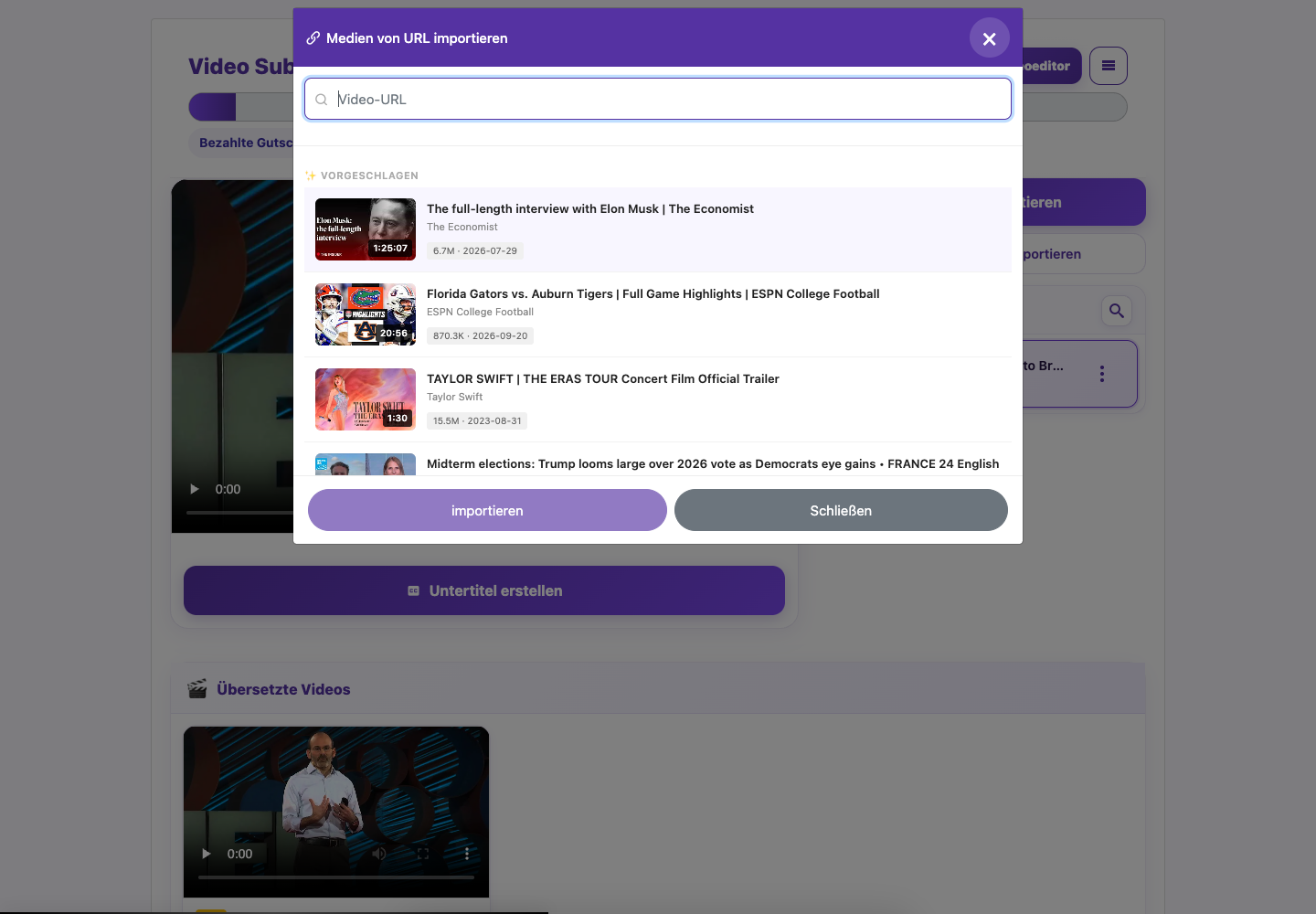
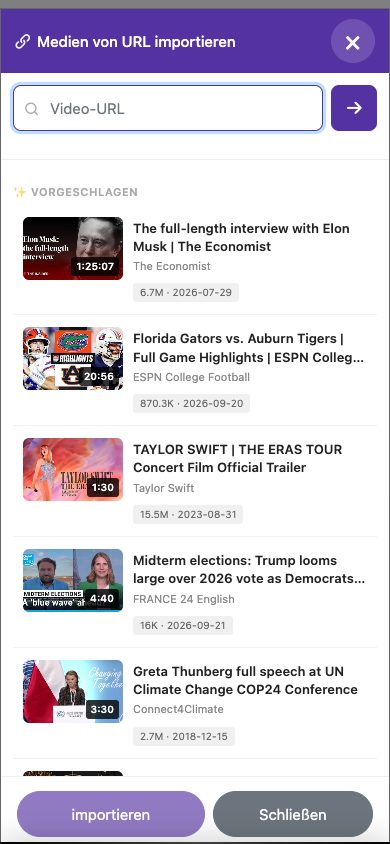
Wenn Ihr Konto Medien von URL importieren anbietet, fügen Sie eine unterstützte Video-URL ein und folgen Sie dem Importdialog. Die URL muss für den Dienst zugänglich sein. Falls sie sich nicht importieren lässt, laden Sie eine lokale Kopie hoch, die Sie verwenden dürfen.
Direkt auf der Website aufgenommen. Private Kontodaten sind ausgeblendet. Die Guthaben und Dateien in den Tutorial-Bildern sind Beispiele und zeigen weder dein Konto noch ein aktuelles Angebot.
Website öffnenEine klare Quelle vorbereiten
Verwenden Sie ein Video mit gut hörbarer Sprache. Hintergrundmusik, gleichzeitig sprechende Personen, Echo und sehr leiser Ton können die Genauigkeit verringern. Bewahren Sie eine Kopie des Originals auf. Nutzen Sie für den ersten Versuch einen kurzen Clip, damit Sie das Ergebnis schnell prüfen können.
Hochladen und Untertitel erzeugen
Video importieren
Melden Sie sich an und wählen Sie Medien importieren (Import Media). Wählen Sie ein Video auf Ihrem Gerät. Lassen Sie die Seite bis zum Ende des Uploads geöffnet und warten Sie, bis die importierte Datei erscheint.
Untertiteloptionen öffnen
Wählen Sie das importierte Video und anschließend Untertitel erstellen (Create Subtitle). Bestätigen Sie die Vorbereitung, um die Sprachoptionen zu öffnen. Dieser Schritt bereitet das Video vor; Untertitel erzeugen (Generate Subtitle) im nächsten Dialog startet die Transkription.
Gesprochene Sprache einstellen
Basic-Testkonten verwenden die automatische Spracherkennung. Wenn Ihr Konto die manuelle Auswahl der Ausgangssprache erlaubt, wählen Sie die tatsächlich gesprochene Sprache; das kann bei kurzen oder verrauschten Clips helfen. Verwechseln Sie die Ausgangssprache nicht mit der Sprache der Website-Oberfläche.
Ausgabesprache wählen
Wählen Sie zum Transkribieren ohne Übersetzung dieselbe Ausgabesprache, soweit angeboten. Für eine Übersetzung wählen Sie eine andere Ausgabesprache. Lassen Sie Synchronisation aktivieren ausgeschaltet, wenn Sie nur Untertitel benötigen.
Bestätigen und warten
Prüfen Sie mögliche Testlimits oder Guthabenkosten und starten Sie Untertitel erzeugen. Warten Sie auf den Abschluss der Verarbeitung. Öffnen Sie das Ergebnis unter Übersetzte Videos.
Vor dem Teilen prüfen
Spielen Sie das Video ab und lesen Sie dabei die Untertitel. Prüfen Sie Namen, Zahlen, Fachbegriffe, Zeichensetzung und fehlende Sprache. Korrigieren Sie das Ergebnis mit Untertitel bearbeiten (Edit Caption) und wählen Sie Änderungen speichern, bevor Sie herunterladen oder synchronisieren.
Von einer URL importieren
Wenn Ihr Konto Medien von URL importieren anbietet, fügen Sie eine unterstützte Video-URL ein und folgen Sie dem Importdialog. Die URL muss für den Dienst zugänglich sein. Falls sie sich nicht importieren lässt, laden Sie eine lokale Kopie hoch, die Sie verwenden dürfen.
Fragen zu dieser Anleitung
Kann ich Untertitel ohne Synchronisation erstellen?
Wählen Sie zum Transkribieren ohne Übersetzung dieselbe Ausgabesprache, soweit angeboten. Für eine Übersetzung wählen Sie eine andere Ausgabesprache. Lassen Sie Synchronisation aktivieren ausgeschaltet, wenn Sie nur Untertitel benötigen.
Anleitung in Bildern
Wähle einen Schritt aus, um zu sehen, was zu tun ist. Vergrößere das Bild, um die Details zu erkennen.
Ausgabesprache wählen
Direkt auf der Website aufgenommen. Private Kontodaten sind ausgeblendet. Die Guthaben und Dateien in den Tutorial-Bildern sind Beispiele und zeigen weder dein Konto noch ein aktuelles Angebot.
Brauchen Sie Unterstützung?
Beschreiben Sie, was passiert ist und welchen Schritt Sie erreicht haben.