
Transcribir tu primer vídeo
Convierte la voz en subtítulos sincronizados y editables.
En esta página
Prepara una fuente claraSube el vídeo y genera subtítulosRevisa antes de compartirImportar desde una URLGuía visual paso a paso
Selecciona un paso para ver qué hacer. Amplía la imagen para ver los detalles.
Importa tu vídeo
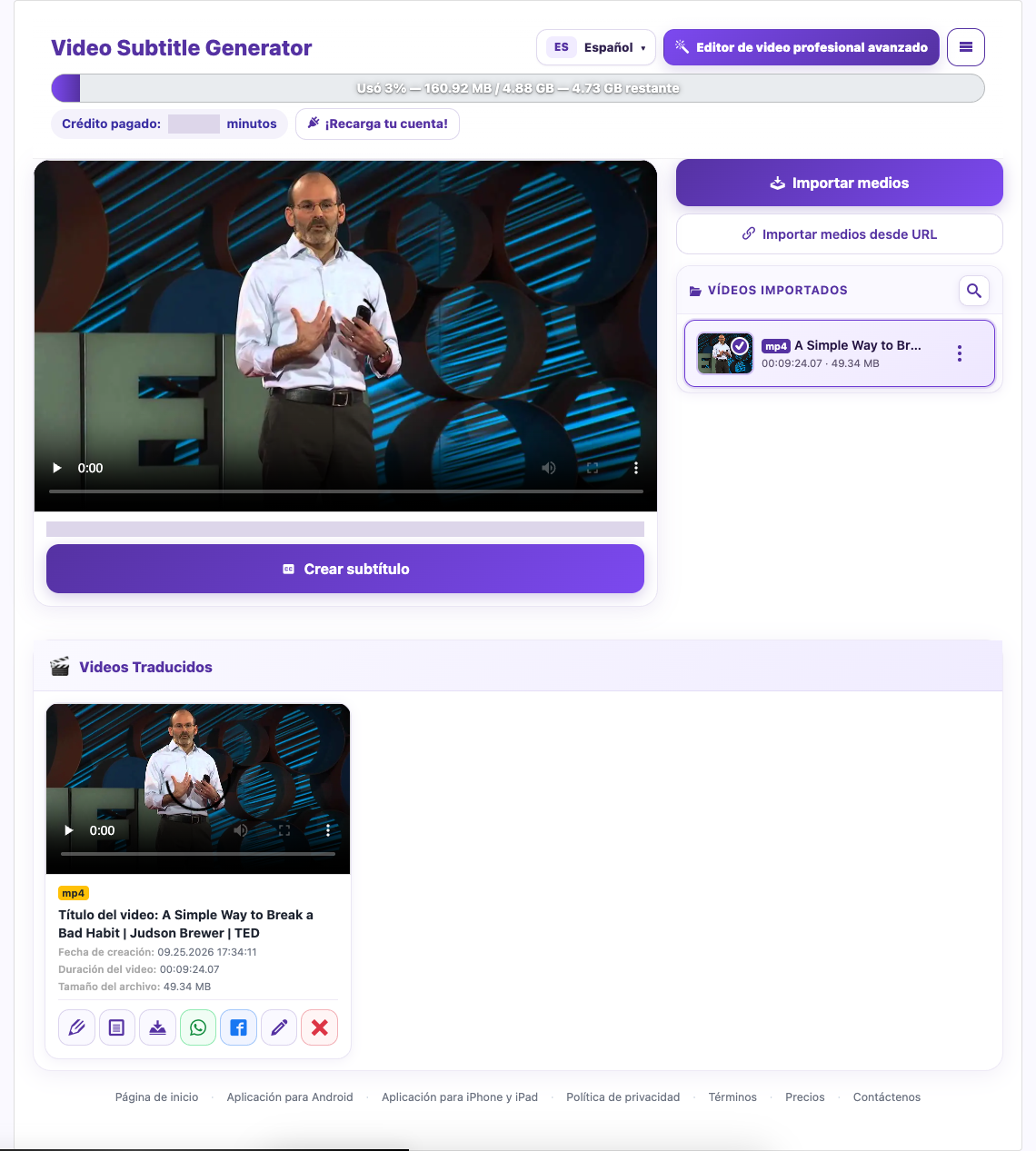
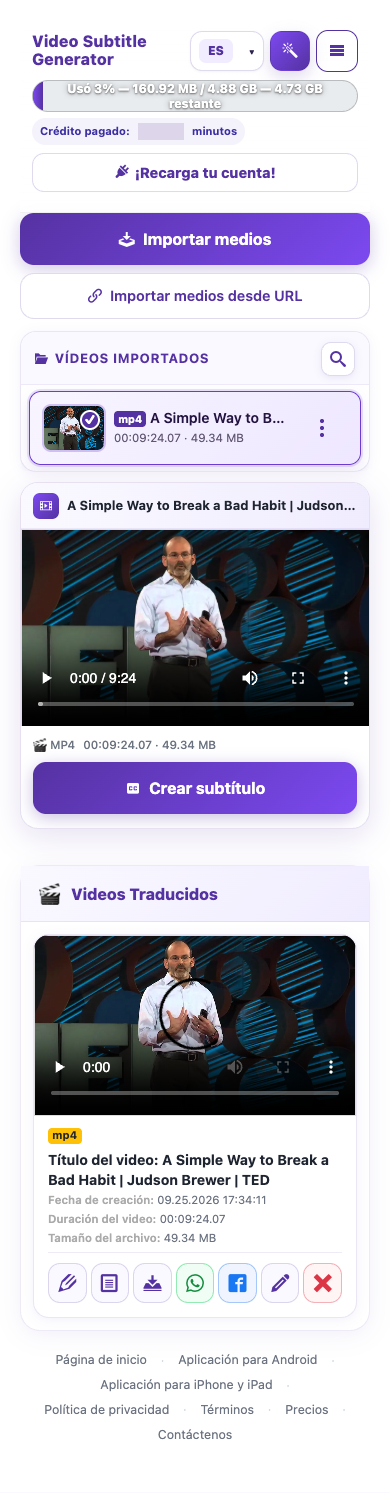
Inicia sesión y elige Importar medios (Import Media). Selecciona un vídeo de tu dispositivo. Mantén la página abierta hasta que termine la subida y espera a que aparezca el archivo importado.
Elige el idioma de salida


Para transcribir sin traducir, elige el mismo idioma de salida cuando esté disponible. Elige otro idioma de salida para traducir. Deja desactivado Activar doblaje si solo necesitas subtítulos.
Revisa antes de compartir
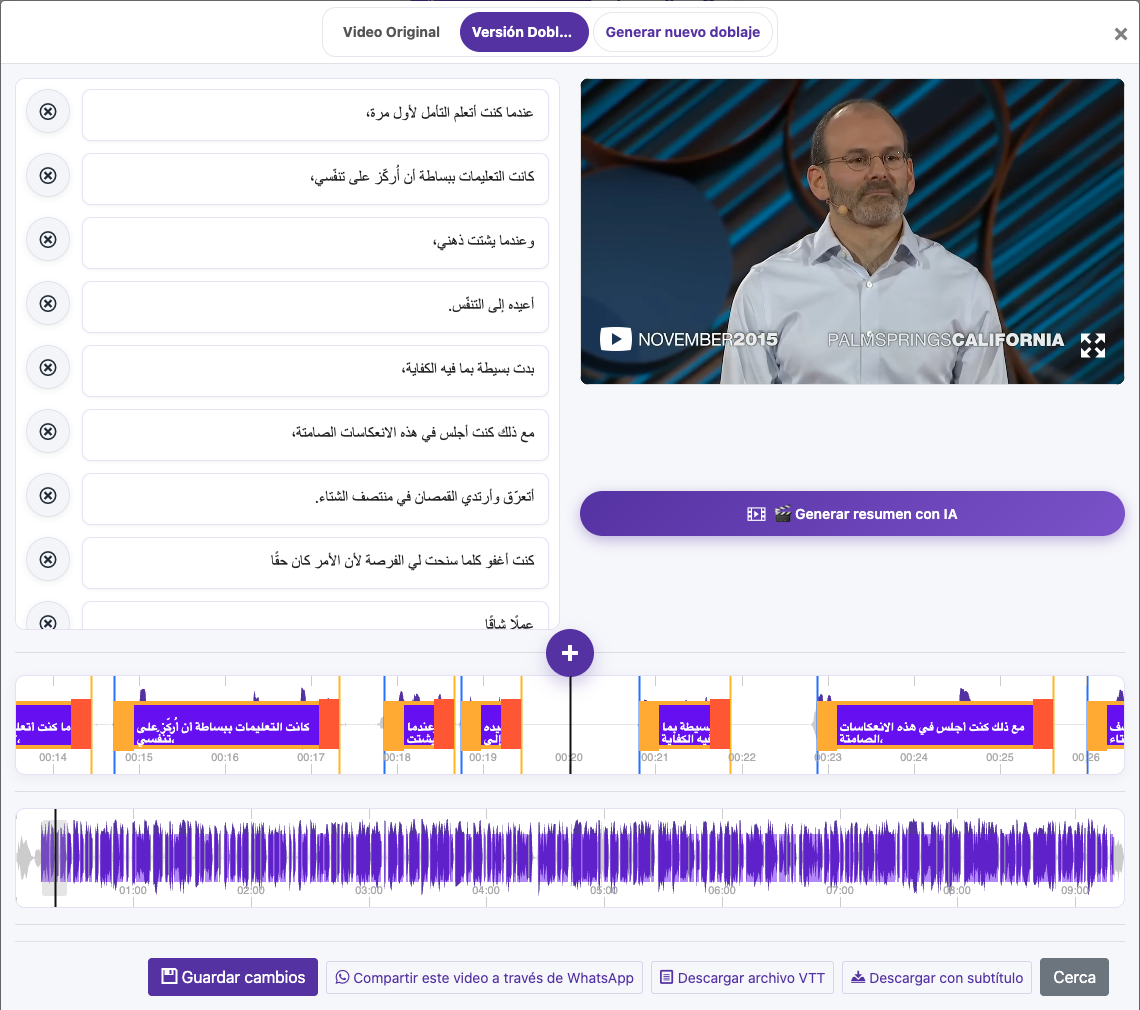
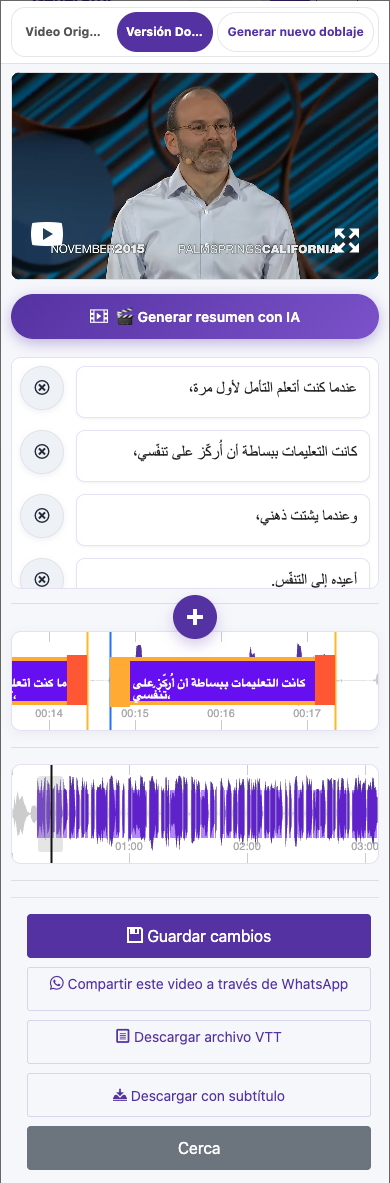
Reproduce el vídeo mientras lees los subtítulos. Comprueba nombres, números, términos técnicos, puntuación y palabras omitidas. Utiliza Editar subtítulos (Edit Caption) para corregir el resultado y Guardar cambios antes de descargar o doblar.
Importar desde una URL
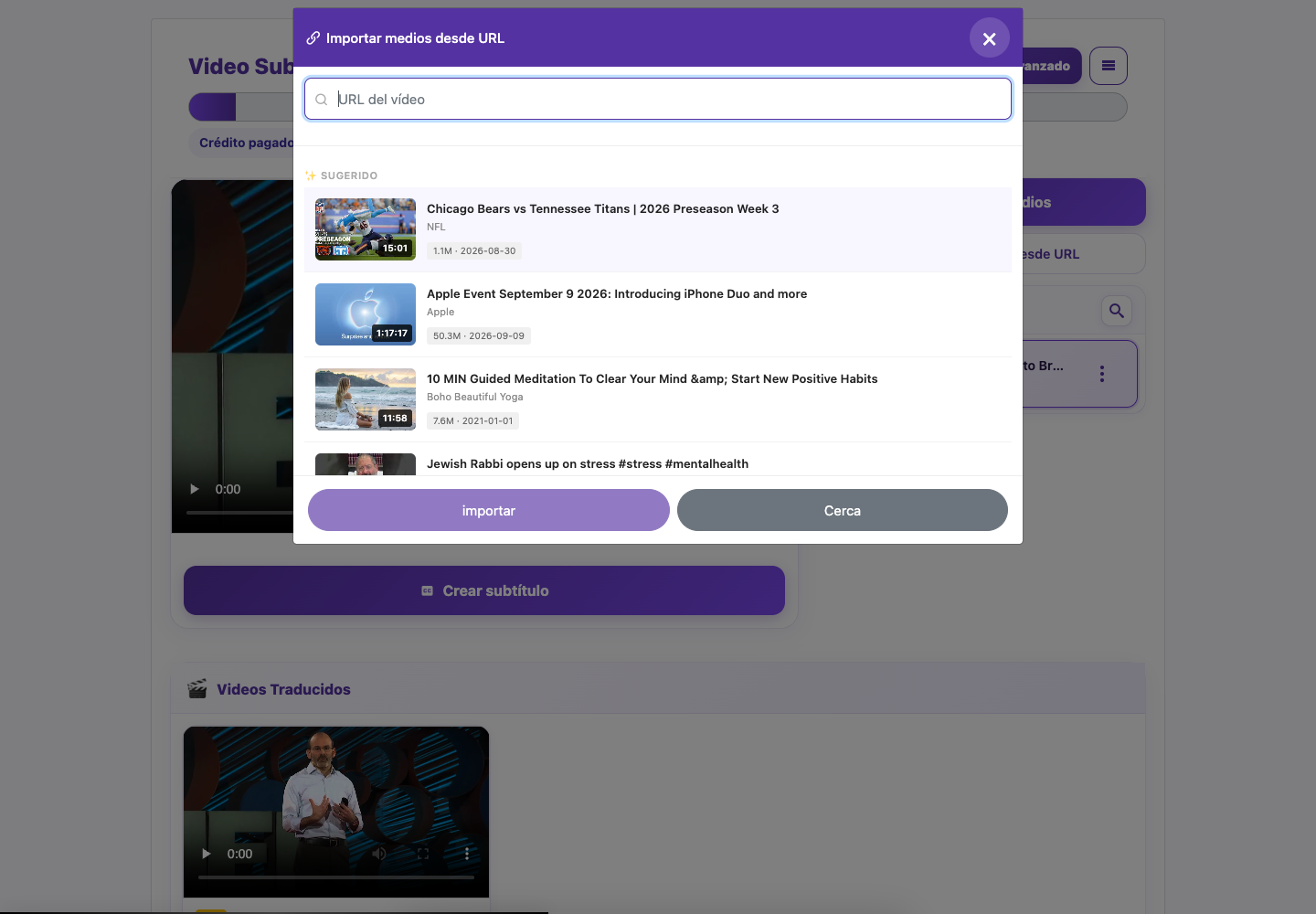
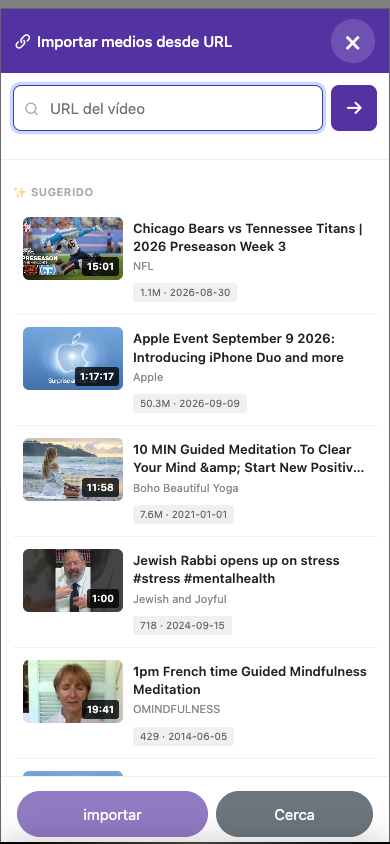
Si tu cuenta ofrece Importar medios desde URL, pega una URL de vídeo compatible y sigue las instrucciones. La URL debe ser accesible para el servicio. Si no se puede importar, sube una copia local que tengas permiso para utilizar.
Capturas del sitio web en funcionamiento. Los datos privados de la cuenta están ocultos. Los saldos y archivos que aparecen en las imágenes del tutorial son ejemplos y no corresponden a tu cuenta ni a una oferta vigente.
Abrir el sitio webPrepara una fuente clara
Utiliza un vídeo con voz audible. La música de fondo, los hablantes superpuestos, el eco y un audio muy bajo pueden reducir la precisión. Conserva una copia del original. Para empezar, utiliza un clip corto y así podrás revisar el resultado rápidamente.
Sube el vídeo y genera subtítulos
Importa tu vídeo
Inicia sesión y elige Importar medios (Import Media). Selecciona un vídeo de tu dispositivo. Mantén la página abierta hasta que termine la subida y espera a que aparezca el archivo importado.
Abre las opciones de subtítulos
Selecciona el vídeo importado y elige Crear subtítulos (Create Subtitle). Confirma el aviso de preparación para abrir las opciones de idioma. Este paso prepara el vídeo; Generar subtítulos (Generate Subtitle), en el siguiente cuadro de diálogo, inicia la transcripción.
Configura el idioma hablado
Las cuentas de prueba Basic utilizan el reconocimiento automático del idioma. Si tu cuenta permite elegir manualmente el idioma de origen, selecciona el que se habla realmente; puede ayudar con clips cortos o ruidosos. No confundas el idioma de origen con el de la interfaz del sitio.
Elige el idioma de salida
Para transcribir sin traducir, elige el mismo idioma de salida cuando esté disponible. Elige otro idioma de salida para traducir. Deja desactivado Activar doblaje si solo necesitas subtítulos.
Confirma y espera
Revisa los límites de prueba o el coste en créditos e inicia Generar subtítulos. Espera a que termine el procesamiento. Abre el resultado en Vídeos traducidos.
Revisa antes de compartir
Reproduce el vídeo mientras lees los subtítulos. Comprueba nombres, números, términos técnicos, puntuación y palabras omitidas. Utiliza Editar subtítulos (Edit Caption) para corregir el resultado y Guardar cambios antes de descargar o doblar.
Importar desde una URL
Si tu cuenta ofrece Importar medios desde URL, pega una URL de vídeo compatible y sigue las instrucciones. La URL debe ser accesible para el servicio. Si no se puede importar, sube una copia local que tengas permiso para utilizar.
Preguntas sobre esta guía
¿Puedo crear subtítulos sin doblaje?
Para transcribir sin traducir, elige el mismo idioma de salida cuando esté disponible. Elige otro idioma de salida para traducir. Deja desactivado Activar doblaje si solo necesitas subtítulos.
Guía visual paso a paso
Selecciona un paso para ver qué hacer. Amplía la imagen para ver los detalles.
Elige el idioma de salida
Capturas del sitio web en funcionamiento. Los datos privados de la cuenta están ocultos. Los saldos y archivos que aparecen en las imágenes del tutorial son ejemplos y no corresponden a tu cuenta ni a una oferta vigente.
¿Necesitas ayuda?
Cuéntanos qué ocurrió y en qué paso te quedaste.