
I-transcribe ang iyong unang video
Gawing nae-edit at may takdang oras na caption ang sinasalitang audio.
Sa gabay na ito
Maghanda ng malinaw na sourceI-upload at gumawa ng captionSuriin bago ibahagiMag-import mula sa URLGabay na may mga larawan
Pumili ng hakbang para makita ang gagawin. Palakihin ang larawan para makita ang mga detalye.
I-import ang video
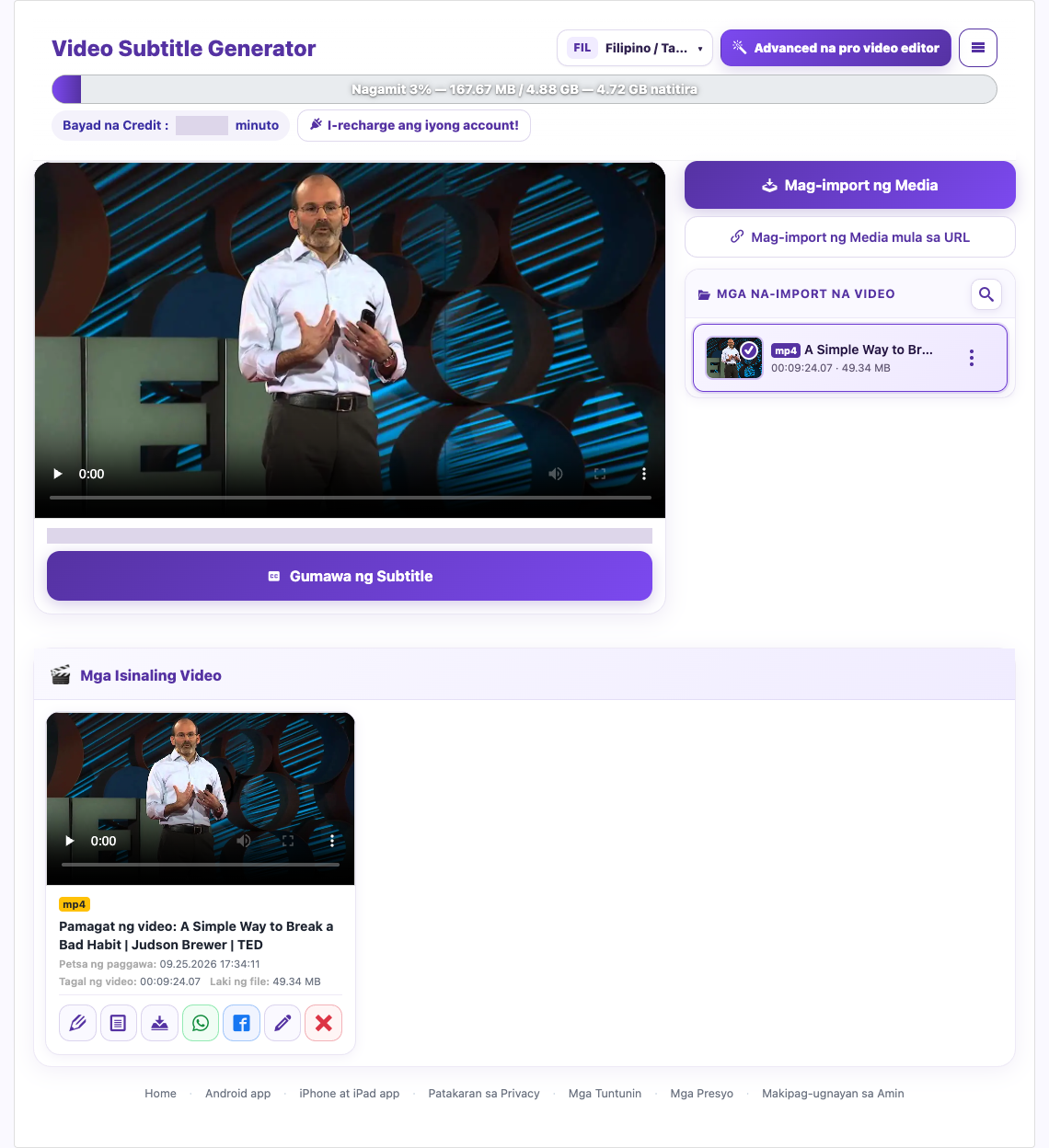
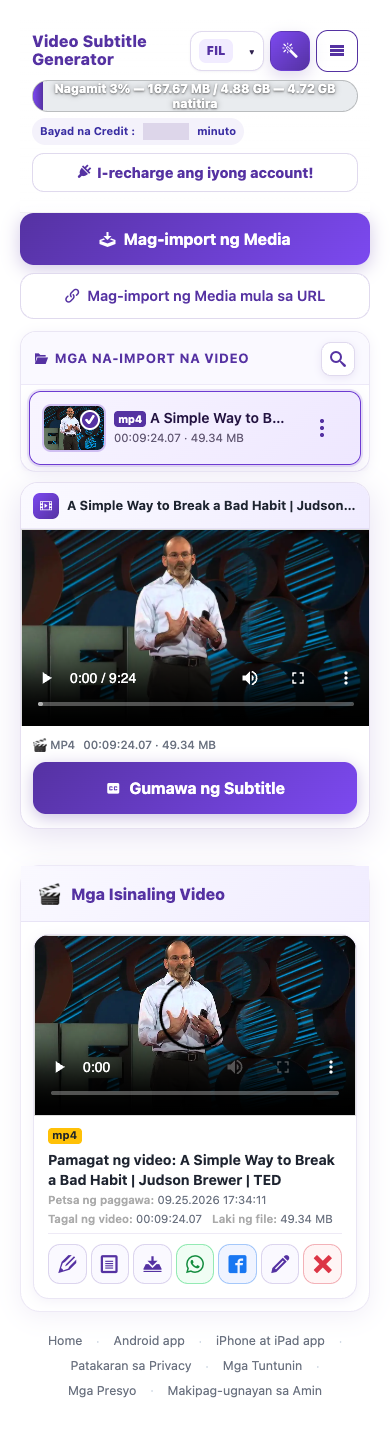
Mag-sign in at piliin ang Import Media. Pumili ng video sa device. Huwag isara ang pahina hangga’t hindi tapos ang upload, at hintaying lumitaw ang na-import na file.
Piliin ang wika ng resulta


Upang mag-transcribe nang hindi nagsasalin, piliin ang parehong wika sa output kung available. Pumili ng ibang output language kung nais magsalin. Huwag paganahin ang Enable Dubbing kung caption lang ang kailangan.
Suriin bago ibahagi
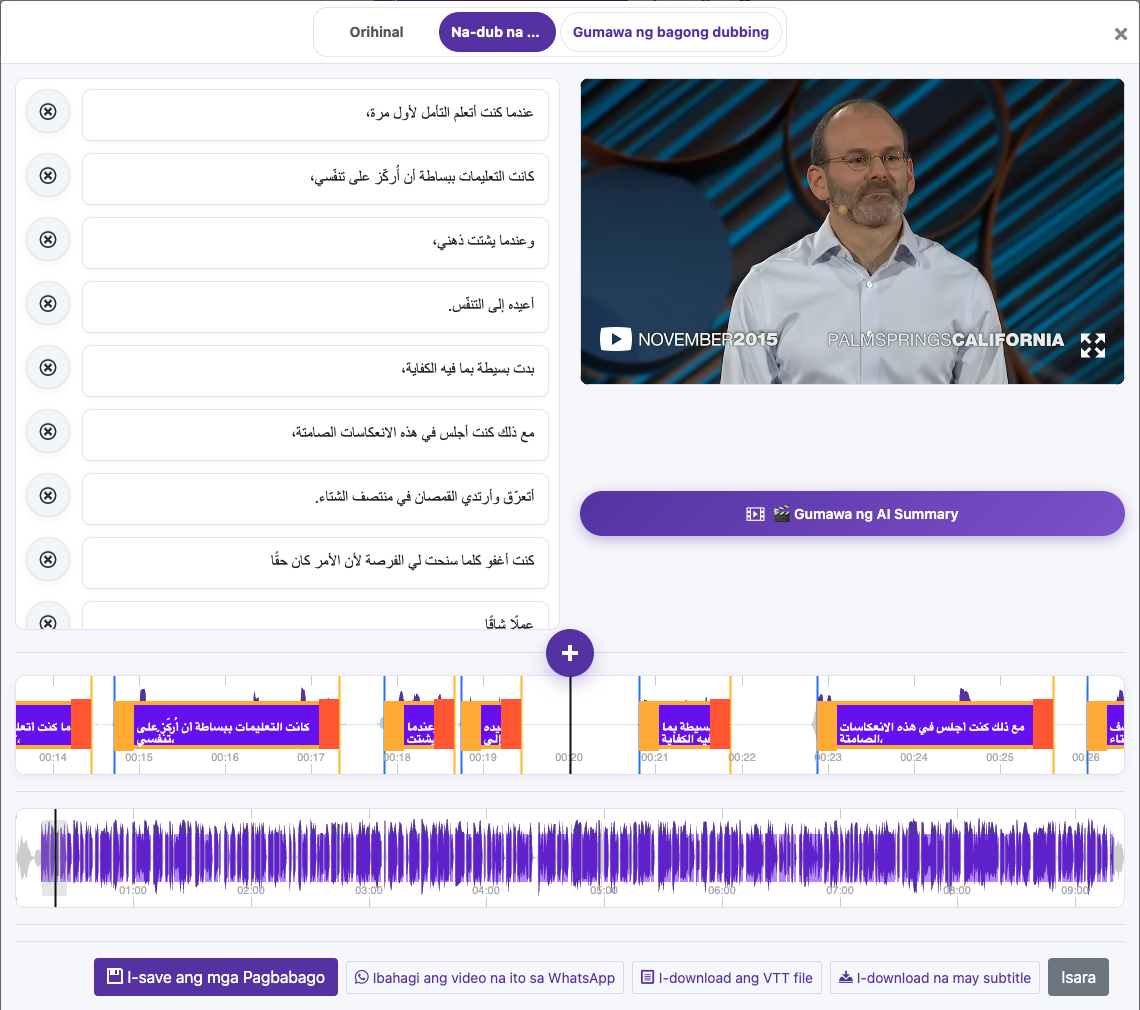
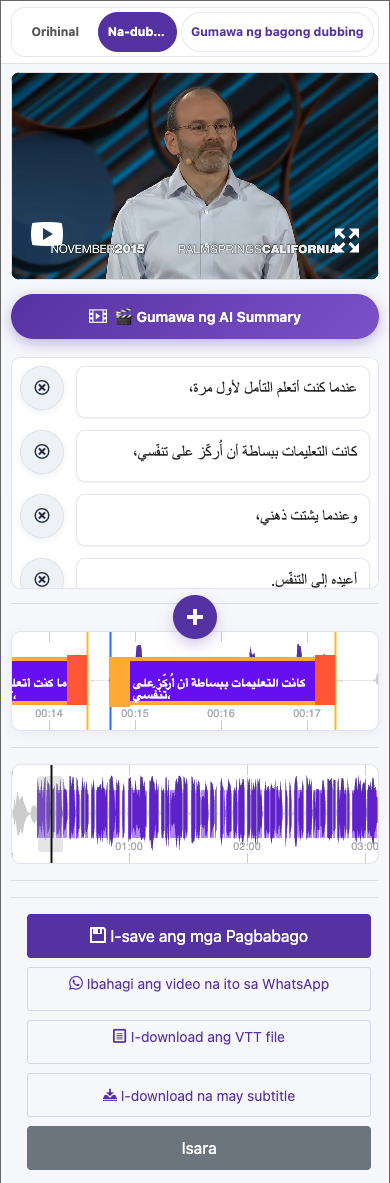
Panoorin ang video habang binabasa ang caption. Tingnan ang mga pangalan, numero, teknikal na salita, bantas, at nawawalang pagsasalita. Gamitin ang Edit Caption at Save Changes bago mag-download o mag-dub.
Mag-import mula sa URL
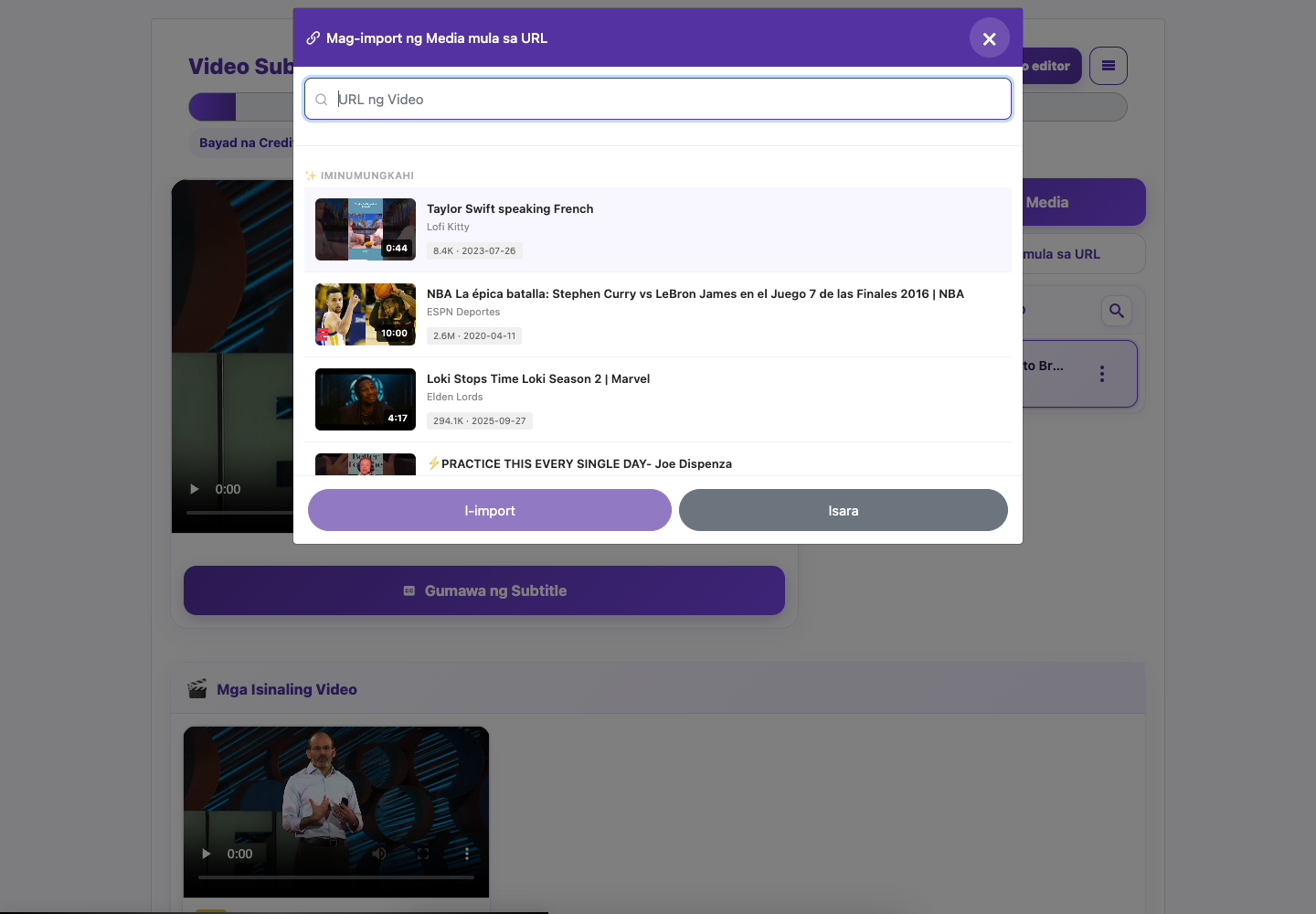
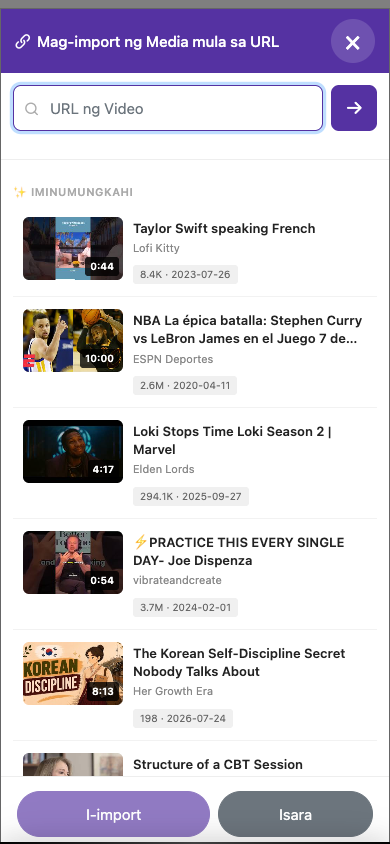
Kung available sa account ang Import Media From URL, ilagay ang suportadong video URL at sundin ang prompt. Dapat naa-access ng serbisyo ang URL. Kung hindi ito ma-import, mag-upload ng lokal na kopya na may pahintulot kang gamitin.
Kinuha mula sa aktuwal na website. Nakatago ang pribadong detalye ng account. Ang mga balanse at file sa mga larawan ng tutorial ay mga halimbawa lamang at hindi mula sa iyong account o isang kasalukuyang alok.
Buksan ang websiteMaghanda ng malinaw na source
Gumamit ng video na malinaw ang pagsasalita. Maaaring bumaba ang katumpakan dahil sa background music, sabay-sabay na nagsasalita, echo, o napakahinang audio. Magtabi ng orihinal na kopya. Sa unang pagsubok, gumamit ng maikling clip upang mabilis masuri ang resulta.
I-upload at gumawa ng caption
I-import ang video
Mag-sign in at piliin ang Import Media. Pumili ng video sa device. Huwag isara ang pahina hangga’t hindi tapos ang upload, at hintaying lumitaw ang na-import na file.
Buksan ang mga opsyon ng subtitle
Piliin ang na-import na video at piliin ang Gumawa ng Subtitle (Create Subtitle). Kumpirmahin ang mensahe ng paghahanda upang buksan ang mga opsyon ng wika. Inihahanda nito ang video; ang Bumuo ng Subtitle (Generate Subtitle) sa susunod na dialog ang magsisimula ng transkripsiyon.
Itakda ang wikang sinasalita
Auto Language Recognition ang gamit ng Basic trial account. Kung pinapayagan ng account ang manu-manong pagpili, piliin ang wikang talagang sinasalita; makatutulong ito sa maikli o maingay na clip. Iba ang source language sa wika ng interface ng website.
Piliin ang wika ng resulta
Upang mag-transcribe nang hindi nagsasalin, piliin ang parehong wika sa output kung available. Pumili ng ibang output language kung nais magsalin. Huwag paganahin ang Enable Dubbing kung caption lang ang kailangan.
Kumpirmahin at maghintay
Basahin ang limitasyon ng trial o singil sa credit, saka simulan ang Generate Subtitle. Hintaying matapos ang pagproseso at buksan ang resulta sa Translated Videos.
Suriin bago ibahagi
Panoorin ang video habang binabasa ang caption. Tingnan ang mga pangalan, numero, teknikal na salita, bantas, at nawawalang pagsasalita. Gamitin ang Edit Caption at Save Changes bago mag-download o mag-dub.
Mag-import mula sa URL
Kung available sa account ang Import Media From URL, ilagay ang suportadong video URL at sundin ang prompt. Dapat naa-access ng serbisyo ang URL. Kung hindi ito ma-import, mag-upload ng lokal na kopya na may pahintulot kang gamitin.
Mga tanong tungkol sa gabay na ito
Maaari ba akong gumawa ng mga subtitle nang walang dubbing?
Upang mag-transcribe nang hindi nagsasalin, piliin ang parehong wika sa output kung available. Pumili ng ibang output language kung nais magsalin. Huwag paganahin ang Enable Dubbing kung caption lang ang kailangan.
Gabay na may mga larawan
Pumili ng hakbang para makita ang gagawin. Palakihin ang larawan para makita ang mga detalye.
Piliin ang wika ng resulta
Kinuha mula sa aktuwal na website. Nakatago ang pribadong detalye ng account. Ang mga balanse at file sa mga larawan ng tutorial ay mga halimbawa lamang at hindi mula sa iyong account o isang kasalukuyang alok.
Kailangan ng tulong?
Sabihin kung ano ang nangyari at kung saang hakbang ka huminto.