
अपने पहले वीडियो का ट्रांसक्रिप्शन करें
बोले गए शब्दों को समय सहित संपादन योग्य सबटाइटल में बदलें।
इस पृष्ठ पर
स्पष्ट स्रोत तैयार करेंअपलोड करें और सबटाइटल बनाएँसाझा करने से पहले जाँचेंURL से इम्पोर्ट करेंचित्रों के साथ चरण-दर-चरण मार्गदर्शिका
क्या करना है, यह देखने के लिए कोई चरण चुनें। बारीकियाँ देखने के लिए चित्र बड़ा करें।
अपना वीडियो इम्पोर्ट करें
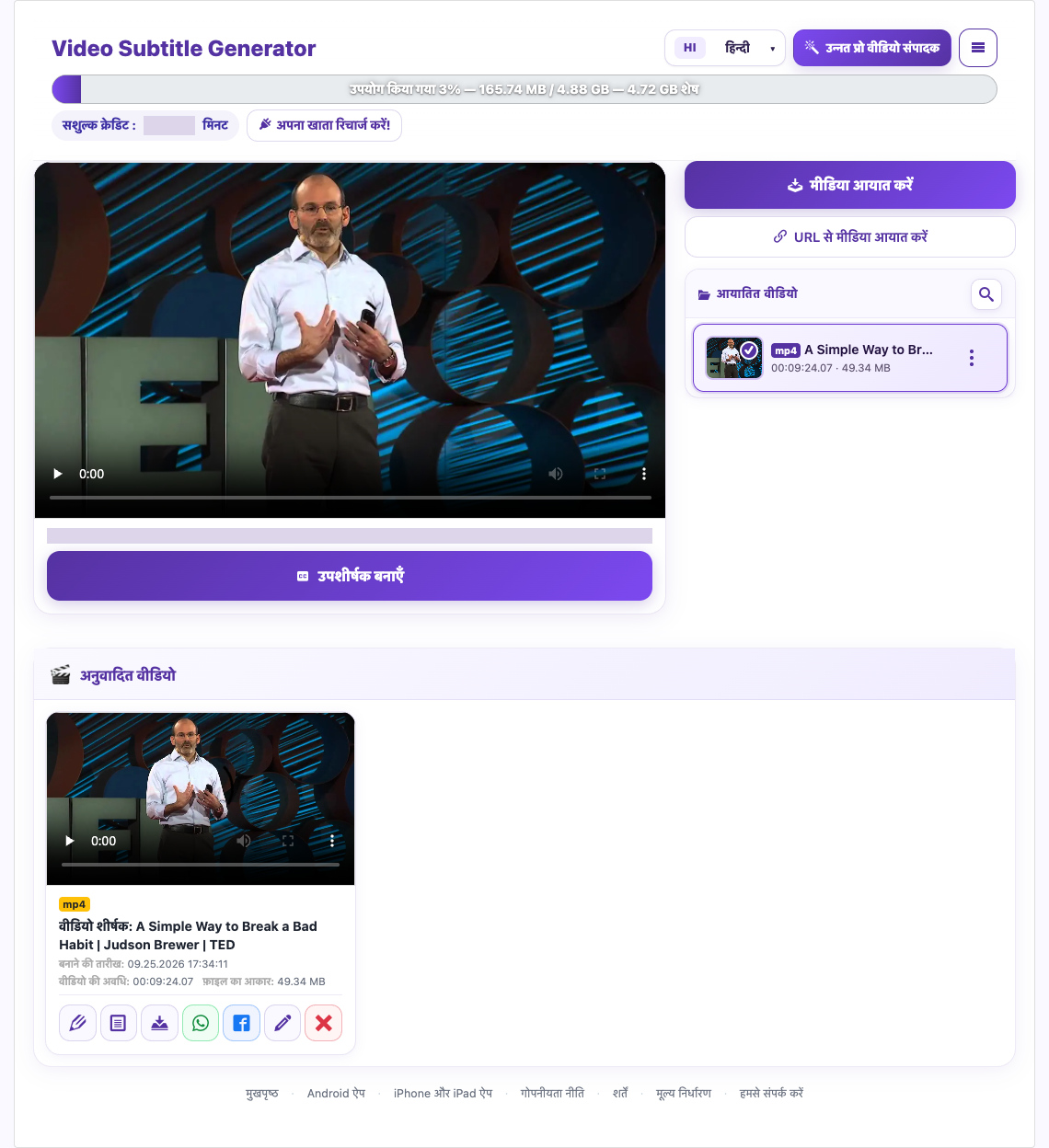
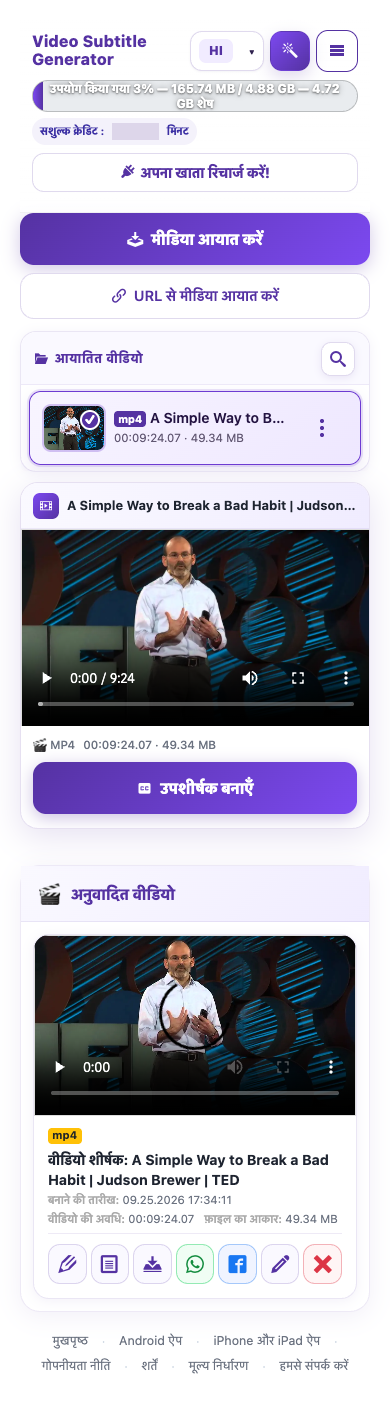
साइन इन करें और मीडिया इम्पोर्ट करें (Import Media) चुनें। डिवाइस से वीडियो चुनें। अपलोड पूरा होने तक पृष्ठ खुला रखें और इम्पोर्ट की गई फ़ाइल दिखने की प्रतीक्षा करें।
आउटपुट भाषा चुनें


बिना अनुवाद केवल ट्रांसक्रिप्शन के लिए, विकल्प उपलब्ध हो तो आउटपुट की वही भाषा चुनें। अनुवाद के लिए दूसरी आउटपुट भाषा चुनें। केवल सबटाइटल चाहिए हों तो डबिंग सक्षम करें (Enable Dubbing) बंद रखें।
साझा करने से पहले जाँचें
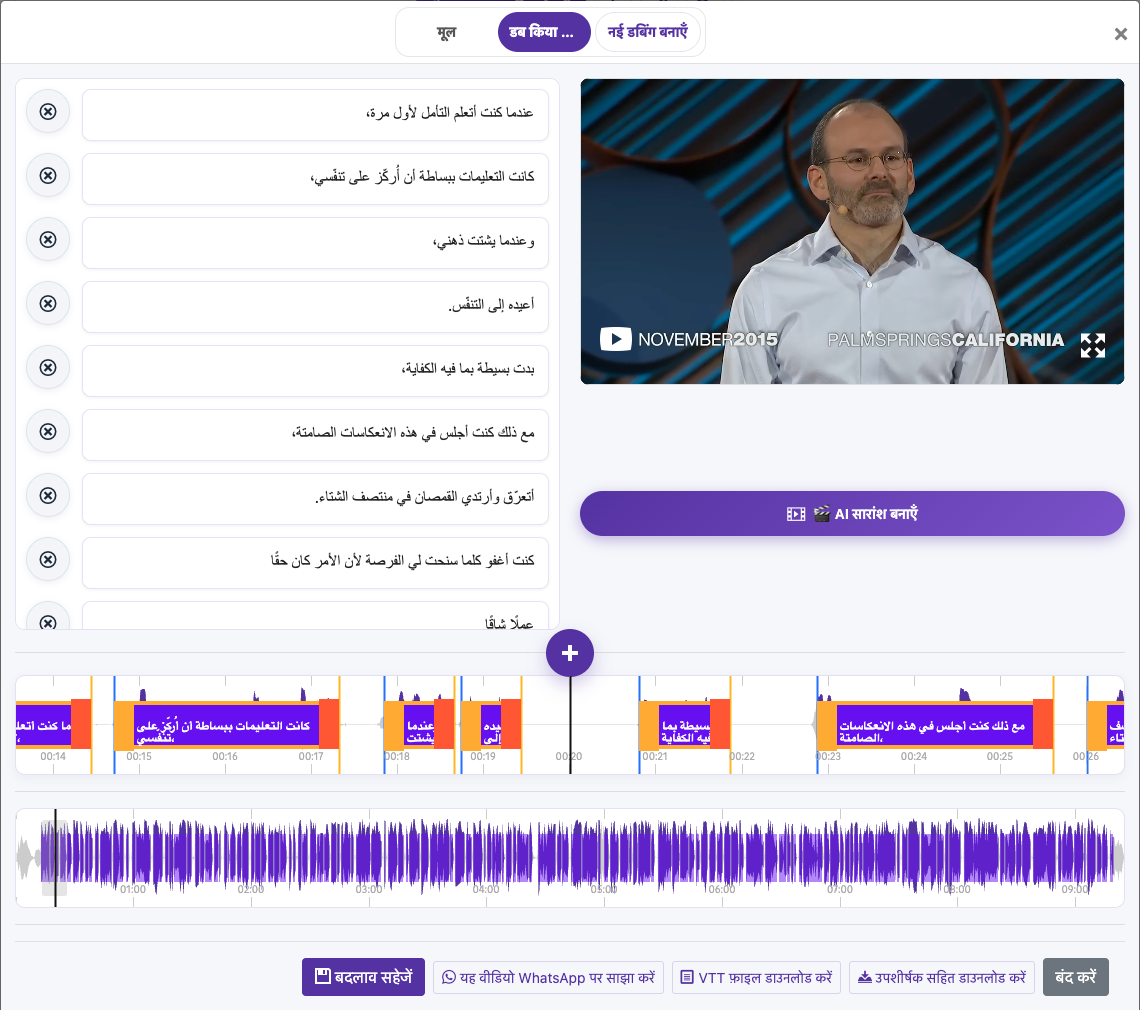
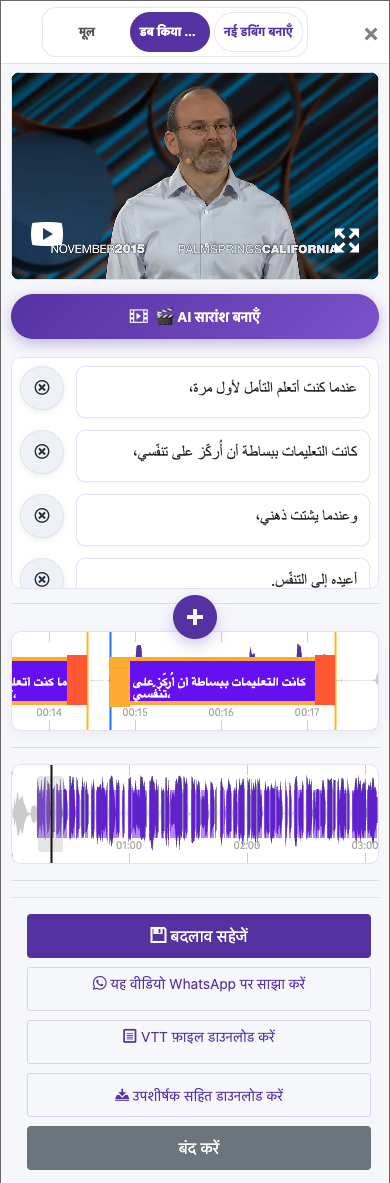
वीडियो चलाते हुए सबटाइटल पढ़ें। नाम, संख्याएँ, तकनीकी शब्द, विराम चिह्न और छूटी बातचीत जाँचें। सबटाइटल संपादित करें (Edit Caption) से सुधारें और डाउनलोड या डबिंग से पहले बदलाव सहेजें (Save Changes) चुनें।
URL से इम्पोर्ट करें
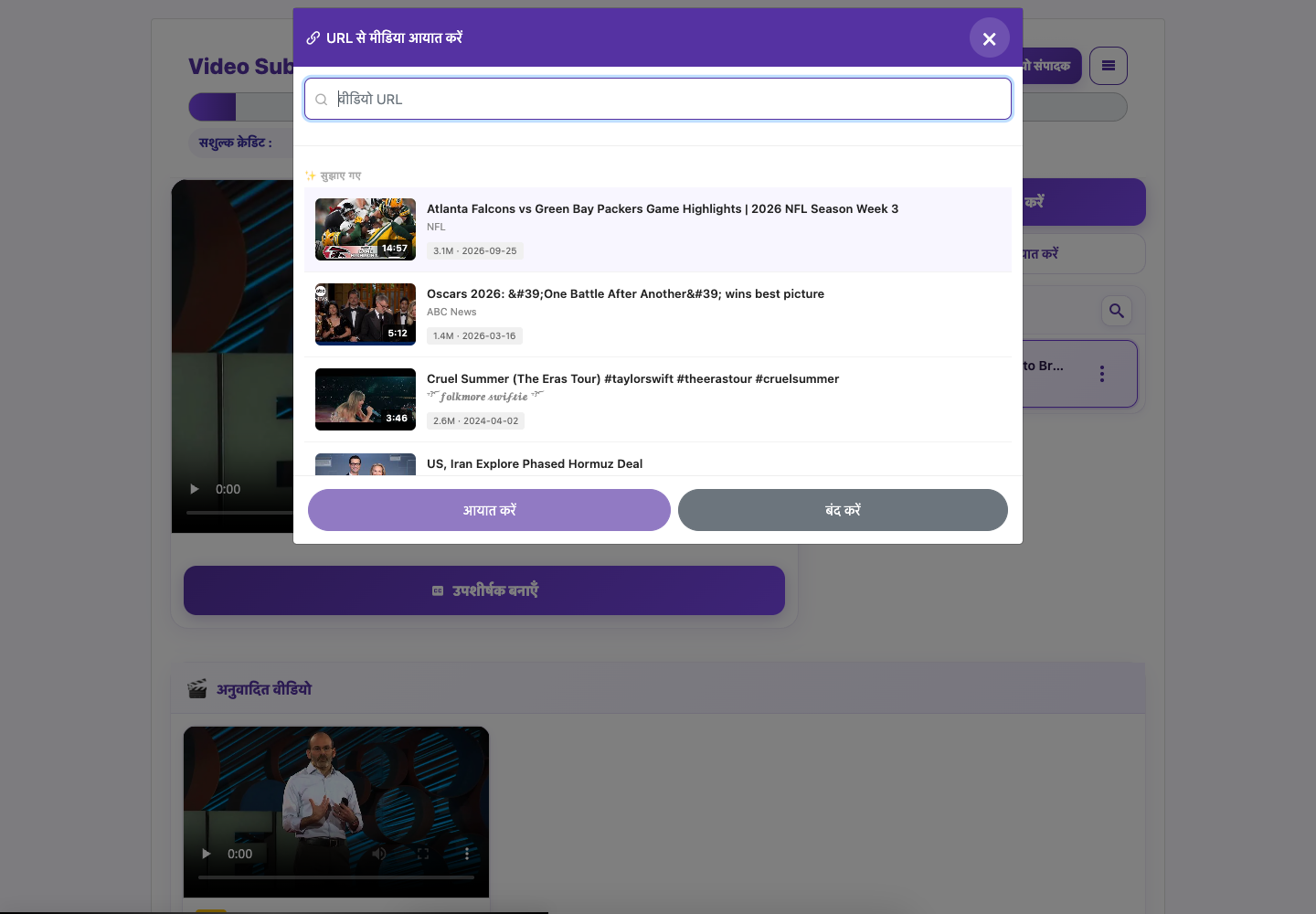
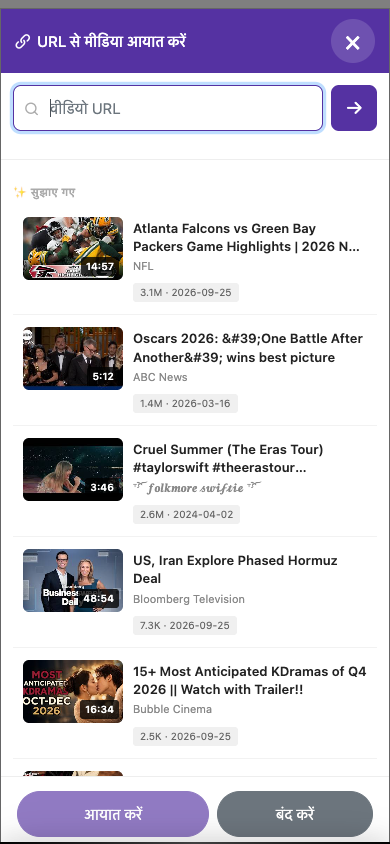
यदि खाते में URL से मीडिया इम्पोर्ट करें (Import Media From URL) उपलब्ध है, तो समर्थित वीडियो URL पेस्ट करके निर्देशों का पालन करें। सेवा उस URL तक पहुँच सकनी चाहिए। इम्पोर्ट न हो तो ऐसी स्थानीय कॉपी अपलोड करें जिसे इस्तेमाल करने की अनुमति आपके पास है।
ये स्क्रीनशॉट लाइव वेबसाइट से लिए गए हैं। खाते की निजी जानकारी छिपाई गई है। ट्यूटोरियल के चित्रों में दिखाए गए बैलेंस और फ़ाइलें केवल उदाहरण हैं। ये आपके खाते या किसी मौजूदा ऑफ़र को नहीं दर्शाते।
वेबसाइट खोलेंस्पष्ट स्रोत तैयार करें
ऐसा वीडियो लें जिसमें बातचीत सुनाई दे। बैकग्राउंड संगीत, एक साथ बोलते लोग, गूँज और बहुत धीमा ऑडियो सटीकता घटा सकते हैं। मूल की एक कॉपी रखें। पहली कोशिश में छोटा क्लिप इस्तेमाल करें, ताकि परिणाम जल्दी जाँच सकें।
अपलोड करें और सबटाइटल बनाएँ
अपना वीडियो इम्पोर्ट करें
साइन इन करें और मीडिया इम्पोर्ट करें (Import Media) चुनें। डिवाइस से वीडियो चुनें। अपलोड पूरा होने तक पृष्ठ खुला रखें और इम्पोर्ट की गई फ़ाइल दिखने की प्रतीक्षा करें।
सबटाइटल के विकल्प खोलें
इम्पोर्ट किया गया वीडियो चुनें और सबटाइटल बनाएँ (Create Subtitle) पर क्लिक करें। भाषा के विकल्प खोलने के लिए तैयारी के संदेश की पुष्टि करें। इससे वीडियो तैयार होता है; अगले डायलॉग में सबटाइटल जनरेट करें (Generate Subtitle) चुनने पर ट्रांसक्रिप्शन शुरू होता है।
बोली गई भाषा सेट करें
Basic ट्रायल खाते स्वचालित भाषा पहचान का उपयोग करते हैं। यदि खाते में स्रोत भाषा हाथ से चुन सकते हैं, तो वास्तव में बोली गई भाषा चुनें; छोटे या शोर वाले क्लिप में यह मदद कर सकता है। स्रोत भाषा को वेबसाइट के इंटरफ़ेस की भाषा न समझें।
आउटपुट भाषा चुनें
बिना अनुवाद केवल ट्रांसक्रिप्शन के लिए, विकल्प उपलब्ध हो तो आउटपुट की वही भाषा चुनें। अनुवाद के लिए दूसरी आउटपुट भाषा चुनें। केवल सबटाइटल चाहिए हों तो डबिंग सक्षम करें (Enable Dubbing) बंद रखें।
पुष्टि करें और प्रतीक्षा करें
ट्रायल सीमा या क्रेडिट शुल्क जाँचें, फिर सबटाइटल बनाएँ शुरू करें। प्रोसेसिंग पूरी होने दें। अनुवादित वीडियो (Translated Videos) में परिणाम खोलें।
साझा करने से पहले जाँचें
वीडियो चलाते हुए सबटाइटल पढ़ें। नाम, संख्याएँ, तकनीकी शब्द, विराम चिह्न और छूटी बातचीत जाँचें। सबटाइटल संपादित करें (Edit Caption) से सुधारें और डाउनलोड या डबिंग से पहले बदलाव सहेजें (Save Changes) चुनें।
URL से इम्पोर्ट करें
यदि खाते में URL से मीडिया इम्पोर्ट करें (Import Media From URL) उपलब्ध है, तो समर्थित वीडियो URL पेस्ट करके निर्देशों का पालन करें। सेवा उस URL तक पहुँच सकनी चाहिए। इम्पोर्ट न हो तो ऐसी स्थानीय कॉपी अपलोड करें जिसे इस्तेमाल करने की अनुमति आपके पास है।
इस गाइड से जुड़े प्रश्न
क्या बिना डबिंग के सबटाइटल बना सकता हूँ?
बिना अनुवाद केवल ट्रांसक्रिप्शन के लिए, विकल्प उपलब्ध हो तो आउटपुट की वही भाषा चुनें। अनुवाद के लिए दूसरी आउटपुट भाषा चुनें। केवल सबटाइटल चाहिए हों तो डबिंग सक्षम करें (Enable Dubbing) बंद रखें।
चित्रों के साथ चरण-दर-चरण मार्गदर्शिका
क्या करना है, यह देखने के लिए कोई चरण चुनें। बारीकियाँ देखने के लिए चित्र बड़ा करें।
आउटपुट भाषा चुनें
ये स्क्रीनशॉट लाइव वेबसाइट से लिए गए हैं। खाते की निजी जानकारी छिपाई गई है। ट्यूटोरियल के चित्रों में दिखाए गए बैलेंस और फ़ाइलें केवल उदाहरण हैं। ये आपके खाते या किसी मौजूदा ऑफ़र को नहीं दर्शाते।
मदद चाहिए?
बताएँ कि क्या हुआ और आप किस चरण तक पहुँचे।