
Mentranskripsikan video pertama Anda
Ubah ucapan menjadi takarir bertanda waktu yang dapat diedit.
Di halaman ini
Siapkan sumber yang jelasUnggah dan buat takarirTinjau sebelum membagikanImpor dari URLPanduan bergambar
Pilih langkah untuk melihat apa yang perlu dilakukan. Perbesar gambar untuk melihat detailnya.
Impor video Anda
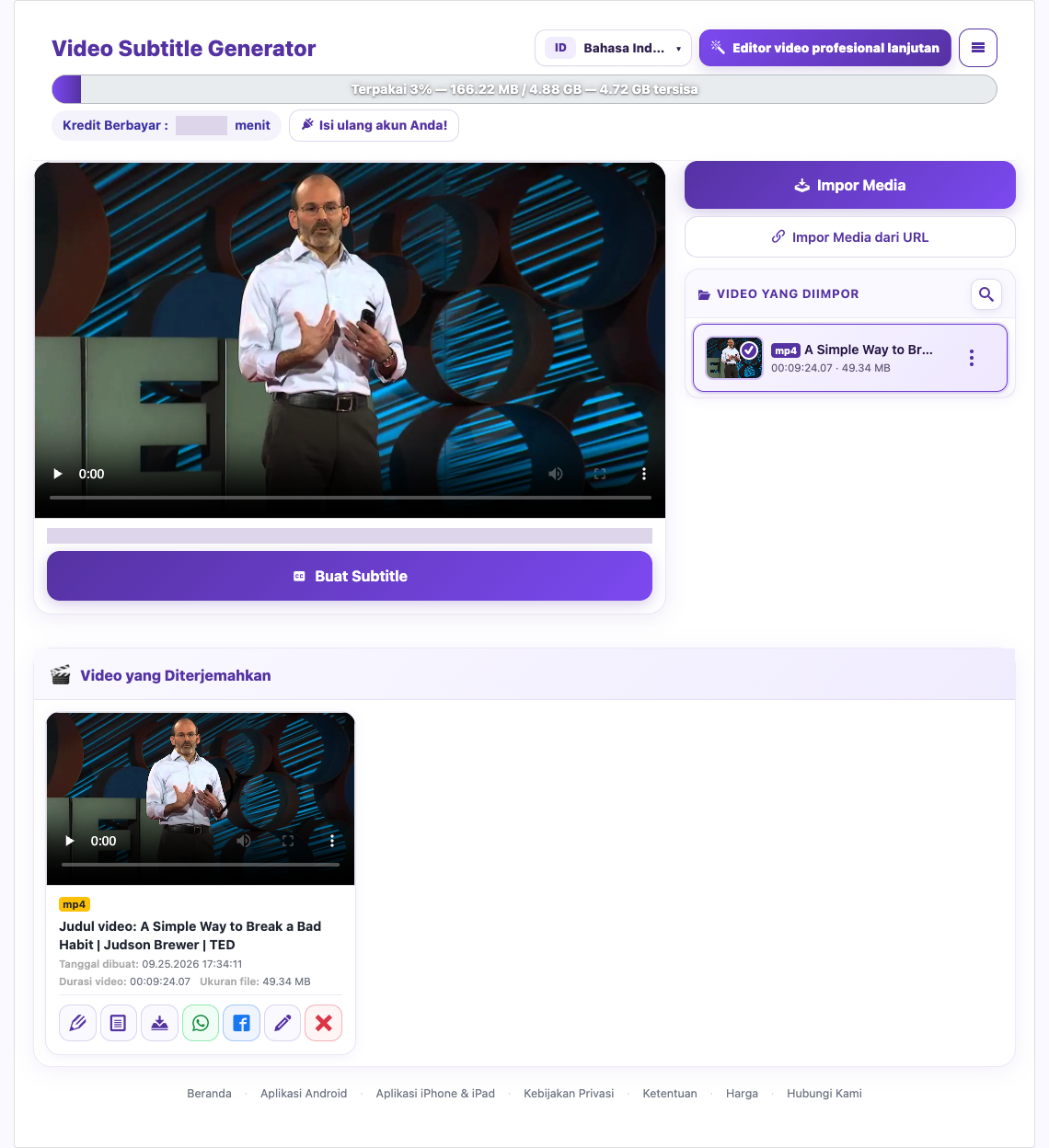
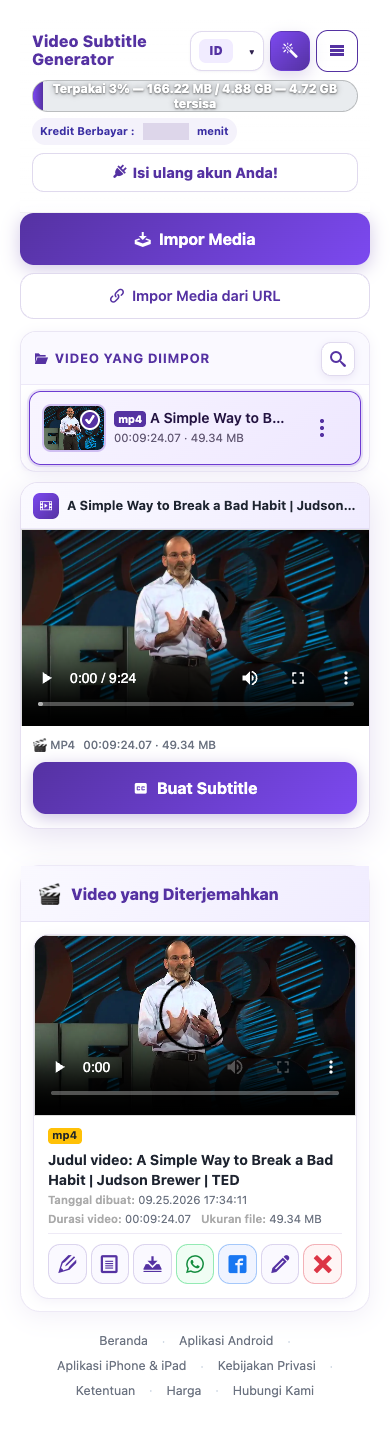
Masuk lalu pilih Impor Media (Import Media). Pilih video dari perangkat. Biarkan halaman terbuka sampai unggahan selesai dan tunggu file yang diimpor muncul.
Pilih bahasa keluaran


Untuk mentranskripsikan tanpa menerjemahkan, pilih bahasa keluaran yang sama jika tersedia. Pilih bahasa keluaran berbeda untuk menerjemahkan. Biarkan Aktifkan Sulih Suara (Enable Dubbing) mati jika hanya memerlukan takarir.
Tinjau sebelum membagikan
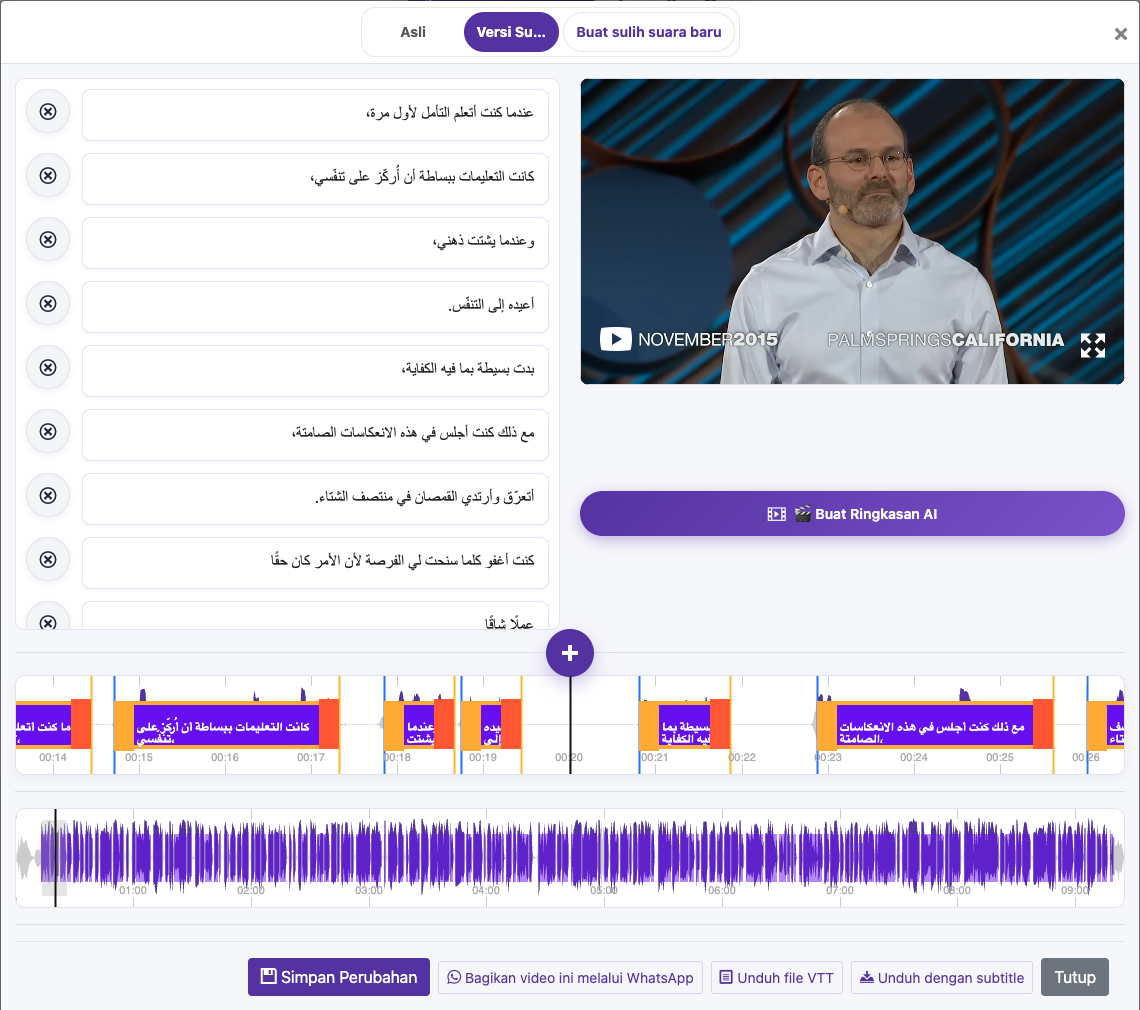
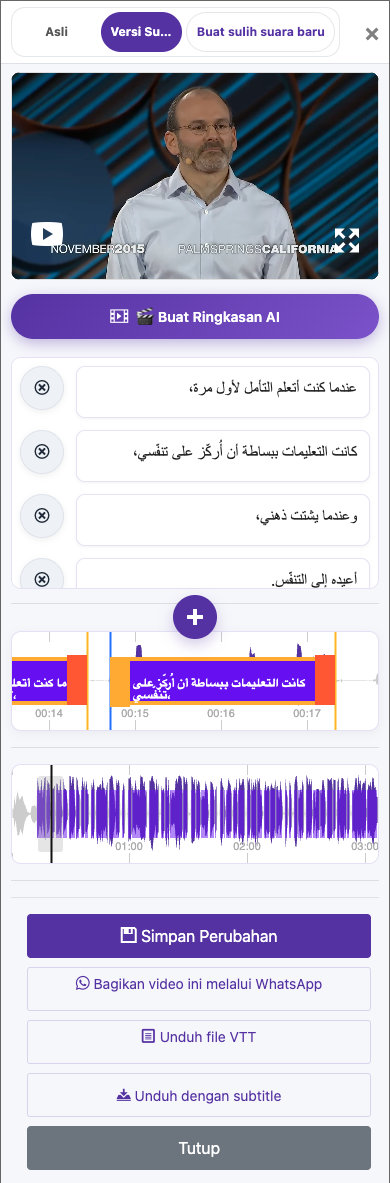
Putar video sambil membaca takarir. Periksa nama, angka, istilah teknis, tanda baca, dan ucapan yang terlewat. Gunakan Edit Takarir (Edit Caption) untuk memperbaikinya, lalu Simpan Perubahan (Save Changes) sebelum mengunduh atau membuat sulih suara.
Impor dari URL
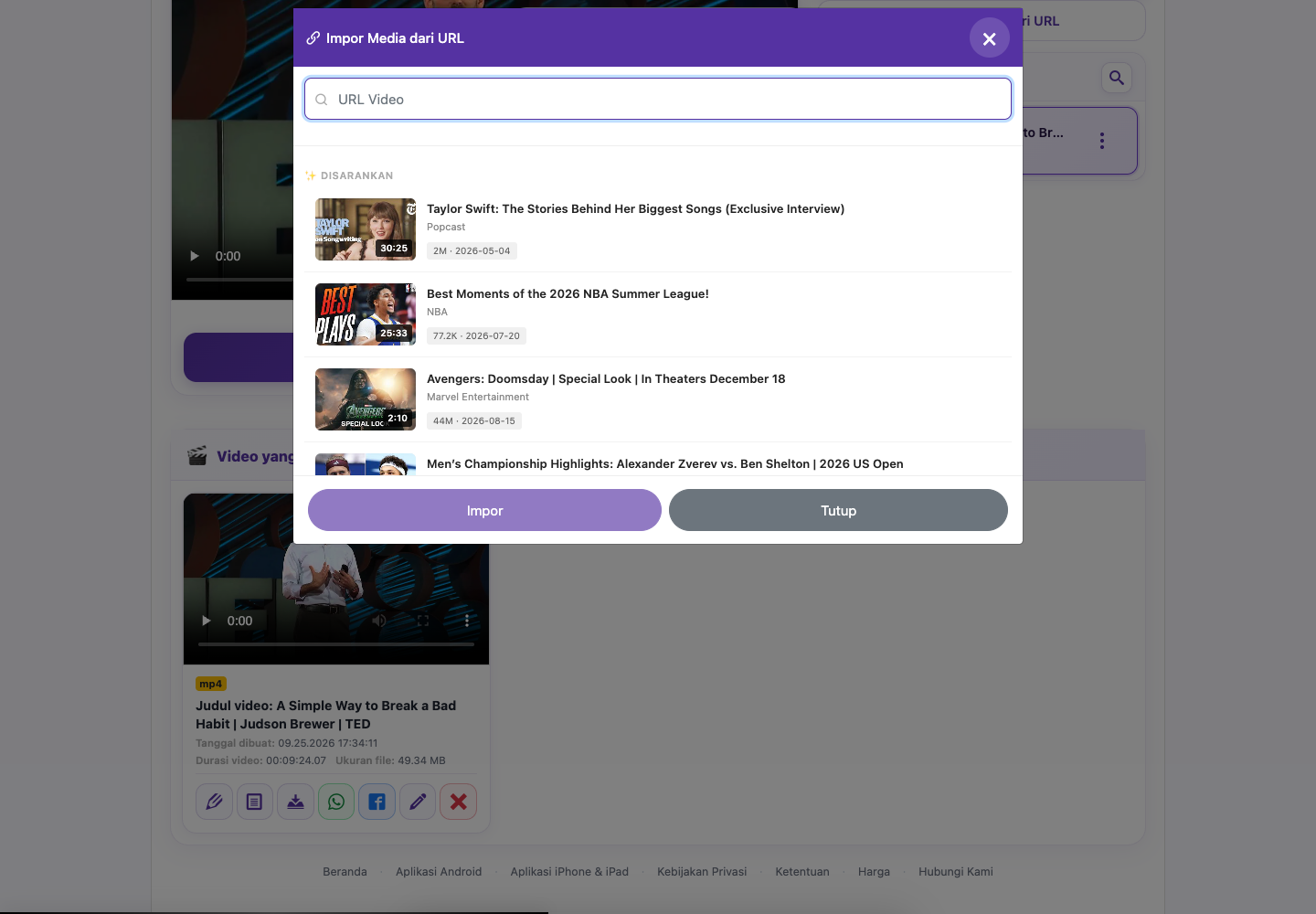
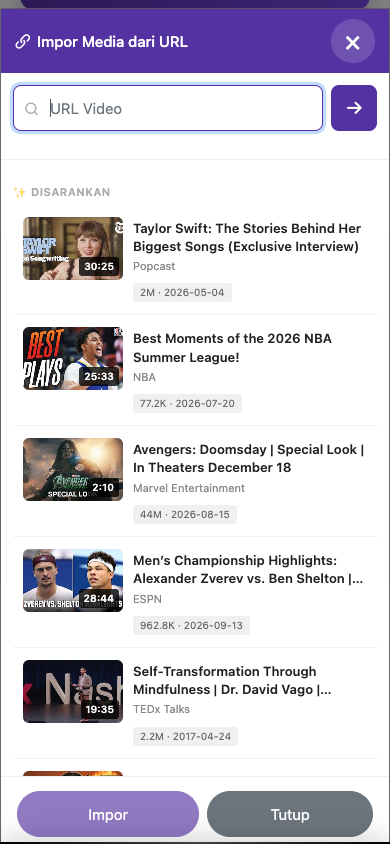
Jika akun menyediakan Impor Media dari URL (Import Media From URL), tempel URL video yang didukung dan ikuti petunjuk impor. URL harus dapat diakses oleh layanan. Jika tidak dapat diimpor, unggah salinan lokal yang Anda memiliki izin untuk menggunakannya.
Diambil langsung dari situs web yang aktif. Detail pribadi akun disembunyikan. Saldo dan file yang ditampilkan dalam gambar tutorial hanyalah contoh, bukan akun Anda atau penawaran yang berlaku saat ini.
Buka situs webSiapkan sumber yang jelas
Gunakan video dengan ucapan yang terdengar jelas. Musik latar, pembicara yang saling tumpang tindih, gema, dan audio yang sangat pelan dapat menurunkan akurasi. Simpan salinan asli. Untuk percobaan pertama, gunakan klip pendek agar hasilnya cepat ditinjau.
Unggah dan buat takarir
Impor video Anda
Masuk lalu pilih Impor Media (Import Media). Pilih video dari perangkat. Biarkan halaman terbuka sampai unggahan selesai dan tunggu file yang diimpor muncul.
Buka opsi takarir
Pilih video yang diimpor, lalu pilih Buat Takarir (Create Subtitle). Konfirmasikan pesan persiapan untuk membuka opsi bahasa. Langkah ini menyiapkan video; Hasilkan Takarir (Generate Subtitle) pada dialog berikutnya memulai transkripsi.
Atur bahasa ucapan
Akun uji coba Basic menggunakan Pengenalan Bahasa Otomatis. Jika akun Anda mengizinkan pemilihan bahasa sumber secara manual, pilih bahasa yang benar-benar diucapkan; ini dapat membantu klip pendek atau bising. Jangan samakan bahasa sumber dengan bahasa antarmuka situs.
Pilih bahasa keluaran
Untuk mentranskripsikan tanpa menerjemahkan, pilih bahasa keluaran yang sama jika tersedia. Pilih bahasa keluaran berbeda untuk menerjemahkan. Biarkan Aktifkan Sulih Suara (Enable Dubbing) mati jika hanya memerlukan takarir.
Konfirmasi dan tunggu
Tinjau batas uji coba atau biaya kredit, lalu mulai Buat Takarir. Tunggu pemrosesan selesai. Buka hasilnya di Video Terjemahan (Translated Videos).
Tinjau sebelum membagikan
Putar video sambil membaca takarir. Periksa nama, angka, istilah teknis, tanda baca, dan ucapan yang terlewat. Gunakan Edit Takarir (Edit Caption) untuk memperbaikinya, lalu Simpan Perubahan (Save Changes) sebelum mengunduh atau membuat sulih suara.
Impor dari URL
Jika akun menyediakan Impor Media dari URL (Import Media From URL), tempel URL video yang didukung dan ikuti petunjuk impor. URL harus dapat diakses oleh layanan. Jika tidak dapat diimpor, unggah salinan lokal yang Anda memiliki izin untuk menggunakannya.
Pertanyaan tentang panduan ini
Bisakah saya membuat takarir tanpa sulih suara?
Untuk mentranskripsikan tanpa menerjemahkan, pilih bahasa keluaran yang sama jika tersedia. Pilih bahasa keluaran berbeda untuk menerjemahkan. Biarkan Aktifkan Sulih Suara (Enable Dubbing) mati jika hanya memerlukan takarir.
Panduan bergambar
Pilih langkah untuk melihat apa yang perlu dilakukan. Perbesar gambar untuk melihat detailnya.
Pilih bahasa keluaran
Diambil langsung dari situs web yang aktif. Detail pribadi akun disembunyikan. Saldo dan file yang ditampilkan dalam gambar tutorial hanyalah contoh, bukan akun Anda atau penawaran yang berlaku saat ini.
Perlu bantuan?
Ceritakan apa yang terjadi dan langkah terakhir yang Anda lakukan.