
Trascrivere il tuo primo video
Trasforma il parlato in sottotitoli sincronizzati e modificabili.
In questa pagina
Prepara una sorgente chiaraCarica e genera i sottotitoliControlla prima di condividereImportare da un URLGuida per immagini
Seleziona un passaggio per vedere cosa fare. Ingrandisci l’immagine per osservare i dettagli.
Importa il video
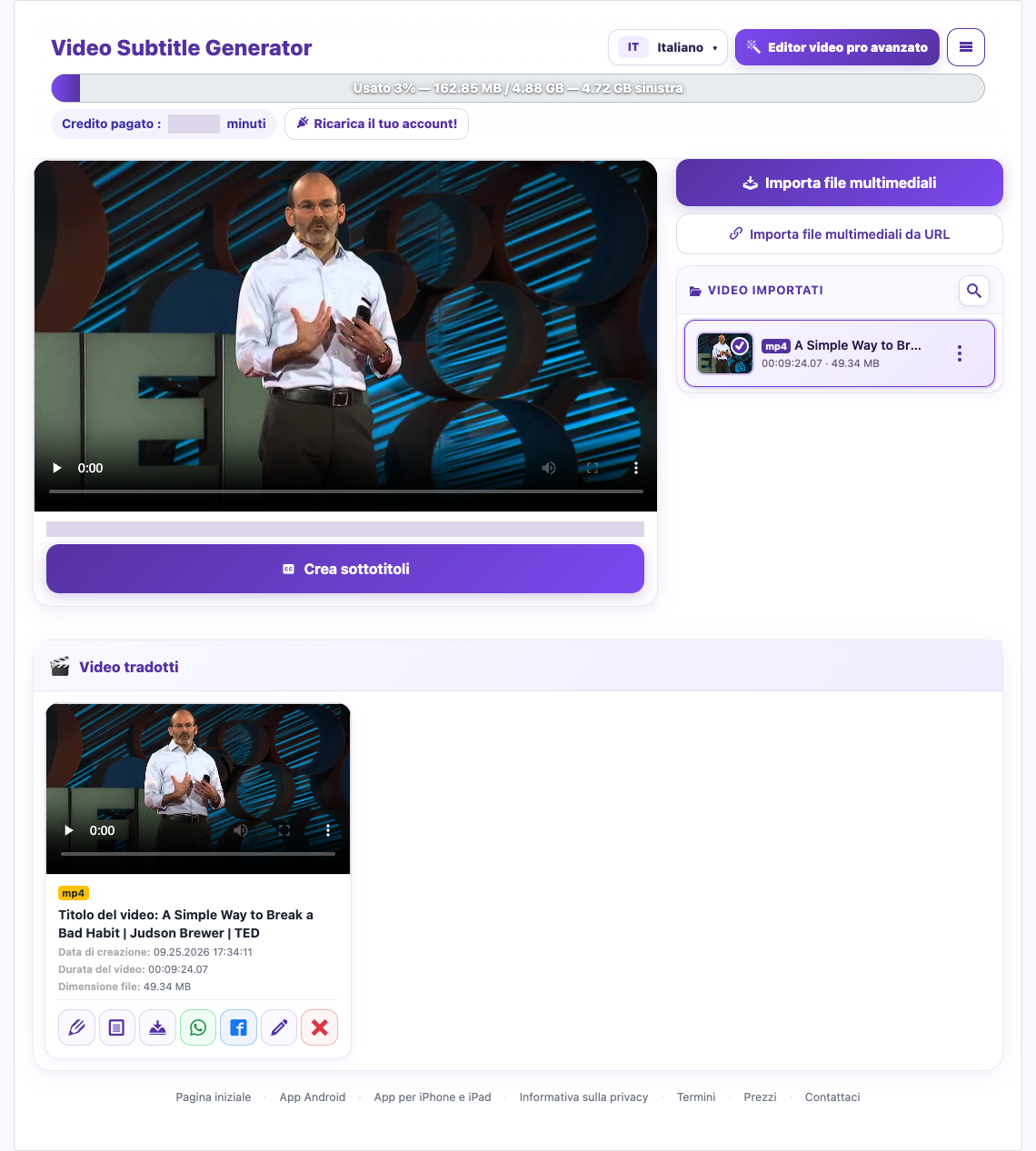
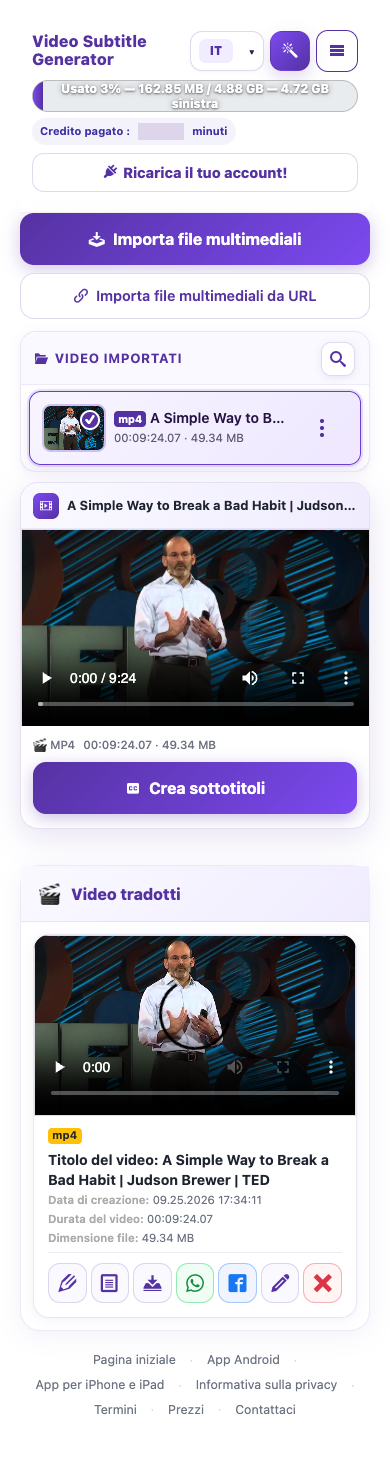
Accedi e scegli Importa contenuti multimediali (Import Media). Seleziona un video dal dispositivo. Tieni la pagina aperta fino al termine del caricamento e attendi che compaia il file importato.
Scegli la lingua di uscita


Per trascrivere senza tradurre, scegli la stessa lingua in uscita, quando disponibile. Scegli una lingua diversa per tradurre. Lascia disattivato Abilita doppiaggio se ti servono solo i sottotitoli.
Controlla prima di condividere
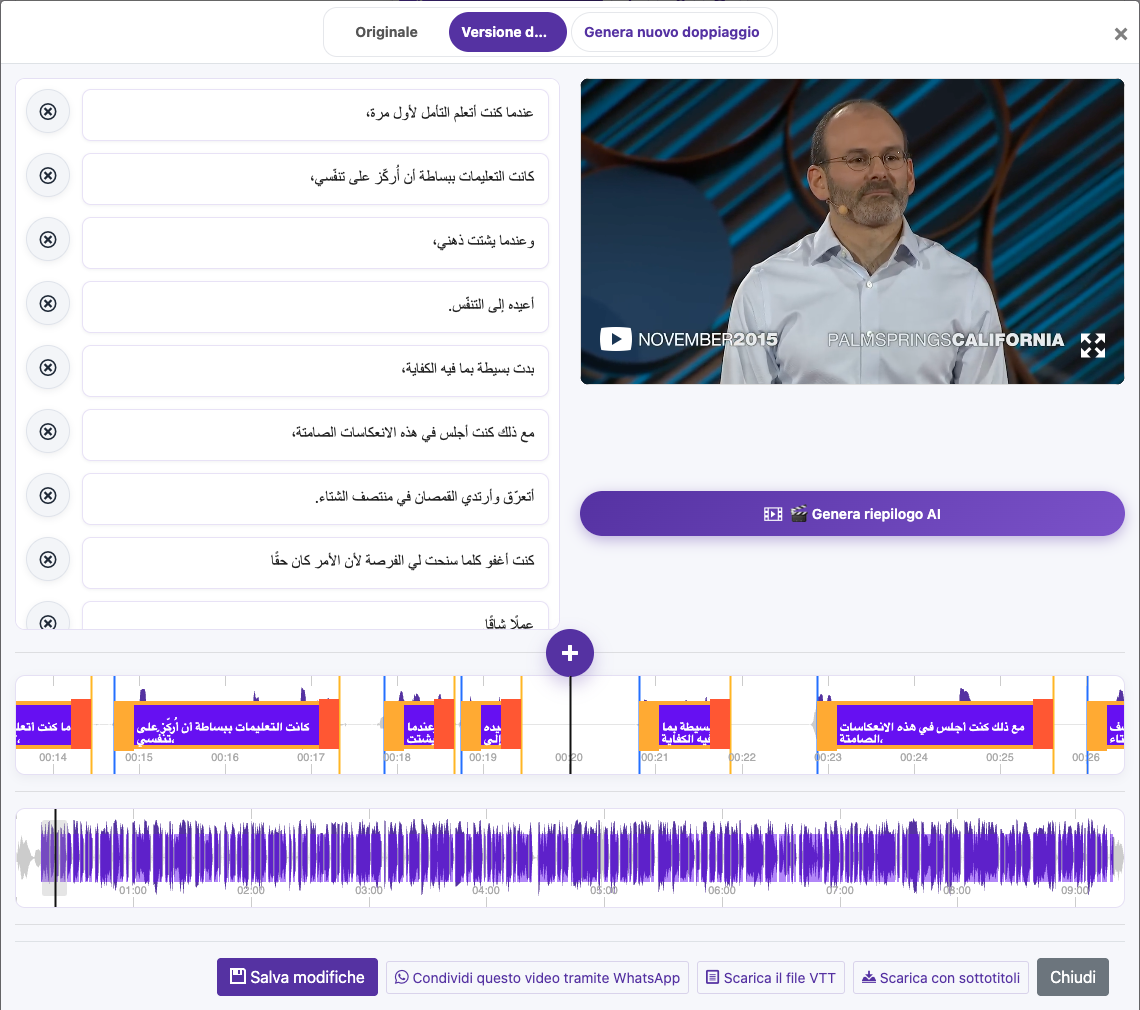
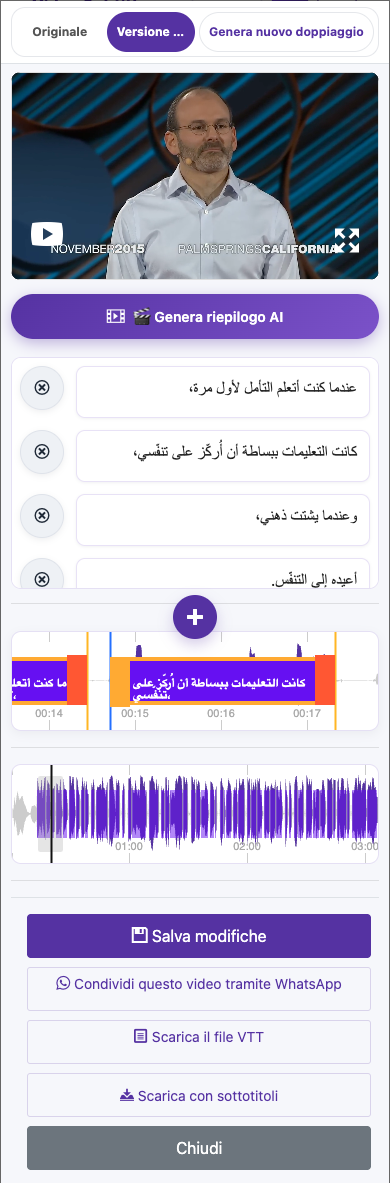
Riproduci il video mentre leggi i sottotitoli. Controlla nomi, numeri, termini tecnici, punteggiatura e parlato mancante. Usa Modifica sottotitoli (Edit Caption) per correggere il risultato e Salva modifiche prima di scaricare o doppiare.
Importare da un URL
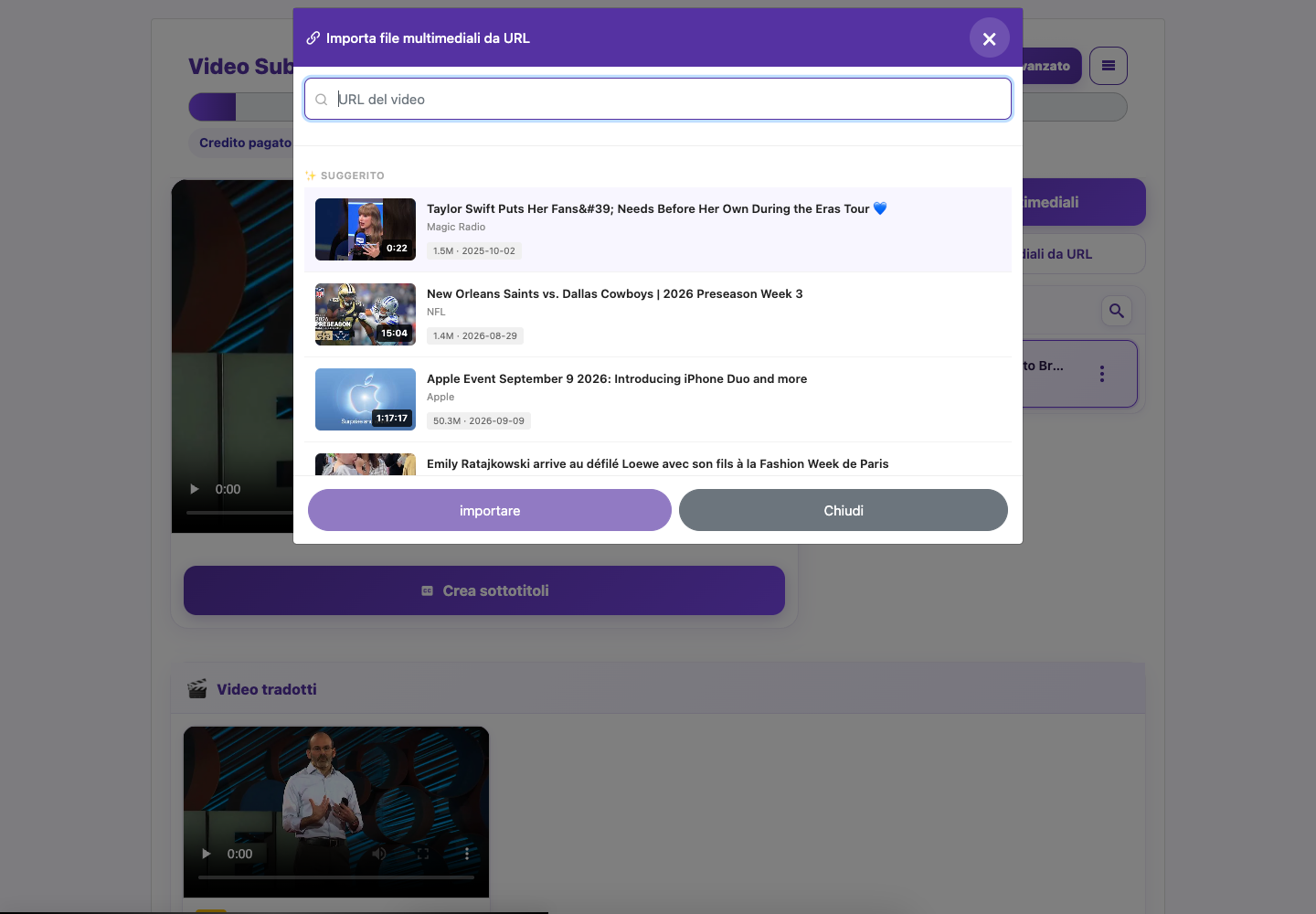
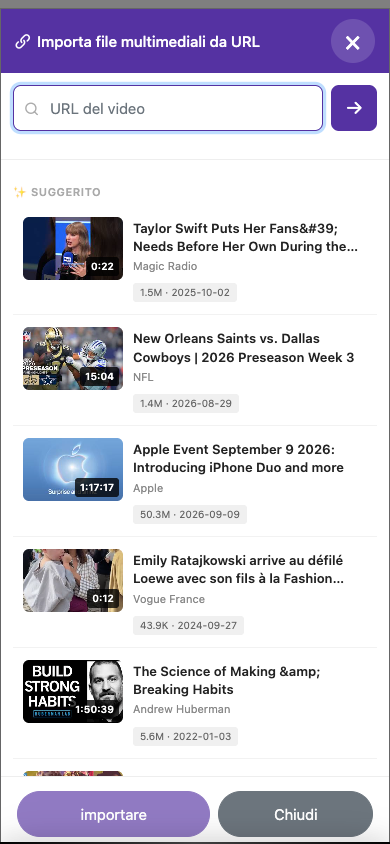
Se il tuo account offre Importa contenuti multimediali da URL, incolla un URL video supportato e segui le istruzioni. L’URL deve essere accessibile al servizio. Se l’importazione non riesce, carica una copia locale che hai il permesso di utilizzare.
Schermate acquisite dal sito online. I dati privati dell’account sono nascosti. I saldi e i file mostrati nelle immagini del tutorial sono esempi e non corrispondono al tuo account o a un’offerta attuale.
Apri il sitoPrepara una sorgente chiara
Usa un video con parlato udibile. Musica di sottofondo, persone che parlano contemporaneamente, eco e audio molto basso possono ridurre la precisione. Conserva una copia dell’originale. Per la prima prova, scegli una clip breve per controllare rapidamente il risultato.
Carica e genera i sottotitoli
Importa il video
Accedi e scegli Importa contenuti multimediali (Import Media). Seleziona un video dal dispositivo. Tieni la pagina aperta fino al termine del caricamento e attendi che compaia il file importato.
Apri le opzioni dei sottotitoli
Seleziona il video importato e scegli Crea sottotitoli (Create Subtitle). Conferma la richiesta di preparazione per aprire le opzioni della lingua. Questo passaggio prepara il video; Genera sottotitoli (Generate Subtitle), nella finestra successiva, avvia la trascrizione.
Imposta la lingua parlata
Gli account di prova Basic usano il riconoscimento automatico della lingua. Se il tuo account permette la selezione manuale della lingua di origine, scegli quella effettivamente parlata: può aiutare con clip brevi o rumorose. Non confondere la lingua di origine con quella dell’interfaccia del sito.
Scegli la lingua di uscita
Per trascrivere senza tradurre, scegli la stessa lingua in uscita, quando disponibile. Scegli una lingua diversa per tradurre. Lascia disattivato Abilita doppiaggio se ti servono solo i sottotitoli.
Conferma e attendi
Controlla eventuali limiti della prova o costi in crediti, quindi avvia Genera sottotitoli. Attendi la fine dell’elaborazione. Apri il risultato in Video tradotti.
Controlla prima di condividere
Riproduci il video mentre leggi i sottotitoli. Controlla nomi, numeri, termini tecnici, punteggiatura e parlato mancante. Usa Modifica sottotitoli (Edit Caption) per correggere il risultato e Salva modifiche prima di scaricare o doppiare.
Importare da un URL
Se il tuo account offre Importa contenuti multimediali da URL, incolla un URL video supportato e segui le istruzioni. L’URL deve essere accessibile al servizio. Se l’importazione non riesce, carica una copia locale che hai il permesso di utilizzare.
Domande su questa guida
Posso creare sottotitoli senza doppiaggio?
Per trascrivere senza tradurre, scegli la stessa lingua in uscita, quando disponibile. Scegli una lingua diversa per tradurre. Lascia disattivato Abilita doppiaggio se ti servono solo i sottotitoli.
Guida per immagini
Seleziona un passaggio per vedere cosa fare. Ingrandisci l’immagine per osservare i dettagli.
Scegli la lingua di uscita
Schermate acquisite dal sito online. I dati privati dell’account sono nascosti. I saldi e i file mostrati nelle immagini del tutorial sono esempi e non corrispondono al tuo account o a un’offerta attuale.
Hai bisogno di aiuto?
Raccontaci che cosa è successo e a quale passaggio sei arrivato.