
初めての動画を文字起こしする
話し言葉を、時刻付きで編集可能な字幕に変換します。
画像で見る操作ガイド
手順を選ぶと、操作方法を確認できます。画像を拡大すると、細部まで確認できます。
動画を読み込む
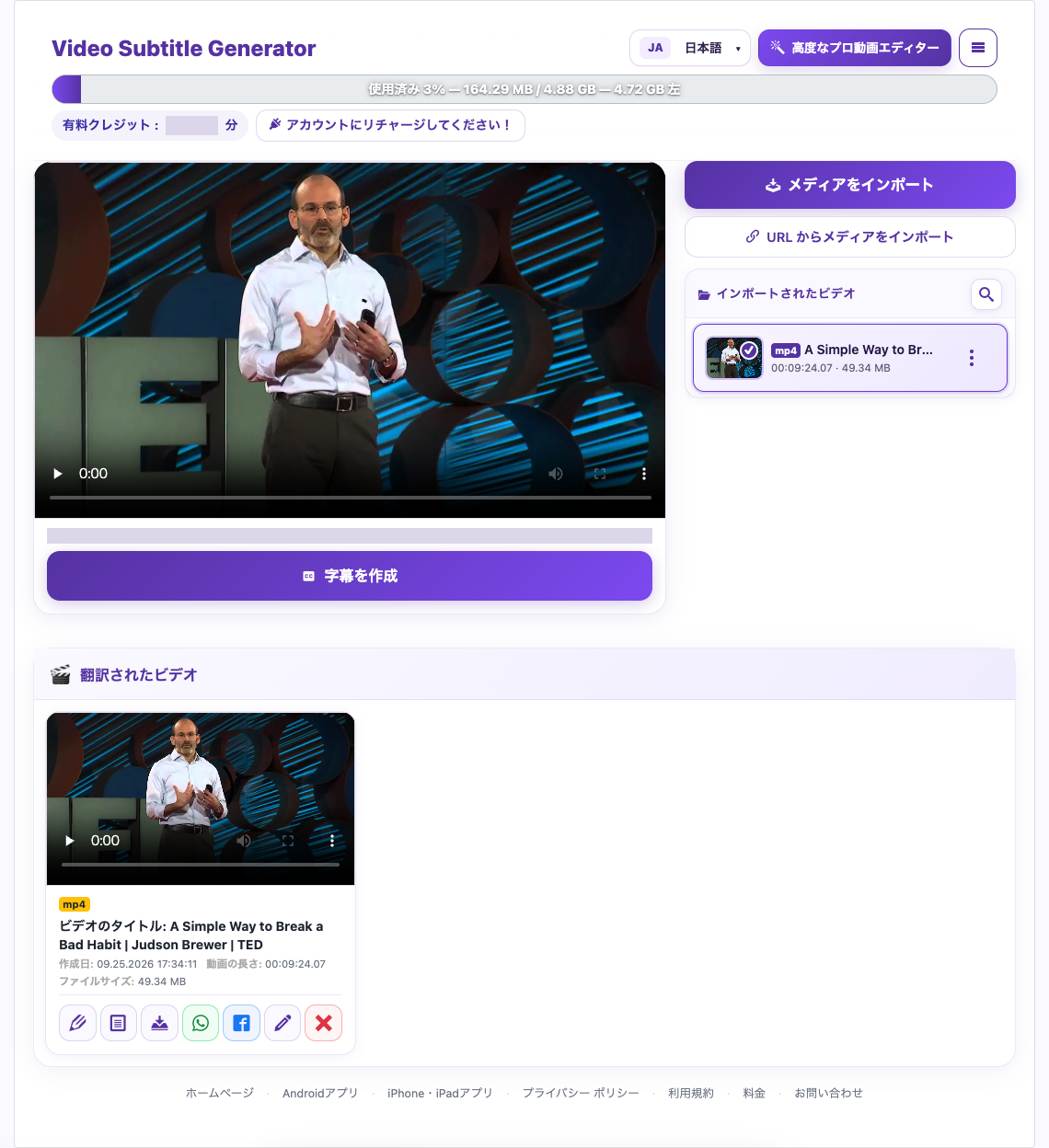
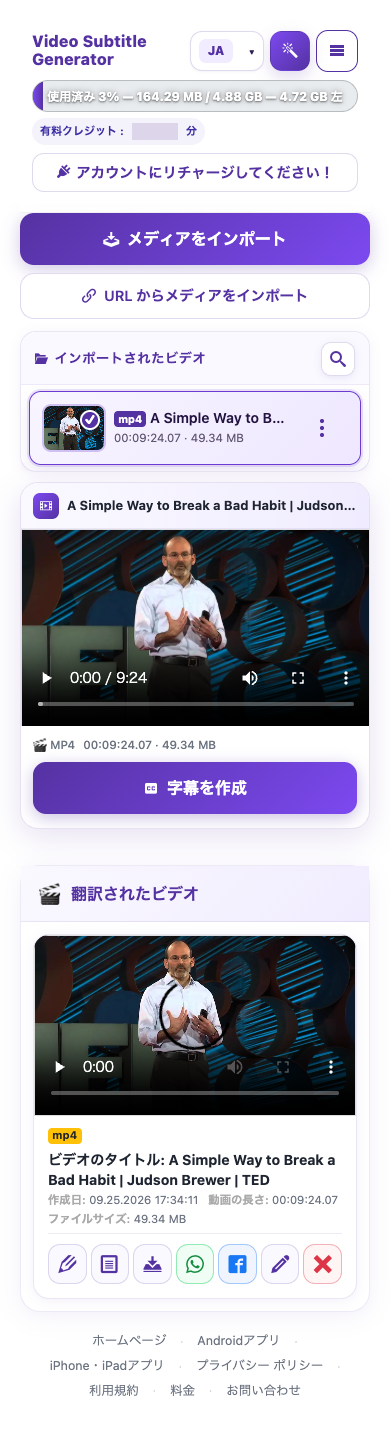
ログインし、「メディアを読み込む(Import Media)」を選びます。端末から動画を選択してください。アップロードが終わるまでページを開いたままにし、読み込んだファイルが表示されるのを待ちます。
出力言語を選ぶ


翻訳せずに文字起こしをする場合は、選択できれば出力にも同じ言語を指定します。翻訳する場合は別の出力言語を選んでください。字幕だけが必要なら「吹き替えを有効にする(Enable Dubbing)」はオフにします。
共有する前に確認する
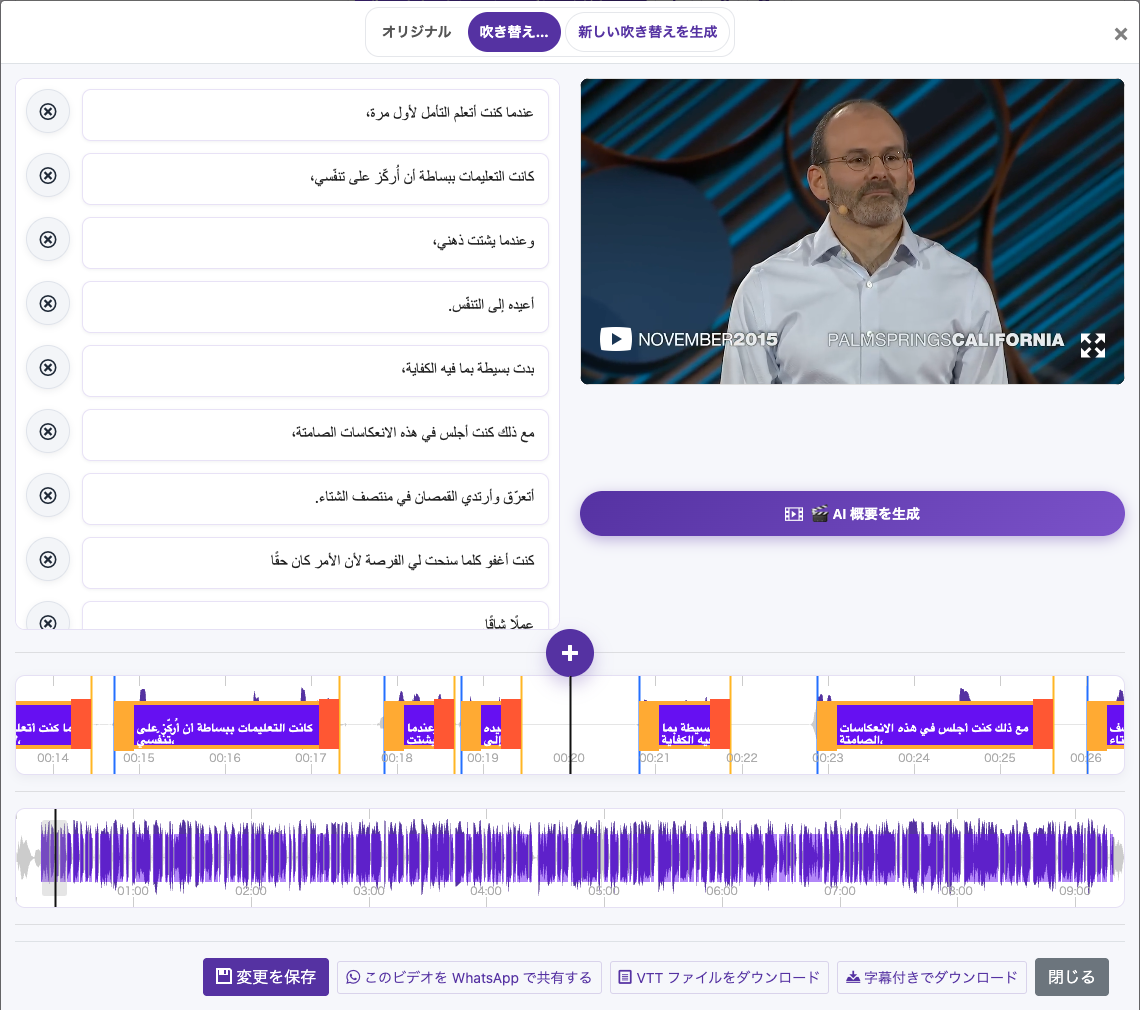
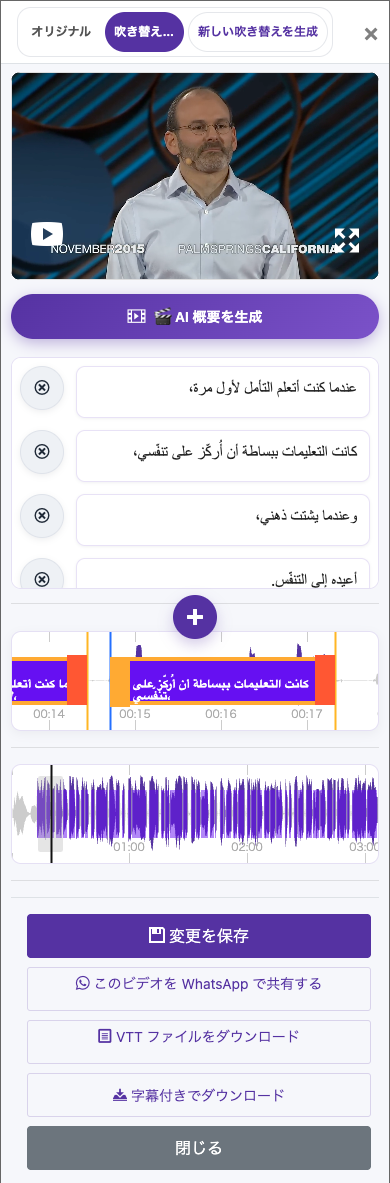
動画を再生しながら字幕を読み、名前、数字、専門用語、句読点、抜けている発話を確認します。「字幕を編集(Edit Caption)」で修正し、ダウンロードや吹き替えの前に「変更を保存(Save Changes)」を押してください。
URLから読み込む
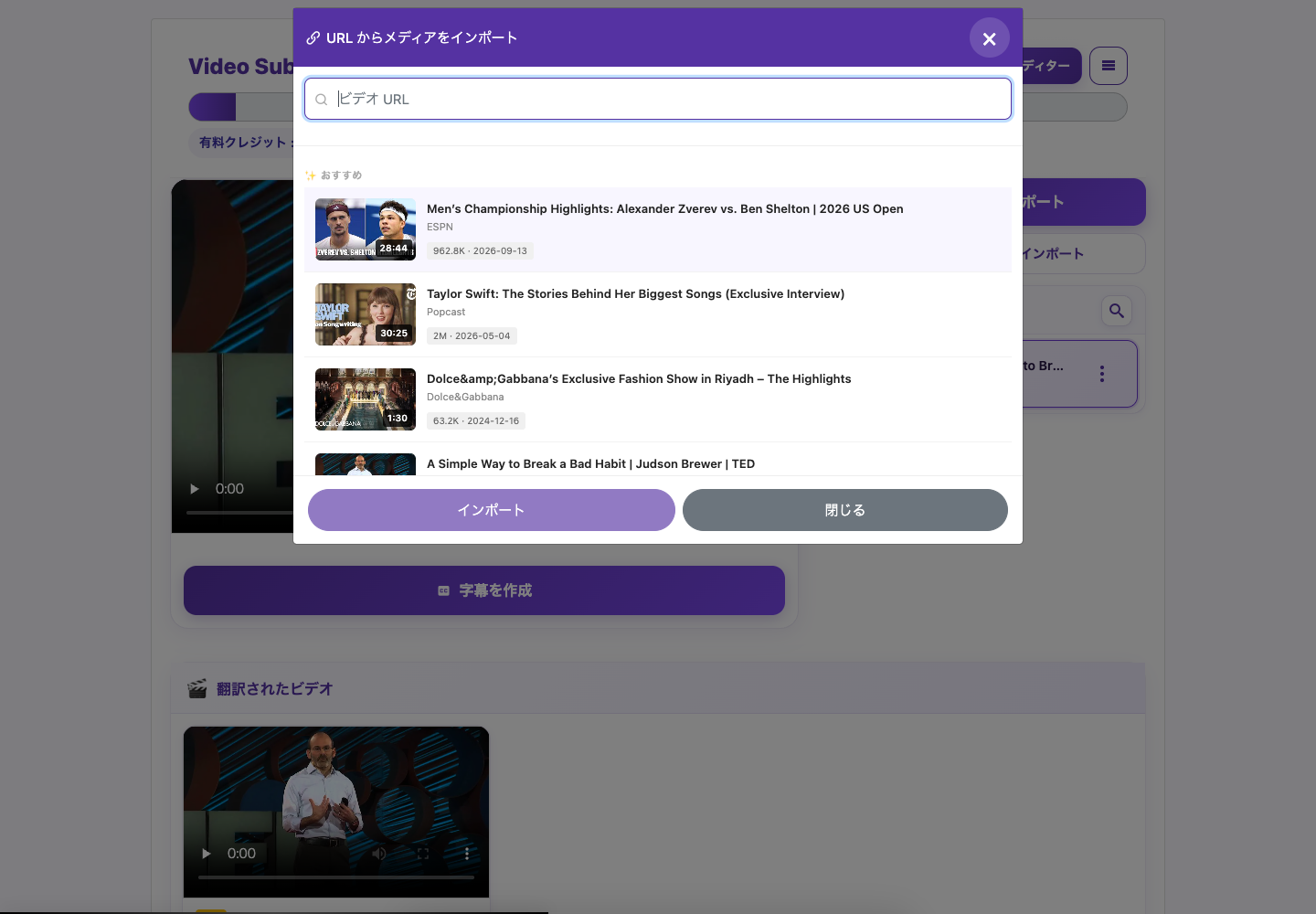
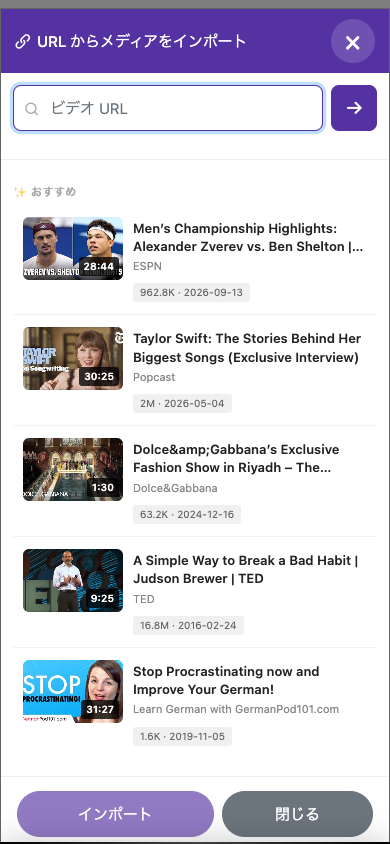
アカウントで「URLからメディアを読み込む(Import Media From URL)」を利用できる場合は、対応する動画URLを貼り付け、案内に従います。サービス側からアクセス可能なURLである必要があります。読み込めない場合は、使用許可のあるローカルコピーをアップロードしてください。
実際のウェブサイトで撮影した画面です。アカウントの個人情報は非表示にしています。 チュートリアル画像に表示される残高やファイルは例です。お客様のアカウントや現在提供中のプラン・特典を示すものではありません。
ウェブサイトを開く聞き取りやすい元動画を用意する
話し声が聞こえる動画を使ってください。背景音楽、複数人の声の重なり、反響、小さすぎる音声は精度を下げることがあります。元動画のコピーを残しましょう。最初は短いクリップを使うと、結果をすばやく確認できます。
アップロードして字幕を生成する
動画を読み込む
ログインし、「メディアを読み込む(Import Media)」を選びます。端末から動画を選択してください。アップロードが終わるまでページを開いたままにし、読み込んだファイルが表示されるのを待ちます。
字幕の設定を開く
読み込んだ動画を選び、「字幕を作成(Create Subtitle)」を選択します。動画の準備を確認するメッセージで続行すると、言語の設定が開きます。この操作は動画を準備するためのものです。次の画面で「字幕を生成(Generate Subtitle)」を選ぶと、文字起こしが始まります。
話されている言語を設定する
Basic無料体験アカウントは自動言語認識を使います。元言語を手動で選べるアカウントでは、実際に話されている言語を選んでください。短い動画や雑音の多い動画に役立つ場合があります。元言語とウェブサイトの表示言語を混同しないようにしましょう。
出力言語を選ぶ
翻訳せずに文字起こしをする場合は、選択できれば出力にも同じ言語を指定します。翻訳する場合は別の出力言語を選んでください。字幕だけが必要なら「吹き替えを有効にする(Enable Dubbing)」はオフにします。
確認して待つ
無料体験の制限や使用クレジットを確認してから、「字幕を生成」を開始します。処理が終わるまで待ち、「翻訳済み動画(Translated Videos)」で結果を開きます。
共有する前に確認する
動画を再生しながら字幕を読み、名前、数字、専門用語、句読点、抜けている発話を確認します。「字幕を編集(Edit Caption)」で修正し、ダウンロードや吹き替えの前に「変更を保存(Save Changes)」を押してください。
URLから読み込む
アカウントで「URLからメディアを読み込む(Import Media From URL)」を利用できる場合は、対応する動画URLを貼り付け、案内に従います。サービス側からアクセス可能なURLである必要があります。読み込めない場合は、使用許可のあるローカルコピーをアップロードしてください。
このガイドについての質問
吹き替えなしで字幕だけを作れますか?
翻訳せずに文字起こしをする場合は、選択できれば出力にも同じ言語を指定します。翻訳する場合は別の出力言語を選んでください。字幕だけが必要なら「吹き替えを有効にする(Enable Dubbing)」はオフにします。
画像で見る操作ガイド
手順を選ぶと、操作方法を確認できます。画像を拡大すると、細部まで確認できます。
出力言語を選ぶ
実際のウェブサイトで撮影した画面です。アカウントの個人情報は非表示にしています。 チュートリアル画像に表示される残高やファイルは例です。お客様のアカウントや現在提供中のプラン・特典を示すものではありません。
サポートが必要ですか?
何が起きたか、どの手順まで進んだかをお知らせください。