
첫 동영상 받아쓰기
말소리를 편집 가능한 시간 지정 자막으로 변환하세요.
이미지로 보는 단계별 안내
단계를 선택하면 진행 방법을 확인할 수 있습니다. 이미지를 확대하면 자세히 볼 수 있습니다.
동영상 가져오기
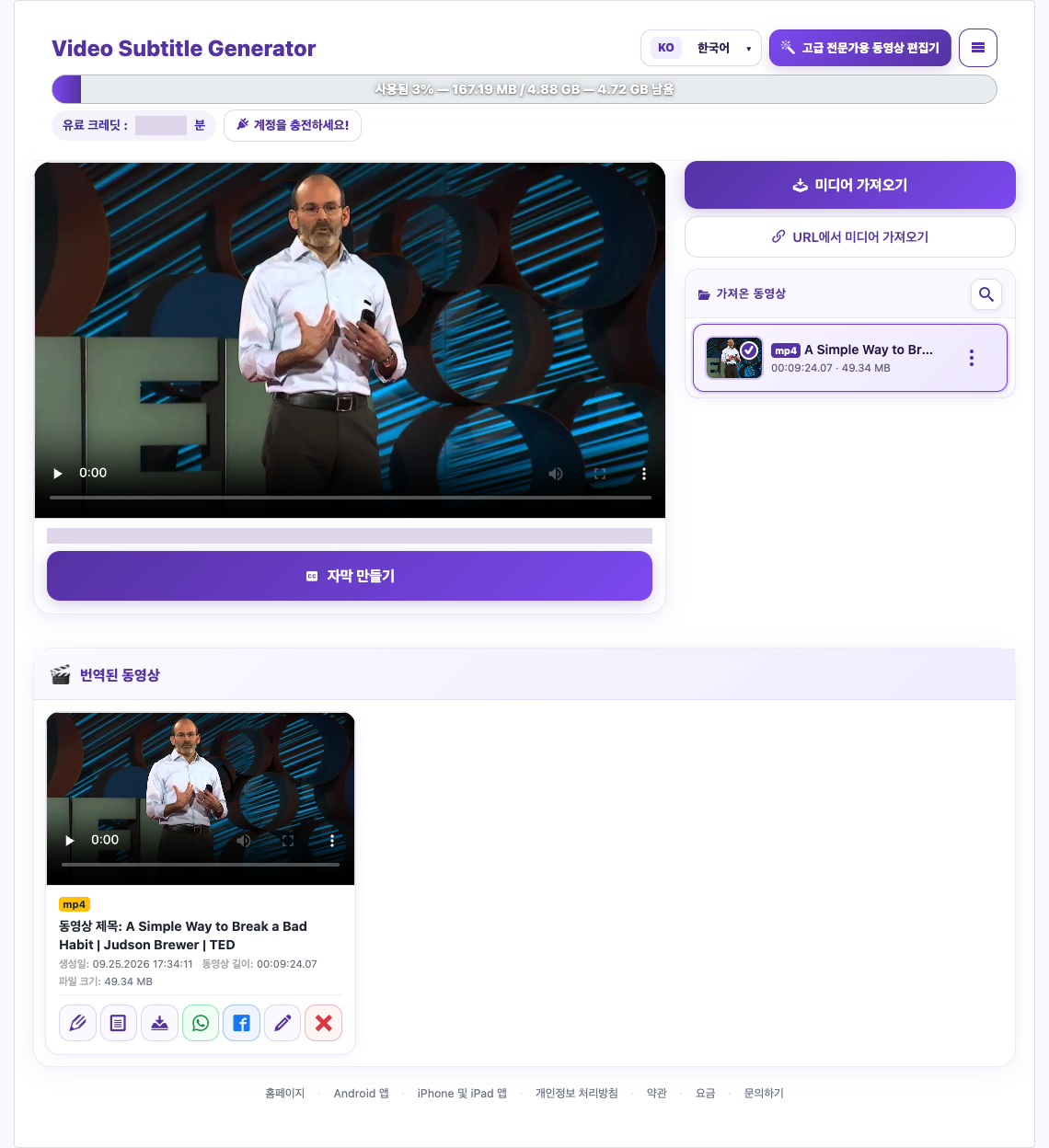
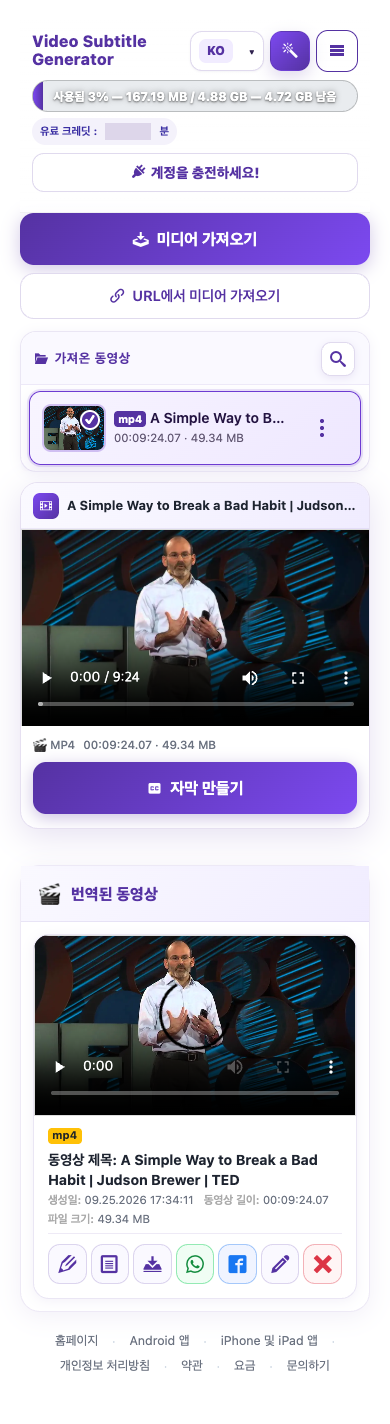
로그인하고 “미디어 가져오기(Import Media)”를 선택합니다. 기기에서 동영상을 선택하세요. 업로드가 끝날 때까지 페이지를 열어 두고 가져온 파일이 나타날 때까지 기다립니다.
출력 언어 선택하기


번역 없이 받아쓰기만 하려면 해당 옵션이 제공될 때 같은 언어를 출력 언어로 선택합니다. 번역하려면 다른 출력 언어를 선택하세요. 자막만 필요하다면 “더빙 활성화(Enable Dubbing)”를 끕니다.
공유 전에 검토하기
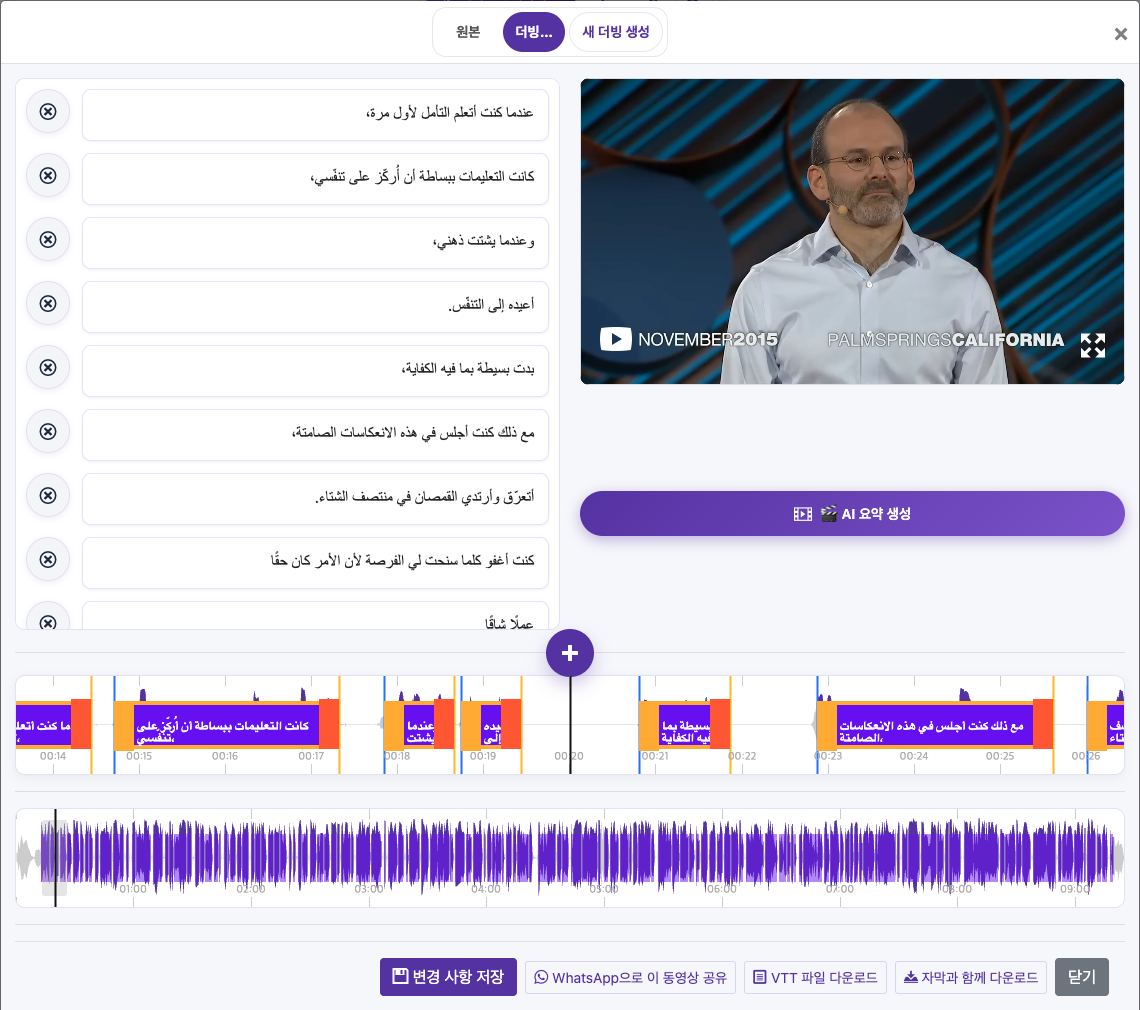
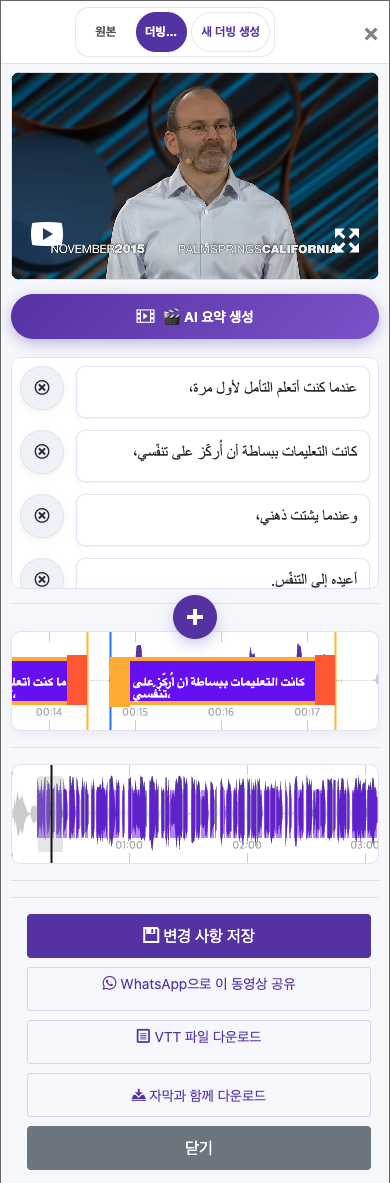
동영상을 재생하며 자막을 읽습니다. 이름, 숫자, 전문 용어, 문장 부호와 빠진 말을 확인하세요. “자막 편집(Edit Caption)”으로 수정하고 다운로드나 더빙 전에 “변경사항 저장(Save Changes)”을 선택합니다.
URL로 가져오기
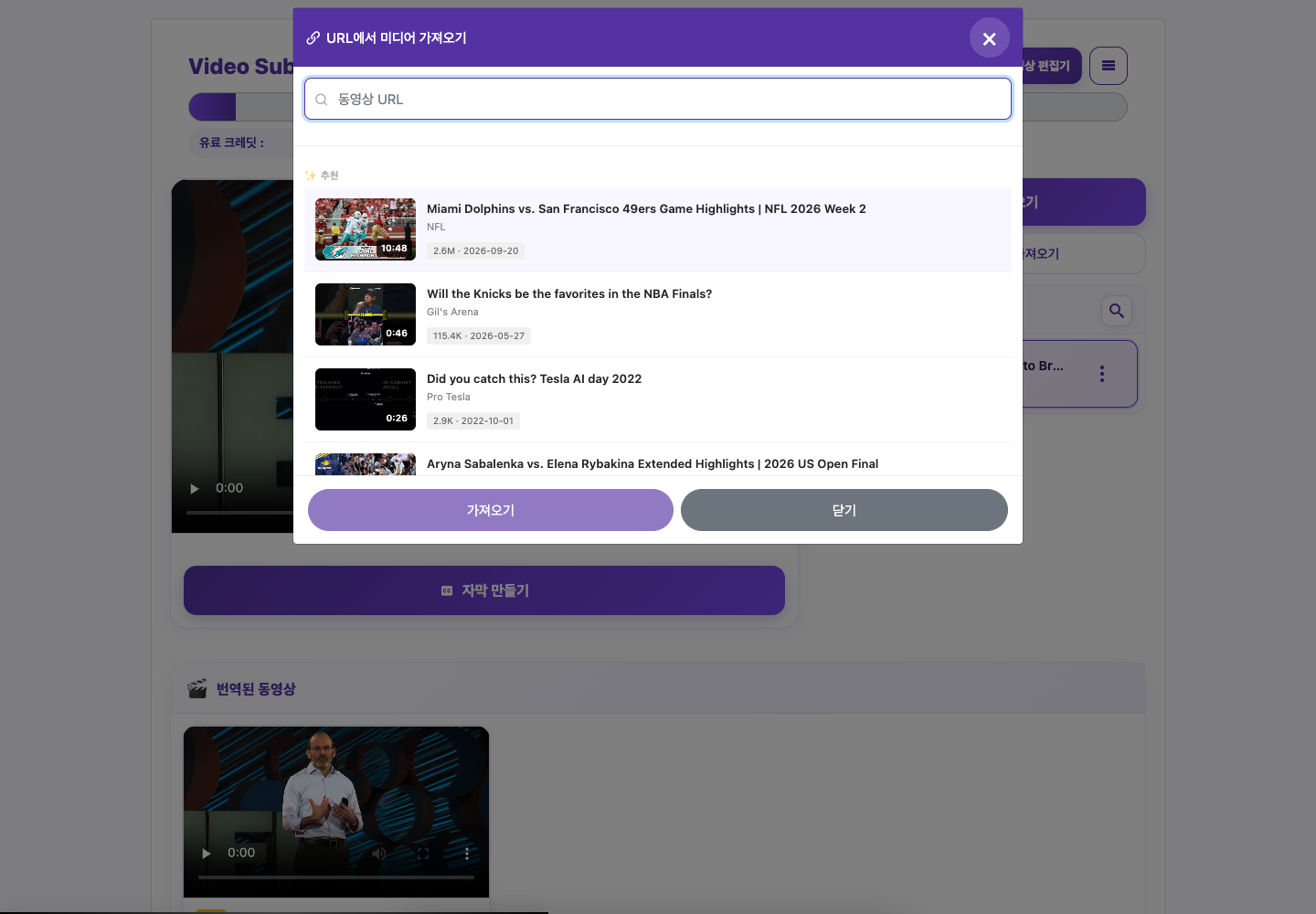
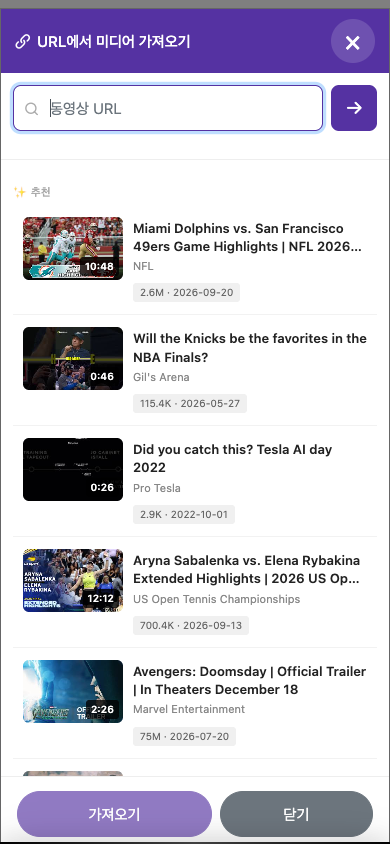
계정에서 “URL에서 미디어 가져오기(Import Media From URL)”를 제공하면 지원되는 동영상 URL을 붙여 넣고 안내를 따르세요. 서비스에서 접근할 수 있는 URL이어야 합니다. 가져오지 못하면 사용 권한이 있는 로컬 사본을 업로드하세요.
실제 운영 중인 웹사이트에서 캡처한 화면입니다. 계정의 개인정보는 숨겨져 있습니다. 튜토리얼 이미지에 표시된 잔액과 파일은 예시이며, 회원님의 계정이나 현재 제공 중인 혜택을 나타내지 않습니다.
웹사이트 열기명확한 원본 준비하기
말소리가 들리는 동영상을 사용하세요. 배경 음악, 겹치는 말소리, 울림이나 너무 작은 소리는 정확도를 낮출 수 있습니다. 원본 사본을 보관하세요. 처음에는 짧은 클립을 사용하면 결과를 빠르게 검토할 수 있습니다.
업로드하고 자막 생성하기
동영상 가져오기
로그인하고 “미디어 가져오기(Import Media)”를 선택합니다. 기기에서 동영상을 선택하세요. 업로드가 끝날 때까지 페이지를 열어 두고 가져온 파일이 나타날 때까지 기다립니다.
자막 옵션 열기
가져온 동영상을 선택하고 “자막 만들기(Create Subtitle)”를 누릅니다. 준비 안내를 확인하면 언어 옵션이 열립니다. 이 단계에서는 동영상을 준비하며, 다음 대화상자에서 “자막 생성(Generate Subtitle)”을 누르면 음성 전사가 시작됩니다.
말하는 언어 설정하기
Basic 체험 계정은 자동 언어 인식을 사용합니다. 계정에서 원본 언어를 직접 선택할 수 있다면 실제 말하는 언어를 선택하세요. 짧거나 시끄러운 클립에서 도움이 될 수 있습니다. 원본 언어와 웹사이트 표시 언어를 혼동하지 마세요.
출력 언어 선택하기
번역 없이 받아쓰기만 하려면 해당 옵션이 제공될 때 같은 언어를 출력 언어로 선택합니다. 번역하려면 다른 출력 언어를 선택하세요. 자막만 필요하다면 “더빙 활성화(Enable Dubbing)”를 끕니다.
확인하고 기다리기
체험 제한이나 크레딧 사용량을 검토하고 “자막 생성”을 시작합니다. 처리가 끝날 때까지 기다린 뒤 “번역된 동영상(Translated Videos)”에서 결과를 엽니다.
공유 전에 검토하기
동영상을 재생하며 자막을 읽습니다. 이름, 숫자, 전문 용어, 문장 부호와 빠진 말을 확인하세요. “자막 편집(Edit Caption)”으로 수정하고 다운로드나 더빙 전에 “변경사항 저장(Save Changes)”을 선택합니다.
URL로 가져오기
계정에서 “URL에서 미디어 가져오기(Import Media From URL)”를 제공하면 지원되는 동영상 URL을 붙여 넣고 안내를 따르세요. 서비스에서 접근할 수 있는 URL이어야 합니다. 가져오지 못하면 사용 권한이 있는 로컬 사본을 업로드하세요.
이 가이드에 관한 질문
더빙 없이 자막만 만들 수 있나요?
번역 없이 받아쓰기만 하려면 해당 옵션이 제공될 때 같은 언어를 출력 언어로 선택합니다. 번역하려면 다른 출력 언어를 선택하세요. 자막만 필요하다면 “더빙 활성화(Enable Dubbing)”를 끕니다.
이미지로 보는 단계별 안내
단계를 선택하면 진행 방법을 확인할 수 있습니다. 이미지를 확대하면 자세히 볼 수 있습니다.
출력 언어 선택하기
실제 운영 중인 웹사이트에서 캡처한 화면입니다. 계정의 개인정보는 숨겨져 있습니다. 튜토리얼 이미지에 표시된 잔액과 파일은 예시이며, 회원님의 계정이나 현재 제공 중인 혜택을 나타내지 않습니다.
도움이 필요하신가요?
어떤 문제가 발생했고 어느 단계까지 진행했는지 알려 주세요.