
Uw eerste video transcriberen
Zet gesproken woorden om in bewerkbare ondertitels met tijdcodes.
Op deze pagina
Bereid een heldere bron voorUpload en genereer ondertitelsControleer voordat u deeltImporteren vanaf een URLVisuele uitleg
Kies een stap om te zien wat je moet doen. Vergroot de afbeelding om de details te bekijken.
Importeer uw video
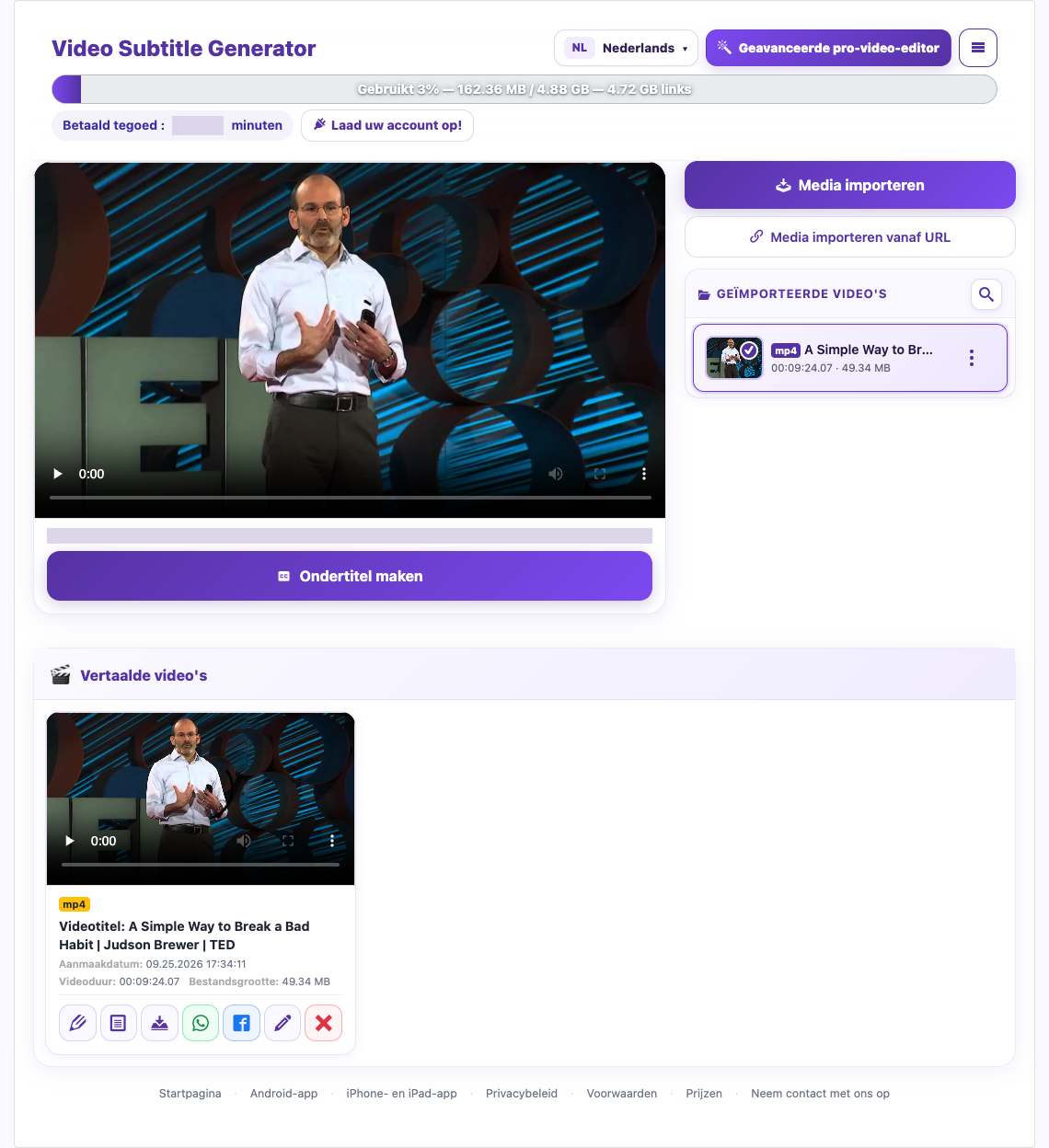
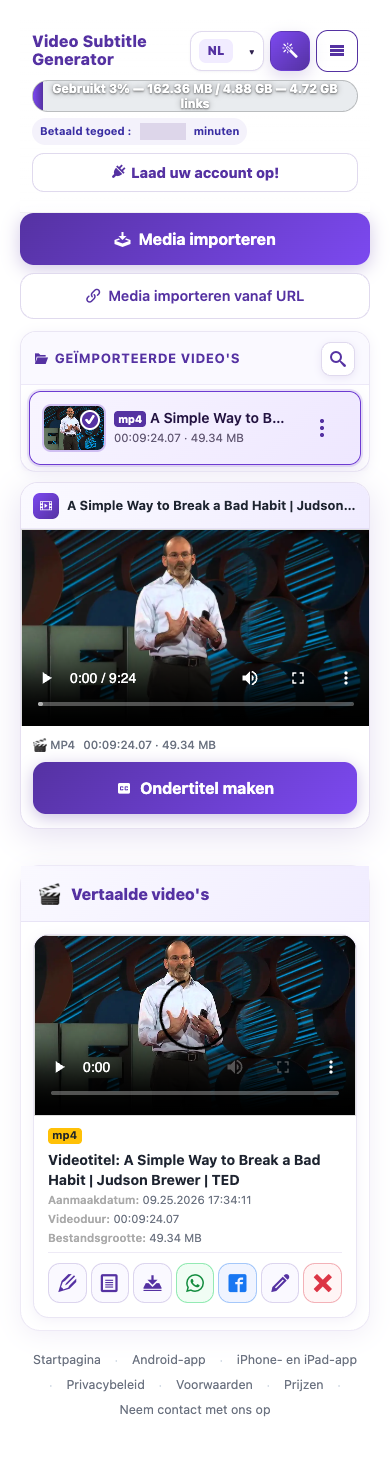
Log in en kies Media importeren (Import Media). Selecteer een video op uw apparaat. Houd de pagina open tot de upload klaar is en wacht totdat het geïmporteerde bestand verschijnt.
Kies de uitvoertaal


Kies voor transcriberen zonder vertaling dezelfde uitvoertaal, wanneer die optie beschikbaar is. Kies een andere uitvoertaal om te vertalen. Laat Nasynchronisatie inschakelen uitstaan als u alleen ondertitels nodig hebt.
Controleer voordat u deelt
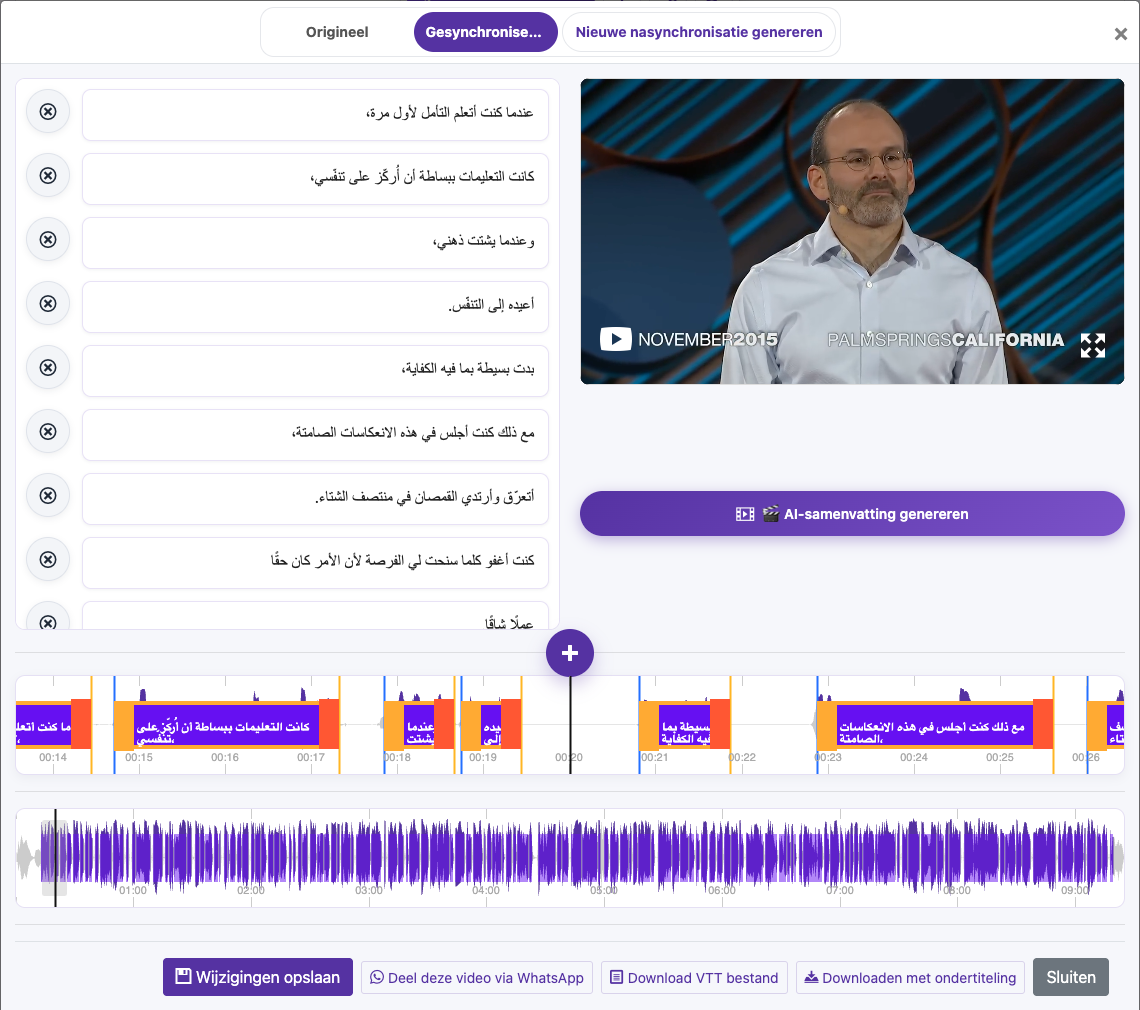
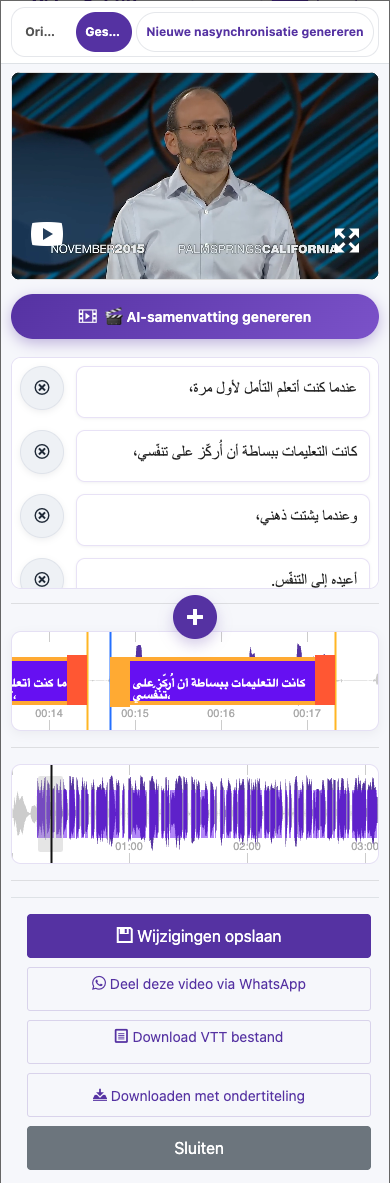
Speel de video af terwijl u de ondertitels leest. Controleer namen, getallen, technische termen, leestekens en ontbrekende spraak. Gebruik Ondertitels bewerken (Edit Caption) om het resultaat te corrigeren en Wijzigingen opslaan voordat u downloadt of nasynchroniseert.
Importeren vanaf een URL
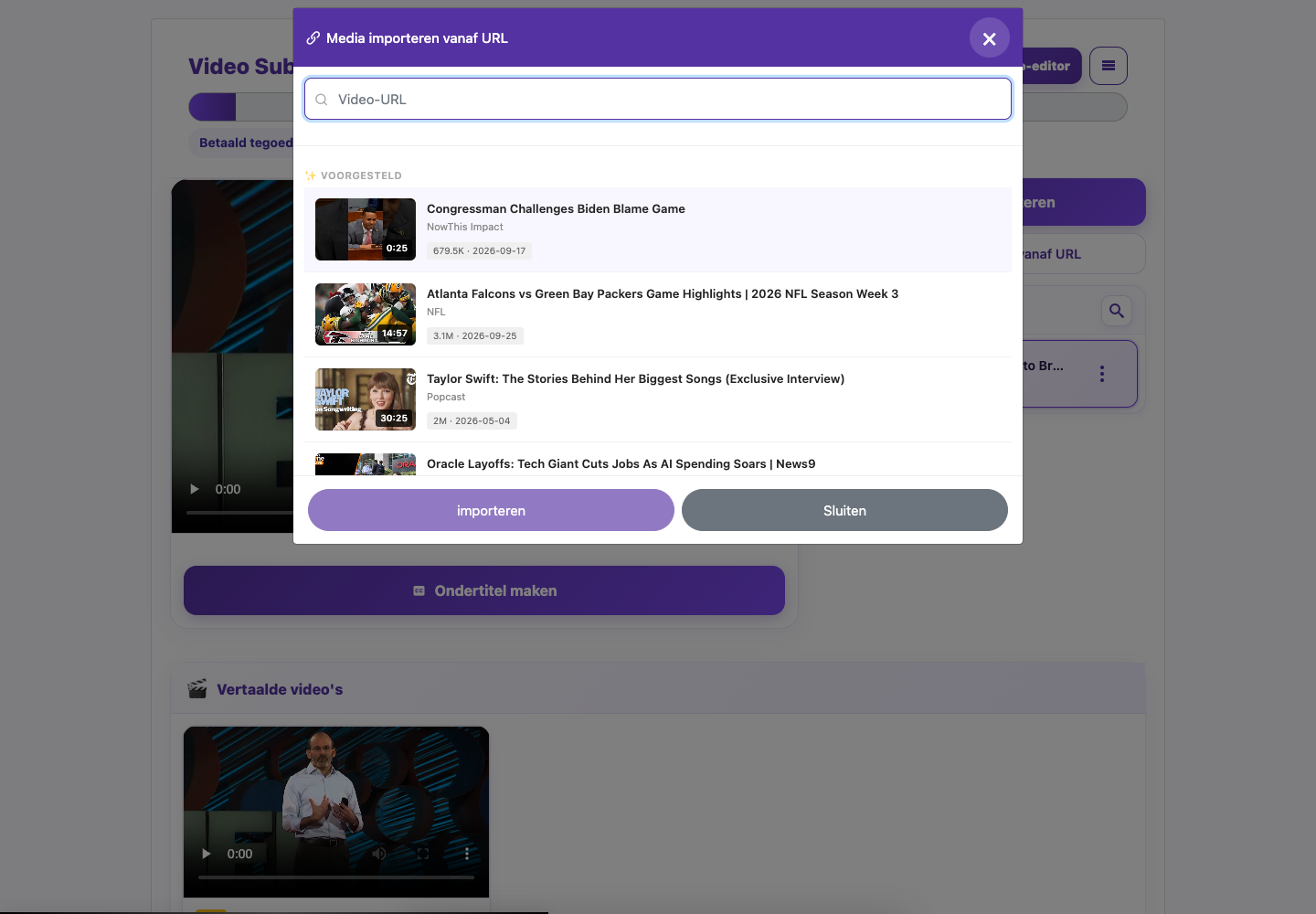
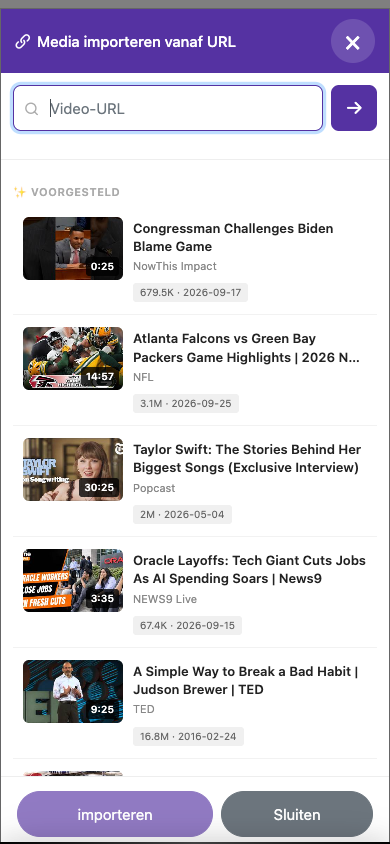
Als uw account Media importeren vanaf URL biedt, plakt u een ondersteunde video-URL en volgt u de importinstructies. De URL moet toegankelijk zijn voor de dienst. Als importeren niet lukt, upload dan een lokale kopie die u mag gebruiken.
Vastgelegd op de live website. Privégegevens van het account zijn verborgen. De tegoeden en bestanden in de afbeeldingen van de instructievideo zijn voorbeelden en hebben geen betrekking op je account of een huidige aanbieding.
Website openenBereid een heldere bron voor
Gebruik een video met hoorbare spraak. Achtergrondmuziek, door elkaar pratende mensen, echo en heel zacht geluid kunnen de nauwkeurigheid verminderen. Bewaar een kopie van het origineel. Gebruik voor een eerste poging een korte clip, zodat u het resultaat snel kunt controleren.
Upload en genereer ondertitels
Importeer uw video
Log in en kies Media importeren (Import Media). Selecteer een video op uw apparaat. Houd de pagina open tot de upload klaar is en wacht totdat het geïmporteerde bestand verschijnt.
Open de ondertitelopties
Selecteer de geïmporteerde video en kies Ondertitels maken (Create Subtitle). Bevestig de voorbereiding om de taalopties te openen. Deze stap bereidt de video voor; Ondertitels genereren (Generate Subtitle) in het volgende venster start de transcriptie.
Stel de gesproken taal in
Basic-proefaccounts gebruiken automatische taalherkenning. Als uw account handmatige selectie van de brontaal biedt, kiest u de taal die werkelijk wordt gesproken; dit kan helpen bij korte of rumoerige clips. Verwar de brontaal niet met de taal van de website-interface.
Kies de uitvoertaal
Kies voor transcriberen zonder vertaling dezelfde uitvoertaal, wanneer die optie beschikbaar is. Kies een andere uitvoertaal om te vertalen. Laat Nasynchronisatie inschakelen uitstaan als u alleen ondertitels nodig hebt.
Bevestig en wacht
Controleer eventuele proeflimieten of tegoedkosten en start Ondertitels genereren. Wacht totdat de verwerking klaar is. Open het resultaat bij Vertaalde video's.
Controleer voordat u deelt
Speel de video af terwijl u de ondertitels leest. Controleer namen, getallen, technische termen, leestekens en ontbrekende spraak. Gebruik Ondertitels bewerken (Edit Caption) om het resultaat te corrigeren en Wijzigingen opslaan voordat u downloadt of nasynchroniseert.
Importeren vanaf een URL
Als uw account Media importeren vanaf URL biedt, plakt u een ondersteunde video-URL en volgt u de importinstructies. De URL moet toegankelijk zijn voor de dienst. Als importeren niet lukt, upload dan een lokale kopie die u mag gebruiken.
Vragen over deze handleiding
Kan ik ondertitels maken zonder nasynchronisatie?
Kies voor transcriberen zonder vertaling dezelfde uitvoertaal, wanneer die optie beschikbaar is. Kies een andere uitvoertaal om te vertalen. Laat Nasynchronisatie inschakelen uitstaan als u alleen ondertitels nodig hebt.
Visuele uitleg
Kies een stap om te zien wat je moet doen. Vergroot de afbeelding om de details te bekijken.
Kies de uitvoertaal
Vastgelegd op de live website. Privégegevens van het account zijn verborgen. De tegoeden en bestanden in de afbeeldingen van de instructievideo zijn voorbeelden en hebben geen betrekking op je account of een huidige aanbieding.
Hulp nodig?
Vertel ons wat er gebeurde en bij welke stap u bent.