
Transcrever seu primeiro vídeo
Transforme a fala em legendas sincronizadas e editáveis.
Nesta página
Prepare uma fonte claraEnvie e gere as legendasRevise antes de compartilharImportar por URLGuia visual passo a passo
Selecione uma etapa para ver o que fazer. Amplie a imagem para ver os detalhes.
Importe seu vídeo
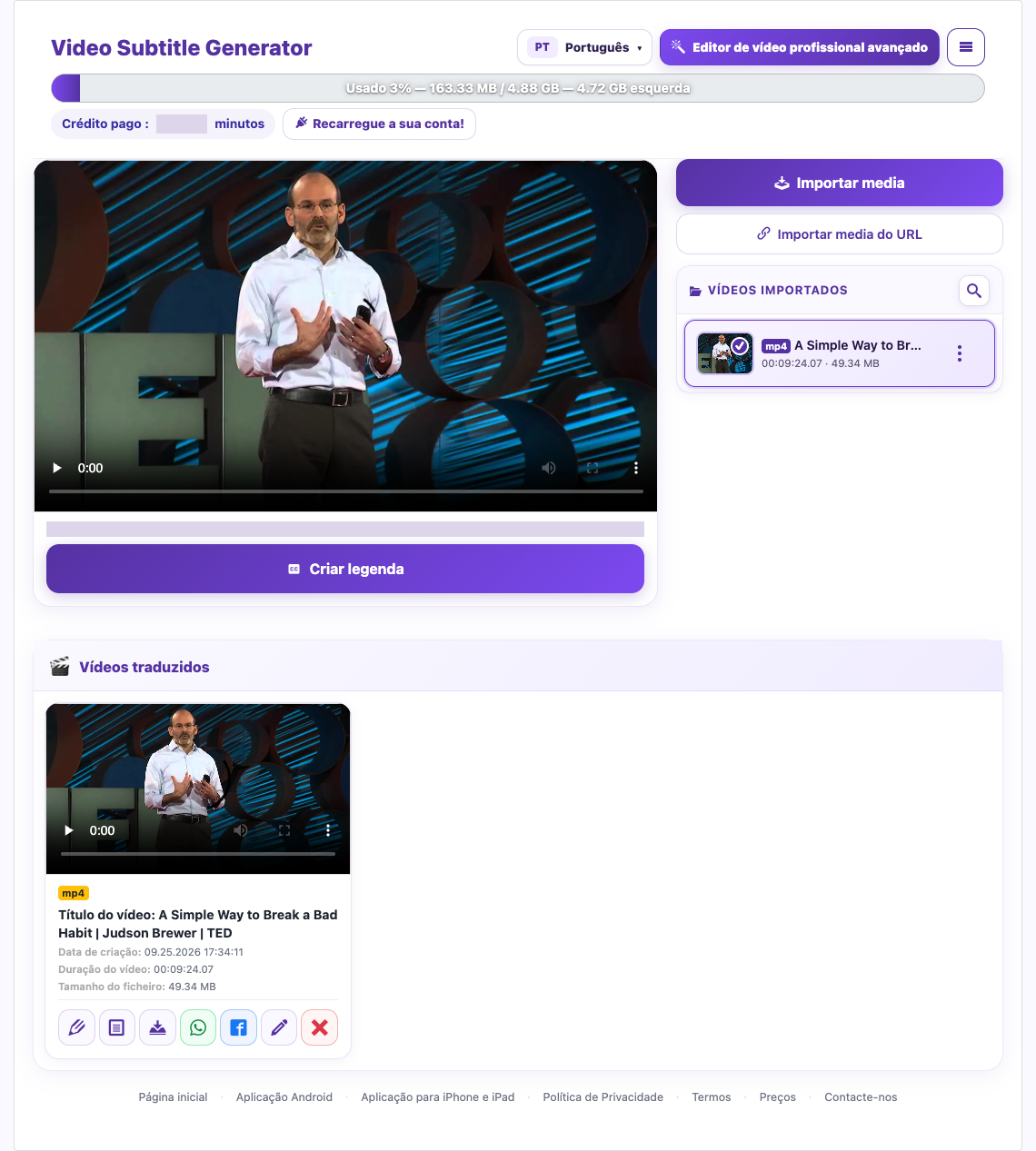
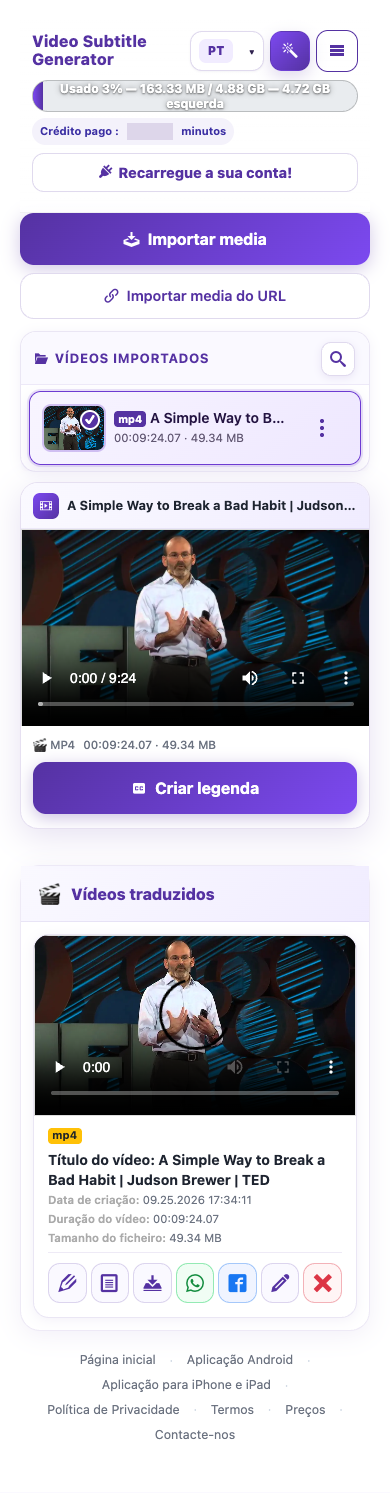
Entre na conta e escolha Importar mídia (Import Media). Selecione um vídeo do dispositivo. Mantenha a página aberta até o envio terminar e espere o arquivo importado aparecer.
Escolha o idioma de saída


Para transcrever sem traduzir, escolha o mesmo idioma na saída, quando essa opção estiver disponível. Escolha outro idioma de saída para traduzir. Deixe Ativar dublagem desativado se precisar apenas de legendas.
Revise antes de compartilhar
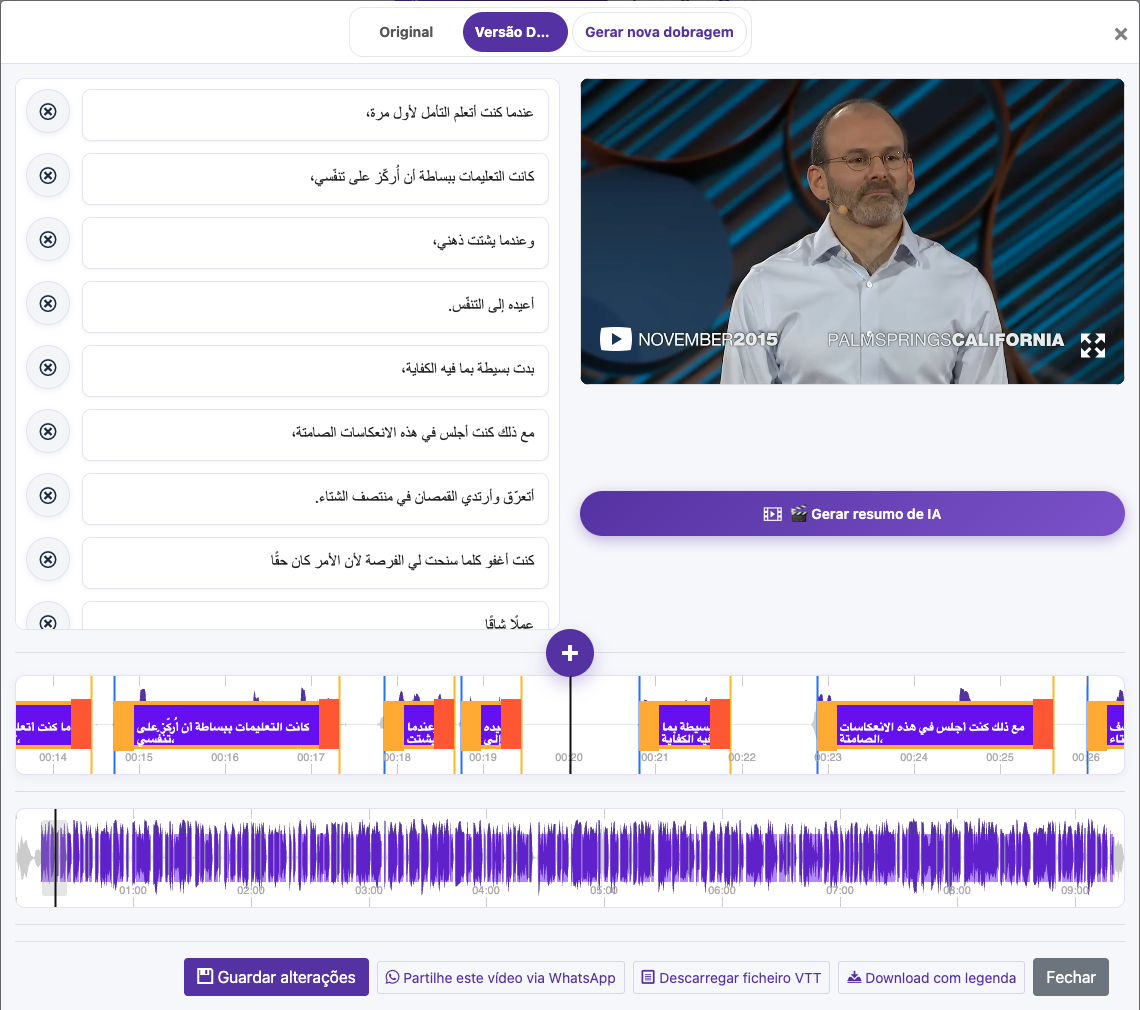
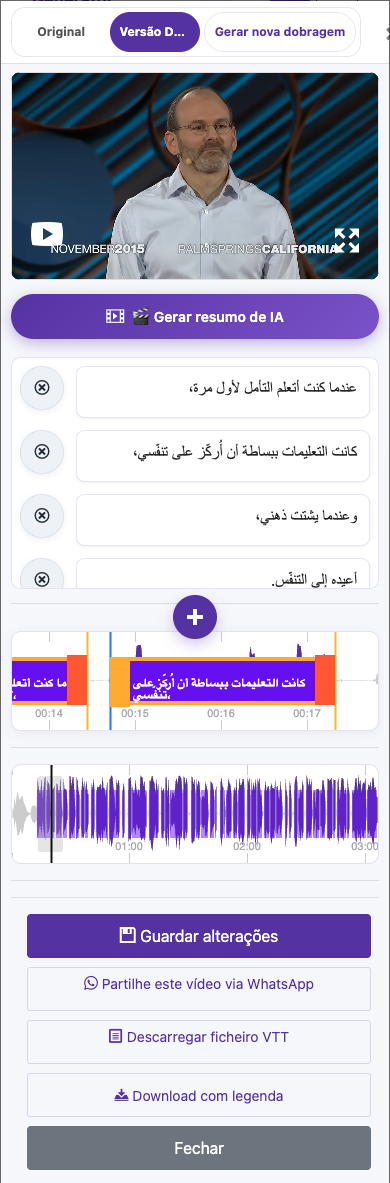
Reproduza o vídeo enquanto lê as legendas. Confira nomes, números, termos técnicos, pontuação e falas ausentes. Use Editar legendas (Edit Caption) para corrigir o resultado e Salvar alterações antes de baixar ou dublar.
Importar por URL
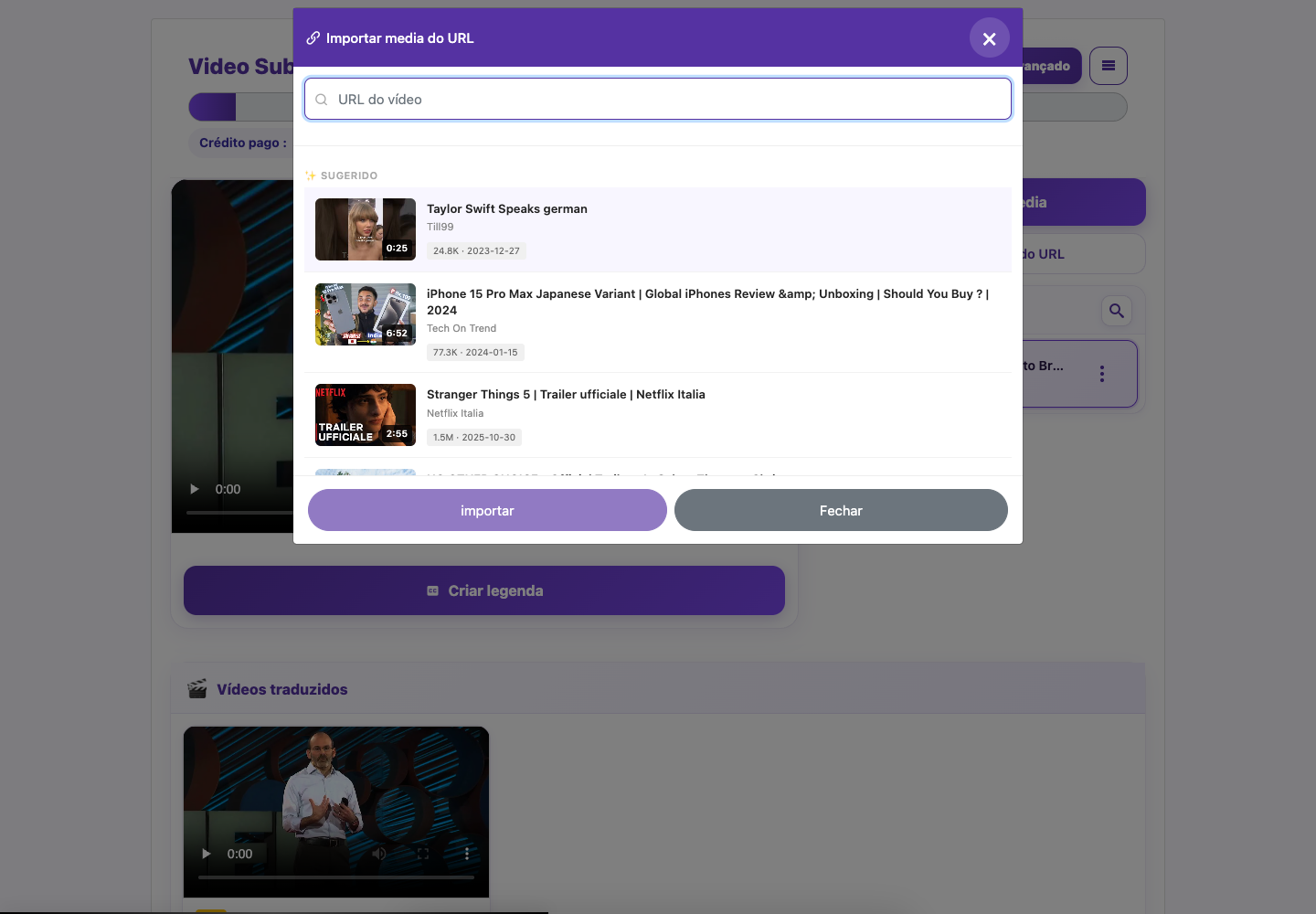
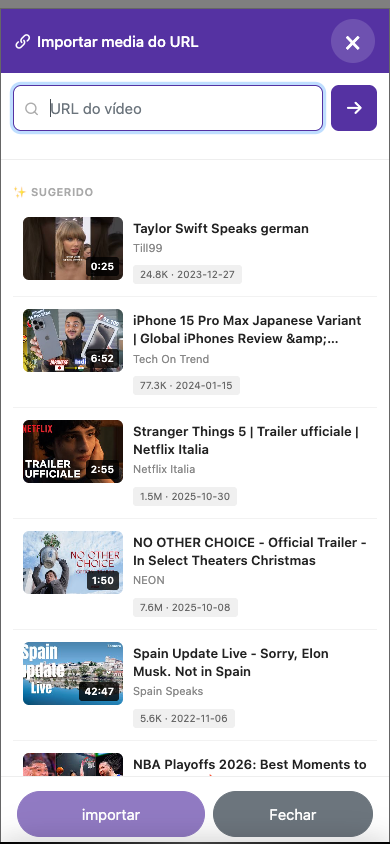
Se sua conta oferecer Importar mídia por URL, cole uma URL de vídeo compatível e siga as instruções de importação. A URL precisa estar acessível ao serviço. Se não for possível importar, envie uma cópia local que você tenha permissão para usar.
Capturas feitas no site em funcionamento. Os dados privados da conta estão ocultos. Os saldos e arquivos mostrados nas imagens do tutorial são exemplos e não correspondem à sua conta nem a uma oferta atual.
Abrir o sitePrepare uma fonte clara
Use um vídeo com fala audível. Música de fundo, pessoas falando ao mesmo tempo, eco e áudio muito baixo podem reduzir a precisão. Guarde uma cópia do original. Na primeira tentativa, use um clipe curto para revisar o resultado rapidamente.
Envie e gere as legendas
Importe seu vídeo
Entre na conta e escolha Importar mídia (Import Media). Selecione um vídeo do dispositivo. Mantenha a página aberta até o envio terminar e espere o arquivo importado aparecer.
Abra as opções de legendas
Selecione o vídeo importado e escolha Criar legendas (Create Subtitle). Confirme a preparação para abrir as opções de idioma. Esta etapa prepara o vídeo; Gerar legendas (Generate Subtitle), na próxima janela, inicia a transcrição.
Defina o idioma falado
As contas de teste Basic usam reconhecimento automático de idioma. Se sua conta permitir selecionar manualmente o idioma de origem, escolha o idioma realmente falado; isso pode ajudar em clipes curtos ou com ruído. Não confunda o idioma de origem com o idioma da interface do site.
Escolha o idioma de saída
Para transcrever sem traduzir, escolha o mesmo idioma na saída, quando essa opção estiver disponível. Escolha outro idioma de saída para traduzir. Deixe Ativar dublagem desativado se precisar apenas de legendas.
Confirme e aguarde
Confira os limites do teste ou o custo em créditos e inicie Gerar legendas. Espere o processamento terminar. Abra o resultado em Vídeos traduzidos.
Revise antes de compartilhar
Reproduza o vídeo enquanto lê as legendas. Confira nomes, números, termos técnicos, pontuação e falas ausentes. Use Editar legendas (Edit Caption) para corrigir o resultado e Salvar alterações antes de baixar ou dublar.
Importar por URL
Se sua conta oferecer Importar mídia por URL, cole uma URL de vídeo compatível e siga as instruções de importação. A URL precisa estar acessível ao serviço. Se não for possível importar, envie uma cópia local que você tenha permissão para usar.
Perguntas sobre este guia
Posso criar legendas sem dublagem?
Para transcrever sem traduzir, escolha o mesmo idioma na saída, quando essa opção estiver disponível. Escolha outro idioma de saída para traduzir. Deixe Ativar dublagem desativado se precisar apenas de legendas.
Guia visual passo a passo
Selecione uma etapa para ver o que fazer. Amplie a imagem para ver os detalhes.
Escolha o idioma de saída
Capturas feitas no site em funcionamento. Os dados privados da conta estão ocultos. Os saldos e arquivos mostrados nas imagens do tutorial são exemplos e não correspondem à sua conta nem a uma oferta atual.
Precisa de ajuda?
Conte o que aconteceu e em qual etapa você chegou.