
ถอดเสียงวิดีโอแรกของคุณ
เปลี่ยนคำพูดเป็นคำบรรยายที่มีเวลาและแก้ไขได้
คู่มือการใช้งานพร้อมภาพประกอบ
เลือกขั้นตอนเพื่อดูวิธีใช้งาน ขยายภาพเพื่อดูรายละเอียดให้ชัดเจนยิ่งขึ้น
นำเข้าวิดีโอ
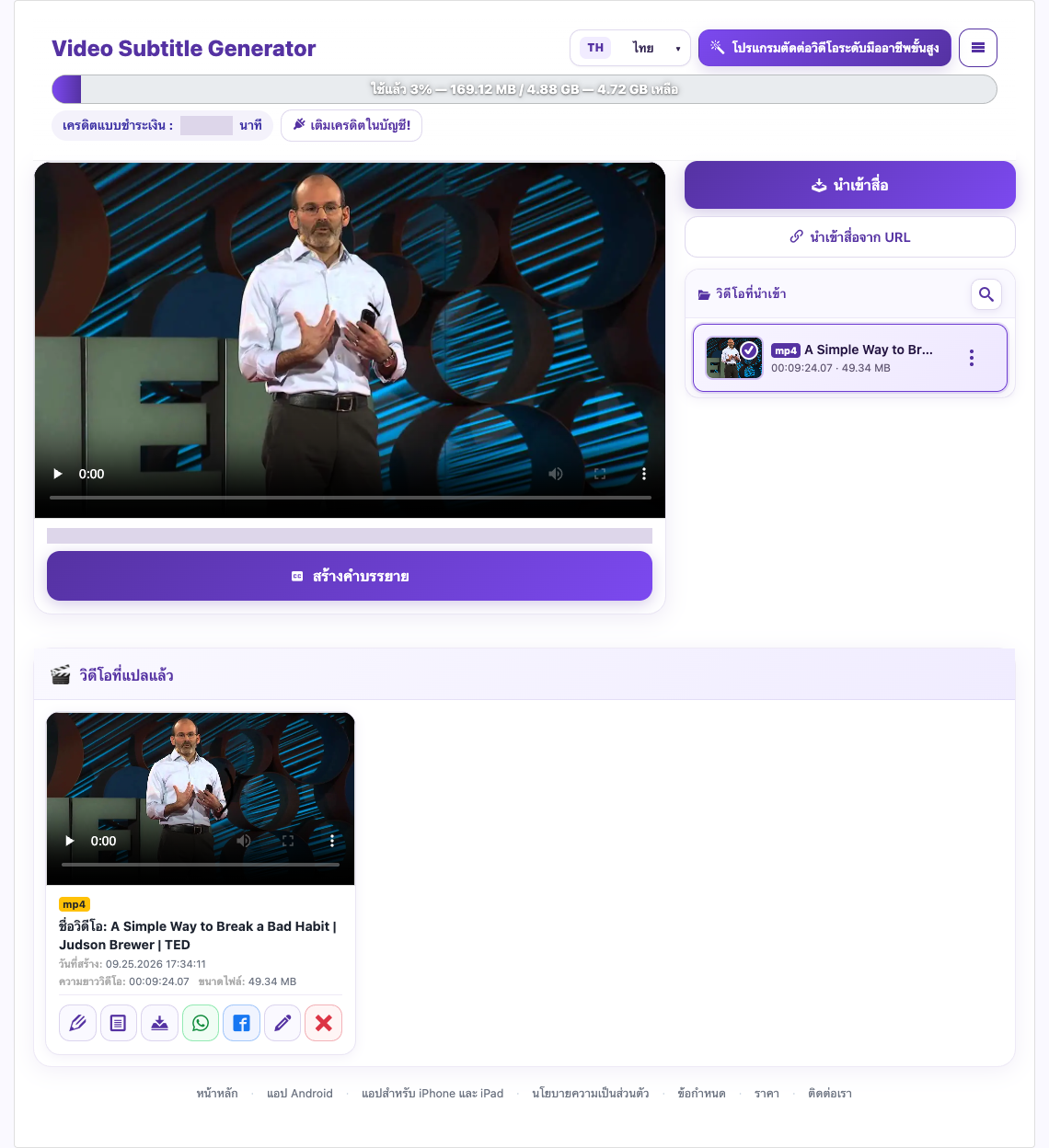
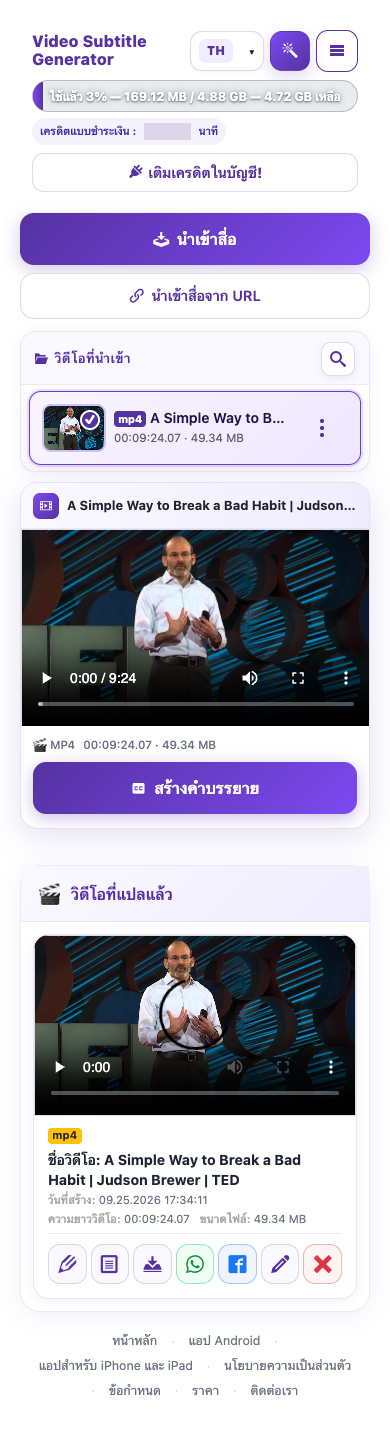
เข้าสู่ระบบแล้วเลือกนำเข้าสื่อ (Import Media) เลือกวิดีโอจากอุปกรณ์ เปิดหน้าไว้จนการอัปโหลดเสร็จและรอให้ไฟล์ที่นำเข้าปรากฏ
เลือกภาษาผลลัพธ์


หากต้องการถอดเสียงโดยไม่แปล ให้เลือกภาษาผลลัพธ์เหมือนต้นฉบับเมื่อมีตัวเลือก หากต้องการแปลให้เลือกภาษาผลลัพธ์อื่น ปิดตัวเลือกเปิดใช้งานการพากย์ (Enable Dubbing)ถ้าต้องการเพียงคำบรรยาย
ตรวจก่อนแชร์
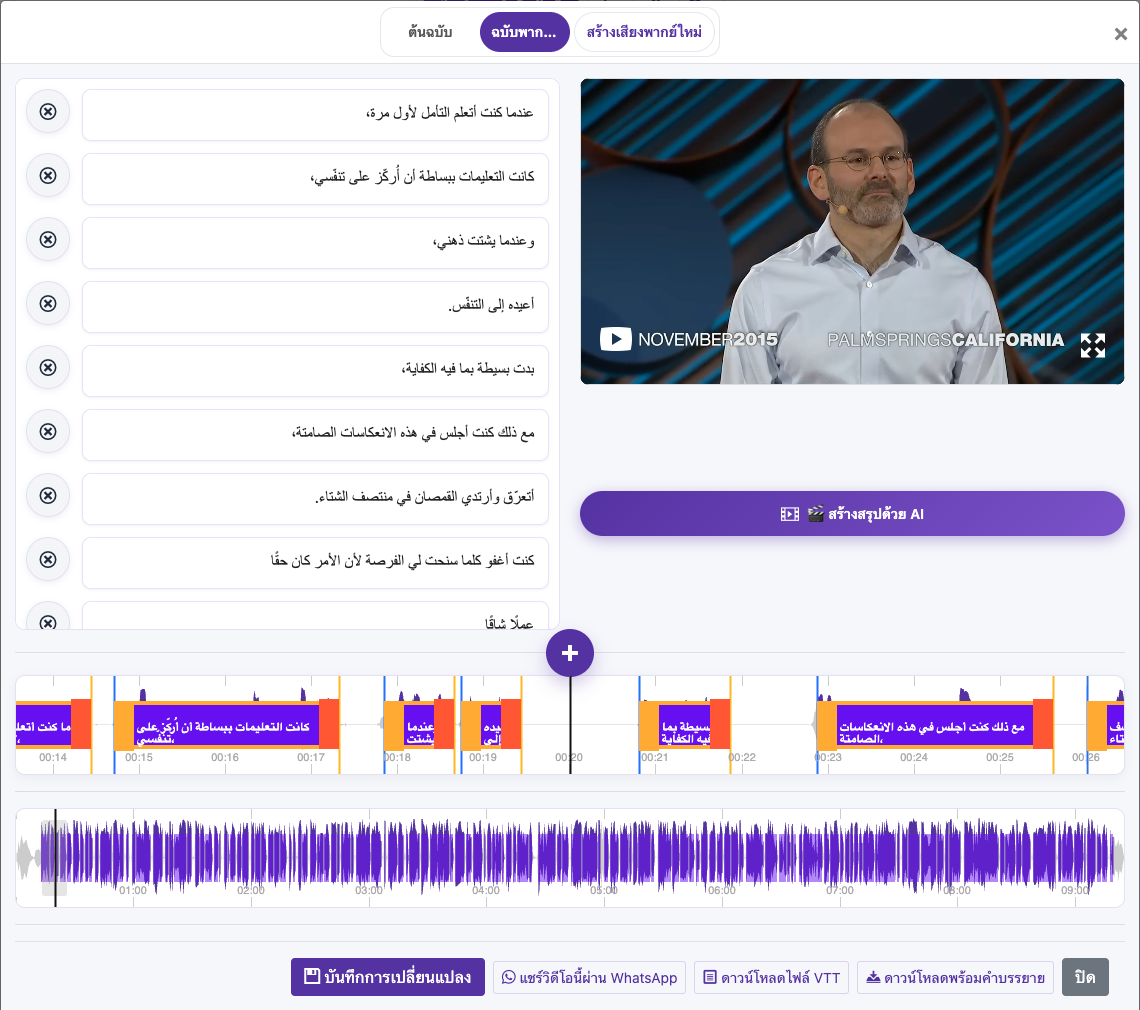
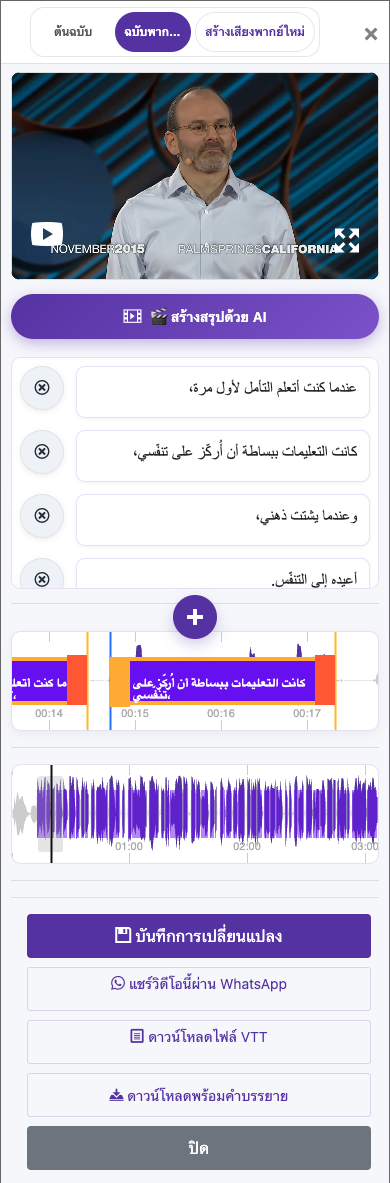
เล่นวิดีโอพร้อมอ่านคำบรรยาย ตรวจชื่อ ตัวเลข ศัพท์เทคนิค เครื่องหมายวรรคตอน และคำพูดที่ตกหล่น ใช้แก้ไขคำบรรยาย (Edit Caption) เพื่อแก้ผลลัพธ์ และบันทึกการเปลี่ยนแปลง (Save Changes) ก่อนดาวน์โหลดหรือพากย์
นำเข้าจาก URL
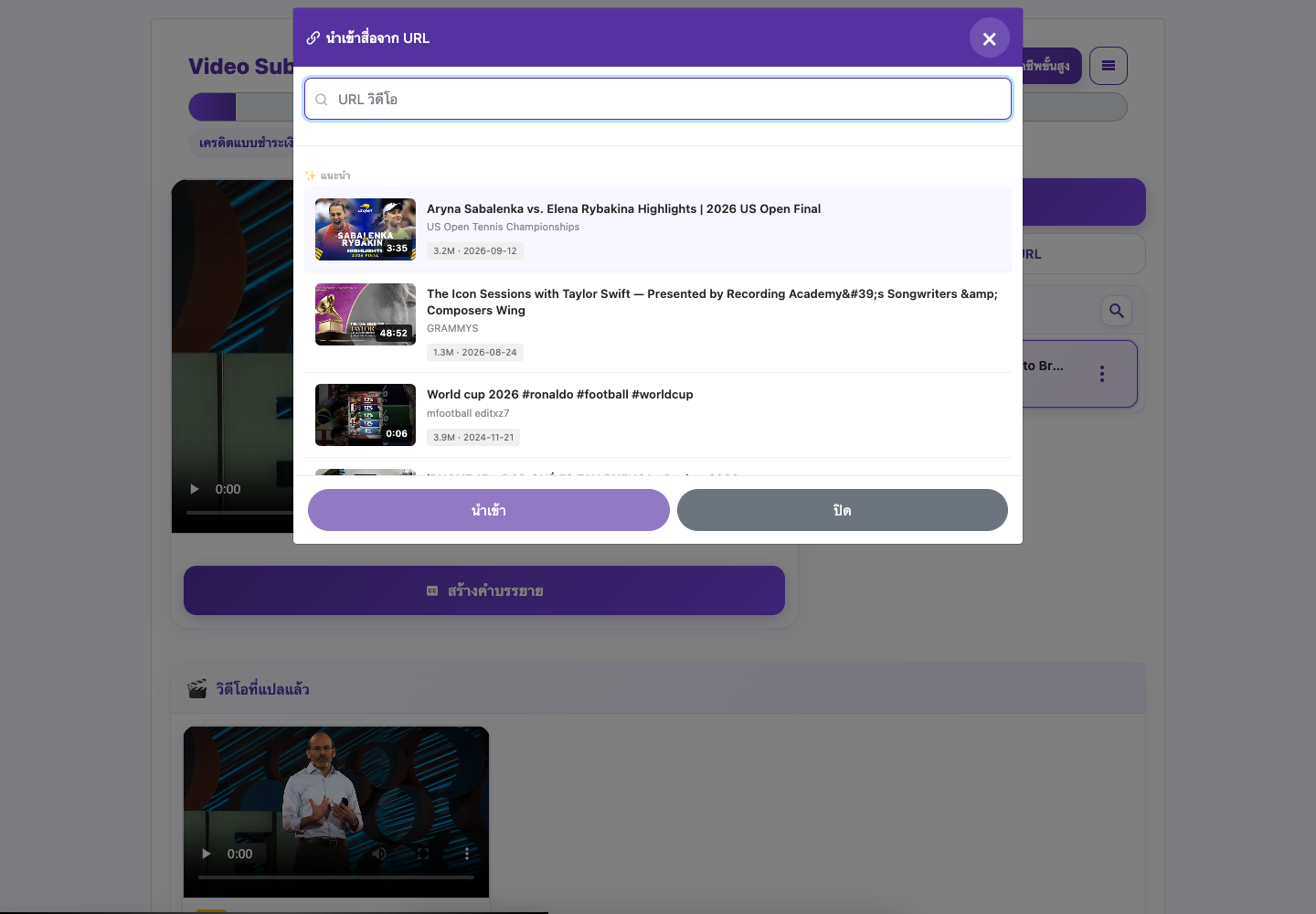
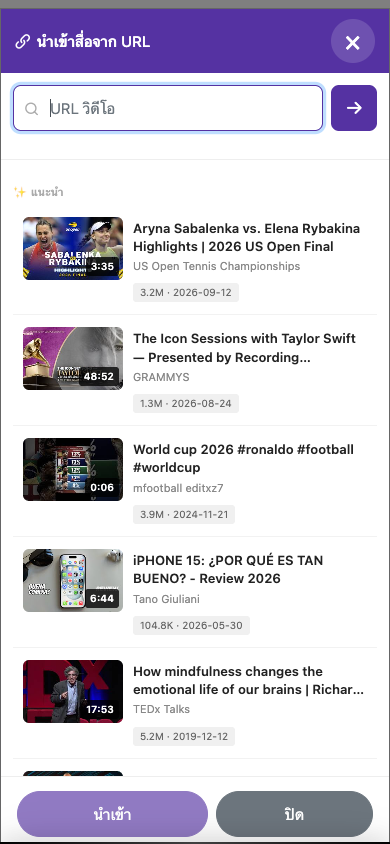
หากบัญชีมีนำเข้าสื่อจาก URL (Import Media From URL) ให้วาง URL วิดีโอที่รองรับและทำตามคำแนะนำ URL ต้องเข้าถึงได้จากบริการ หากนำเข้าไม่ได้ ให้อัปโหลดสำเนาในเครื่องที่คุณมีสิทธิ์ใช้งาน
ภาพหน้าจอจากเว็บไซต์ที่ใช้งานจริง โดยซ่อนข้อมูลส่วนตัวของบัญชีไว้แล้ว ยอดคงเหลือและไฟล์ที่แสดงในภาพบทเรียนเป็นเพียงตัวอย่าง ไม่ใช่ข้อมูลบัญชีของคุณหรือข้อเสนอปัจจุบัน
เปิดเว็บไซต์เตรียมต้นฉบับที่ชัดเจน
ใช้วิดีโอที่ได้ยินเสียงพูด เพลงพื้นหลัง คนพูดทับกัน เสียงสะท้อน และเสียงที่เบามากอาจลดความแม่นยำ เก็บสำเนาต้นฉบับไว้ สำหรับครั้งแรก ให้ใช้คลิปสั้นเพื่อจะตรวจผลได้รวดเร็ว
อัปโหลดและสร้างคำบรรยาย
นำเข้าวิดีโอ
เข้าสู่ระบบแล้วเลือกนำเข้าสื่อ (Import Media) เลือกวิดีโอจากอุปกรณ์ เปิดหน้าไว้จนการอัปโหลดเสร็จและรอให้ไฟล์ที่นำเข้าปรากฏ
เปิดตัวเลือกคำบรรยาย
เลือกวิดีโอที่นำเข้า แล้วเลือกสร้างคำบรรยาย (Create Subtitle) ยืนยันข้อความแจ้งเตรียมวิดีโอเพื่อเปิดตัวเลือกภาษา ขั้นตอนนี้เป็นการเตรียมวิดีโอ ส่วนปุ่มสร้างคำบรรยาย (Generate Subtitle) ในหน้าต่างถัดไปจะเริ่มการถอดเสียงเป็นข้อความ
ตั้งค่าภาษาพูด
บัญชีทดลองใช้ Basic ใช้การตรวจจับภาษาอัตโนมัติ หากบัญชีเลือกภาษาต้นฉบับเองได้ ให้เลือกภาษาที่พูดจริง ซึ่งอาจช่วยได้กับคลิปสั้นหรือมีเสียงรบกวน อย่าสับสนภาษาต้นฉบับกับภาษาหน้าเว็บไซต์
เลือกภาษาผลลัพธ์
หากต้องการถอดเสียงโดยไม่แปล ให้เลือกภาษาผลลัพธ์เหมือนต้นฉบับเมื่อมีตัวเลือก หากต้องการแปลให้เลือกภาษาผลลัพธ์อื่น ปิดตัวเลือกเปิดใช้งานการพากย์ (Enable Dubbing)ถ้าต้องการเพียงคำบรรยาย
ยืนยันและรอ
ตรวจข้อจำกัดทดลองใช้หรือเครดิตที่จะใช้ แล้วเริ่มสร้างคำบรรยาย รอจนประมวลผลเสร็จ จากนั้นเปิดผลลัพธ์ในวิดีโอที่แปลแล้ว (Translated Videos)
ตรวจก่อนแชร์
เล่นวิดีโอพร้อมอ่านคำบรรยาย ตรวจชื่อ ตัวเลข ศัพท์เทคนิค เครื่องหมายวรรคตอน และคำพูดที่ตกหล่น ใช้แก้ไขคำบรรยาย (Edit Caption) เพื่อแก้ผลลัพธ์ และบันทึกการเปลี่ยนแปลง (Save Changes) ก่อนดาวน์โหลดหรือพากย์
นำเข้าจาก URL
หากบัญชีมีนำเข้าสื่อจาก URL (Import Media From URL) ให้วาง URL วิดีโอที่รองรับและทำตามคำแนะนำ URL ต้องเข้าถึงได้จากบริการ หากนำเข้าไม่ได้ ให้อัปโหลดสำเนาในเครื่องที่คุณมีสิทธิ์ใช้งาน
คำถามเกี่ยวกับคู่มือนี้
สร้างเฉพาะคำบรรยายโดยไม่พากย์ได้ไหม?
หากต้องการถอดเสียงโดยไม่แปล ให้เลือกภาษาผลลัพธ์เหมือนต้นฉบับเมื่อมีตัวเลือก หากต้องการแปลให้เลือกภาษาผลลัพธ์อื่น ปิดตัวเลือกเปิดใช้งานการพากย์ (Enable Dubbing)ถ้าต้องการเพียงคำบรรยาย
คู่มือการใช้งานพร้อมภาพประกอบ
เลือกขั้นตอนเพื่อดูวิธีใช้งาน ขยายภาพเพื่อดูรายละเอียดให้ชัดเจนยิ่งขึ้น
เลือกภาษาผลลัพธ์
ภาพหน้าจอจากเว็บไซต์ที่ใช้งานจริง โดยซ่อนข้อมูลส่วนตัวของบัญชีไว้แล้ว ยอดคงเหลือและไฟล์ที่แสดงในภาพบทเรียนเป็นเพียงตัวอย่าง ไม่ใช่ข้อมูลบัญชีของคุณหรือข้อเสนอปัจจุบัน
ต้องการความช่วยเหลือไหม?
บอกเราว่าเกิดอะไรขึ้นและคุณทำถึงขั้นตอนไหนแล้ว