
İlk videonuzu yazıya dökme
Konuşmayı düzenlenebilir, zamanlanmış altyazılara dönüştürün.
Bu sayfada
Net bir kaynak hazırlayınYükleyin ve altyazı oluşturunPaylaşmadan önce inceleyinURL’den içe aktarınGörsellerle adım adım anlatım
Ne yapmanız gerektiğini görmek için bir adım seçin. Ayrıntıları görmek için görseli büyütün.
Videonuzu içe aktarın
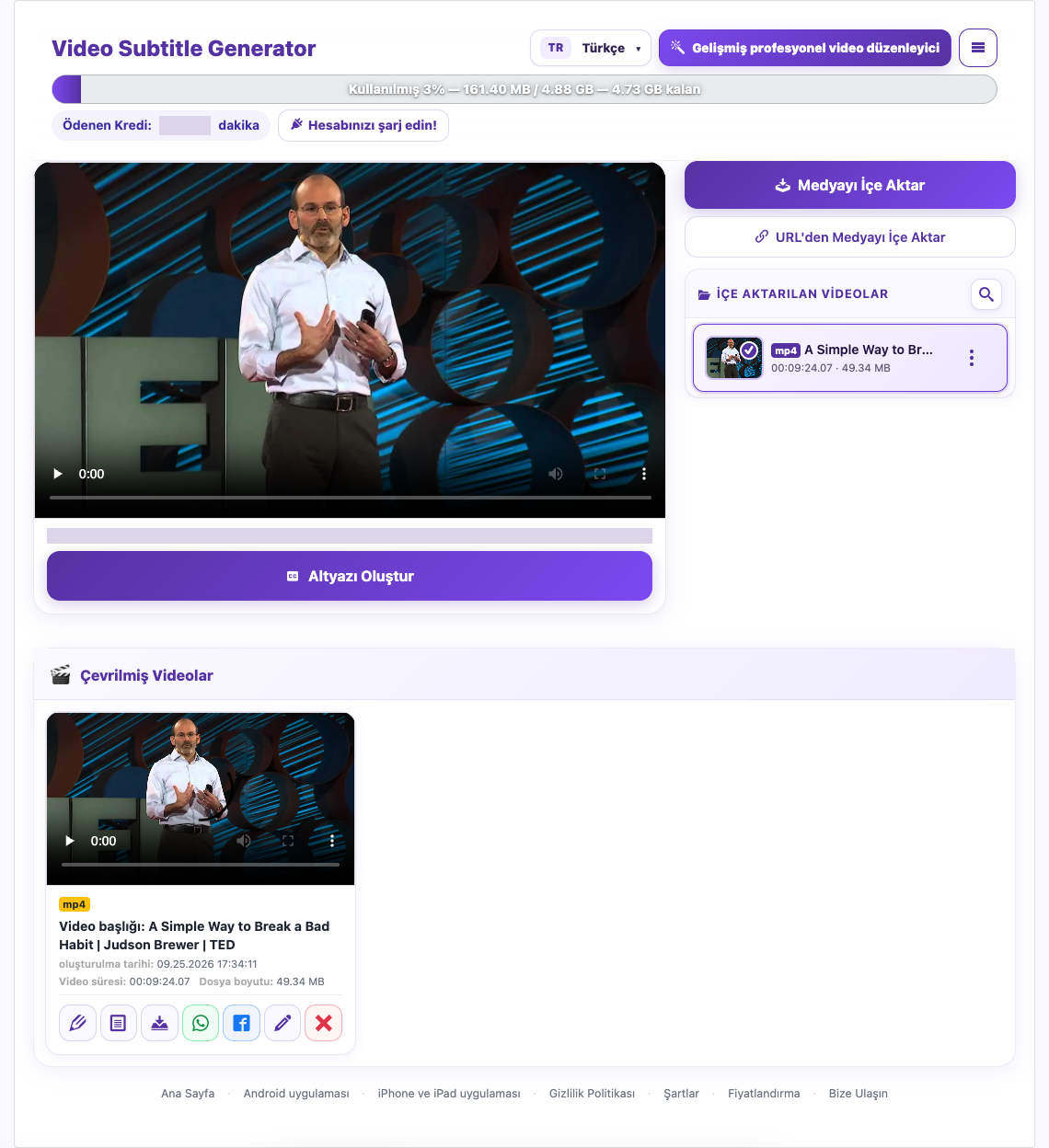
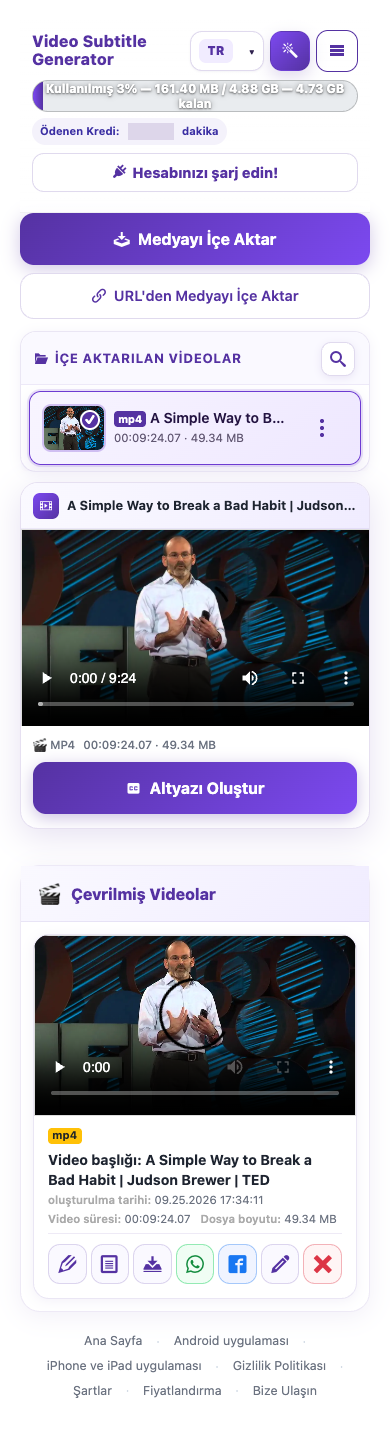
Oturum açın ve Medya İçe Aktar seçeneğini kullanın. Cihazınızdan bir video seçin. Yükleme bitene kadar sayfayı açık tutun ve içe aktarılan dosyanın görünmesini bekleyin.
Çıktı dilini seçin


Çeviri yapmadan yazıya dökmek için sunuluyorsa çıktı olarak aynı dili seçin. Çeviri için farklı bir çıktı dili belirleyin. Yalnızca altyazı istiyorsanız Dublajı Etkinleştir seçeneğini kapalı bırakın.
Paylaşmadan önce inceleyin
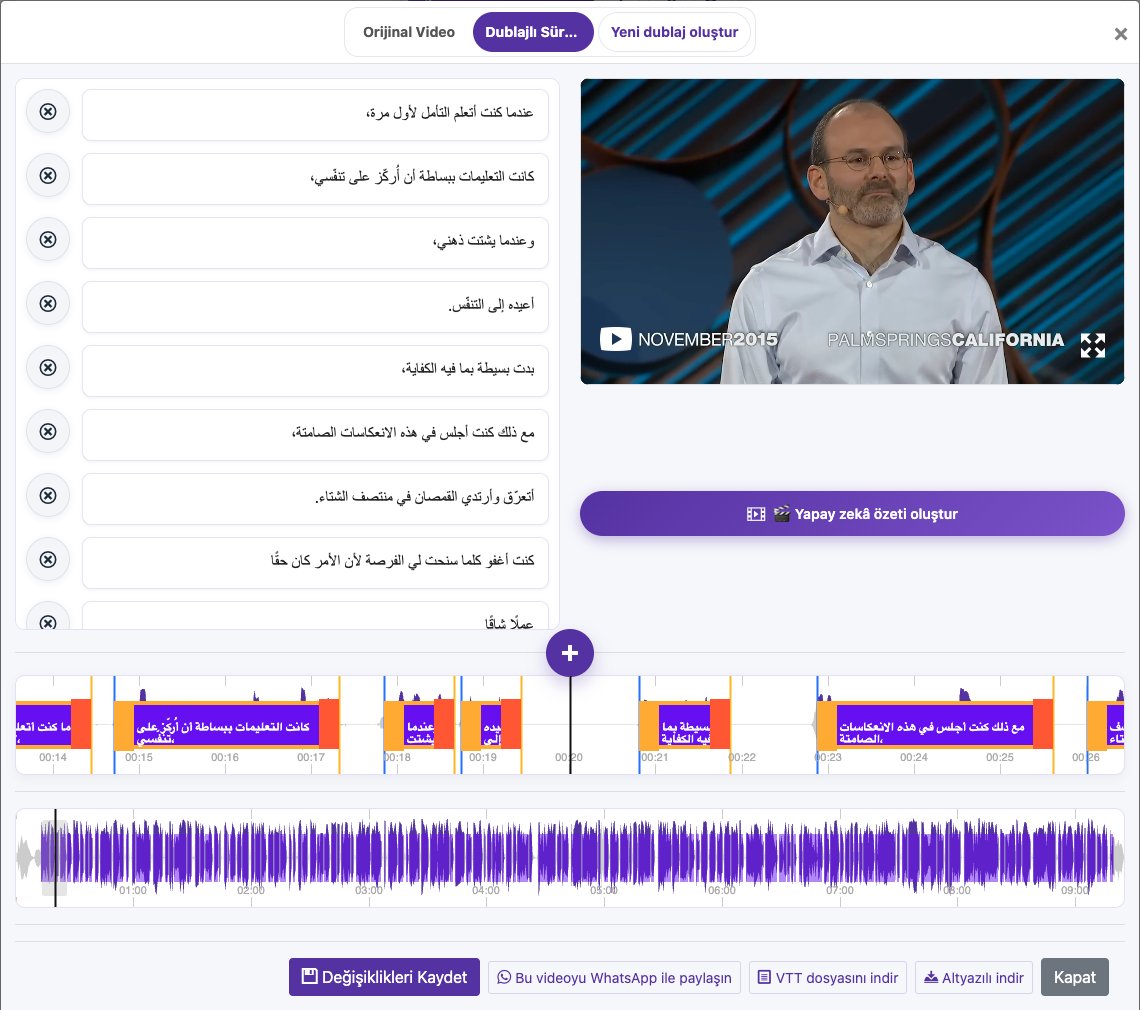
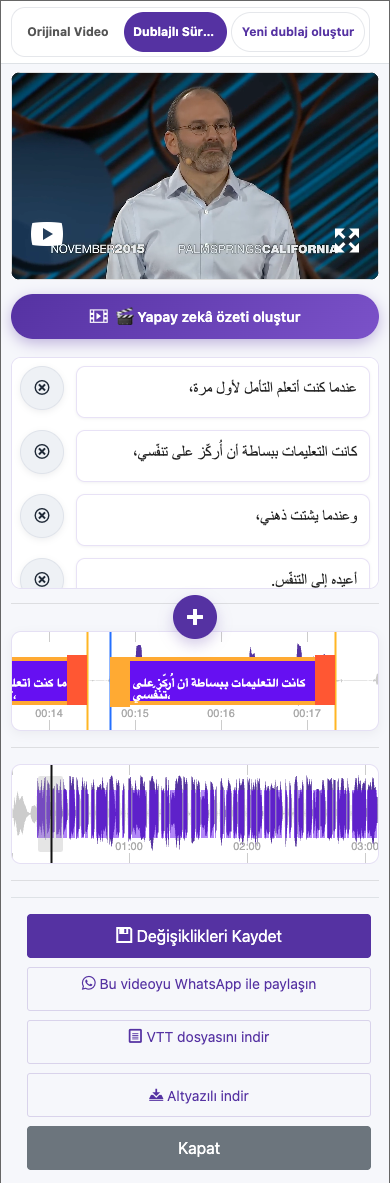
Altyazıları okurken videoyu oynatın. Adları, sayıları, teknik terimleri, noktalama işaretlerini ve eksik konuşmaları kontrol edin. Altyazıyı Düzenle ile sonucu düzeltin; indirmeden veya dublajdan önce Değişiklikleri Kaydet düğmesini kullanın.
URL’den içe aktarın
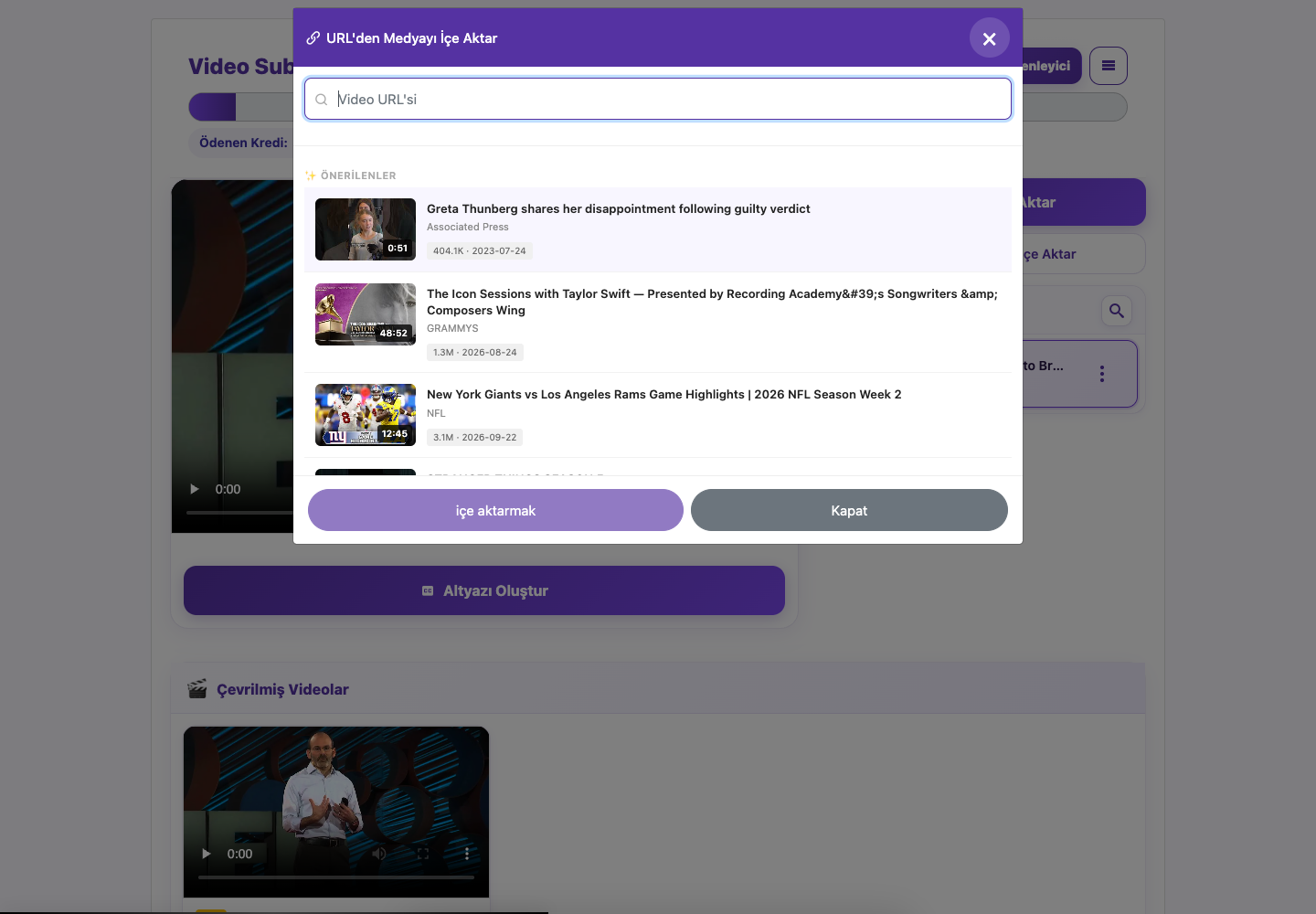
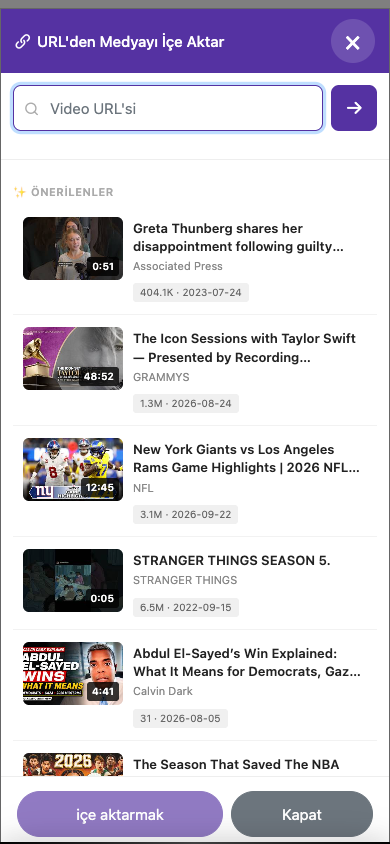
Hesabınızda URL’den Medya İçe Aktar seçeneği varsa desteklenen bir video bağlantısı yapıştırın ve içe aktarma talimatlarını izleyin. Hizmetin URL’ye erişebilmesi gerekir. İçe aktarılamıyorsa kullanma izniniz olan yerel bir kopya yükleyin.
Görüntüler doğrudan web sitesinden alınmıştır. Özel hesap bilgileri gizlenmiştir. Eğitim görsellerinde gösterilen bakiyeler ve dosyalar örnektir; hesabınızı veya güncel bir teklifi yansıtmaz.
Web sitesini açNet bir kaynak hazırlayın
Konuşması duyulabilen bir video kullanın. Arka plan müziği, üst üste konuşmalar, yankı ve çok düşük ses doğruluğu azaltabilir. Orijinalin bir kopyasını saklayın. İlk denemede kısa bir klip kullanarak sonucu hızlıca inceleyin.
Yükleyin ve altyazı oluşturun
Videonuzu içe aktarın
Oturum açın ve Medya İçe Aktar seçeneğini kullanın. Cihazınızdan bir video seçin. Yükleme bitene kadar sayfayı açık tutun ve içe aktarılan dosyanın görünmesini bekleyin.
Altyazı seçeneklerini açın
İçe aktarılan videoyu seçin ve Altyazı Oluştur (Create Subtitle) seçeneğine tıklayın. Dil seçeneklerini açmak için hazırlık istemini onaylayın. Bu adım videoyu hazırlar; sonraki iletişim kutusundaki Altyazı Üret (Generate Subtitle) seçeneği yazıya dökme işlemini başlatır.
Konuşulan dili ayarlayın
Basic deneme hesapları Otomatik Dil Tanıma kullanır. Hesabınız kaynak dili elle seçmeye izin veriyorsa gerçekten konuşulan dili seçin; kısa veya gürültülü kliplerde bu yardımcı olabilir. Kaynak dili web sitesinin arayüz diliyle karıştırmayın.
Çıktı dilini seçin
Çeviri yapmadan yazıya dökmek için sunuluyorsa çıktı olarak aynı dili seçin. Çeviri için farklı bir çıktı dili belirleyin. Yalnızca altyazı istiyorsanız Dublajı Etkinleştir seçeneğini kapalı bırakın.
Onaylayın ve bekleyin
Deneme sınırını veya kredi maliyetini kontrol ederek Altyazı Oluştur işlemini başlatın. İşlemin bitmesini bekleyin. Sonucu Çevrilmiş Videolar bölümünde açın.
Paylaşmadan önce inceleyin
Altyazıları okurken videoyu oynatın. Adları, sayıları, teknik terimleri, noktalama işaretlerini ve eksik konuşmaları kontrol edin. Altyazıyı Düzenle ile sonucu düzeltin; indirmeden veya dublajdan önce Değişiklikleri Kaydet düğmesini kullanın.
URL’den içe aktarın
Hesabınızda URL’den Medya İçe Aktar seçeneği varsa desteklenen bir video bağlantısı yapıştırın ve içe aktarma talimatlarını izleyin. Hizmetin URL’ye erişebilmesi gerekir. İçe aktarılamıyorsa kullanma izniniz olan yerel bir kopya yükleyin.
Bu kılavuzla ilgili sorular
Dublaj yapmadan altyazı oluşturabilir miyim?
Çeviri yapmadan yazıya dökmek için sunuluyorsa çıktı olarak aynı dili seçin. Çeviri için farklı bir çıktı dili belirleyin. Yalnızca altyazı istiyorsanız Dublajı Etkinleştir seçeneğini kapalı bırakın.
Görsellerle adım adım anlatım
Ne yapmanız gerektiğini görmek için bir adım seçin. Ayrıntıları görmek için görseli büyütün.
Çıktı dilini seçin
Görüntüler doğrudan web sitesinden alınmıştır. Özel hesap bilgileri gizlenmiştir. Eğitim görsellerinde gösterilen bakiyeler ve dosyalar örnektir; hesabınızı veya güncel bir teklifi yansıtmaz.
Yardıma mı ihtiyacınız var?
Ne olduğunu ve hangi adıma ulaştığınızı bize anlatın.