
转写您的第一个视频
将语音变成可编辑、带时间轴的字幕。
图文操作指南
选择一个步骤,查看操作方法。放大图片可查看细节。
导入视频
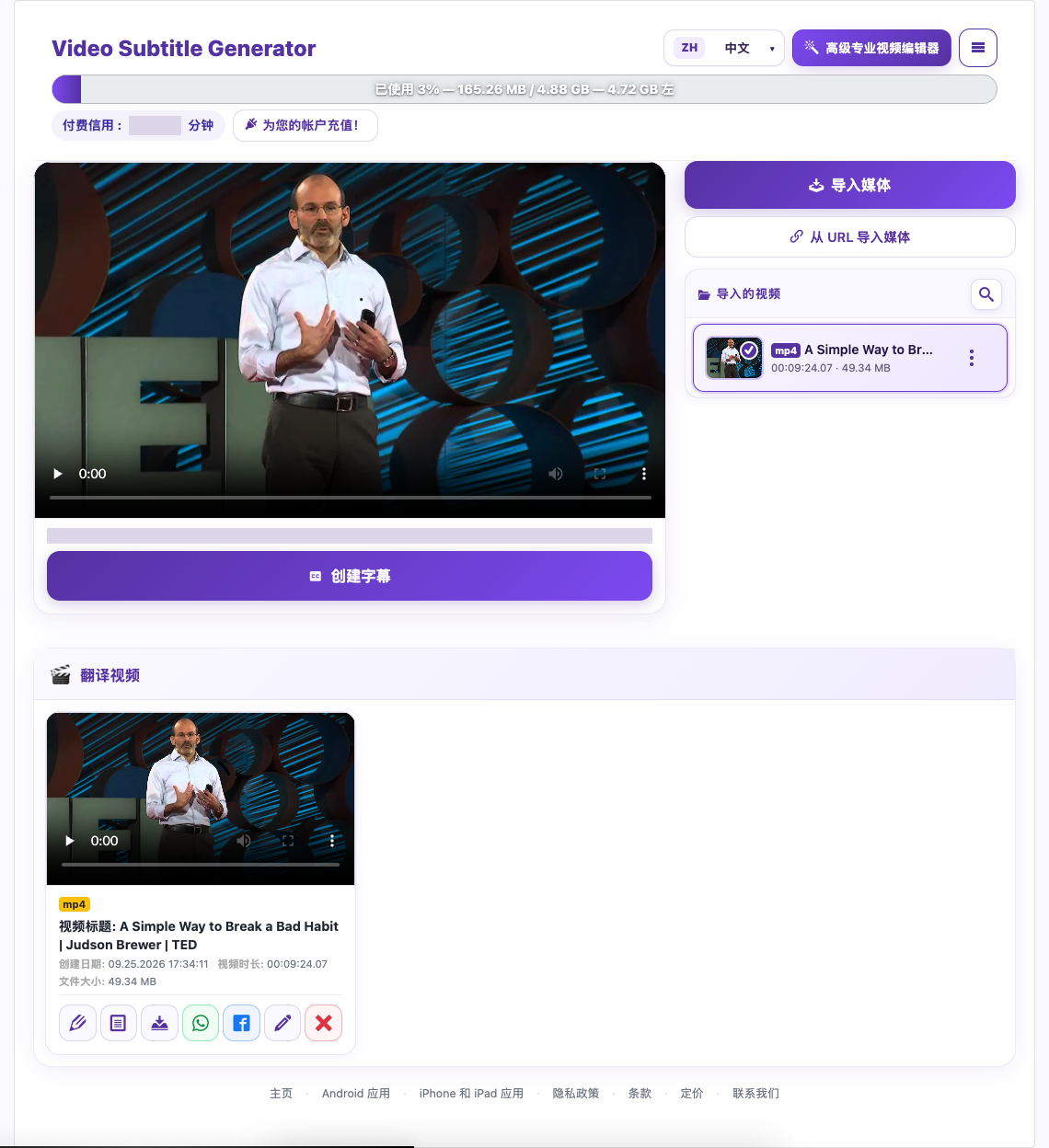
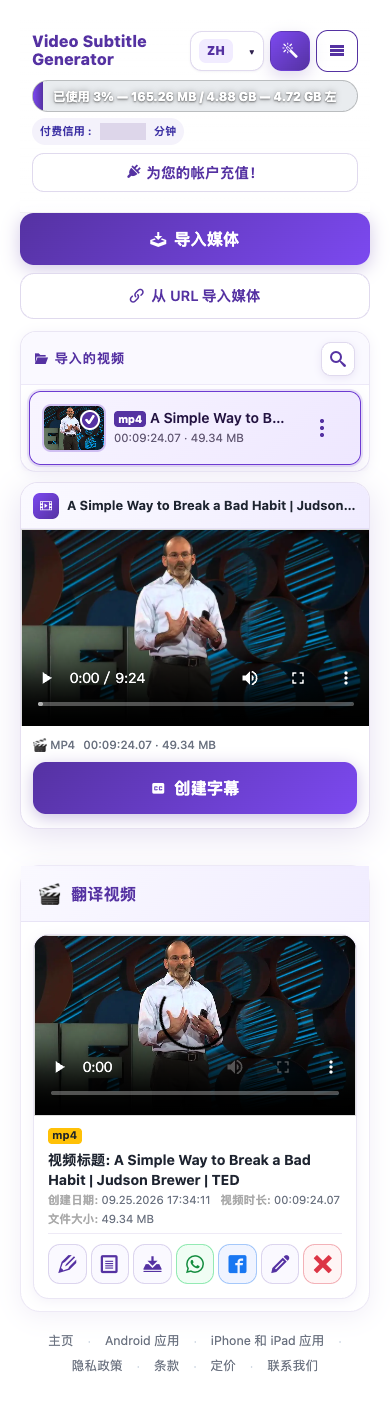
登录并选择“导入媒体(Import Media)”。从设备中选择视频。上传完成前请保持页面打开,并等待导入的文件出现。
选择输出语言


如果只需转写、不需翻译,请在提供该选项时将输出语言设为相同语言。需要翻译则选择不同的输出语言。如果只需要字幕,请关闭“启用配音(Enable Dubbing)”。
分享前检查
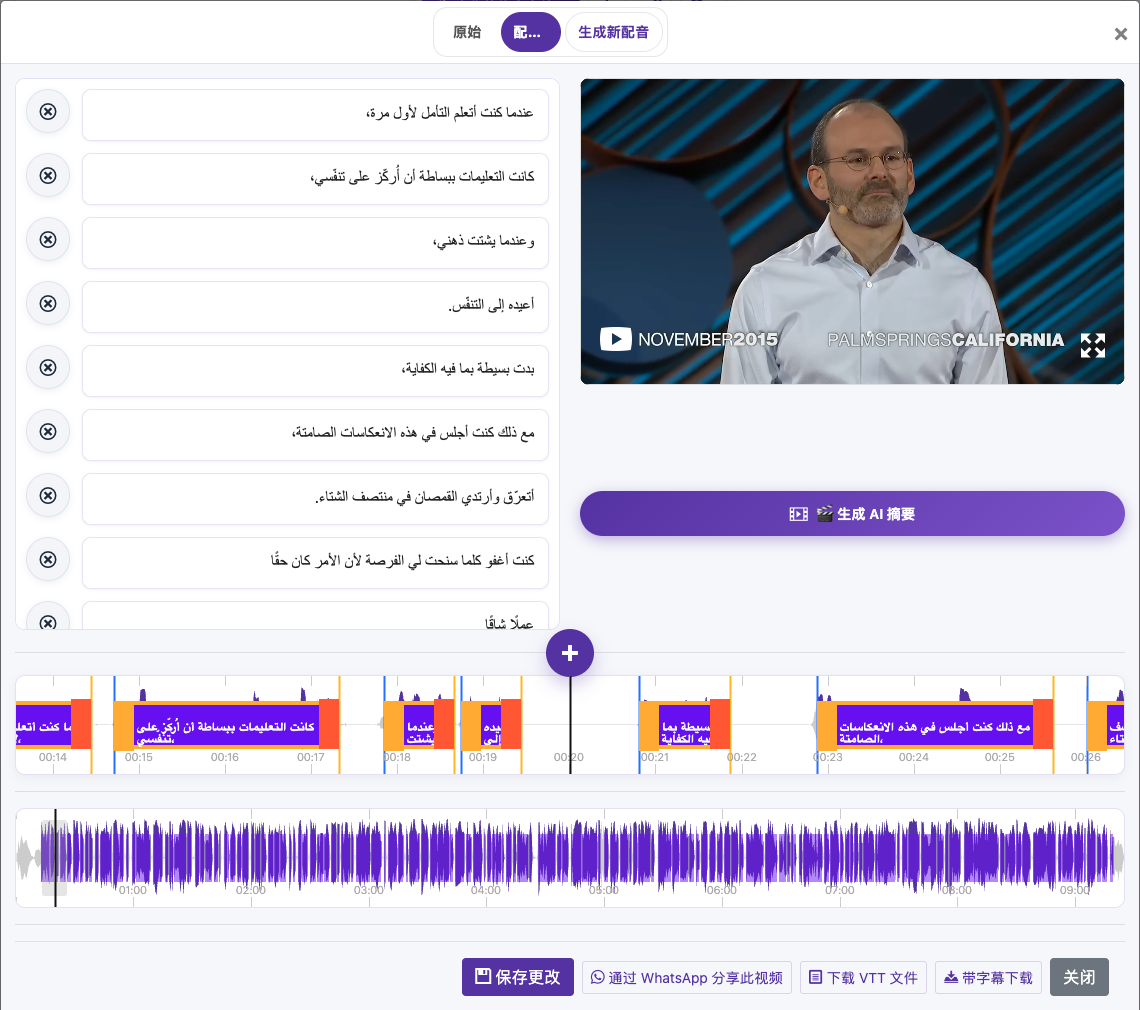
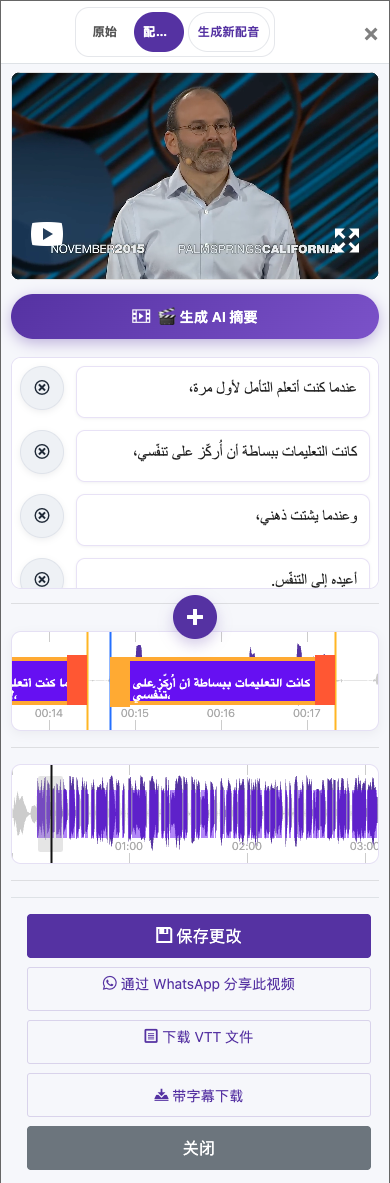
一边播放视频,一边阅读字幕。检查姓名、数字、专业术语、标点和遗漏的语音。使用“编辑字幕(Edit Caption)”修正结果,并在下载或配音前“保存更改(Save Changes)”。
从URL导入
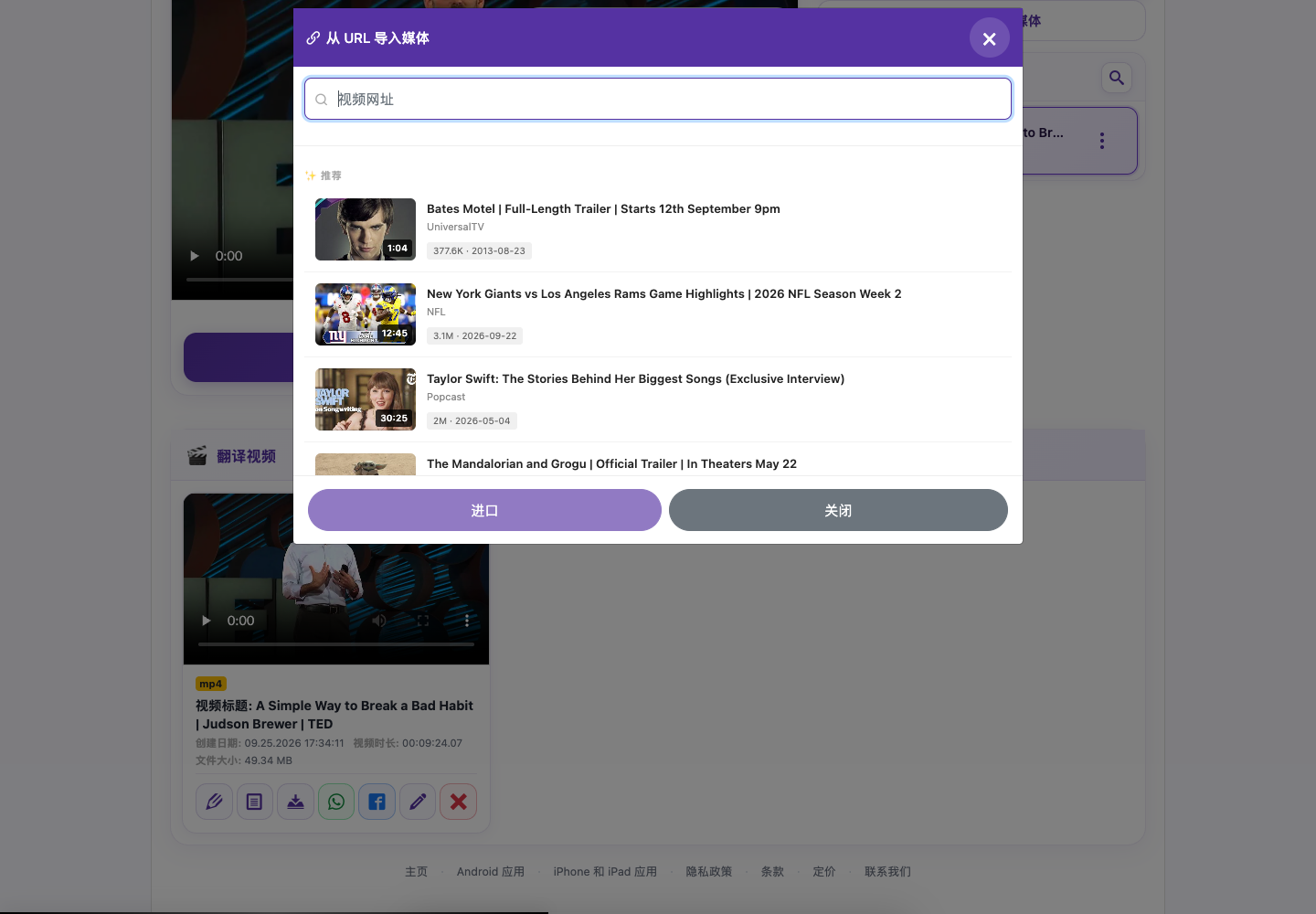
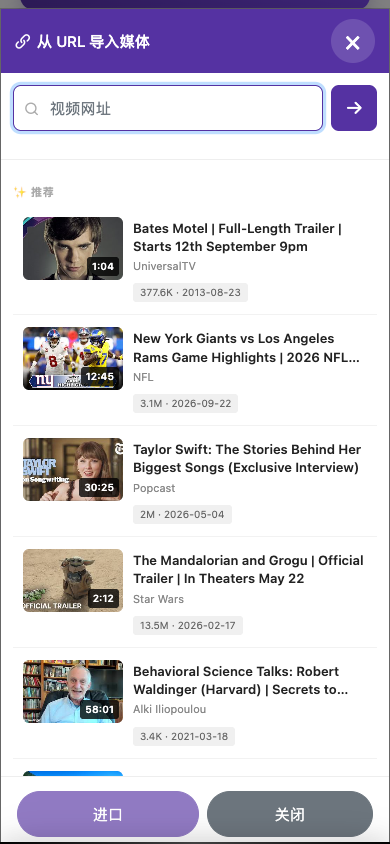
如果账户提供“从URL导入媒体(Import Media From URL)”,请粘贴受支持的视频URL并按照提示操作。该URL必须能被服务访问。如果无法导入,请上传您有权使用的本地副本。
截图来自实际运行的网站,账户隐私信息已隐藏。 教程图片中显示的余额和文件仅为示例,并非您的账户信息或当前优惠。
打开网站准备清晰的源视频
使用能听清说话声的视频。背景音乐、多人同时说话、回声和过低的音量都可能降低准确度。保留原始文件的副本。首次尝试建议使用短片段,以便快速检查结果。
上传并生成字幕
导入视频
登录并选择“导入媒体(Import Media)”。从设备中选择视频。上传完成前请保持页面打开,并等待导入的文件出现。
打开字幕选项
选择导入的视频,然后点击“创建字幕(Create Subtitle)”。确认准备提示后即可打开语言选项。此步骤用于准备视频;在下一个对话框中点击“生成字幕(Generate Subtitle)”才会开始转录。
设置语音语言
Basic试用账户使用自动语言识别。如果账户允许手动选择源语言,请选择实际说出的语言,这对短片段或噪声较多的视频可能有帮助。不要混淆源语言与网站界面语言。
选择输出语言
如果只需转写、不需翻译,请在提供该选项时将输出语言设为相同语言。需要翻译则选择不同的输出语言。如果只需要字幕,请关闭“启用配音(Enable Dubbing)”。
确认并等待
查看试用限制或额度扣费,然后开始“生成字幕”。等待处理完成,在“已翻译视频(Translated Videos)”中打开结果。
分享前检查
一边播放视频,一边阅读字幕。检查姓名、数字、专业术语、标点和遗漏的语音。使用“编辑字幕(Edit Caption)”修正结果,并在下载或配音前“保存更改(Save Changes)”。
从URL导入
如果账户提供“从URL导入媒体(Import Media From URL)”,请粘贴受支持的视频URL并按照提示操作。该URL必须能被服务访问。如果无法导入,请上传您有权使用的本地副本。
与本指南有关的问题
需要协助?
请告诉我们发生了什么,以及您进行到了哪一步。