
Ein Video in eine andere Sprache übersetzen
Wählen Sie die richtige Ausgangs- und Zielsprache und prüfen Sie anschließend die Übersetzung.
Auf dieser Seite
Die beiden Sprachoptionen verstehenÜbersetzung erzeugenEine weitere Sprachversion erstellenWenn die Übersetzung falsch istAnleitung in Bildern
Wähle einen Schritt aus, um zu sehen, was zu tun ist. Vergrößere das Bild, um die Details zu erkennen.
Video importieren und auswählen
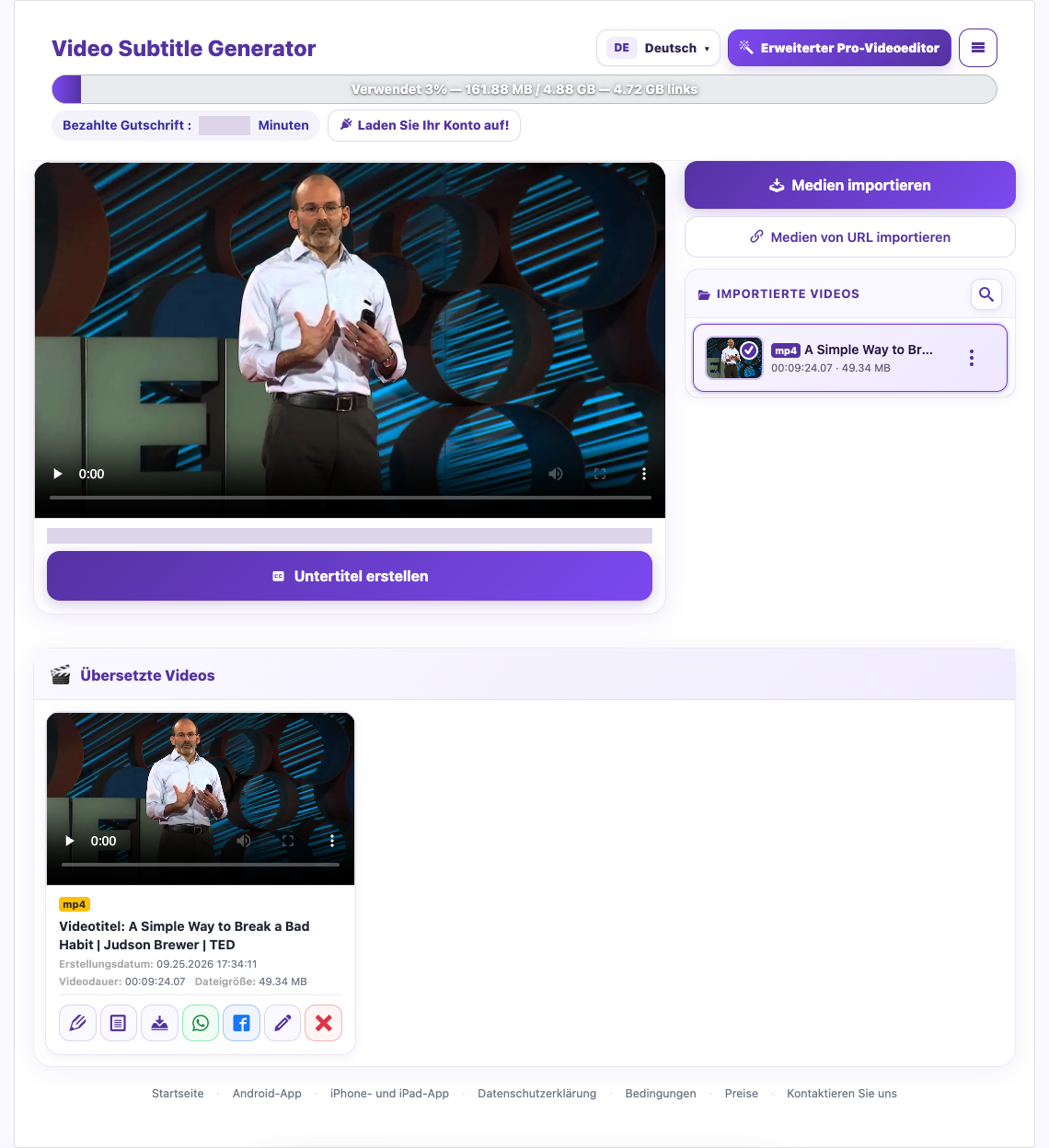
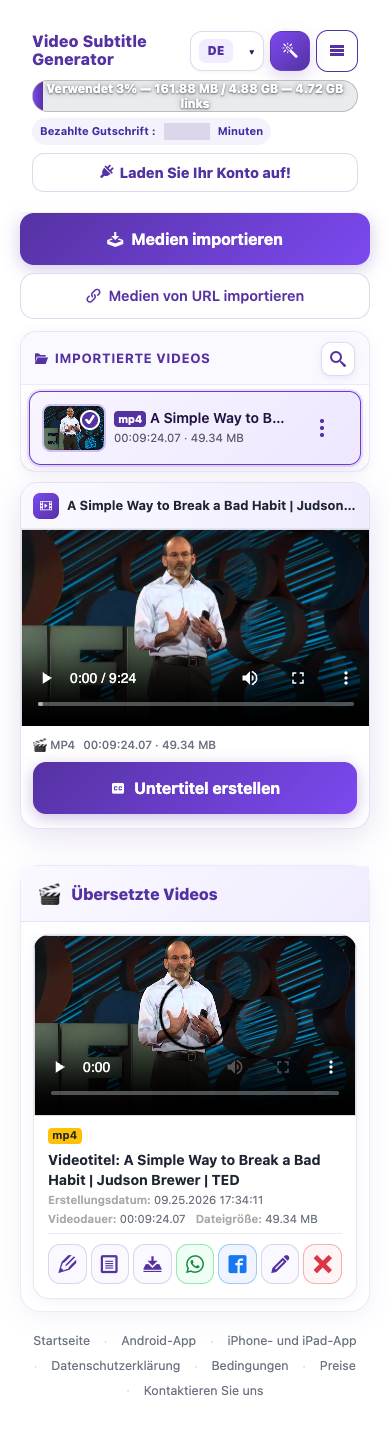
Warten Sie, bis der Upload oder URL-Import abgeschlossen ist. Wählen Sie die Datei, dann Untertitel erstellen (Create Subtitle), und bestätigen Sie die Vorbereitung, um die Optionen für Ausgangs- und Zielsprache zu öffnen.
Ausgangs- und Zielsprache wählen


Basic-Testkonten erkennen die Ausgangssprache automatisch. Wenn die manuelle Auswahl verfügbar ist, wählen Sie zuerst die gesprochene Sprache. Wählen Sie anschließend die gewünschte Übersetzungssprache. Die Sprache der Website-Oberfläche ist eine separate Einstellung.
Übersetztes Ergebnis prüfen
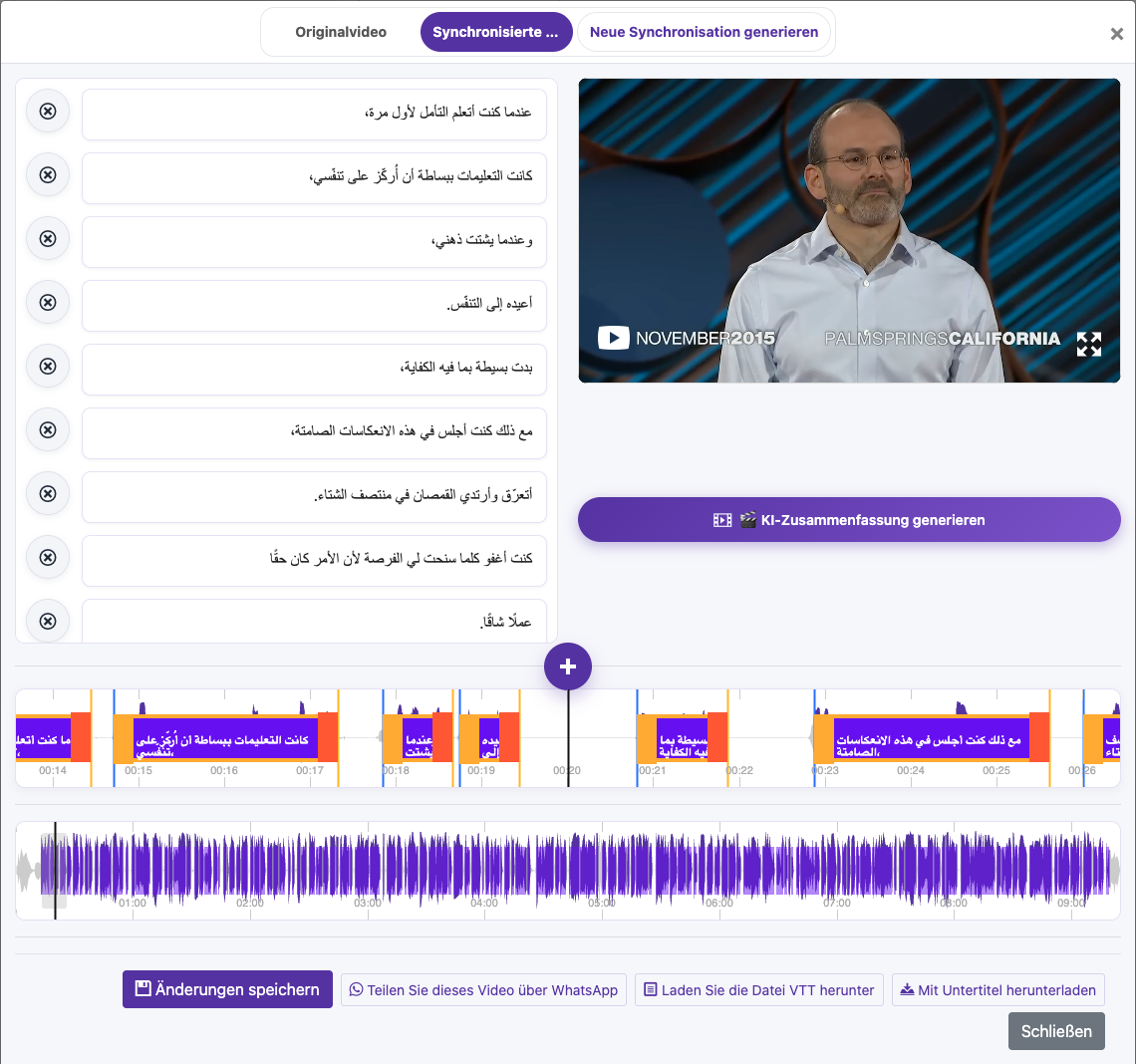
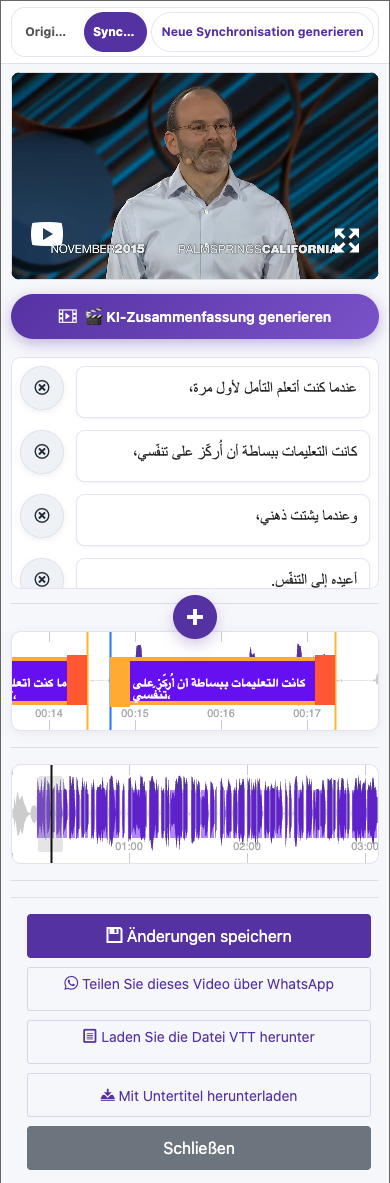
Prüfen Sie Namen, Zahlen, Kontext und Satzbedeutung. Formulieren Sie Korrekturen natürlich und knapp, besonders wenn der Text gesprochen werden soll. Speichern Sie Ihre Änderungen.
Direkt auf der Website aufgenommen. Private Kontodaten sind ausgeblendet. Die Guthaben und Dateien in den Tutorial-Bildern sind Beispiele und zeigen weder dein Konto noch ein aktuelles Angebot.
Website öffnenDie beiden Sprachoptionen verstehen
Die Ausgangssprache ist die Sprache der ursprünglichen Aufnahme. Die Zielsprache ist die Sprache, die Ihr Publikum lesen oder hören soll. Ein englisches Interview mit arabischen Untertiteln verwendet beispielsweise Englisch als Ausgangs- und Arabisch als Zielsprache.
Übersetzung erzeugen
Video importieren und auswählen
Warten Sie, bis der Upload oder URL-Import abgeschlossen ist. Wählen Sie die Datei, dann Untertitel erstellen (Create Subtitle), und bestätigen Sie die Vorbereitung, um die Optionen für Ausgangs- und Zielsprache zu öffnen.
Ausgangs- und Zielsprache wählen
Basic-Testkonten erkennen die Ausgangssprache automatisch. Wenn die manuelle Auswahl verfügbar ist, wählen Sie zuerst die gesprochene Sprache. Wählen Sie anschließend die gewünschte Übersetzungssprache. Die Sprache der Website-Oberfläche ist eine separate Einstellung.
Synchronisation auswählen
Aktivieren Sie die Synchronisation, wenn Sie auch übersetzte Sprache wünschen. Die erste Synchronisation ist im Rahmen Ihres Kontokontingents in der ursprünglichen Verarbeitung enthalten. Sie können auch erst die Untertitel prüfen und später vom fertigen Video aus die erste Synchronisation erzeugen. Beachten Sie die für Ihr Konto angezeigten Optionen und die Bestätigung.
Übersetztes Ergebnis prüfen
Prüfen Sie Namen, Zahlen, Kontext und Satzbedeutung. Formulieren Sie Korrekturen natürlich und knapp, besonders wenn der Text gesprochen werden soll. Speichern Sie Ihre Änderungen.
Eine weitere Sprachversion erstellen
Kehren Sie zum Quellvideo zurück und wählen Sie die nächste Zielsprache. Prüfen Sie die Guthabenbestätigung des neuen Auftrags. Kontrollieren Sie vor dem Export die Sprache der Ergebnisdatei und verwenden Sie aussagekräftige Downloadnamen, um die Versionen auseinanderzuhalten.
Wenn die Übersetzung falsch ist
Prüfen Sie, ob die ursprüngliche Sprache hörbar ist und richtig erkannt wird. Wenn Ihr Konto eine manuelle Sprachwahl anbietet, muss diese zur Aufnahme passen. Korrigieren Sie Namen oder Text unter Untertitel bearbeiten. Eine bessere Stimme kann eine falsche Übersetzung nicht reparieren; prüfen Sie deshalb den Text vor der Synchronisation.
Fragen zu dieser Anleitung
Was ist der Unterschied zwischen Ausgangs- und Zielsprache?
Die Ausgangssprache ist die Sprache der ursprünglichen Aufnahme. Die Zielsprache ist die Sprache, die Ihr Publikum lesen oder hören soll. Ein englisches Interview mit arabischen Untertiteln verwendet beispielsweise Englisch als Ausgangs- und Arabisch als Zielsprache.
Anleitung in Bildern
Wähle einen Schritt aus, um zu sehen, was zu tun ist. Vergrößere das Bild, um die Details zu erkennen.
Ausgangs- und Zielsprache wählen
Direkt auf der Website aufgenommen. Private Kontodaten sind ausgeblendet. Die Guthaben und Dateien in den Tutorial-Bildern sind Beispiele und zeigen weder dein Konto noch ein aktuelles Angebot.
Brauchen Sie Unterstützung?
Beschreiben Sie, was passiert ist und welchen Schritt Sie erreicht haben.