
Traducir un vídeo a otro idioma
Elige los idiomas de origen y destino correctos y revisa la traducción.
En esta página
Comprende las dos opciones de idiomaGenera la traducciónCrea otra versión de idiomaCuando la traducción es incorrectaGuía visual paso a paso
Selecciona un paso para ver qué hacer. Amplía la imagen para ver los detalles.
Importa y selecciona el vídeo
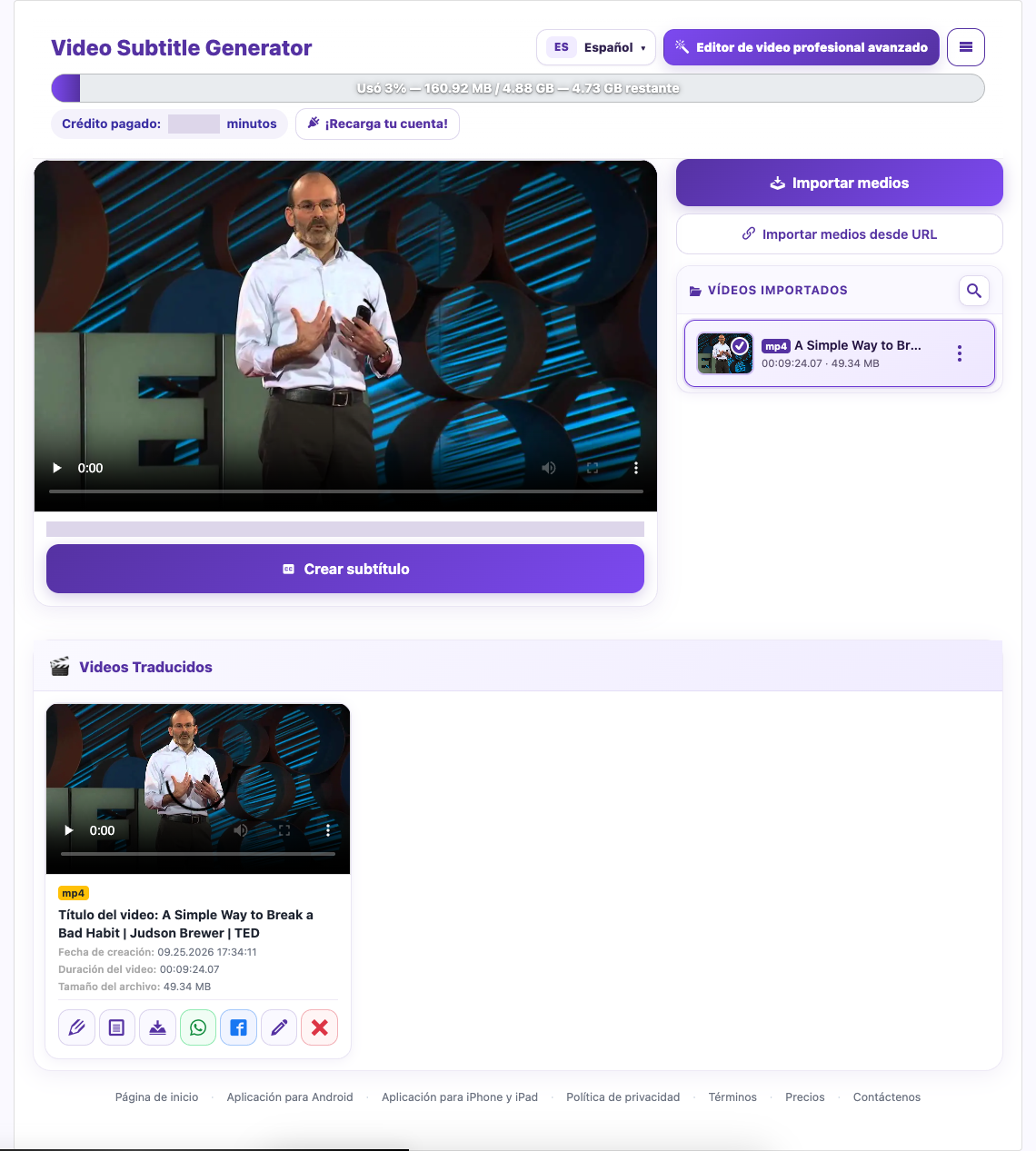
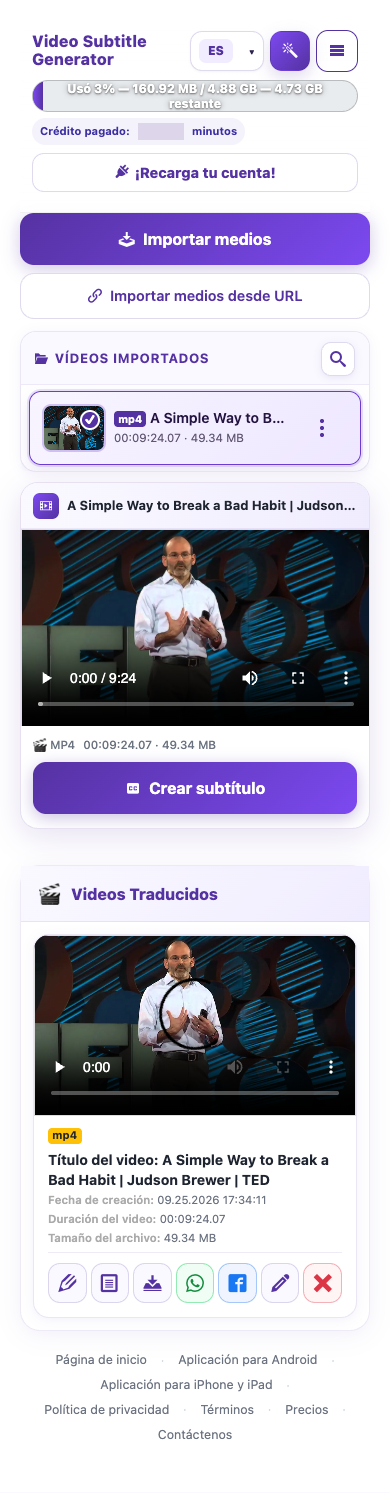
Espera a que termine la subida o la importación mediante URL. Selecciona el archivo, elige Crear subtítulos (Create Subtitle) y confirma la preparación para abrir las opciones de idioma de origen y destino.
Elige origen y destino


Las cuentas de prueba Basic reconocen automáticamente el idioma de origen. Si la selección manual está habilitada, elige primero el idioma hablado. Después selecciona el idioma al que quieres traducir. El idioma de la interfaz del sitio es una preferencia independiente.
Revisa el resultado traducido
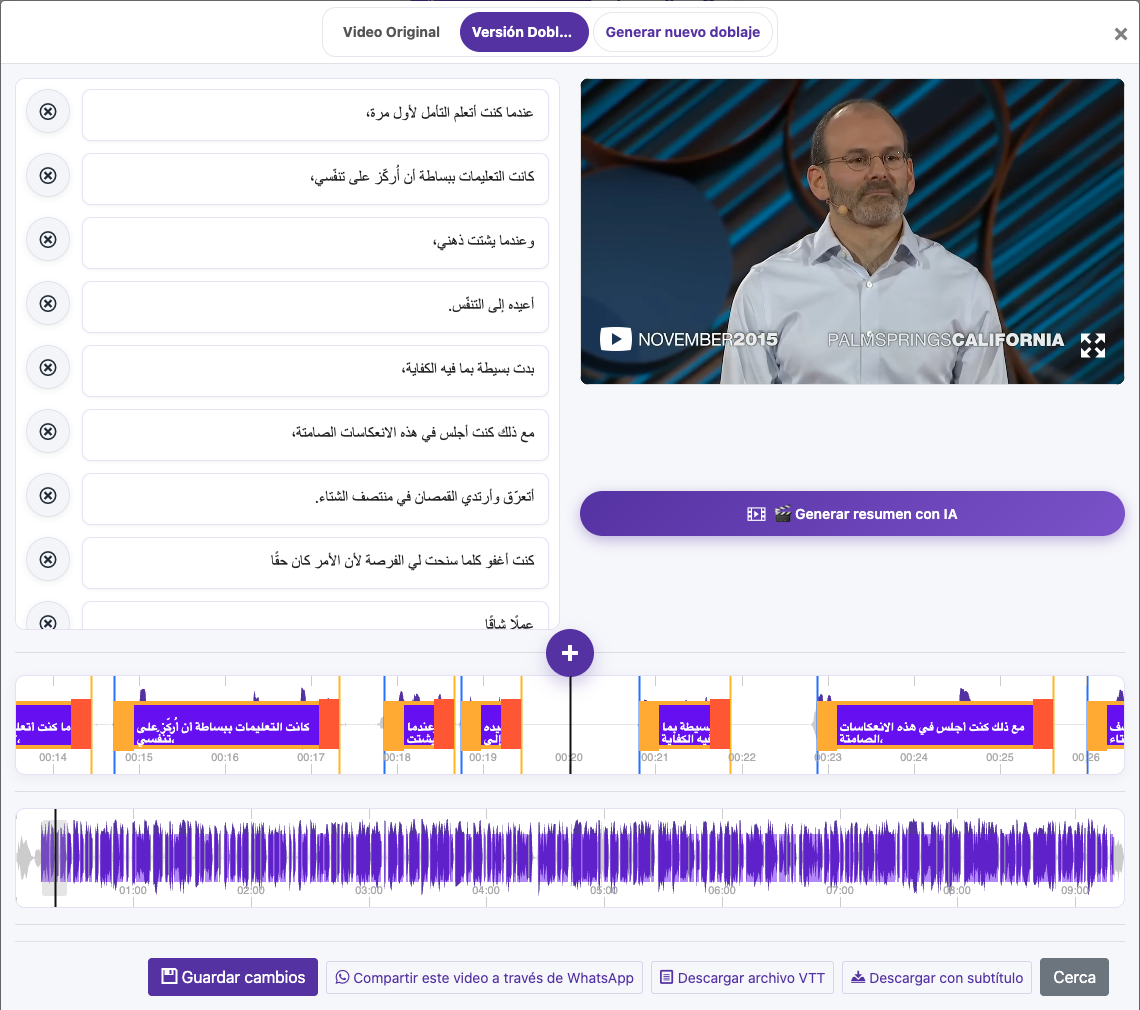
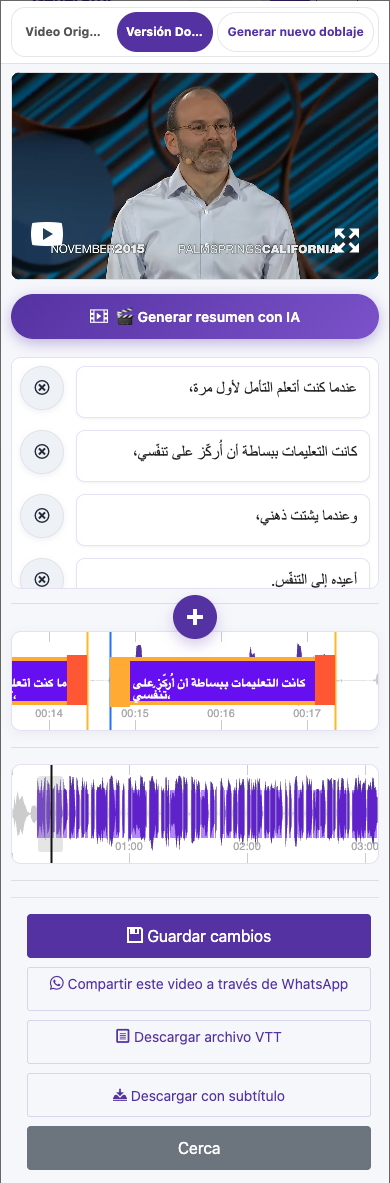
Comprueba nombres, números, contexto y significado de las frases. Haz correcciones naturales y concisas, especialmente si el texto se va a pronunciar en voz alta. Guarda los cambios.
Capturas del sitio web en funcionamiento. Los datos privados de la cuenta están ocultos. Los saldos y archivos que aparecen en las imágenes del tutorial son ejemplos y no corresponden a tu cuenta ni a una oferta vigente.
Abrir el sitio webComprende las dos opciones de idioma
El idioma de origen es el de la voz original. El idioma de destino es el que quieres que el público lea o escuche. Por ejemplo, una entrevista en inglés con subtítulos en árabe utiliza inglés como origen y árabe como destino.
Genera la traducción
Importa y selecciona el vídeo
Espera a que termine la subida o la importación mediante URL. Selecciona el archivo, elige Crear subtítulos (Create Subtitle) y confirma la preparación para abrir las opciones de idioma de origen y destino.
Elige origen y destino
Las cuentas de prueba Basic reconocen automáticamente el idioma de origen. Si la selección manual está habilitada, elige primero el idioma hablado. Después selecciona el idioma al que quieres traducir. El idioma de la interfaz del sitio es una preferencia independiente.
Decide si quieres doblaje
Activa el doblaje si también quieres voz traducida. El primer doblaje se incluye en el procesamiento original, sujeto al cupo de tu cuenta. También puedes revisar primero los subtítulos y generar después el primer doblaje desde el vídeo terminado. Sigue las opciones y la confirmación que se muestran para tu cuenta.
Revisa el resultado traducido
Comprueba nombres, números, contexto y significado de las frases. Haz correcciones naturales y concisas, especialmente si el texto se va a pronunciar en voz alta. Guarda los cambios.
Crea otra versión de idioma
Vuelve al vídeo de origen y elige el siguiente idioma de destino. Revisa la confirmación de crédito del nuevo trabajo. Comprueba el idioma del archivo resultante antes de exportarlo y utiliza nombres de descarga descriptivos para distinguir las versiones.
Cuando la traducción es incorrecta
Comprueba que la voz original sea audible y se reconozca correctamente. Si tu cuenta permite elegir el idioma manualmente, verifica que coincida con la voz. Corrige nombres o texto en Editar subtítulos. Una voz mejor no puede arreglar una traducción incorrecta: revisa el texto antes de doblar.
Preguntas sobre esta guía
¿Cuál es la diferencia entre el idioma de origen y el de destino?
El idioma de origen es el de la voz original. El idioma de destino es el que quieres que el público lea o escuche. Por ejemplo, una entrevista en inglés con subtítulos en árabe utiliza inglés como origen y árabe como destino.
Guía visual paso a paso
Selecciona un paso para ver qué hacer. Amplía la imagen para ver los detalles.
Elige origen y destino
Capturas del sitio web en funcionamiento. Los datos privados de la cuenta están ocultos. Los saldos y archivos que aparecen en las imágenes del tutorial son ejemplos y no corresponden a tu cuenta ni a una oferta vigente.
¿Necesitas ayuda?
Cuéntanos qué ocurrió y en qué paso te quedaste.