
वीडियो का दूसरी भाषा में अनुवाद करें
सही स्रोत और लक्ष्य भाषाएँ चुनें, फिर अनुवाद जाँचें।
चित्रों के साथ चरण-दर-चरण मार्गदर्शिका
क्या करना है, यह देखने के लिए कोई चरण चुनें। बारीकियाँ देखने के लिए चित्र बड़ा करें।
वीडियो इम्पोर्ट करके चुनें
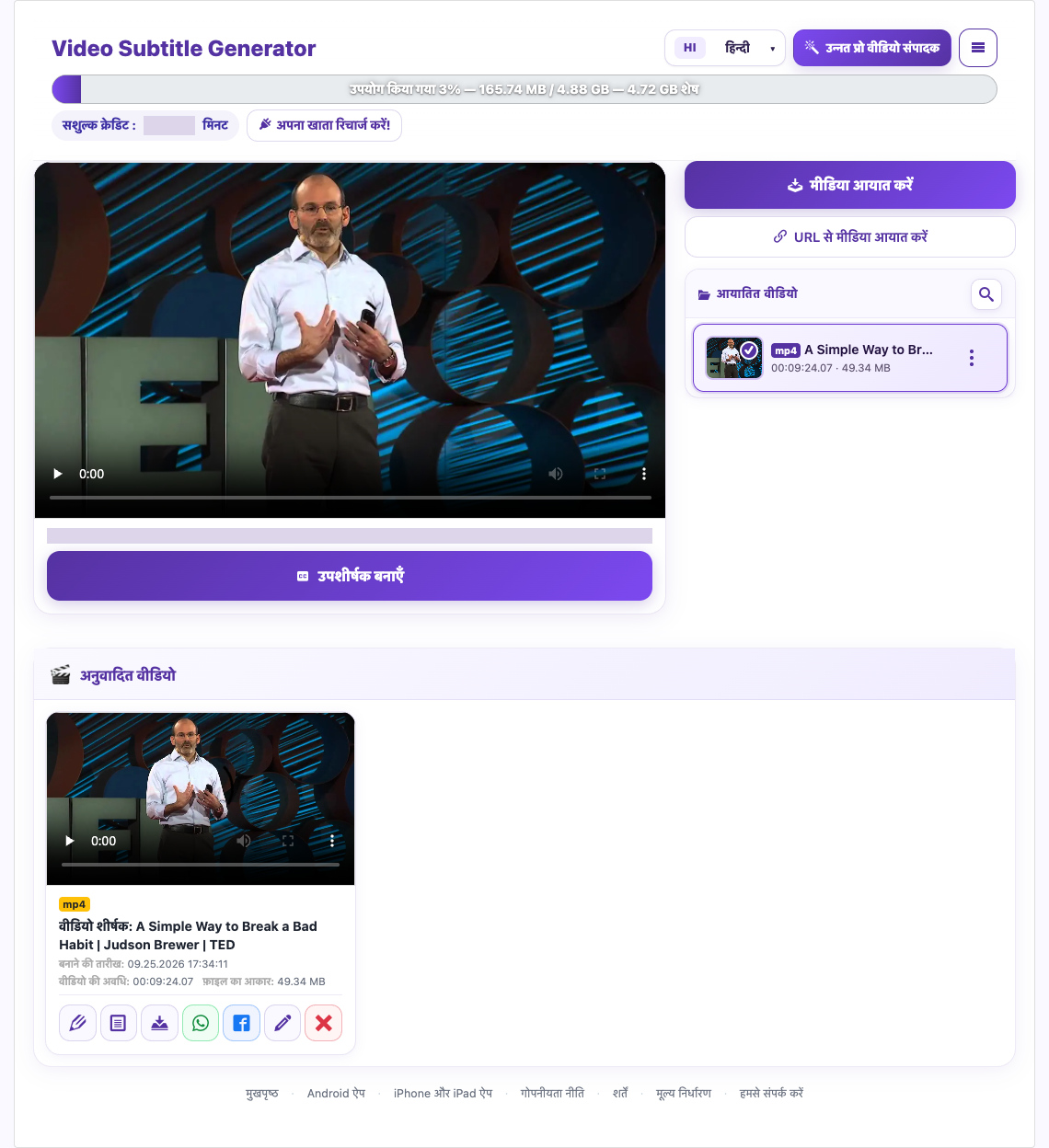
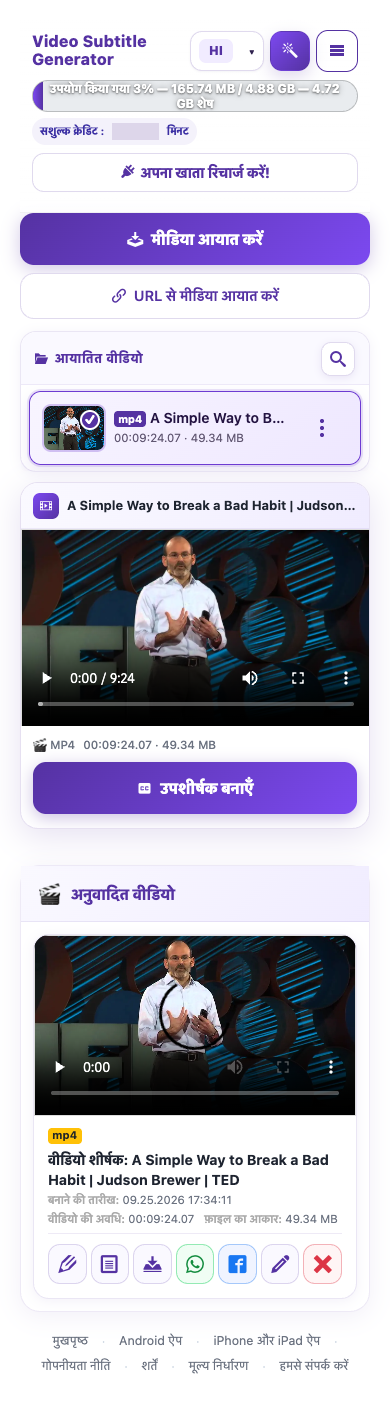
अपलोड या URL से इम्पोर्ट पूरा होने तक प्रतीक्षा करें। फ़ाइल चुनें, सबटाइटल बनाएँ (Create Subtitle) पर क्लिक करें और तैयारी की पुष्टि करें। इससे स्रोत और लक्ष्य भाषा के विकल्प खुलेंगे।
स्रोत और लक्ष्य चुनें


Basic ट्रायल खाते स्रोत भाषा अपने आप पहचानते हैं। हाथ से चयन उपलब्ध हो तो पहले बोली गई भाषा चुनें। फिर मनचाही अनुवाद भाषा चुनें। वेबसाइट इंटरफ़ेस की भाषा एक अलग पसंद है।
अनुवाद का परिणाम जाँचें
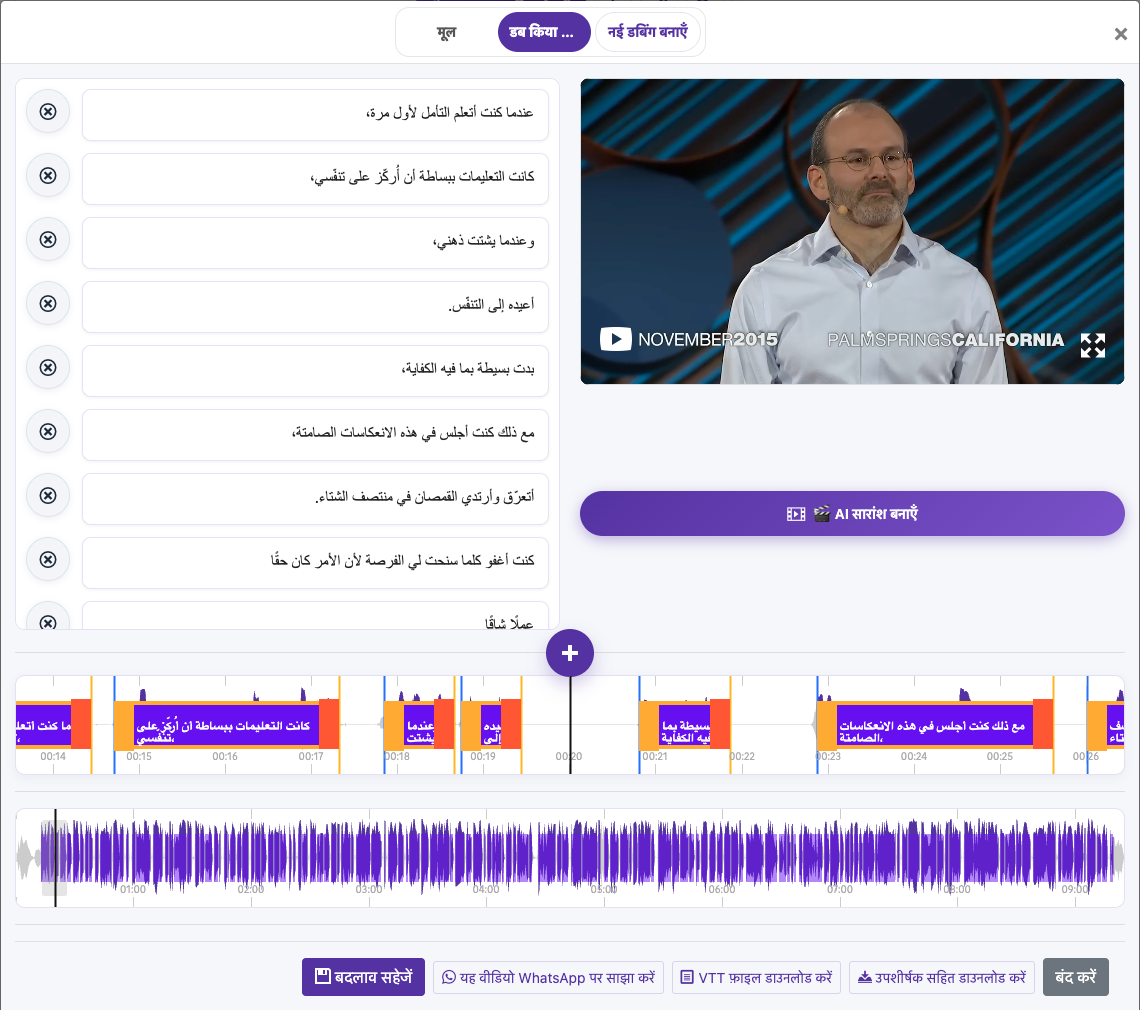
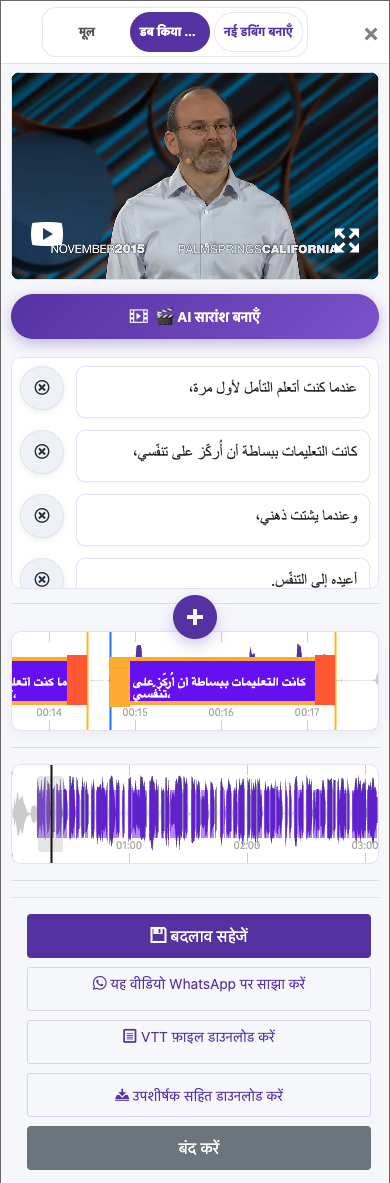
नाम, संख्याएँ, संदर्भ और वाक्य का अर्थ जाँचें। सुधार स्वाभाविक और संक्षिप्त रखें, खासकर जब टेक्स्ट बोला जाना हो। अपने बदलाव सहेजें।
ये स्क्रीनशॉट लाइव वेबसाइट से लिए गए हैं। खाते की निजी जानकारी छिपाई गई है। ट्यूटोरियल के चित्रों में दिखाए गए बैलेंस और फ़ाइलें केवल उदाहरण हैं। ये आपके खाते या किसी मौजूदा ऑफ़र को नहीं दर्शाते।
वेबसाइट खोलेंदो भाषा विकल्प समझें
स्रोत भाषा मूल बातचीत की भाषा है। लक्ष्य भाषा वह है जिसे आप दर्शकों को पढ़ाना या सुनाना चाहते हैं। उदाहरण के लिए, अंग्रेज़ी इंटरव्यू पर अरबी सबटाइटल में स्रोत अंग्रेज़ी और लक्ष्य अरबी होगा।
अनुवाद बनाएँ
वीडियो इम्पोर्ट करके चुनें
अपलोड या URL से इम्पोर्ट पूरा होने तक प्रतीक्षा करें। फ़ाइल चुनें, सबटाइटल बनाएँ (Create Subtitle) पर क्लिक करें और तैयारी की पुष्टि करें। इससे स्रोत और लक्ष्य भाषा के विकल्प खुलेंगे।
स्रोत और लक्ष्य चुनें
Basic ट्रायल खाते स्रोत भाषा अपने आप पहचानते हैं। हाथ से चयन उपलब्ध हो तो पहले बोली गई भाषा चुनें। फिर मनचाही अनुवाद भाषा चुनें। वेबसाइट इंटरफ़ेस की भाषा एक अलग पसंद है।
डबिंग करनी है या नहीं, चुनें
अनुवादित आवाज़ भी चाहिए तो डबिंग सक्षम करें। पहली डबिंग खाते के कोटे के अनुसार मूल प्रोसेसिंग में शामिल होती है। आप पहले सबटाइटल जाँचकर, बाद में पूरे हो चुके वीडियो से पहली डबिंग भी बना सकते हैं। खाते में दिख रहे विकल्पों और पुष्टि का पालन करें।
अनुवाद का परिणाम जाँचें
नाम, संख्याएँ, संदर्भ और वाक्य का अर्थ जाँचें। सुधार स्वाभाविक और संक्षिप्त रखें, खासकर जब टेक्स्ट बोला जाना हो। अपने बदलाव सहेजें।
दूसरी भाषा का संस्करण बनाएँ
स्रोत वीडियो पर लौटें और अगली लक्ष्य भाषा चुनें। नए काम की क्रेडिट पुष्टि देखें। एक्सपोर्ट करने से पहले बनी फ़ाइल की भाषा जाँचें और संस्करण अलग रखने के लिए स्पष्ट नामों से डाउनलोड करें।
अनुवाद गलत हो तो
सुनिश्चित करें कि मूल बातचीत सुनाई दे रही है और सही पहचानी गई है। यदि खाते में भाषा हाथ से चुन सकते हैं, तो उसे बातचीत से मिलाएँ। सबटाइटल संपादित करें में नाम या टेक्स्ट सुधारें। बेहतर आवाज़ गलत अनुवाद नहीं सुधार सकती, इसलिए डबिंग से पहले टेक्स्ट जाँचें।
इस गाइड से जुड़े प्रश्न
स्रोत और लक्ष्य भाषा में क्या अंतर है?
स्रोत भाषा मूल बातचीत की भाषा है। लक्ष्य भाषा वह है जिसे आप दर्शकों को पढ़ाना या सुनाना चाहते हैं। उदाहरण के लिए, अंग्रेज़ी इंटरव्यू पर अरबी सबटाइटल में स्रोत अंग्रेज़ी और लक्ष्य अरबी होगा।
चित्रों के साथ चरण-दर-चरण मार्गदर्शिका
क्या करना है, यह देखने के लिए कोई चरण चुनें। बारीकियाँ देखने के लिए चित्र बड़ा करें।
स्रोत और लक्ष्य चुनें
ये स्क्रीनशॉट लाइव वेबसाइट से लिए गए हैं। खाते की निजी जानकारी छिपाई गई है। ट्यूटोरियल के चित्रों में दिखाए गए बैलेंस और फ़ाइलें केवल उदाहरण हैं। ये आपके खाते या किसी मौजूदा ऑफ़र को नहीं दर्शाते।
मदद चाहिए?
बताएँ कि क्या हुआ और आप किस चरण तक पहुँचे।