
Menerjemahkan video ke bahasa lain
Pilih bahasa sumber dan tujuan yang tepat, lalu tinjau terjemahannya.
Panduan bergambar
Pilih langkah untuk melihat apa yang perlu dilakukan. Perbesar gambar untuk melihat detailnya.
Impor dan pilih video
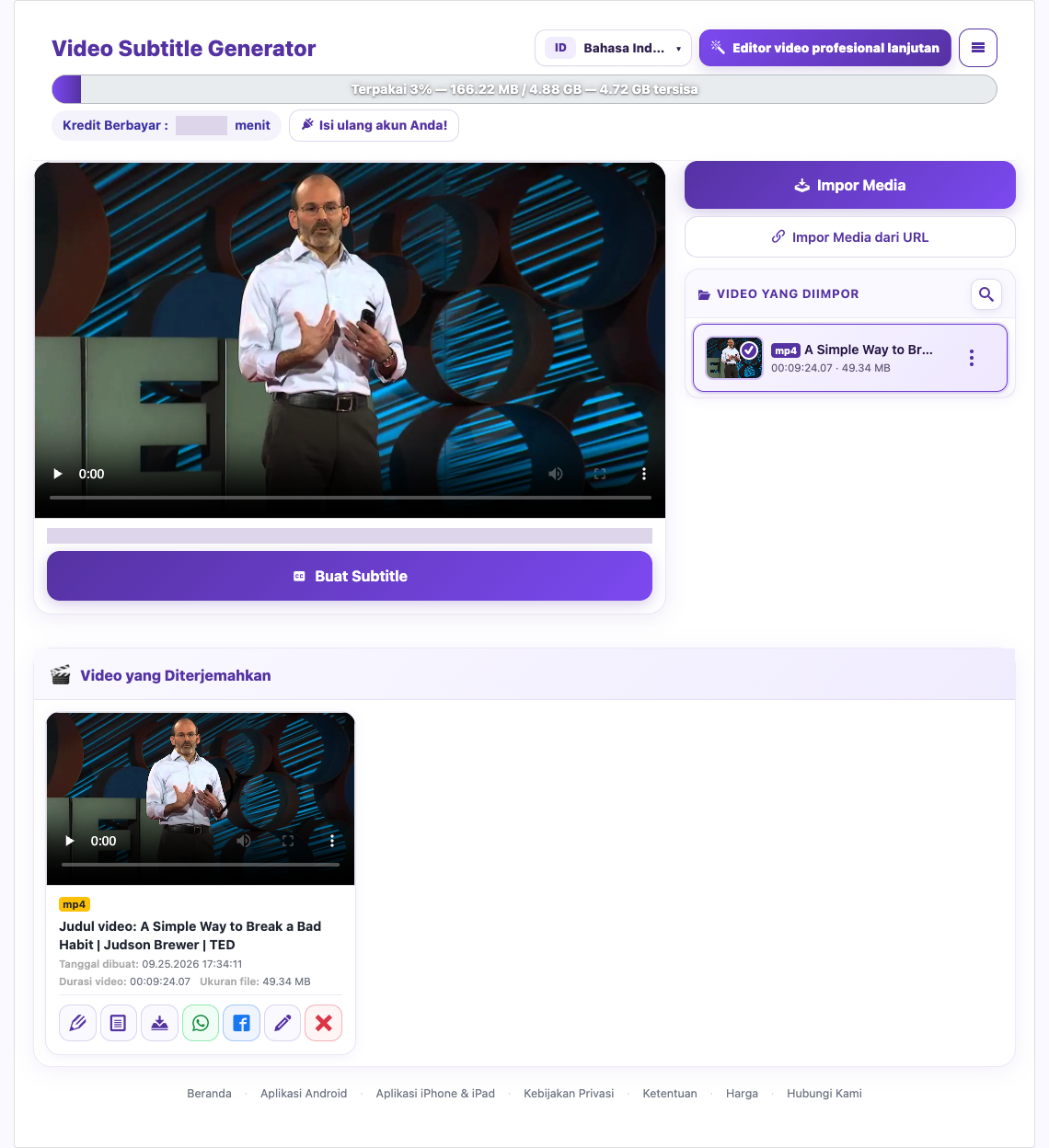
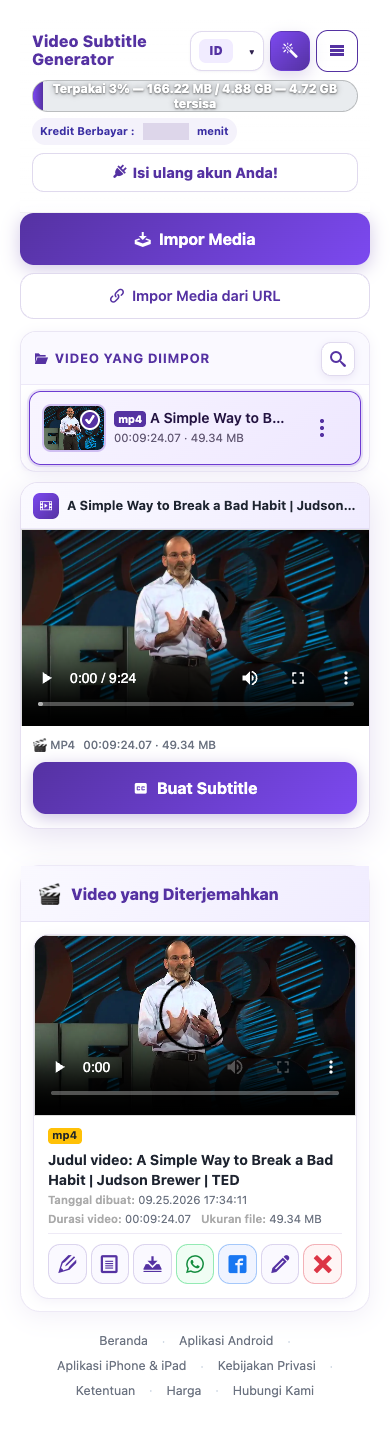
Tunggu hingga unggahan atau impor melalui URL selesai. Pilih file, pilih Buat Takarir (Create Subtitle), lalu konfirmasikan persiapan untuk membuka opsi bahasa sumber dan bahasa tujuan.
Pilih sumber dan tujuan


Akun uji coba Basic menggunakan pengenalan bahasa sumber otomatis. Jika pemilihan manual diaktifkan, pilih bahasa ucapan terlebih dahulu. Lalu pilih bahasa terjemahan yang diinginkan. Bahasa antarmuka situs merupakan preferensi terpisah.
Tinjau hasil terjemahan
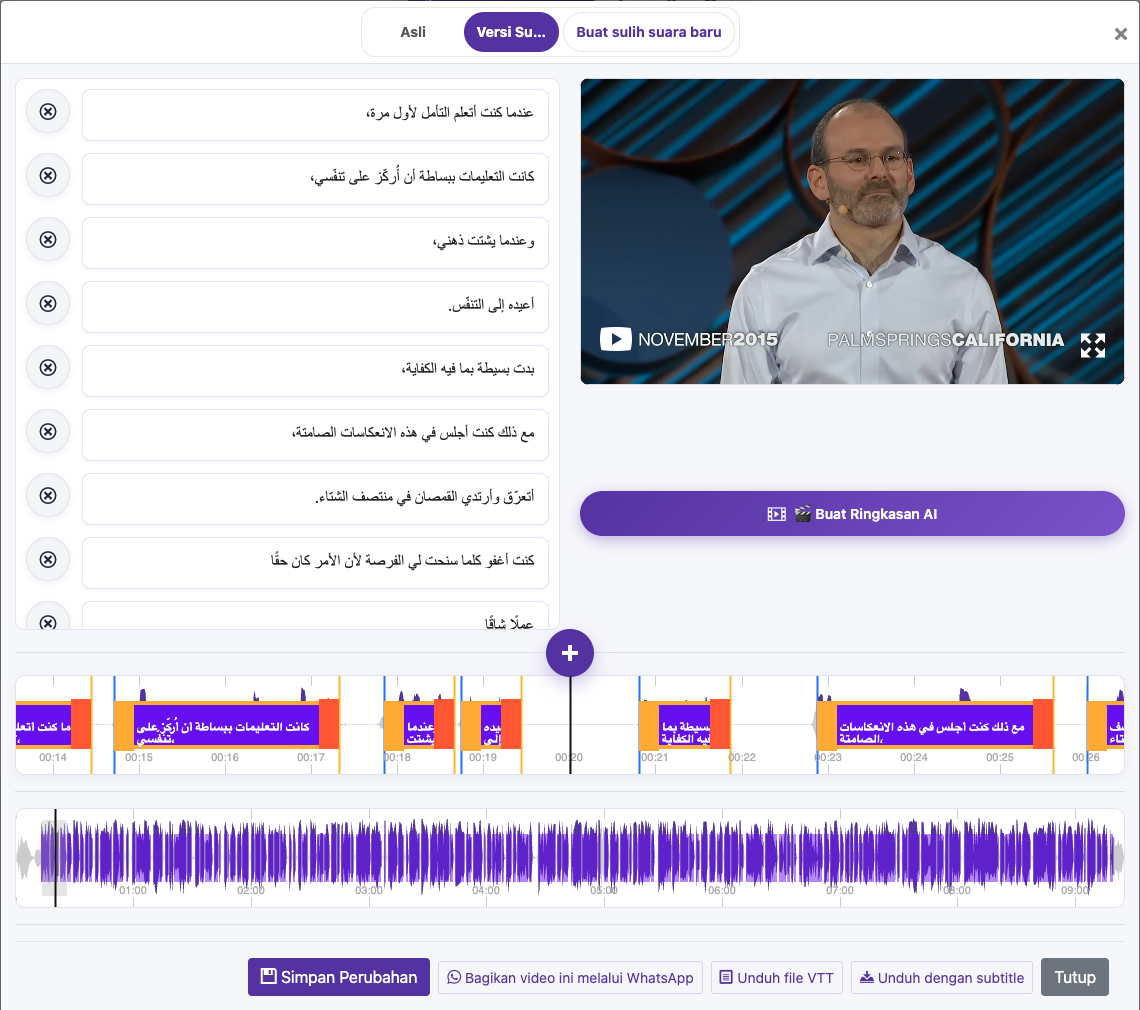
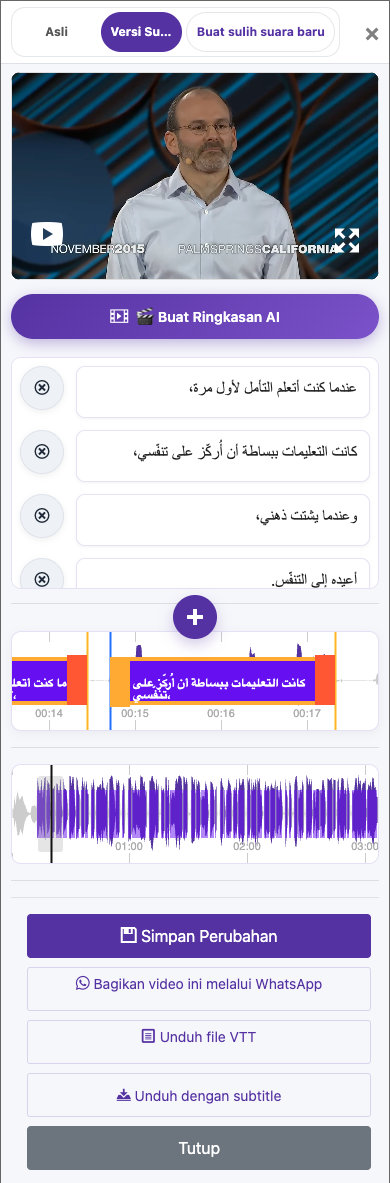
Periksa nama, angka, konteks, dan makna kalimat. Buat koreksi yang alami dan ringkas, terutama jika teks akan dibacakan. Simpan hasil edit.
Diambil langsung dari situs web yang aktif. Detail pribadi akun disembunyikan. Saldo dan file yang ditampilkan dalam gambar tutorial hanyalah contoh, bukan akun Anda atau penawaran yang berlaku saat ini.
Buka situs webPahami dua pilihan bahasa
Bahasa sumber adalah bahasa ucapan asli. Bahasa tujuan adalah bahasa yang ingin Anda sajikan agar dibaca atau didengar penonton. Misalnya, wawancara bahasa Inggris dengan takarir bahasa Arab menggunakan bahasa Inggris sebagai sumber dan bahasa Arab sebagai tujuan.
Buat terjemahan
Impor dan pilih video
Tunggu hingga unggahan atau impor melalui URL selesai. Pilih file, pilih Buat Takarir (Create Subtitle), lalu konfirmasikan persiapan untuk membuka opsi bahasa sumber dan bahasa tujuan.
Pilih sumber dan tujuan
Akun uji coba Basic menggunakan pengenalan bahasa sumber otomatis. Jika pemilihan manual diaktifkan, pilih bahasa ucapan terlebih dahulu. Lalu pilih bahasa terjemahan yang diinginkan. Bahasa antarmuka situs merupakan preferensi terpisah.
Pilih apakah ingin sulih suara
Aktifkan Sulih Suara jika Anda juga menginginkan ucapan terjemahan. Sulih suara pertama termasuk dalam pemrosesan awal, sesuai jatah akun. Anda juga dapat meninjau takarir dahulu lalu membuat sulih suara pertama dari video yang sudah selesai. Ikuti pilihan dan konfirmasi yang ditampilkan untuk akun Anda.
Tinjau hasil terjemahan
Periksa nama, angka, konteks, dan makna kalimat. Buat koreksi yang alami dan ringkas, terutama jika teks akan dibacakan. Simpan hasil edit.
Buat versi bahasa lain
Kembali ke video sumber dan pilih bahasa tujuan berikutnya. Tinjau konfirmasi kredit pekerjaan baru. Periksa bahasa file hasil sebelum mengekspor, lalu gunakan nama file unduhan yang deskriptif untuk membedakan versi.
Saat terjemahan salah
Pastikan ucapan sumber terdengar dan dikenali dengan benar. Jika akun menyediakan pemilihan bahasa manual, periksa kecocokannya dengan ucapan. Perbaiki nama atau teks di Edit Takarir. Suara yang lebih baik tidak dapat memperbaiki terjemahan yang salah, jadi tinjau teks sebelum membuat sulih suara.
Pertanyaan tentang panduan ini
Apa perbedaan antara bahasa sumber dan bahasa tujuan?
Bahasa sumber adalah bahasa ucapan asli. Bahasa tujuan adalah bahasa yang ingin Anda sajikan agar dibaca atau didengar penonton. Misalnya, wawancara bahasa Inggris dengan takarir bahasa Arab menggunakan bahasa Inggris sebagai sumber dan bahasa Arab sebagai tujuan.
Panduan bergambar
Pilih langkah untuk melihat apa yang perlu dilakukan. Perbesar gambar untuk melihat detailnya.
Pilih sumber dan tujuan
Diambil langsung dari situs web yang aktif. Detail pribadi akun disembunyikan. Saldo dan file yang ditampilkan dalam gambar tutorial hanyalah contoh, bukan akun Anda atau penawaran yang berlaku saat ini.
Perlu bantuan?
Ceritakan apa yang terjadi dan langkah terakhir yang Anda lakukan.