
Tradurre un video in un’altra lingua
Scegli le lingue di origine e destinazione corrette, poi controlla la traduzione.
In questa pagina
Comprendi le due scelte di linguaGenera la traduzioneCrea un’altra versione linguisticaQuando la traduzione è sbagliataGuida per immagini
Seleziona un passaggio per vedere cosa fare. Ingrandisci l’immagine per osservare i dettagli.
Importa e seleziona il video
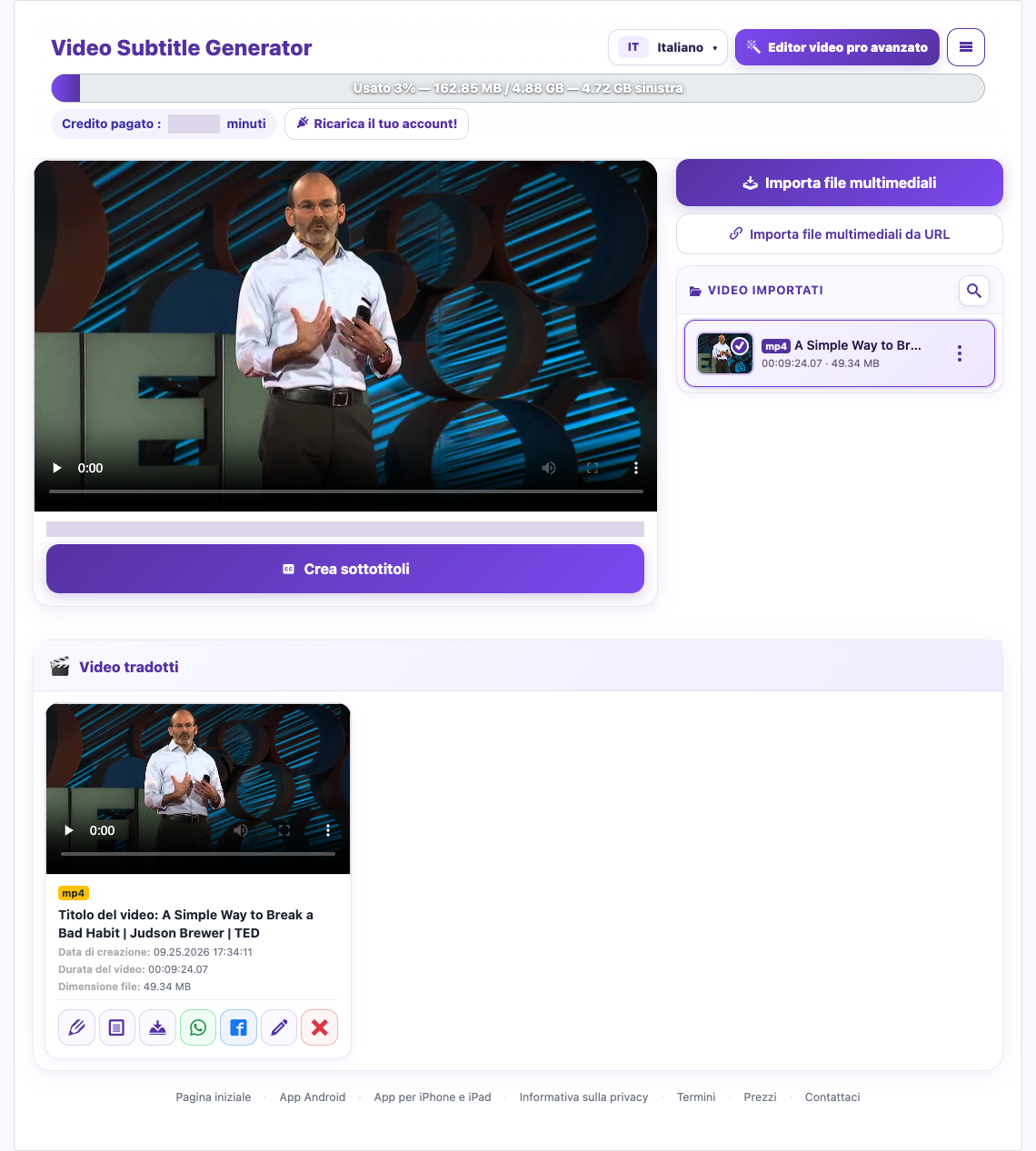
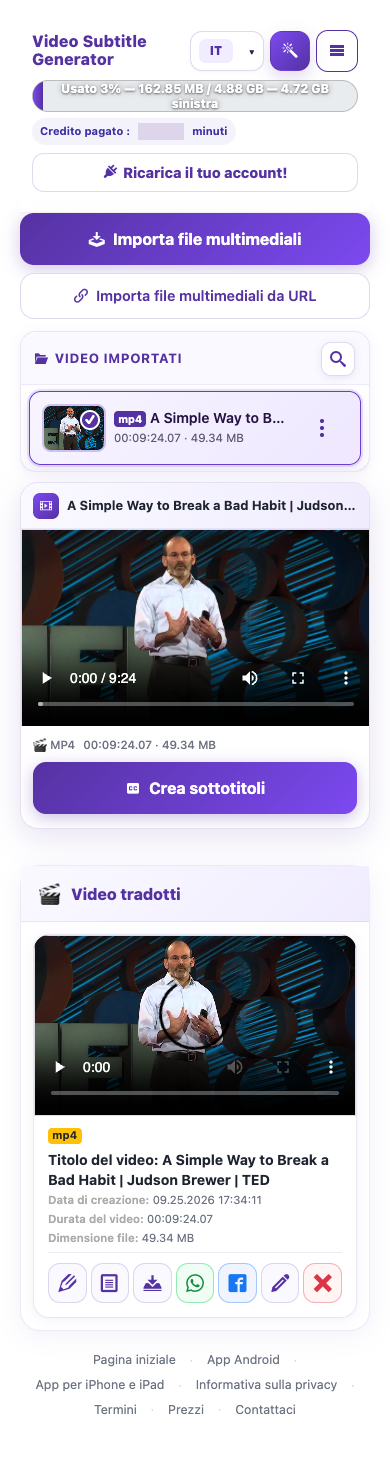
Attendi il completamento del caricamento o dell’importazione tramite URL. Seleziona il file, scegli Crea sottotitoli (Create Subtitle) e conferma la preparazione per aprire le opzioni della lingua di origine e di destinazione.
Scegli origine e destinazione


Gli account di prova Basic riconoscono automaticamente la lingua di origine. Quando la selezione manuale è disponibile, scegli prima la lingua parlata. Seleziona poi la lingua in cui vuoi tradurre. La lingua dell’interfaccia del sito è una preferenza separata.
Controlla il risultato tradotto
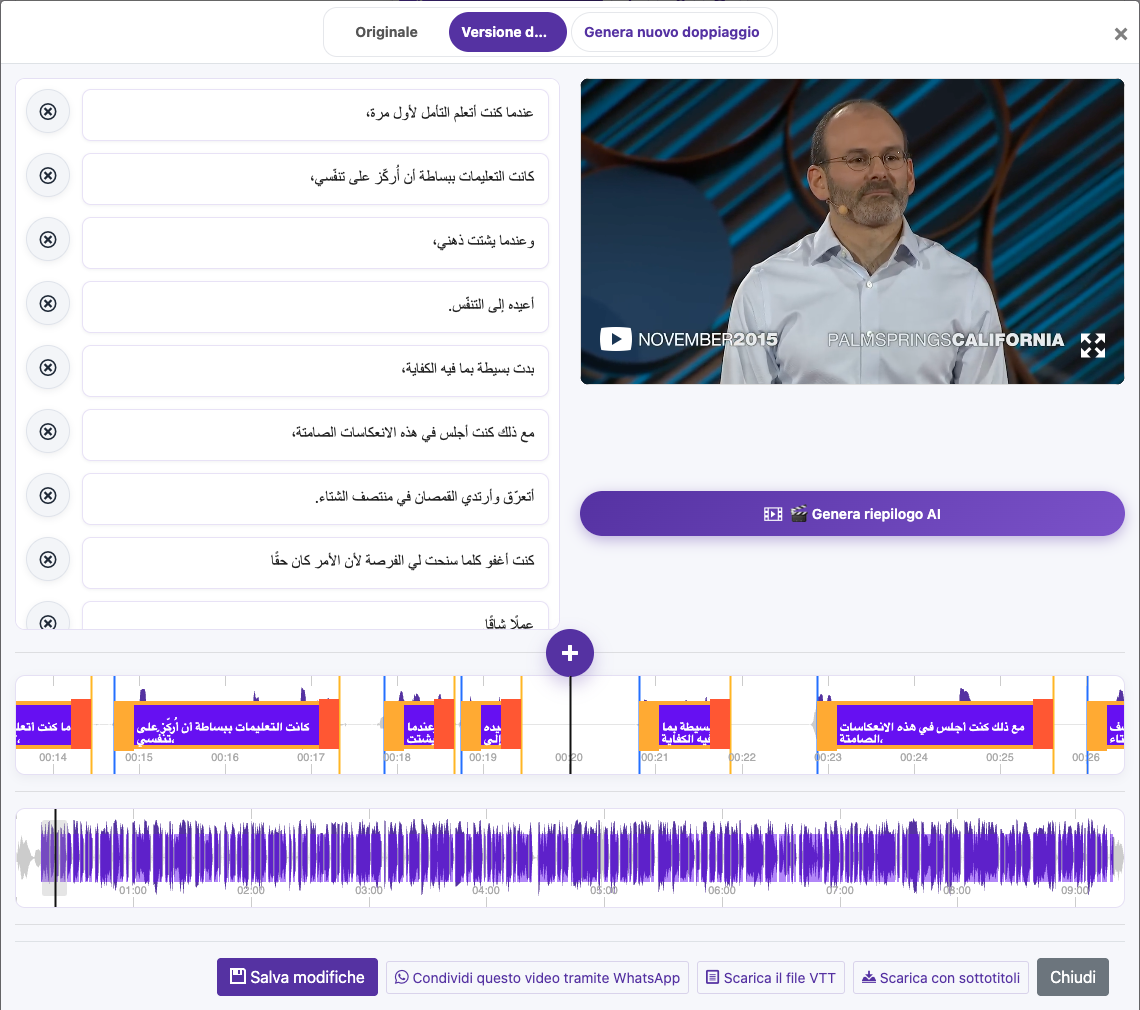
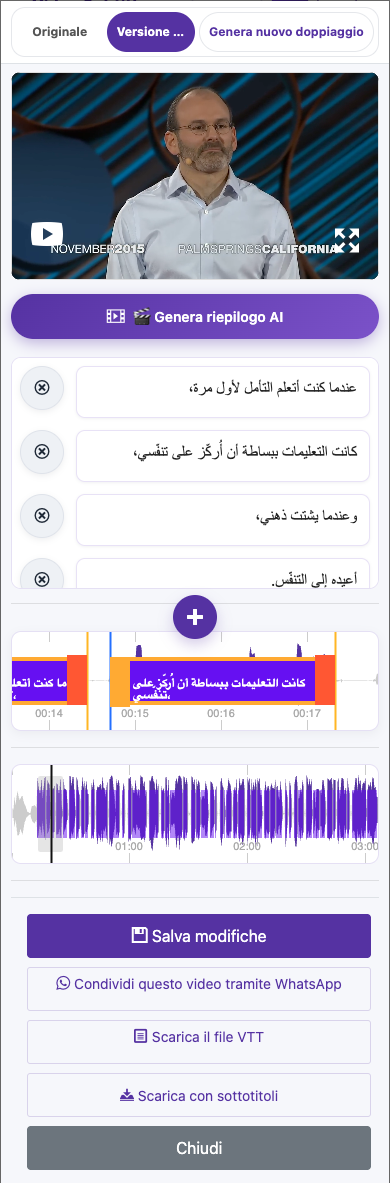
Verifica nomi, numeri, contesto e significato delle frasi. Mantieni le correzioni naturali e concise, soprattutto se il testo verrà letto ad alta voce. Salva le modifiche.
Schermate acquisite dal sito online. I dati privati dell’account sono nascosti. I saldi e i file mostrati nelle immagini del tutorial sono esempi e non corrispondono al tuo account o a un’offerta attuale.
Apri il sitoComprendi le due scelte di lingua
La lingua di origine è quella del parlato originale. La lingua di destinazione è quella che vuoi far leggere o ascoltare al pubblico. Per esempio, un’intervista inglese con sottotitoli arabi usa l’inglese come origine e l’arabo come destinazione.
Genera la traduzione
Importa e seleziona il video
Attendi il completamento del caricamento o dell’importazione tramite URL. Seleziona il file, scegli Crea sottotitoli (Create Subtitle) e conferma la preparazione per aprire le opzioni della lingua di origine e di destinazione.
Scegli origine e destinazione
Gli account di prova Basic riconoscono automaticamente la lingua di origine. Quando la selezione manuale è disponibile, scegli prima la lingua parlata. Seleziona poi la lingua in cui vuoi tradurre. La lingua dell’interfaccia del sito è una preferenza separata.
Scegli se doppiare
Abilita il doppiaggio se vuoi anche il parlato tradotto. Il primo doppiaggio è incluso nell’elaborazione originale, entro le disponibilità del tuo account. Puoi anche controllare prima i sottotitoli e generare il primo doppiaggio in seguito dal video completato. Segui le opzioni e la conferma mostrate per il tuo account.
Controlla il risultato tradotto
Verifica nomi, numeri, contesto e significato delle frasi. Mantieni le correzioni naturali e concise, soprattutto se il testo verrà letto ad alta voce. Salva le modifiche.
Crea un’altra versione linguistica
Torna al video originale e scegli la lingua di destinazione successiva. Controlla la conferma del credito per il nuovo lavoro. Verifica la lingua del file risultante prima di esportarlo e usa nomi descrittivi per distinguere le versioni scaricate.
Quando la traduzione è sbagliata
Verifica che il parlato originale sia udibile e riconosciuto correttamente. Se il tuo account permette di scegliere manualmente la lingua, controlla che corrisponda al parlato. Correggi nomi o testo in Modifica sottotitoli. Una voce migliore non può sistemare una traduzione sbagliata: controlla il testo prima di doppiare.
Domande su questa guida
Qual è la differenza tra lingua di origine e lingua di destinazione?
La lingua di origine è quella del parlato originale. La lingua di destinazione è quella che vuoi far leggere o ascoltare al pubblico. Per esempio, un’intervista inglese con sottotitoli arabi usa l’inglese come origine e l’arabo come destinazione.
Guida per immagini
Seleziona un passaggio per vedere cosa fare. Ingrandisci l’immagine per osservare i dettagli.
Scegli origine e destinazione
Schermate acquisite dal sito online. I dati privati dell’account sono nascosti. I saldi e i file mostrati nelle immagini del tutorial sono esempi e non corrispondono al tuo account o a un’offerta attuale.
Hai bisogno di aiuto?
Raccontaci che cosa è successo e a quale passaggio sei arrivato.