
動画を別の言語に翻訳する
正しい元言語と翻訳先言語を選び、翻訳を確認します。
画像で見る操作ガイド
手順を選ぶと、操作方法を確認できます。画像を拡大すると、細部まで確認できます。
動画を読み込んで選ぶ
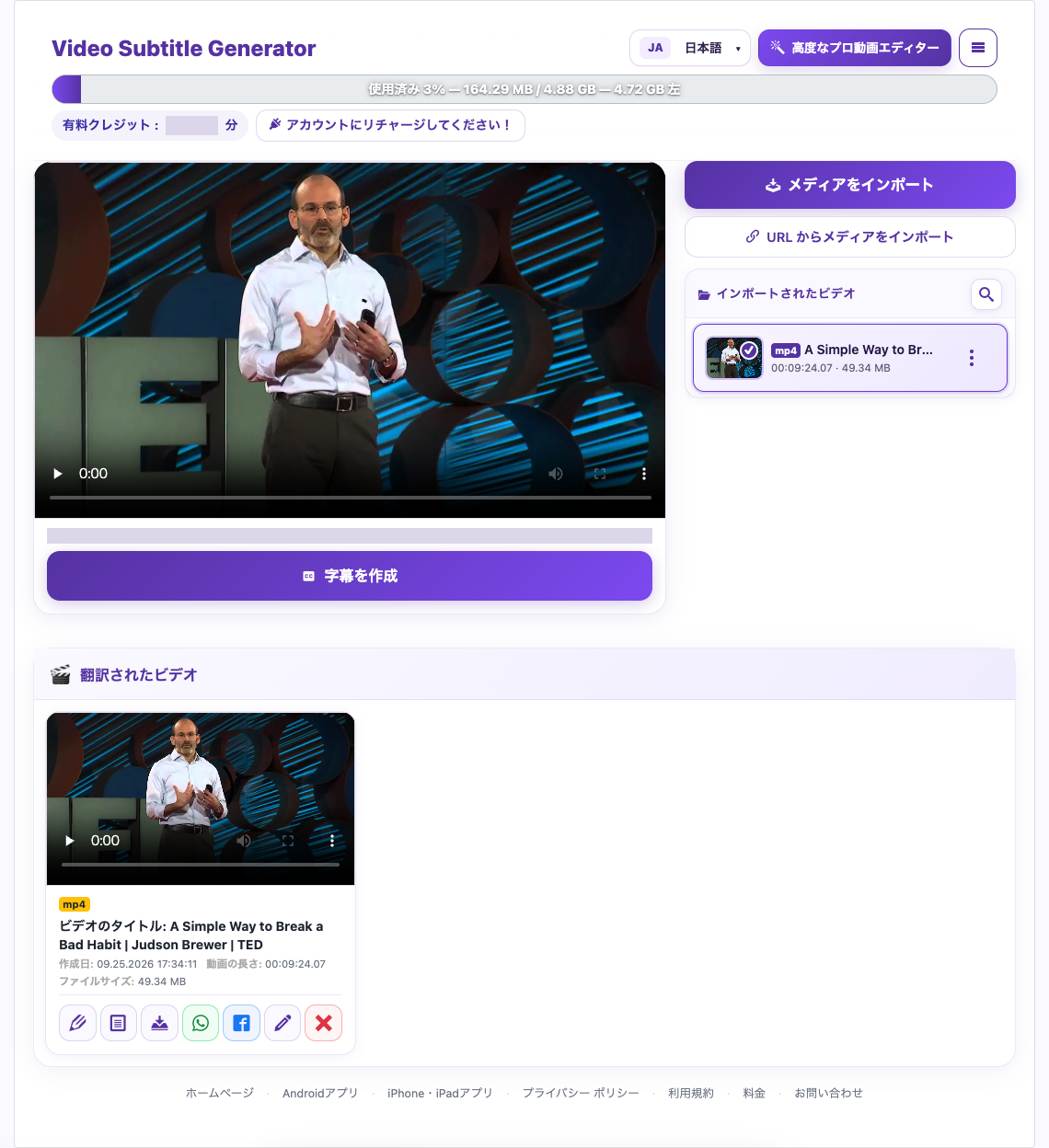
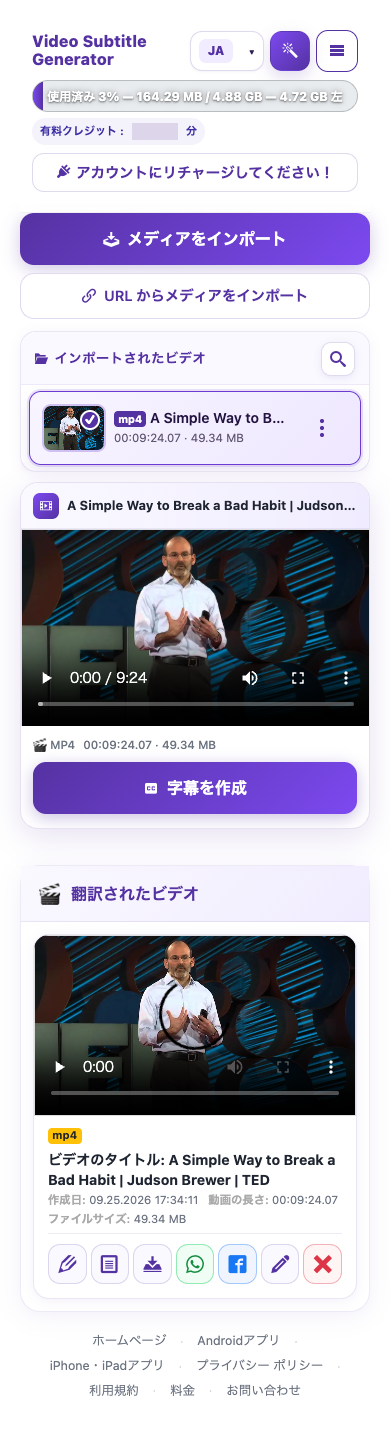
アップロードまたはURLからの読み込みが完了するまで待ちます。ファイルを選んで「字幕を作成(Create Subtitle)」を選択し、動画の準備を確認すると、元の言語と翻訳先の言語の設定が開きます。
元言語と翻訳先を選ぶ


Basic無料体験アカウントでは元言語が自動認識されます。手動選択ができる場合は、まず話されている言語を選び、その後で希望する翻訳先言語を選びます。ウェブサイトの表示言語は別の設定です。
翻訳結果を確認する
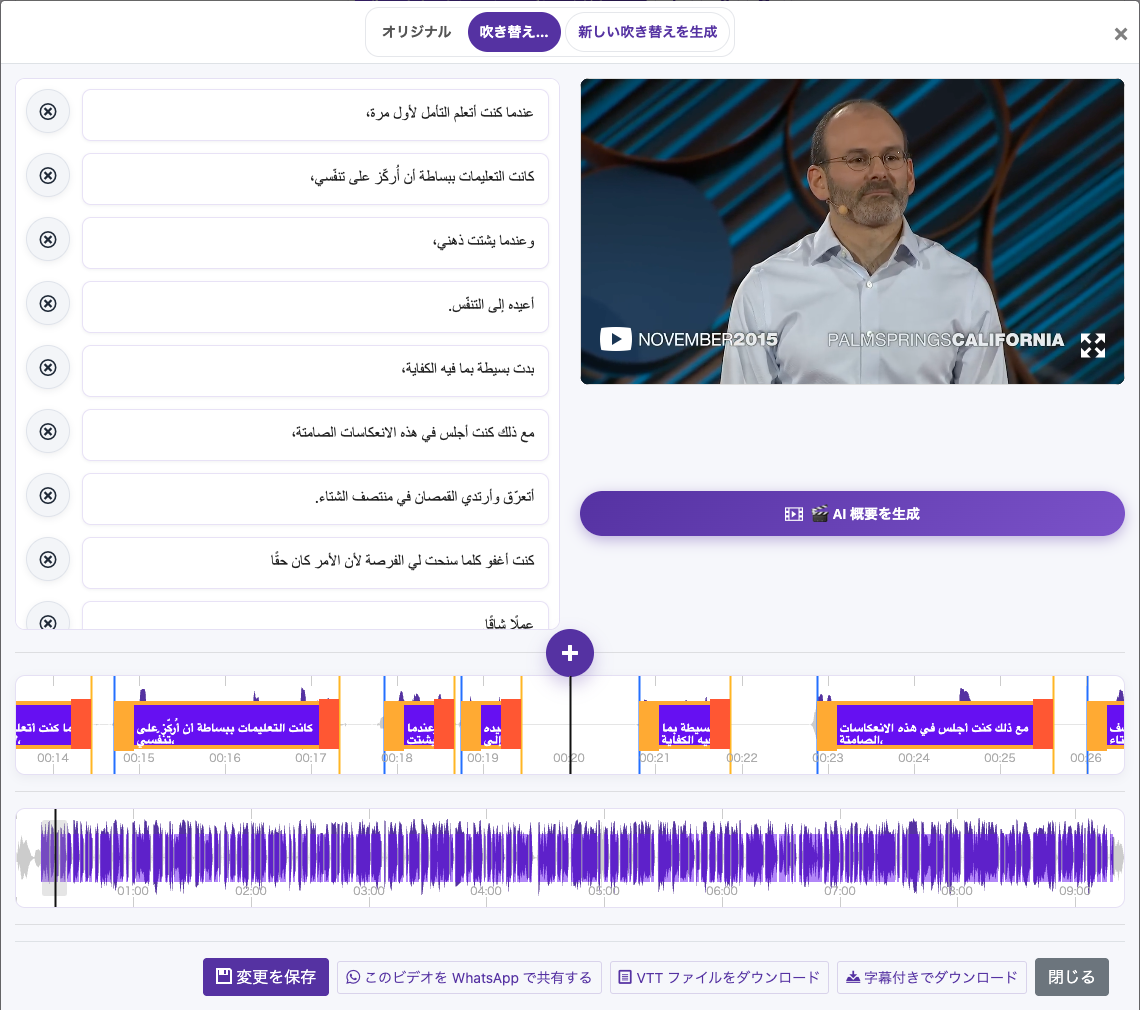
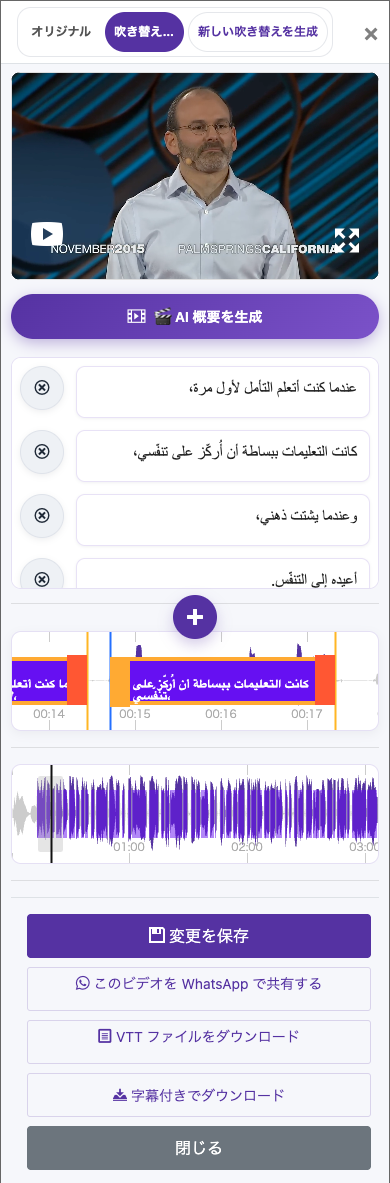
名前、数字、文脈、文の意味を確認します。特に読み上げる場合は、自然で簡潔な表現に修正してください。編集内容を保存します。
実際のウェブサイトで撮影した画面です。アカウントの個人情報は非表示にしています。 チュートリアル画像に表示される残高やファイルは例です。お客様のアカウントや現在提供中のプラン・特典を示すものではありません。
ウェブサイトを開く2つの言語設定を理解する
元言語は元の発話の言語です。翻訳先言語は、視聴者に読んだり聞いたりしてもらいたい言語です。例えば英語のインタビューにアラビア語字幕を付ける場合、元言語は英語、翻訳先はアラビア語です。
翻訳を生成する
動画を読み込んで選ぶ
アップロードまたはURLからの読み込みが完了するまで待ちます。ファイルを選んで「字幕を作成(Create Subtitle)」を選択し、動画の準備を確認すると、元の言語と翻訳先の言語の設定が開きます。
元言語と翻訳先を選ぶ
Basic無料体験アカウントでは元言語が自動認識されます。手動選択ができる場合は、まず話されている言語を選び、その後で希望する翻訳先言語を選びます。ウェブサイトの表示言語は別の設定です。
吹き替えを付けるか選ぶ
翻訳した音声も必要なら「吹き替えを有効にする」をオンにします。初回の吹き替えは、アカウントの利用枠に従って最初の処理に含まれます。先に字幕を確認し、完成済みの動画から後で初回の吹き替えを生成することもできます。アカウントに表示される選択肢と確認画面に従ってください。
翻訳結果を確認する
名前、数字、文脈、文の意味を確認します。特に読み上げる場合は、自然で簡潔な表現に修正してください。編集内容を保存します。
別の言語版を作る
元動画に戻り、次の翻訳先言語を選びます。新しい処理のクレジット確認画面を読んでください。書き出す前に結果ファイルの言語を確認し、言語版を区別できる分かりやすいファイル名でダウンロードします。
翻訳が間違っている場合
元の発話が聞き取れ、正しく認識されていることを確認してください。手動で言語を選べるアカウントでは、発話と設定が一致するか確認します。「字幕を編集」で名前や文章を修正してください。声を改善しても誤訳は直らないため、吹き替えの前にテキストを確認しましょう。
このガイドについての質問
元言語と翻訳先言語の違いは何ですか?
元言語は元の発話の言語です。翻訳先言語は、視聴者に読んだり聞いたりしてもらいたい言語です。例えば英語のインタビューにアラビア語字幕を付ける場合、元言語は英語、翻訳先はアラビア語です。
画像で見る操作ガイド
手順を選ぶと、操作方法を確認できます。画像を拡大すると、細部まで確認できます。
元言語と翻訳先を選ぶ
実際のウェブサイトで撮影した画面です。アカウントの個人情報は非表示にしています。 チュートリアル画像に表示される残高やファイルは例です。お客様のアカウントや現在提供中のプラン・特典を示すものではありません。
サポートが必要ですか?
何が起きたか、どの手順まで進んだかをお知らせください。