
Een video naar een andere taal vertalen
Kies de juiste bron- en doeltaal en controleer de vertaling.
Op deze pagina
Begrijp de twee taalkeuzesGenereer de vertalingMaak een andere taalversieWanneer de vertaling niet kloptVisuele uitleg
Kies een stap om te zien wat je moet doen. Vergroot de afbeelding om de details te bekijken.
Importeer en selecteer de video
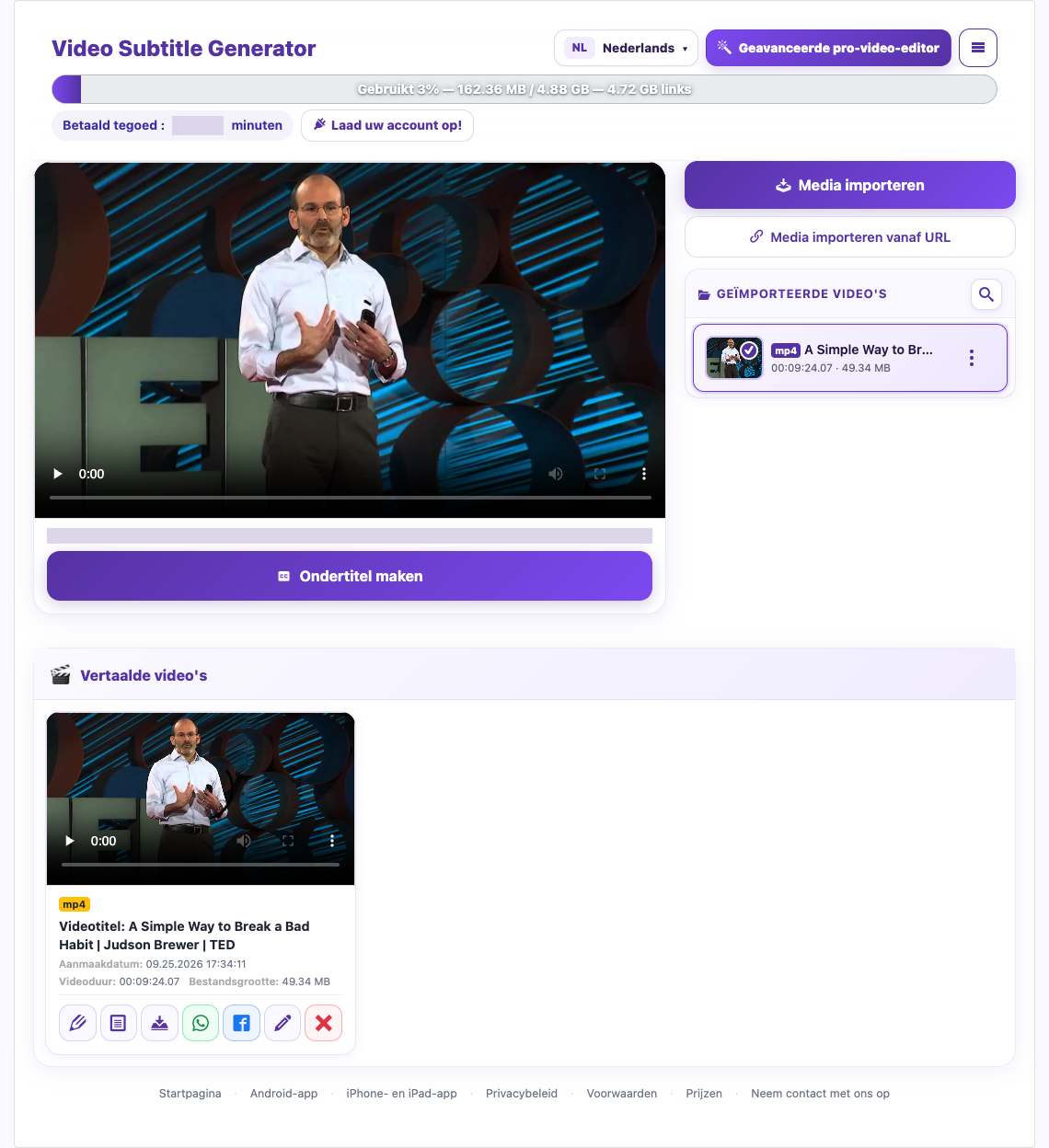
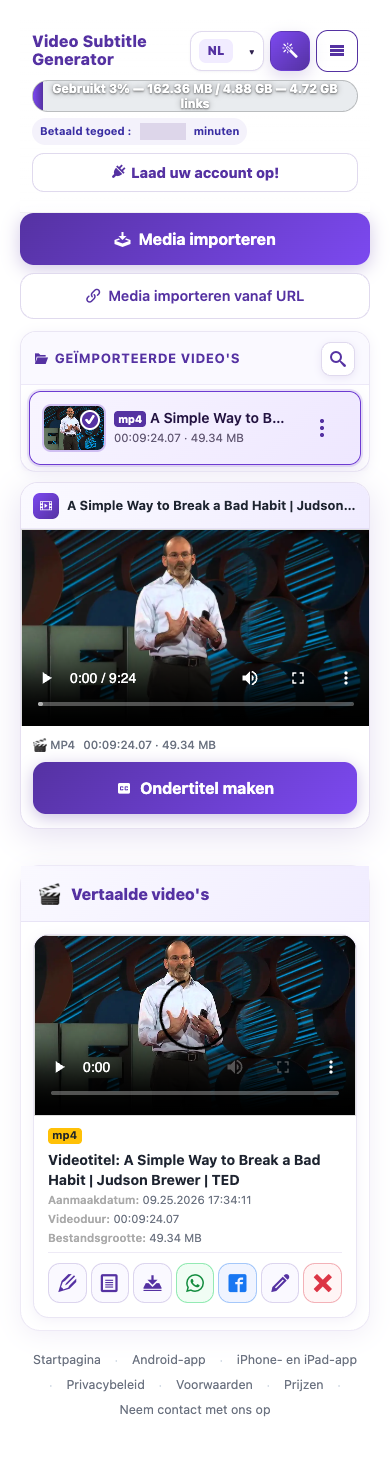
Wacht tot de upload of import via URL is voltooid. Selecteer het bestand, kies Ondertitels maken (Create Subtitle) en bevestig de voorbereiding om de opties voor de bron- en doeltaal te openen.
Kies bron en doel


Basic-proefaccounts herkennen de brontaal automatisch. Kies, wanneer handmatige selectie beschikbaar is, eerst de gesproken taal. Selecteer daarna de gewenste vertaaltaal. De taal van de website-interface is een aparte voorkeur.
Controleer het vertaalde resultaat
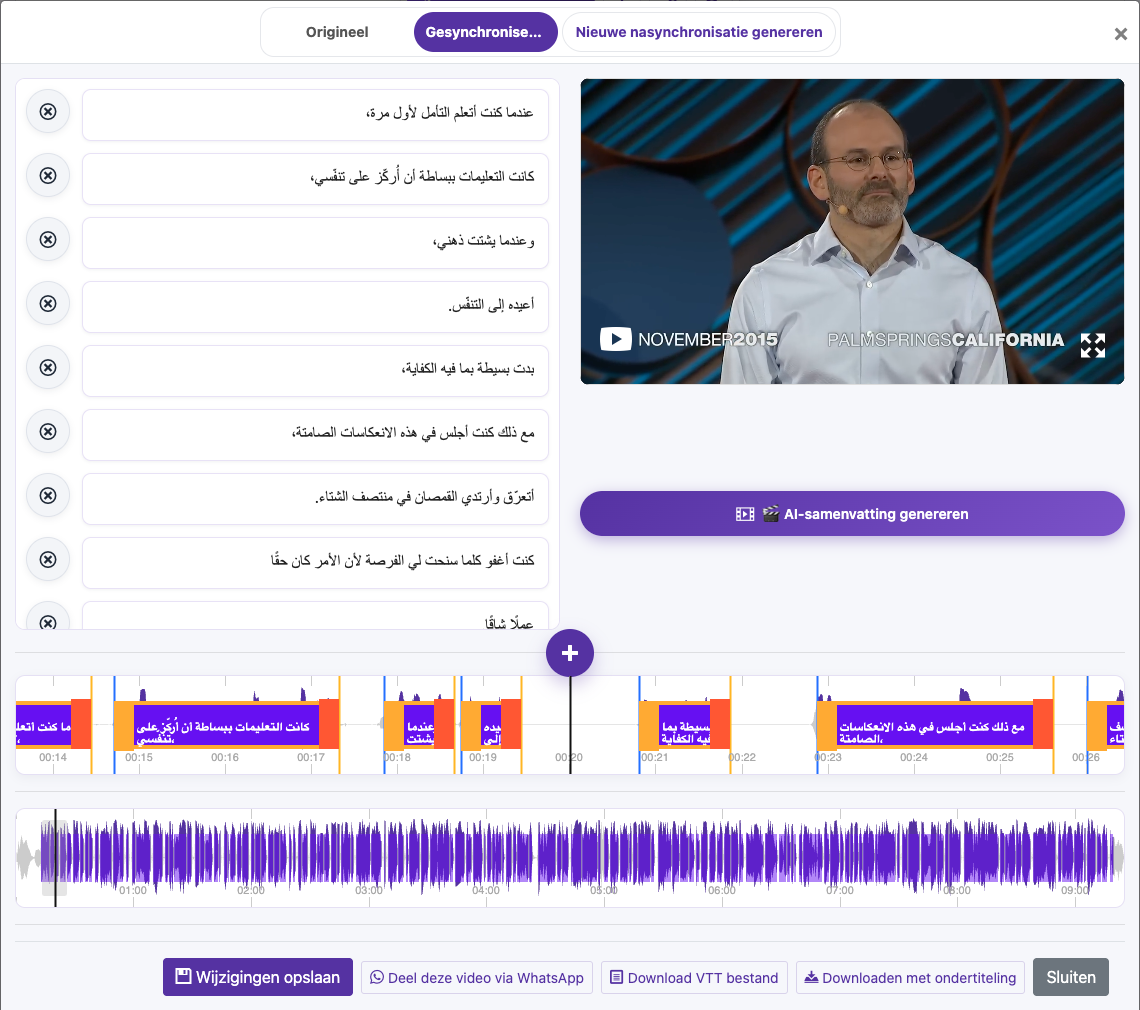
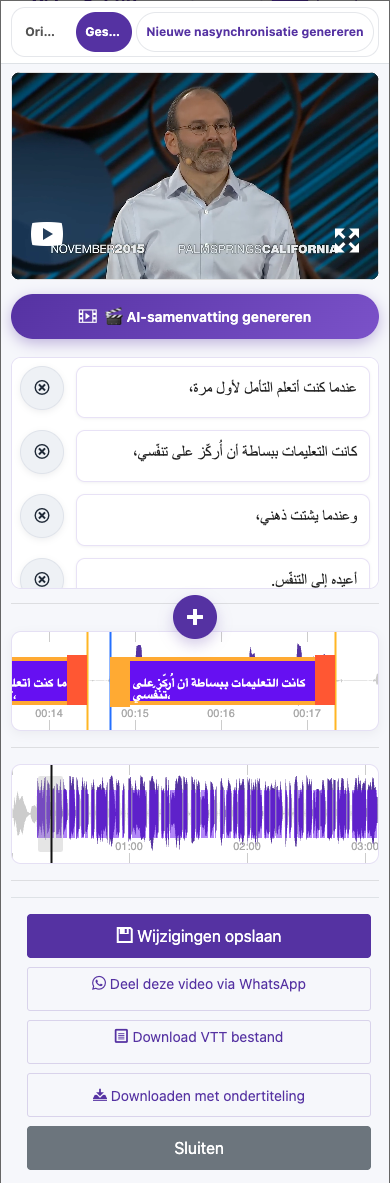
Controleer namen, getallen, context en zinsbetekenis. Formuleer correcties natuurlijk en beknopt, vooral wanneer de tekst hardop wordt uitgesproken. Sla uw wijzigingen op.
Vastgelegd op de live website. Privégegevens van het account zijn verborgen. De tegoeden en bestanden in de afbeeldingen van de instructievideo zijn voorbeelden en hebben geen betrekking op je account of een huidige aanbieding.
Website openenBegrijp de twee taalkeuzes
De brontaal is de taal van de oorspronkelijke spraak. De doeltaal is de taal die kijkers moeten lezen of horen. Een Engels interview met Arabische ondertitels heeft bijvoorbeeld Engels als brontaal en Arabisch als doeltaal.
Genereer de vertaling
Importeer en selecteer de video
Wacht tot de upload of import via URL is voltooid. Selecteer het bestand, kies Ondertitels maken (Create Subtitle) en bevestig de voorbereiding om de opties voor de bron- en doeltaal te openen.
Kies bron en doel
Basic-proefaccounts herkennen de brontaal automatisch. Kies, wanneer handmatige selectie beschikbaar is, eerst de gesproken taal. Selecteer daarna de gewenste vertaaltaal. De taal van de website-interface is een aparte voorkeur.
Kies of u wilt nasynchroniseren
Schakel nasynchronisatie in als u ook vertaalde spraak wilt. De eerste nasynchronisatie is inbegrepen bij de oorspronkelijke verwerking, binnen het quotum van uw account. U kunt ook eerst de ondertitels controleren en later vanuit de voltooide video de eerste nasynchronisatie genereren. Volg de opties en bevestiging die voor uw account worden getoond.
Controleer het vertaalde resultaat
Controleer namen, getallen, context en zinsbetekenis. Formuleer correcties natuurlijk en beknopt, vooral wanneer de tekst hardop wordt uitgesproken. Sla uw wijzigingen op.
Maak een andere taalversie
Ga terug naar de bronvideo en kies de volgende doeltaal. Controleer de tegoedbevestiging voor de nieuwe taak. Controleer vóór export de taal van het resulterende bestand en gebruik duidelijke downloadnamen om versies uit elkaar te houden.
Wanneer de vertaling niet klopt
Controleer of de bronspraak hoorbaar en correct herkend is. Als handmatige taalkeuze beschikbaar is, moet die taal bij de spraak passen. Corrigeer namen of tekst in Ondertitels bewerken. Een betere stem kan een onjuiste vertaling niet herstellen: controleer dus de tekst voordat u nasynchroniseert.
Vragen over deze handleiding
Wat is het verschil tussen de bron- en doeltaal?
De brontaal is de taal van de oorspronkelijke spraak. De doeltaal is de taal die kijkers moeten lezen of horen. Een Engels interview met Arabische ondertitels heeft bijvoorbeeld Engels als brontaal en Arabisch als doeltaal.
Visuele uitleg
Kies een stap om te zien wat je moet doen. Vergroot de afbeelding om de details te bekijken.
Kies bron en doel
Vastgelegd op de live website. Privégegevens van het account zijn verborgen. De tegoeden en bestanden in de afbeeldingen van de instructievideo zijn voorbeelden en hebben geen betrekking op je account of een huidige aanbieding.
Hulp nodig?
Vertel ons wat er gebeurde en bij welke stap u bent.