
Videoyu başka bir dile çevirme
Doğru kaynak ve hedef dilleri seçin, ardından çeviriyi inceleyin.
Görsellerle adım adım anlatım
Ne yapmanız gerektiğini görmek için bir adım seçin. Ayrıntıları görmek için görseli büyütün.
Videoyu içe aktarın ve seçin
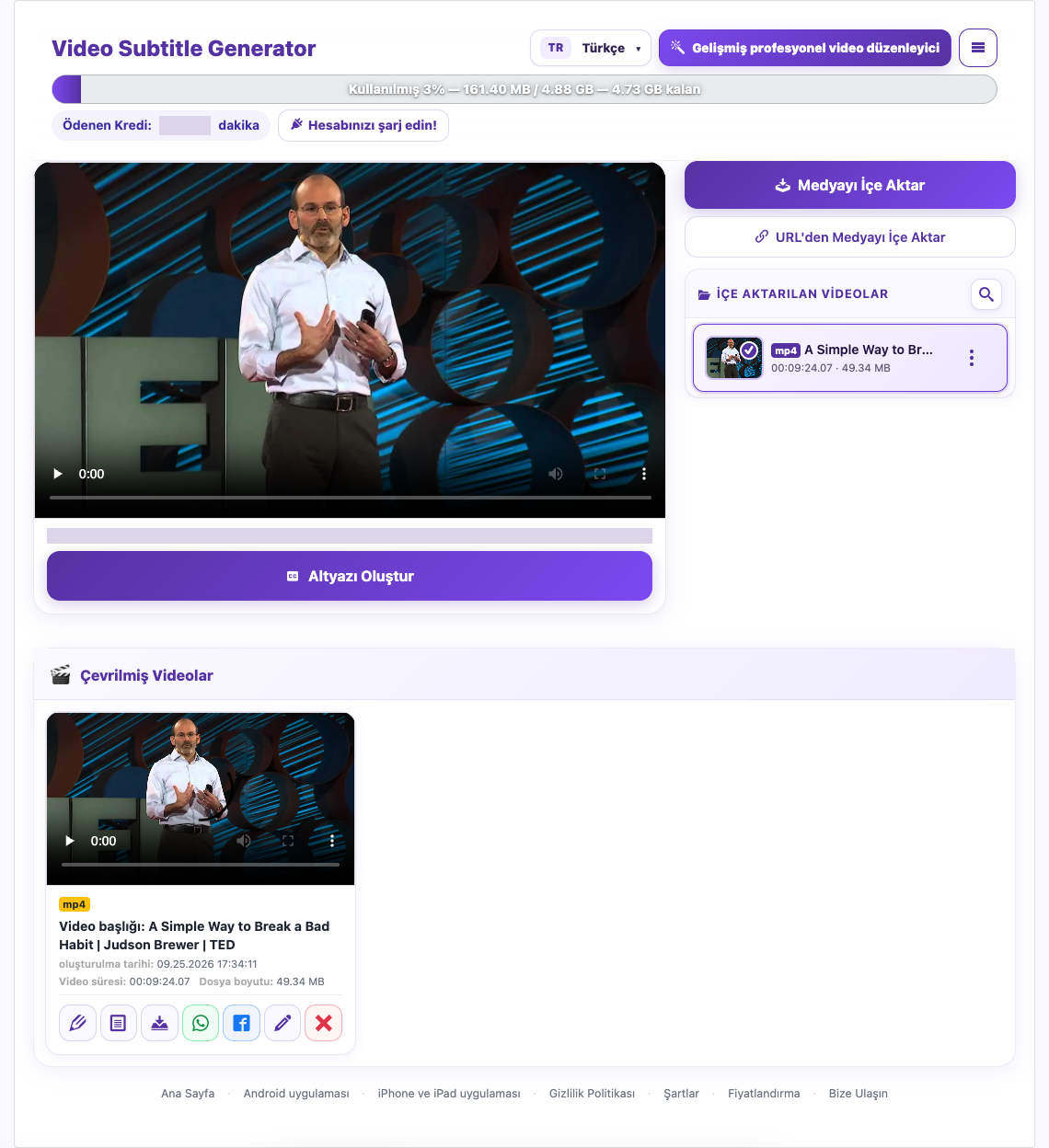
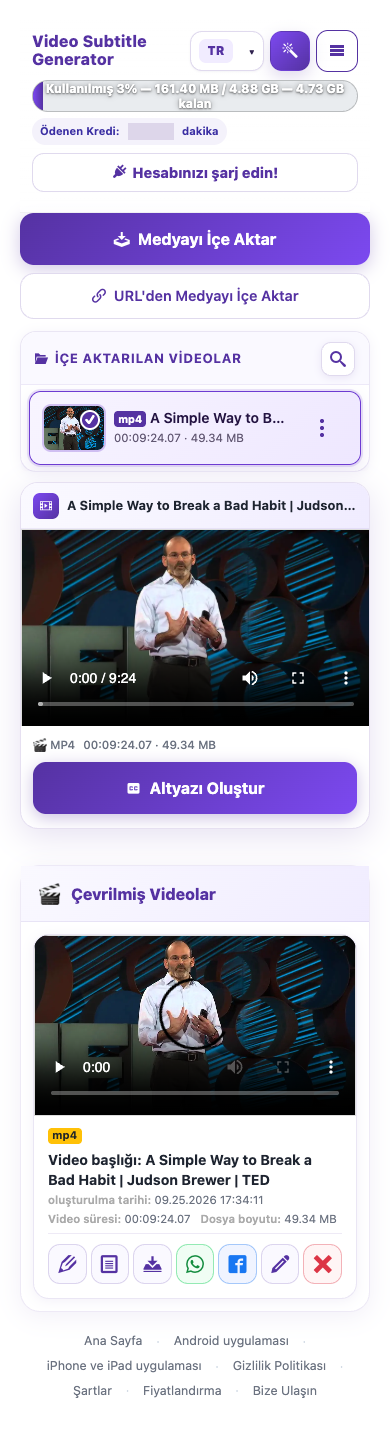
Yüklemenin veya URL üzerinden içe aktarmanın tamamlanmasını bekleyin. Dosyayı seçin, Altyazı Oluştur (Create Subtitle) seçeneğine tıklayın ve kaynak ile hedef dil seçeneklerini açmak için hazırlığı onaylayın.
Kaynağı ve hedefi seçin


Basic deneme hesapları kaynak dili otomatik tanır. Elle seçim etkinse önce konuşulan dili seçin. Sonra çevirinin yapılmasını istediğiniz dili belirleyin. Web sitesinin arayüz dili ayrı bir tercihtir.
Çeviri sonucunu inceleyin
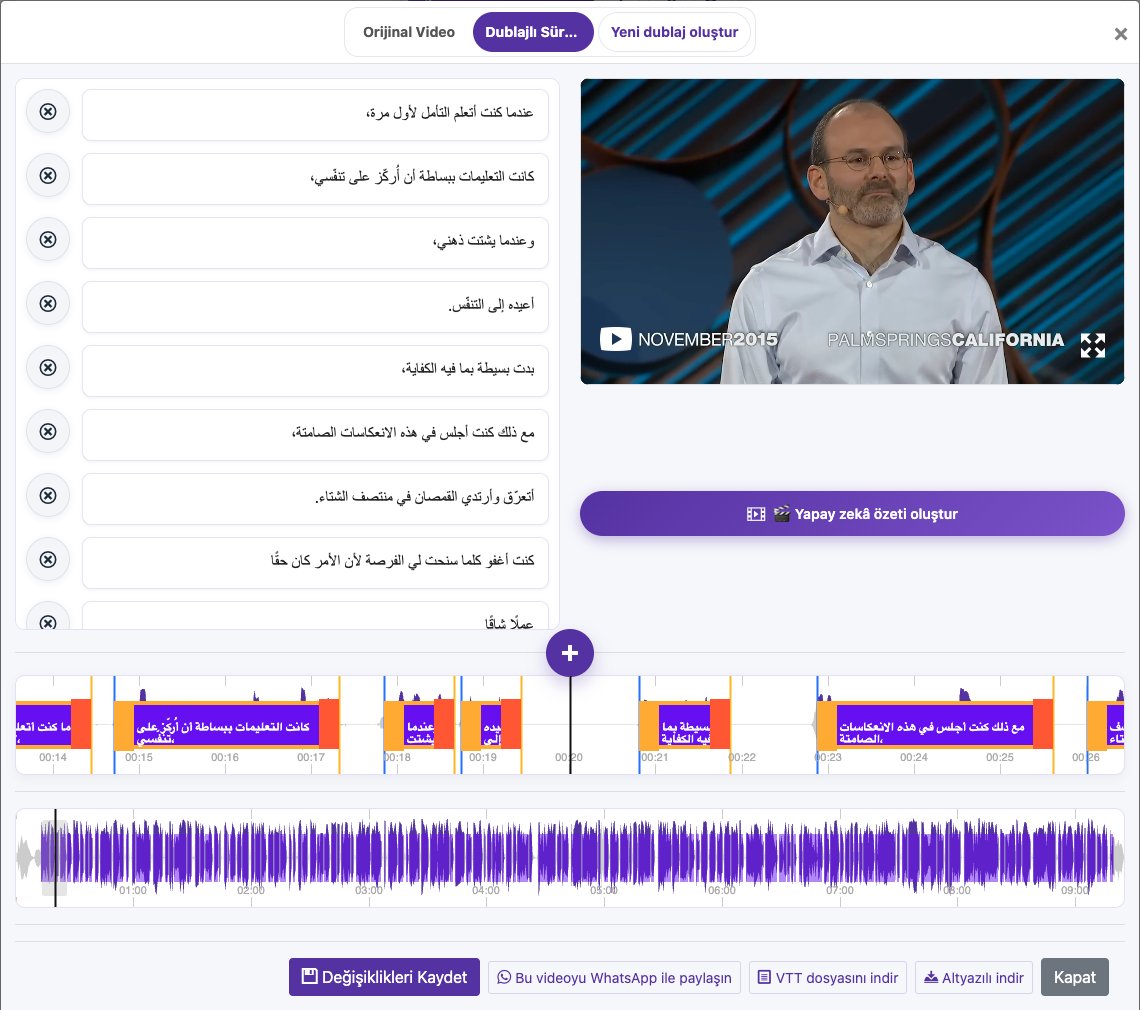
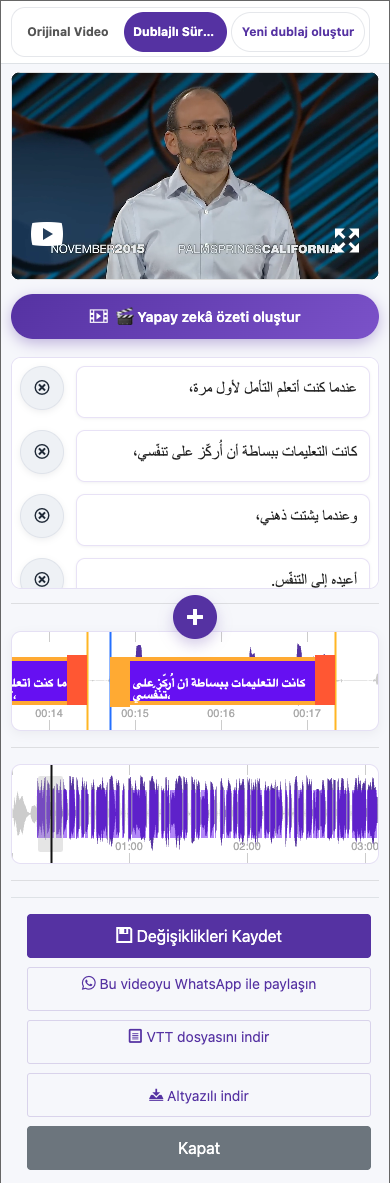
Adları, sayıları, bağlamı ve cümlelerin anlamını kontrol edin. Özellikle seslendirilecek metinlerde düzeltmeleri doğal ve kısa tutun. Değişikliklerinizi kaydedin.
Görüntüler doğrudan web sitesinden alınmıştır. Özel hesap bilgileri gizlenmiştir. Eğitim görsellerinde gösterilen bakiyeler ve dosyalar örnektir; hesabınızı veya güncel bir teklifi yansıtmaz.
Web sitesini açİki dil seçimini anlayın
Kaynak dil, orijinal konuşmanın dilidir. Hedef dil ise izleyicinin okumasını veya duymasını istediğiniz dildir. Örneğin Arapça altyazılı İngilizce bir röportajda kaynak İngilizce, hedef Arapçadır.
Çeviriyi oluşturun
Videoyu içe aktarın ve seçin
Yüklemenin veya URL üzerinden içe aktarmanın tamamlanmasını bekleyin. Dosyayı seçin, Altyazı Oluştur (Create Subtitle) seçeneğine tıklayın ve kaynak ile hedef dil seçeneklerini açmak için hazırlığı onaylayın.
Kaynağı ve hedefi seçin
Basic deneme hesapları kaynak dili otomatik tanır. Elle seçim etkinse önce konuşulan dili seçin. Sonra çevirinin yapılmasını istediğiniz dili belirleyin. Web sitesinin arayüz dili ayrı bir tercihtir.
Dublaj isteyip istemediğinize karar verin
Çevrilmiş konuşma da istiyorsanız Dublajı Etkinleştir seçeneğini açın. İlk dublaj, hesap hakkınız dahilinde ilk işleme dahildir. Önce altyazıları inceleyip tamamlanan videodan daha sonra ilk dublajı oluşturabilirsiniz. Hesabınızda gösterilen seçenekleri ve onay mesajını izleyin.
Çeviri sonucunu inceleyin
Adları, sayıları, bağlamı ve cümlelerin anlamını kontrol edin. Özellikle seslendirilecek metinlerde düzeltmeleri doğal ve kısa tutun. Değişikliklerinizi kaydedin.
Başka bir dil sürümü oluşturun
Kaynak videoya dönüp bir sonraki hedef dili seçin. Yeni işlemin kredi onayını inceleyin. Dışa aktarmadan önce sonuç dosyasının dilini kontrol edin ve sürümleri ayırmak için açıklayıcı dosya adları kullanın.
Çeviri yanlışsa
Kaynak konuşmanın duyulabildiğini ve doğru tanındığını kontrol edin. Hesabınız elle dil seçimine izin veriyorsa seçimin konuşmayla eşleştiğinden emin olun. Altyazıyı Düzenle bölümünde adları veya metni düzeltin. Daha iyi bir ses yanlış çeviriyi düzeltemez; bu nedenle dublajdan önce metni gözden geçirin.
Bu kılavuzla ilgili sorular
Kaynak dil ile hedef dil arasındaki fark nedir?
Kaynak dil, orijinal konuşmanın dilidir. Hedef dil ise izleyicinin okumasını veya duymasını istediğiniz dildir. Örneğin Arapça altyazılı İngilizce bir röportajda kaynak İngilizce, hedef Arapçadır.
Görsellerle adım adım anlatım
Ne yapmanız gerektiğini görmek için bir adım seçin. Ayrıntıları görmek için görseli büyütün.
Kaynağı ve hedefi seçin
Görüntüler doğrudan web sitesinden alınmıştır. Özel hesap bilgileri gizlenmiştir. Eğitim görsellerinde gösterilen bakiyeler ve dosyalar örnektir; hesabınızı veya güncel bir teklifi yansıtmaz.
Yardıma mı ihtiyacınız var?
Ne olduğunu ve hangi adıma ulaştığınızı bize anlatın.