
将视频翻译成另一种语言
选择正确的源语言与目标语言,然后检查翻译。
图文操作指南
选择一个步骤,查看操作方法。放大图片可查看细节。
导入并选择视频
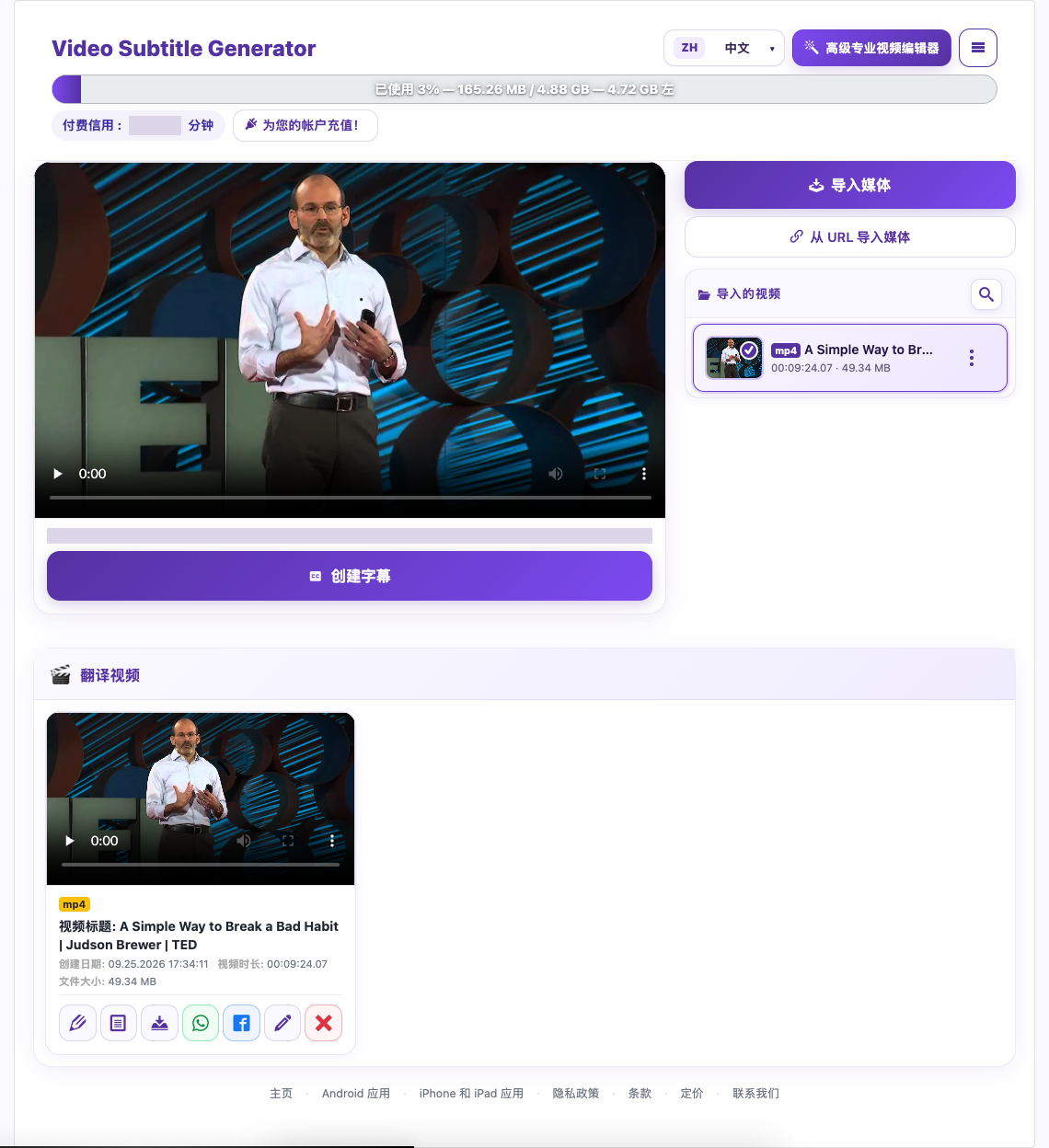
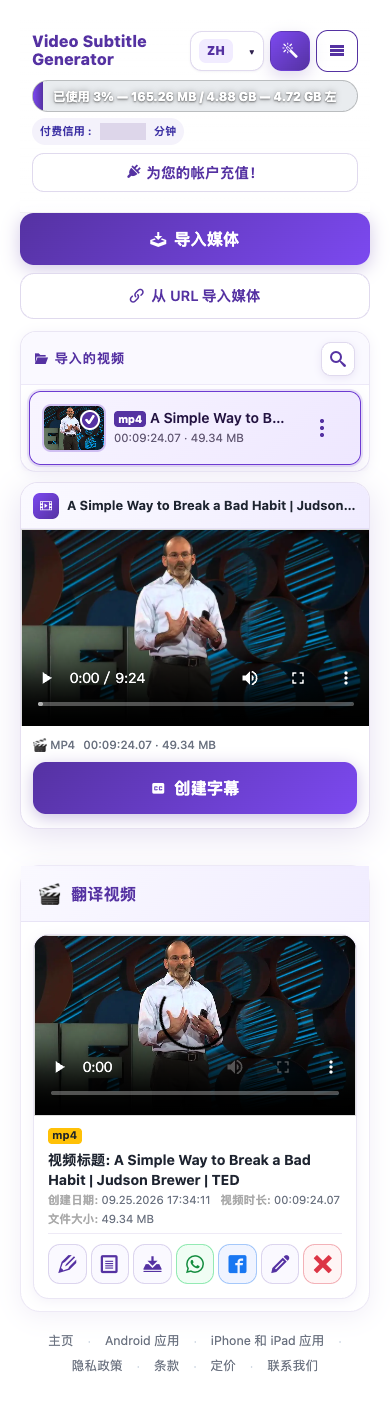
等待上传或通过网址导入完成。选择文件,点击“创建字幕(Create Subtitle)”,然后确认准备操作,即可打开源语言和目标语言选项。
选择源语言与目标语言


Basic试用账户使用自动源语言识别。支持手动选择时,先选择语音语言,再选择所需的翻译语言。网站界面语言是独立的偏好设置。
检查翻译结果
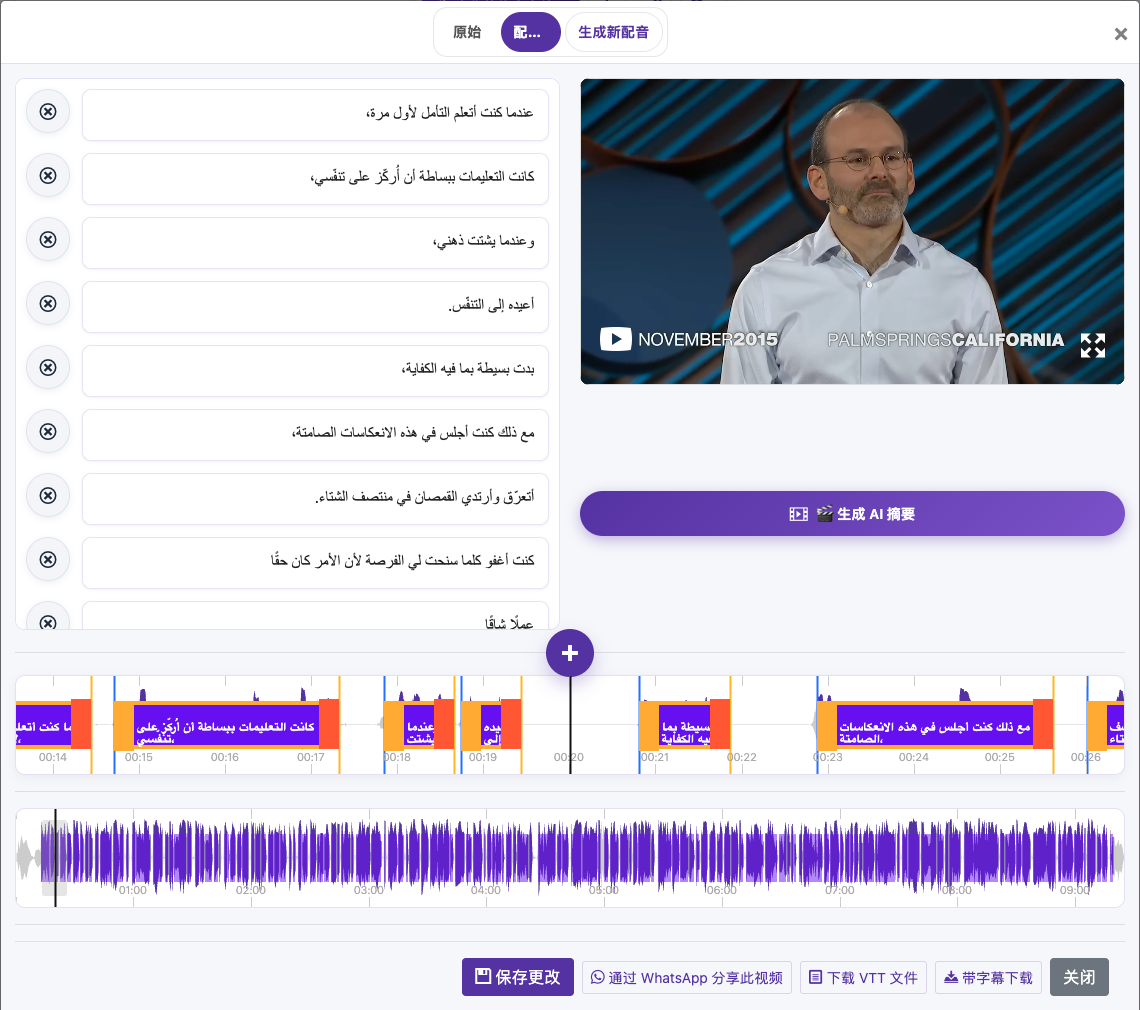
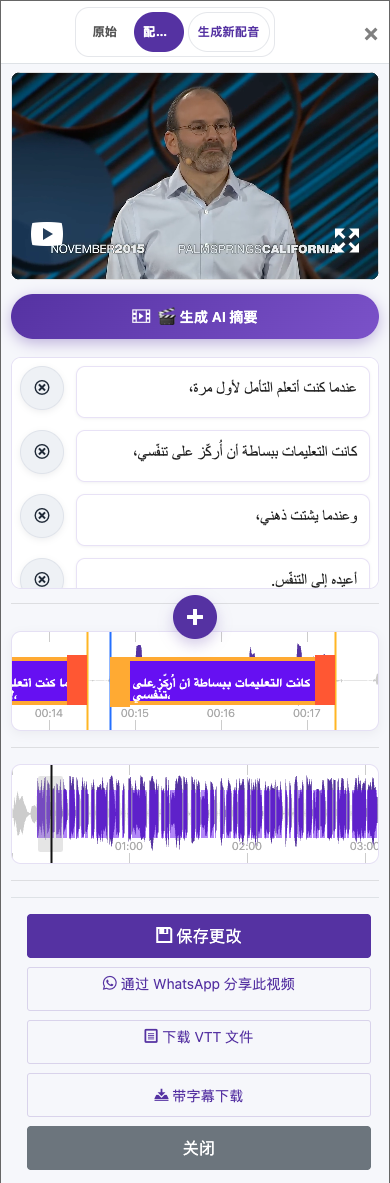
检查姓名、数字、上下文和句意。修改时保持自然简洁,尤其是需要朗读的文本。保存编辑内容。
截图来自实际运行的网站,账户隐私信息已隐藏。 教程图片中显示的余额和文件仅为示例,并非您的账户信息或当前优惠。
打开网站了解两种语言设置
源语言是原始语音所使用的语言。目标语言是您希望观众阅读或听到的语言。例如,给英语采访添加阿拉伯语字幕时,源语言为英语,目标语言为阿拉伯语。
生成翻译
导入并选择视频
等待上传或通过网址导入完成。选择文件,点击“创建字幕(Create Subtitle)”,然后确认准备操作,即可打开源语言和目标语言选项。
选择源语言与目标语言
Basic试用账户使用自动源语言识别。支持手动选择时,先选择语音语言,再选择所需的翻译语言。网站界面语言是独立的偏好设置。
选择是否配音
如果也需要翻译后的语音,请启用配音。首次配音包含在原始处理内,并受账户配额限制。您也可以先检查字幕,再从处理完成的视频生成首次配音。请按照账户显示的选项和确认信息操作。
检查翻译结果
检查姓名、数字、上下文和句意。修改时保持自然简洁,尤其是需要朗读的文本。保存编辑内容。
创建另一种语言版本
返回源视频,选择下一个目标语言。查看新任务的额度确认信息。导出前检查结果文件的语言,并使用清楚的下载文件名区分各个版本。
翻译有误时
确认源语音能听清且被正确识别。如果账户支持手动选择语言,请确保与实际语音一致。在“编辑字幕”中修正姓名或文本。更好的声音无法纠正错误翻译,因此配音前应先检查文本。
与本指南有关的问题
需要协助?
请告诉我们发生了什么,以及您进行到了哪一步。