
الأسئلة الشائعة
إجابات سريعة عن الحسابات والرصيد والترجمة النصية والأصوات والتنزيلات.
ابحث بأي لغة مدعومة. ستظهر الإجابات باللغة التي اخترتها.
إجابات سريعة
20 سؤالًالماذا لا أستطيع تسجيل الدخول بعد التسجيل؟
أرسل نموذج التسجيل، ثم افتح رسالة تفعيل الحساب واضغط رابط التفعيل. تفقد مجلد الرسائل غير المرغوب فيها إذا لم تصل الرسالة إلى الوارد.
الحساب غير المؤكد يحتاج إلى رابط التفعيل. إذا نسيت كلمة المرور، اختر «نسيت كلمة المرور؟» واتبع التعليمات المرسلة إلى بريدك. وإذا ظهر أن البريد مستخدم مسبقًا، سجّل الدخول إلى ذلك الحساب أو استعد الوصول إليه.
شرح مصوّر خطوة بخطوة
اختر خطوة لمعرفة ما يجب فعله. كبّر الصورة لرؤية التفاصيل.
سجّل الدخول
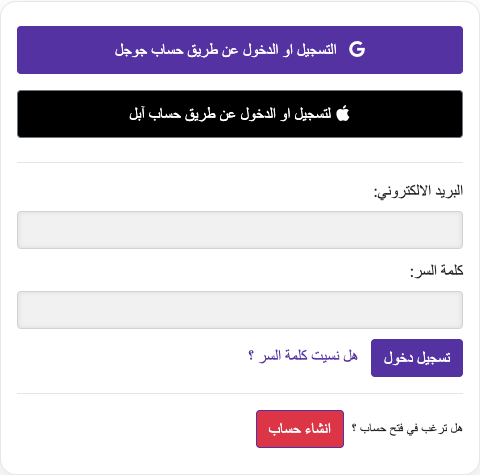
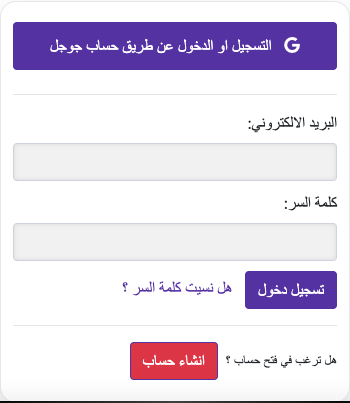
لقطات مأخوذة من الموقع مباشرة. تم إخفاء تفاصيل الحساب الخاصة. الأرصدة والملفات الظاهرة في صور الشرح أمثلة توضيحية، ولا تمثل حسابك أو عرضًا حاليًا.
هل يمكنني استخدام الحساب نفسه على الموقع وتطبيق الهاتف؟
تتيح صفحة الدخول أيضًا Google وApple. استخدم طريقة الدخول والحساب نفسيهما في تطبيق الهاتف لتجد ملفاتك ورصيدك. إذا استخدمت إخفاء البريد من Apple، فقد يرتبط الحساب بعنوان ترحيل. راجع بيانات الحساب في التطبيق قبل إنشاء حساب آخر.
شرح مصوّر خطوة بخطوة
اختر خطوة لمعرفة ما يجب فعله. كبّر الصورة لرؤية التفاصيل.
افتح الموقع
لقطات مأخوذة من الموقع مباشرة. تم إخفاء تفاصيل الحساب الخاصة. الأرصدة والملفات الظاهرة في صور الشرح أمثلة توضيحية، ولا تمثل حسابك أو عرضًا حاليًا.
كيف يُحتسب رصيد معالجة الفيديو؟
الرصيد المدفوع هو وقت معالجة يُعرض بالدقائق أو الساعات. تُخصم مدة الفيديو المعالج عند تنفيذ المعالجة المدفوعة، وتشمل هذه المعالجة الدبلجة الأولى. أما إعادة دبلجة فيديو له دبلجة مكتملة فتستهلك مدته مرة أخرى. تؤثر الخطة وحالة الاشتراك والرصيد والصلاحية في إتاحة الميزات.
شرح مصوّر خطوة بخطوة
اختر خطوة لمعرفة ما يجب فعله. كبّر الصورة لرؤية التفاصيل.
تحقق من الرصيد
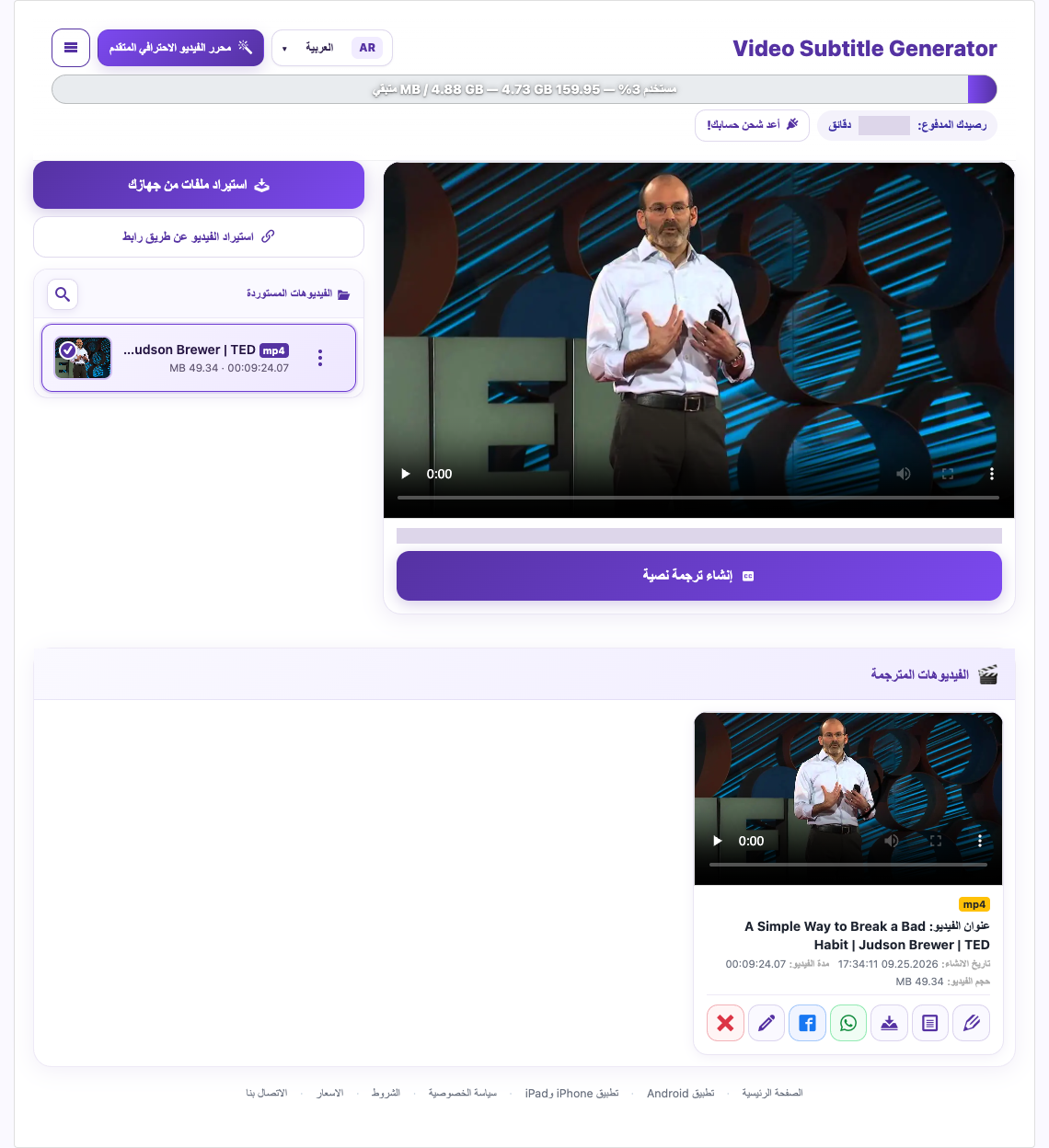
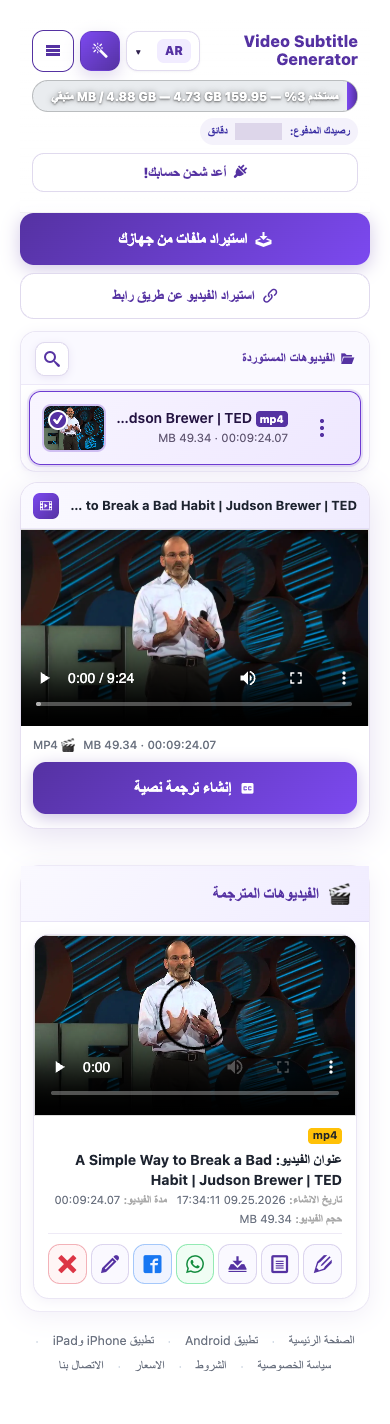
لقطات مأخوذة من الموقع مباشرة. تم إخفاء تفاصيل الحساب الخاصة. الأرصدة والملفات الظاهرة في صور الشرح أمثلة توضيحية، ولا تمثل حسابك أو عرضًا حاليًا.
ما الذي تتضمنه التجربة المجانية؟
تتضمن التجربة الحالية 1 ترجمة فيديو مجانية ناجحة، بحد 5 دقائق للفيديو؛ و1 عملية دبلجة مجانية؛ و1 ملخصًا بالذكاء الاصطناعي؛ و6 تنزيلات مشتركة بين الفيديو وملف VTT. يستخدم النوعان الحصة نفسها. هذه حدود طوال عمر الحساب وليست رصيدًا يتجدد يوميًا. راجع تأكيد الحساب الحالي إذا تغير العرض.
يُقص الفيديو الأطول إلى الحد المسموح للتجربة. تحقق من مدة النتيجة قبل افتراض معالجة الملف كاملًا.
شرح مصوّر خطوة بخطوة
اختر خطوة لمعرفة ما يجب فعله. كبّر الصورة لرؤية التفاصيل.
تحقق من الرصيد
لقطات مأخوذة من الموقع مباشرة. تم إخفاء تفاصيل الحساب الخاصة. الأرصدة والملفات الظاهرة في صور الشرح أمثلة توضيحية، ولا تمثل حسابك أو عرضًا حاليًا.
هل يستهلك إنشاء دبلجة أخرى رصيدًا إضافيًا؟
لفيديو مدفوع مدته دقيقتان، تستهلك المعالجة الأصلية دقيقتين من الرصيد وتشمل الدبلجة الأولى. إعادة الدبلجة المكتملة تستهلك دقيقتين إضافيتين بعد التأكيد؛ فإذا كان رصيدك عشر دقائق قبل الإعادة، تبقى ثماني دقائق. قد تختلف تكلفة أدوات التلخيص أو توليد الفيديو، فراجع شاشة تأكيد كل أداة.
شرح مصوّر خطوة بخطوة
اختر خطوة لمعرفة ما يجب فعله. كبّر الصورة لرؤية التفاصيل.
مثال على إعادة الدبلجة
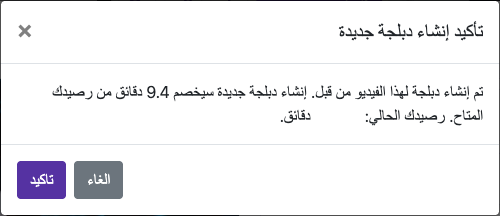
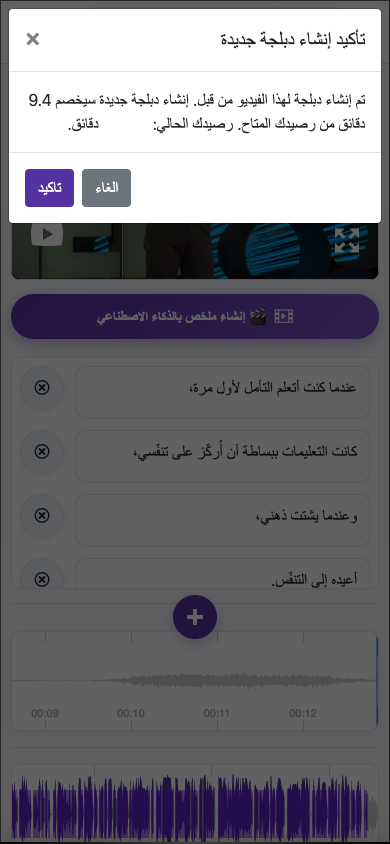
تحقق من الرصيد
لقطات مأخوذة من الموقع مباشرة. تم إخفاء تفاصيل الحساب الخاصة. الأرصدة والملفات الظاهرة في صور الشرح أمثلة توضيحية، ولا تمثل حسابك أو عرضًا حاليًا.
هل يمكنني إنشاء ترجمة نصية دون دبلجة؟
للتفريغ دون ترجمة، اختر لغة المصدر نفسها للنتيجة حيث يتاح ذلك. وللترجمة اختر لغة أخرى. اترك «تفعيل الدبلجة» مغلقًا إذا كنت تحتاج إلى النص فقط.
شرح مصوّر خطوة بخطوة
اختر خطوة لمعرفة ما يجب فعله. كبّر الصورة لرؤية التفاصيل.
حدد لغة النتيجة
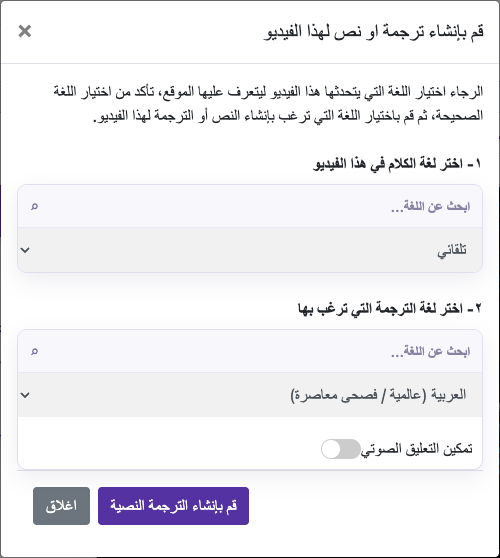
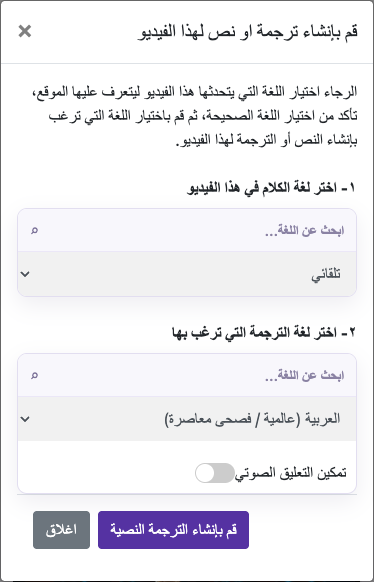
لقطات مأخوذة من الموقع مباشرة. تم إخفاء تفاصيل الحساب الخاصة. الأرصدة والملفات الظاهرة في صور الشرح أمثلة توضيحية، ولا تمثل حسابك أو عرضًا حاليًا.
ما الفرق بين لغة المصدر واللغة المستهدفة؟
لغة المصدر هي لغة الكلام الأصلي، ولغة النتيجة هي اللغة التي تريد أن يقرأها المشاهد أو يسمعها. مثلًا، لمقابلة بالإنجليزية وترجمة عربية، اختر الإنجليزية للمصدر والعربية للنتيجة.
شرح مصوّر خطوة بخطوة
اختر خطوة لمعرفة ما يجب فعله. كبّر الصورة لرؤية التفاصيل.
اختر اللغتين
لقطات مأخوذة من الموقع مباشرة. تم إخفاء تفاصيل الحساب الخاصة. الأرصدة والملفات الظاهرة في صور الشرح أمثلة توضيحية، ولا تمثل حسابك أو عرضًا حاليًا.
أي صوت أختار إذا كان الكلام الأصلي غير واضح؟
صوت رجالي أو صوت نسائي
إذا كان الاستنساخ ضعيفًا، جرّب صوتًا مدمجًا بعد تصحيح النص. تغيير الصوت المرجعي لا يعيد كلمات لم يلتقطها التفريغ.
شرح مصوّر خطوة بخطوة
اختر خطوة لمعرفة ما يجب فعله. كبّر الصورة لرؤية التفاصيل.
اختر الصوت المناسب
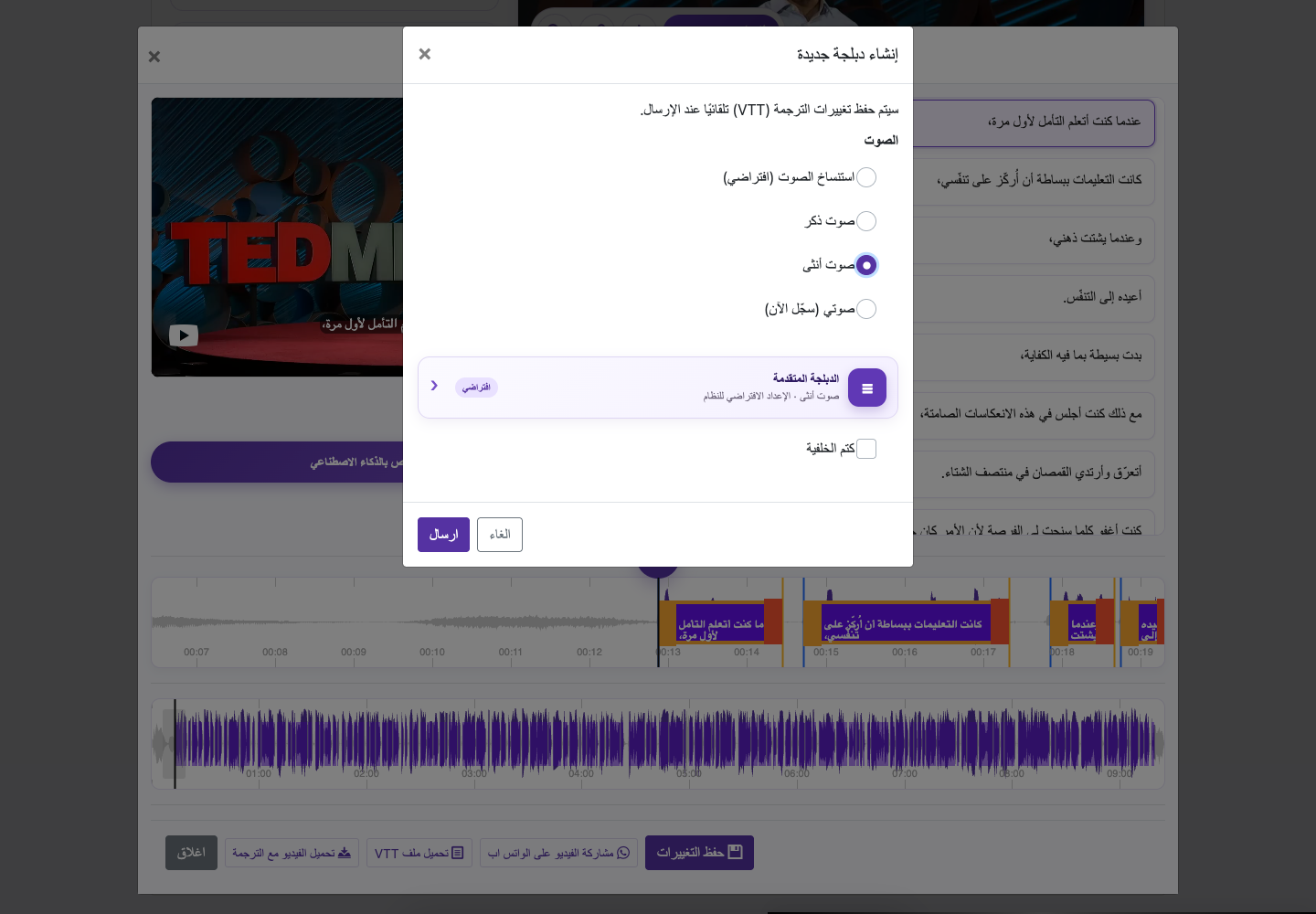
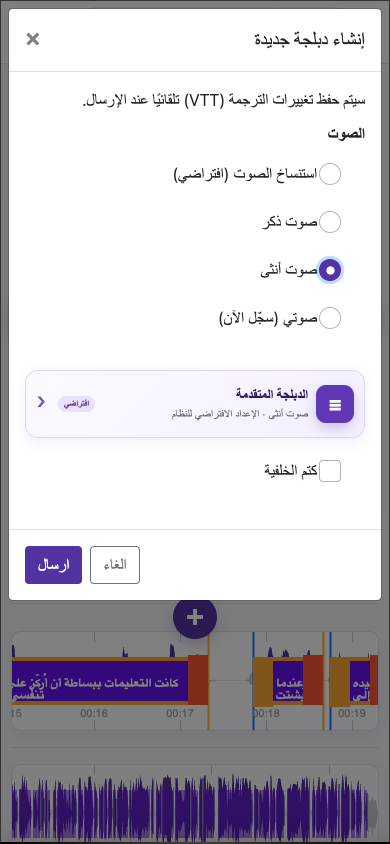
لقطات مأخوذة من الموقع مباشرة. تم إخفاء تفاصيل الحساب الخاصة. الأرصدة والملفات الظاهرة في صور الشرح أمثلة توضيحية، ولا تمثل حسابك أو عرضًا حاليًا.
هل يمكنني تسجيل صوتي لاستخدامه في الدبلجة؟
افتح فيديو معالجًا، ثم تعديل الترجمة، ثم إنشاء دبلجة جديدة. اختر «صوتي — التسجيل الآن». تعرض نافذة المعالجة الأولى استنساخ المصدر والصوتين الرجالي والنسائي؛ أما التسجيل الشخصي فيوجد في نافذة الدبلجة اللاحقة.
سجّل من ٣ إلى ١٠ ثوانٍ
تحدث بوضوح وبسرعة طبيعية في مكان هادئ. حافظ على مسافة ثابتة من الميكروفون وتجنب الموسيقى وأصوات الآخرين.
أكد أنك تملك الصوت وتوافق على استخدامه للدبلجة. راجع النص والمزيج الصوتي والخصم قبل الإرسال.
شرح مصوّر خطوة بخطوة
اختر خطوة لمعرفة ما يجب فعله. كبّر الصورة لرؤية التفاصيل.
سجّل من ٣ إلى ١٠ ثوانٍ
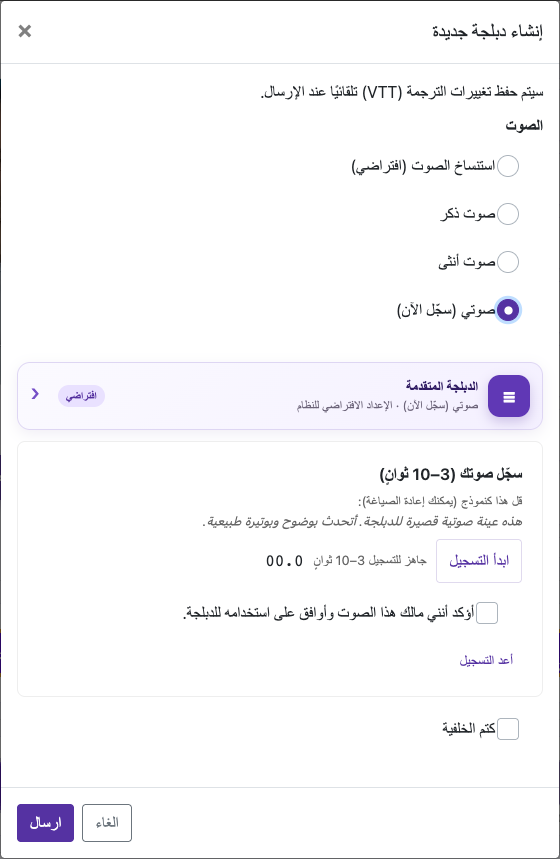
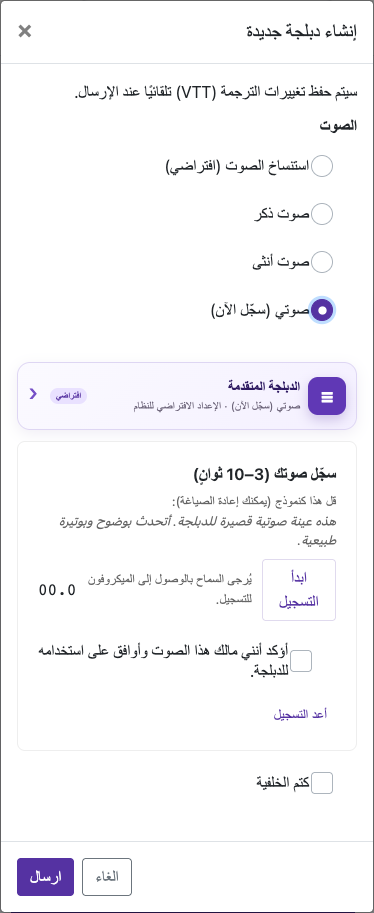
لقطات مأخوذة من الموقع مباشرة. تم إخفاء تفاصيل الحساب الخاصة. الأرصدة والملفات الظاهرة في صور الشرح أمثلة توضيحية، ولا تمثل حسابك أو عرضًا حاليًا.
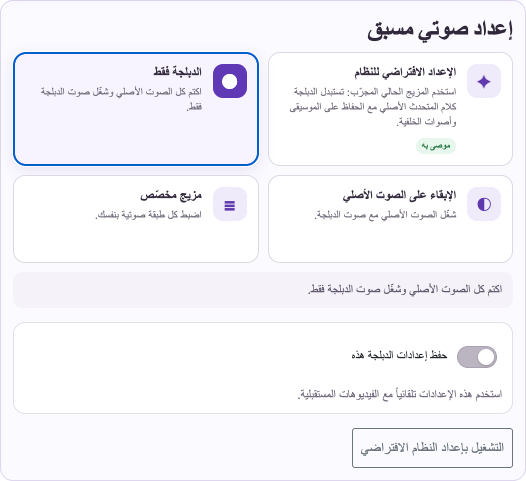
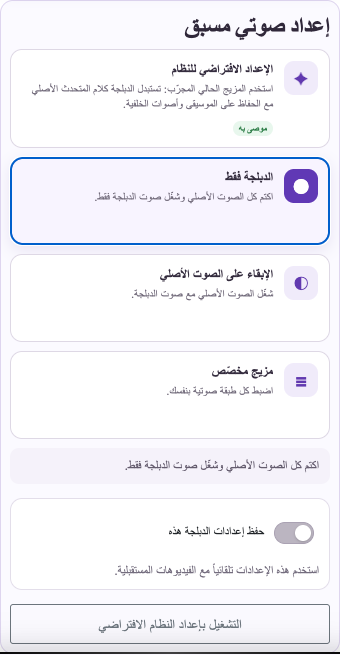
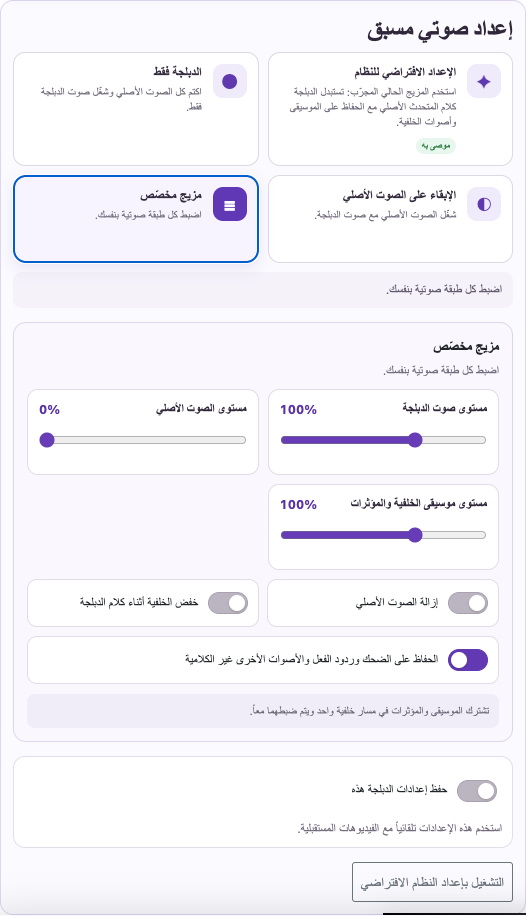
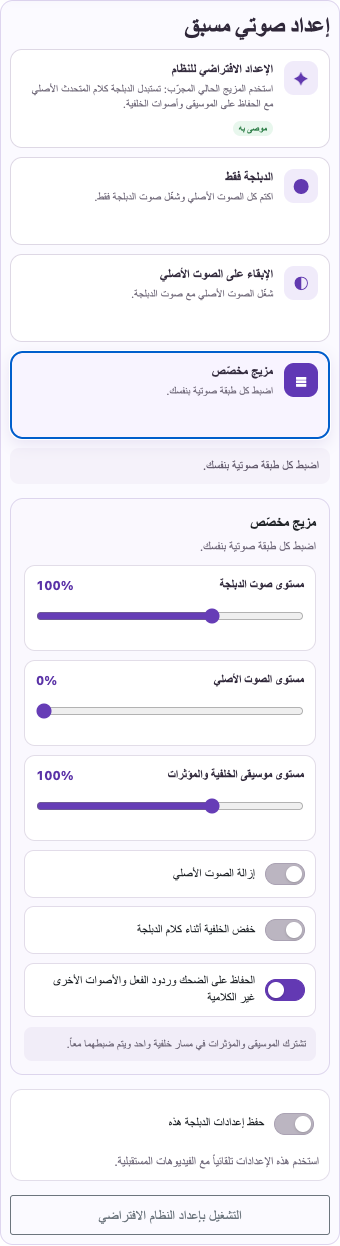
كيف أكتم الصوت الأصلي أو أخفض موسيقى الخلفية؟
ابحث عن خيارات الدبلجة المتقدمة. قد يظهر أيضًا خيار «كتم الخلفية» بحسب الشاشة.
استخدم «الدبلجة فقط» لسماع الصوت المترجم وحده. وفي المزيج المخصص، استخدم إزالة الصوت الأصلي أو اخفض مستواه حسب الحاجة.
اخفض مستوى الخلفية إن غطت على الكلام. فعّل خفض الخلفية أثناء كلام الدبلجة إذا أردت تقليلها وقت الحديث.
شرح مصوّر خطوة بخطوة
اختر خطوة لمعرفة ما يجب فعله. كبّر الصورة لرؤية التفاصيل.
أزل الكلام المتداخل
اضبط الموسيقى والمؤثرات
لقطات مأخوذة من الموقع مباشرة. تم إخفاء تفاصيل الحساب الخاصة. الأرصدة والملفات الظاهرة في صور الشرح أمثلة توضيحية، ولا تمثل حسابك أو عرضًا حاليًا.
كيف أصحح نص الترجمة وأحفظه؟
افتح الفيديو المكتمل في الفيديوهات المترجمة واختر «تعديل الترجمة» (Edit Caption). تأكد من اللغة المقصودة.
اضغط العبارة مرة للانتقال إلى وقتها، ثم اضغطها ثانية أثناء وجود مؤشر التشغيل ضمن وقتها لتعديل النص. على الهاتف، انقر العبارة مرتين للدخول إلى التحرير. راجع مقاطع قصيرة وقارن النص بالصوت.
عدّل النص؛ يضيف Enter سطرًا جديدًا ويخرج Escape من تحرير العبارة. راجع الأسماء والتواريخ والأرقام والترقيم والمصطلحات مع الحفاظ على المعنى.
اضغط حفظ التغييرات قبل إغلاق المحرر وانتظر تأكيد الحفظ، ثم أعد تشغيل الجزء المعدّل.
شرح مصوّر خطوة بخطوة
اختر خطوة لمعرفة ما يجب فعله. كبّر الصورة لرؤية التفاصيل.
صحّح الكلمات
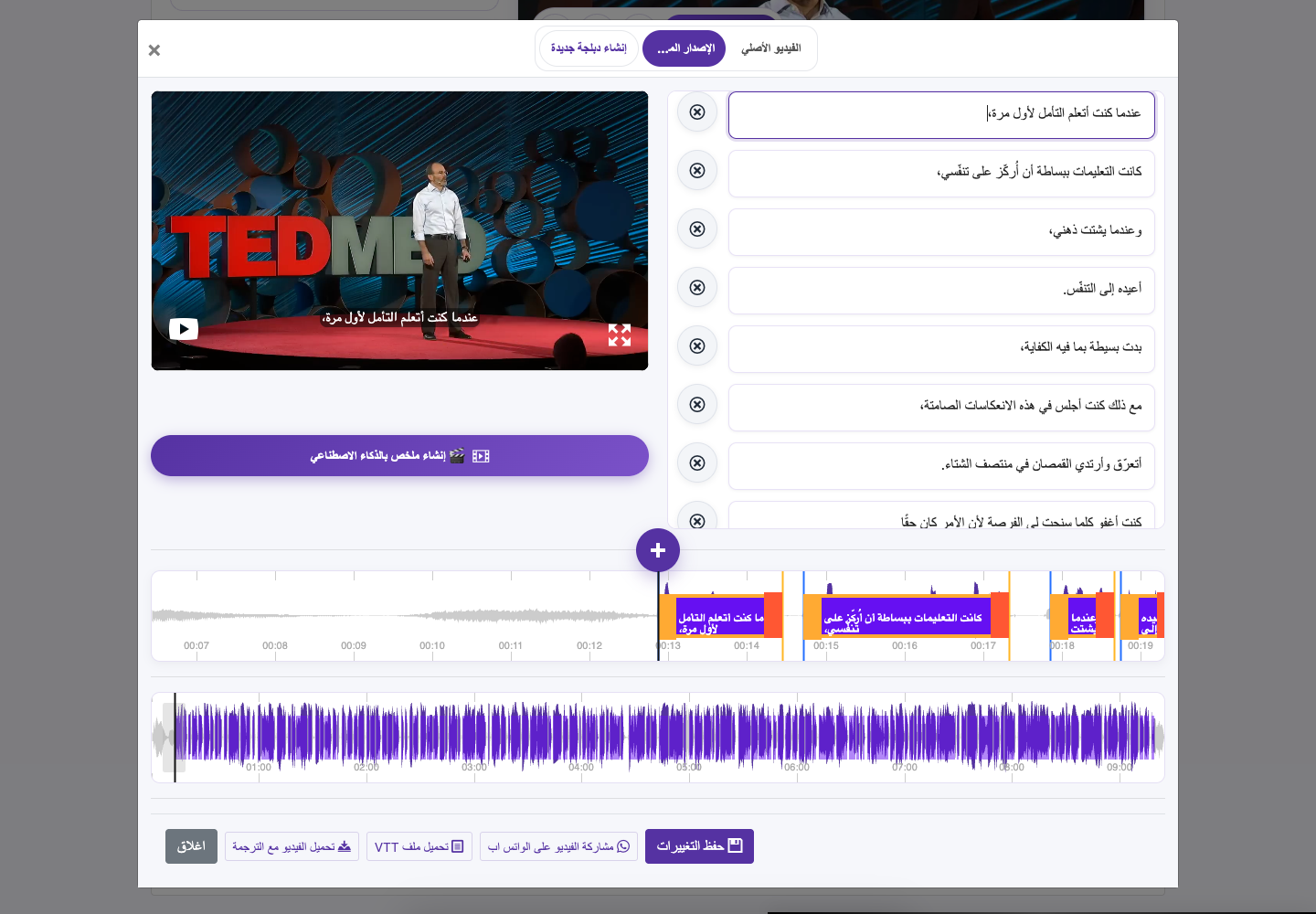
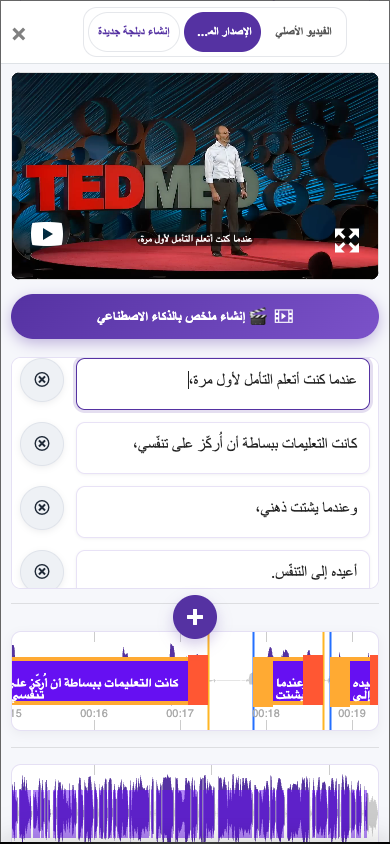
احفظ التغييرات
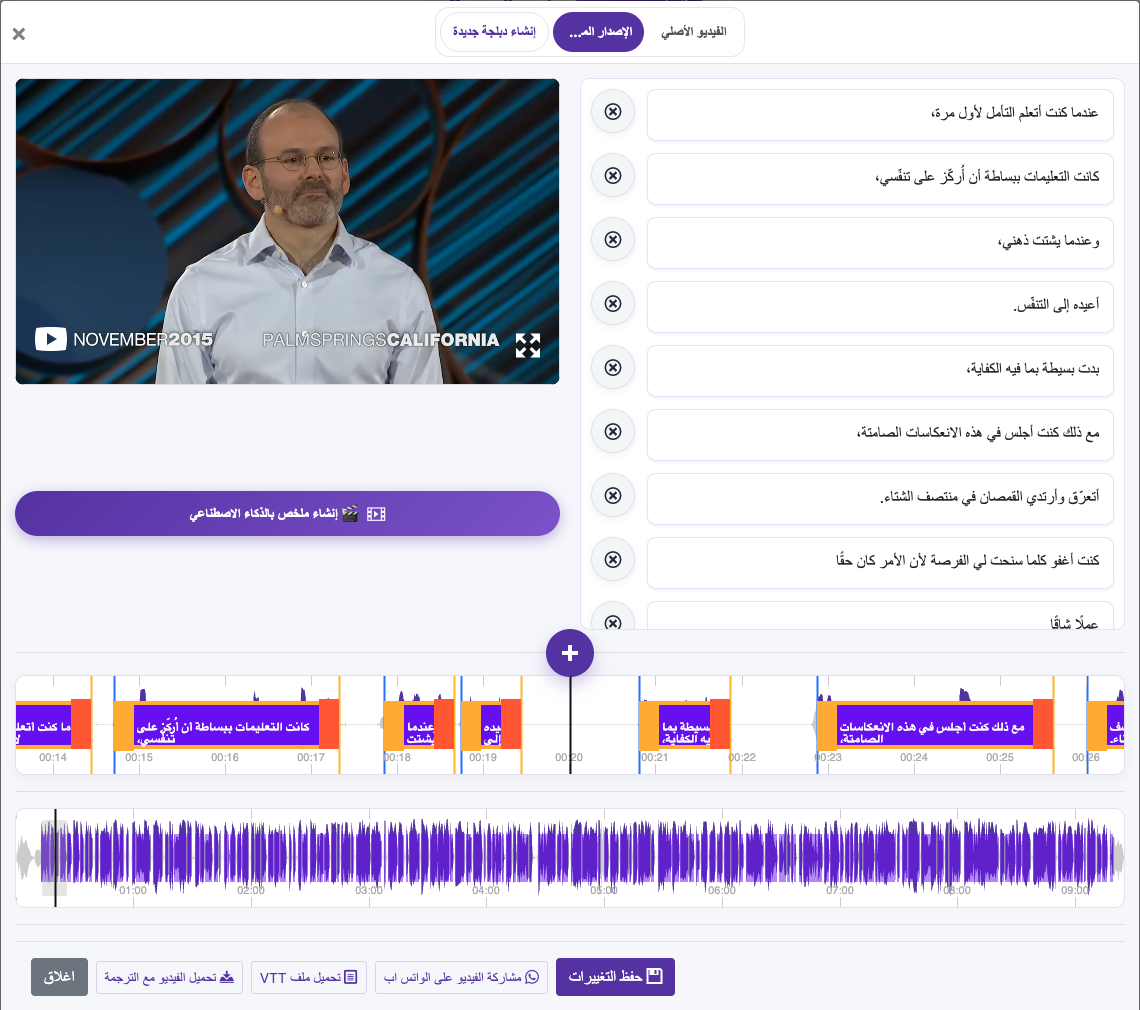
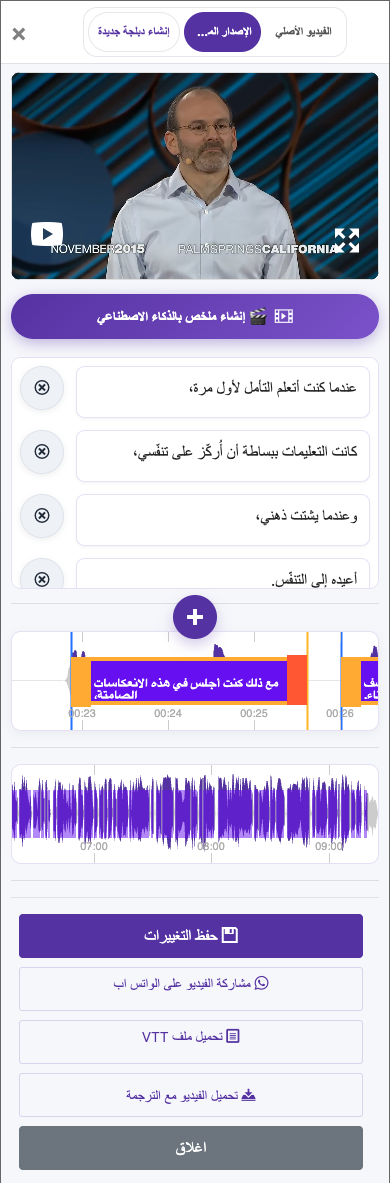
لقطات مأخوذة من الموقع مباشرة. تم إخفاء تفاصيل الحساب الخاصة. الأرصدة والملفات الظاهرة في صور الشرح أمثلة توضيحية، ولا تمثل حسابك أو عرضًا حاليًا.
لماذا لم يؤدِ تعديل الترجمة النصية إلى تغيير صوت الدبلجة؟
حفظ الترجمة لا يستبدل مسار الدبلجة السابق تلقائيًا. لتغيير الكلام المسموع، أنشئ دبلجة جديدة بعد مراجعة الإعدادات والتكلفة. كذلك، يجب تصدير الفيديو ذي الترجمة المحروقة من جديد ليشمل أحدث التعديلات.
شرح مصوّر خطوة بخطوة
اختر خطوة لمعرفة ما يجب فعله. كبّر الصورة لرؤية التفاصيل.
احفظ التغييرات
افتح خيارات الدبلجة
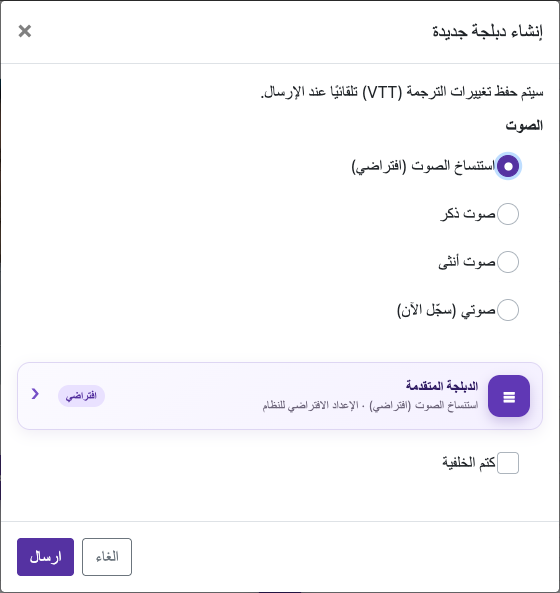
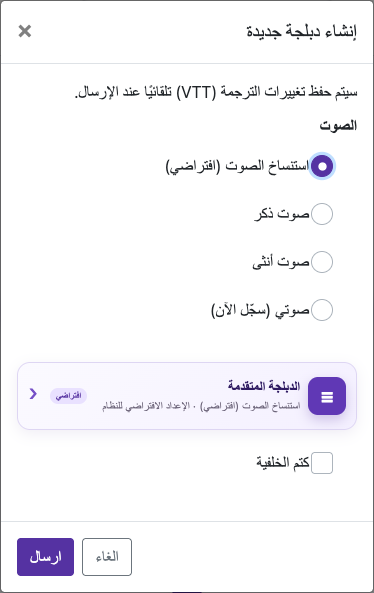
لقطات مأخوذة من الموقع مباشرة. تم إخفاء تفاصيل الحساب الخاصة. الأرصدة والملفات الظاهرة في صور الشرح أمثلة توضيحية، ولا تمثل حسابك أو عرضًا حاليًا.
ما المقصود بالترجمة النصية المدمجة نهائيًا في الفيديو؟
تصبح الترجمة المحروقة جزءًا من صورة الفيديو، ولا يستطيع المشاهد إيقافها أو تغيير خطها. لتعديلها لاحقًا، صحّح النص المصدر وأعد التصدير. احتفظ بالفيديو الأصلي وملف VTT.
شرح مصوّر خطوة بخطوة
اختر خطوة لمعرفة ما يجب فعله. كبّر الصورة لرؤية التفاصيل.
نسّق النص
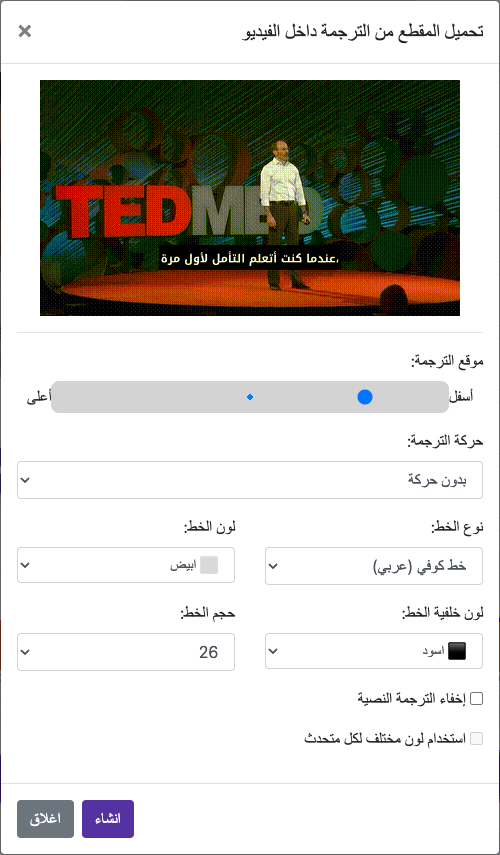
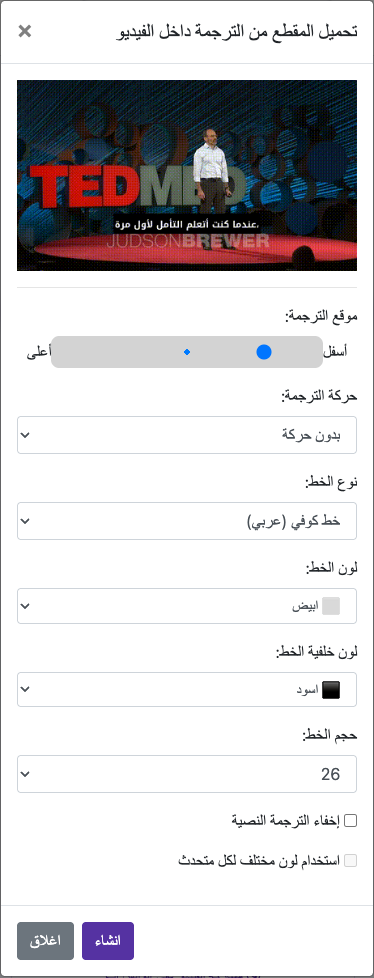
لقطات مأخوذة من الموقع مباشرة. تم إخفاء تفاصيل الحساب الخاصة. الأرصدة والملفات الظاهرة في صور الشرح أمثلة توضيحية، ولا تمثل حسابك أو عرضًا حاليًا.
كيف أغيّر خط الترجمة وحجمه ولونه؟
افتح «التنزيل مع الترجمة» واختر «نوع الخط». تعتمد القائمة على لغة الترجمة، وقد تتضمن Arial وArabic Kufi وArabic Naskh وEl Messiri وJanna LT وNoto Sans Arabic. اختر خطًا يعرض جميع الأحرف بشكل صحيح وتحقق من المعاينة.
اختر حجم الخط ولونه. تساعد الخلفية المتباينة على القراءة فوق مشاهد متغيرة. استخدم دون خلفية فقط إذا بقي النص واضحًا.
شرح مصوّر خطوة بخطوة
اختر خطوة لمعرفة ما يجب فعله. كبّر الصورة لرؤية التفاصيل.
اختر خطًا يدعم اللغة
لقطات مأخوذة من الموقع مباشرة. تم إخفاء تفاصيل الحساب الخاصة. الأرصدة والملفات الظاهرة في صور الشرح أمثلة توضيحية، ولا تمثل حسابك أو عرضًا حاليًا.
هل يمكنني تنزيل الترجمة النصية كملف منفصل؟
اختر تنزيل ملف VTT من الفيديو المعالج. يحتوي الملف على النص والتوقيت ولا يحتوي على الفيديو أو صوت الدبلجة. احتفظ به مع الفيديو واللغة المطابقين.
شرح مصوّر خطوة بخطوة
اختر خطوة لمعرفة ما يجب فعله. كبّر الصورة لرؤية التفاصيل.
تنزيل النص منفصلًا
لقطات مأخوذة من الموقع مباشرة. تم إخفاء تفاصيل الحساب الخاصة. الأرصدة والملفات الظاهرة في صور الشرح أمثلة توضيحية، ولا تمثل حسابك أو عرضًا حاليًا.
أين أجد الفيديو الذي نزّلته على هاتفي؟
راجع قائمة تنزيلات المتصفح وتطبيق الملفات أو التنزيلات على جهازك. إذا فتح الفيديو في تبويب جديد، استخدم خيار الحفظ أو المشاركة المتاح. تأكد من وجود الملف على الجهاز قبل إغلاق الصفحة.
شرح مصوّر خطوة بخطوة
اختر خطوة لمعرفة ما يجب فعله. كبّر الصورة لرؤية التفاصيل.
اختر التنزيل مع الترجمة
لقطات مأخوذة من الموقع مباشرة. تم إخفاء تفاصيل الحساب الخاصة. الأرصدة والملفات الظاهرة في صور الشرح أمثلة توضيحية، ولا تمثل حسابك أو عرضًا حاليًا.
ماذا أفعل إذا كانت هناك عملية معالجة قيد التشغيل بالفعل؟
انتظر اكتمال الرفع أو الترجمة أو الدبلجة أو التصدير الحالي. راجع الحالة في مساحة العمل ورسالة الإكمال إن وصلت. تجنب إرسال الطلب نفسه مرارًا أثناء المعالجة.
اقرأ الدليل الكامللماذا لا يظهر الرصيد الذي اشتريته؟
تأكد من استخدام الحساب الذي أتم الشراء. إذا كانت العملية معلّقة أو احتاج الاشتراك إلى استعادة، اتبع تعليمات جهة الدفع. تواصل مع الدعم بمرجع الإيصال والحساب المتأثر دون إرسال كلمات المرور أو بيانات البطاقة الكاملة.
شرح مصوّر خطوة بخطوة
اختر خطوة لمعرفة ما يجب فعله. كبّر الصورة لرؤية التفاصيل.
سجّل الدخول
تحقق من الرصيد
لقطات مأخوذة من الموقع مباشرة. تم إخفاء تفاصيل الحساب الخاصة. الأرصدة والملفات الظاهرة في صور الشرح أمثلة توضيحية، ولا تمثل حسابك أو عرضًا حاليًا.
ما مدة الاحتفاظ بالفيديوهات في حسابي؟
قد تُحذف ملفات الحساب الأساسي خلال 15 يومًا وفق سياسة التخزين. بعد انتهاء الاشتراك المدفوع وعودة الحساب إلى الأساسي، تسري سياسة الاحتفاظ نفسها. احتفظ بنسخك الخاصة.
راجع سياسة التخزين الحالية وتنبيهات انتهاء الحساب.
شرح مصوّر خطوة بخطوة
اختر خطوة لمعرفة ما يجب فعله. كبّر الصورة لرؤية التفاصيل.
احتفظ بنسخة احتياطية
لقطات مأخوذة من الموقع مباشرة. تم إخفاء تفاصيل الحساب الخاصة. الأرصدة والملفات الظاهرة في صور الشرح أمثلة توضيحية، ولا تمثل حسابك أو عرضًا حاليًا.
كيف أنشئ ملخصًا للفيديو بالذكاء الاصطناعي؟
افتح الفيديو المترجم وابحث عن إنشاء ملخص بالذكاء الاصطناعي.
اختر لغة الملخص ومدته؛ تتراوح الخيارات الحالية بين ٣٠ ثانية و٥ دقائق. حدد العرض الأفقي 16:9 أو الرأسي 9:16 والصوت الرجالي أو النسائي. يمكنك إضافة توجيه مثل التركيز على النقاط الأساسية.
تحقق من حصة التجربة أو تأكيد الرصيد، وانتظر اكتمال المهمة قبل تكرارها.
تحقق من أن الملخص يمثّل الفيديو بدقة. قد يحذف التلخيص تفاصيل مهمة، فارجع إلى الأصل عندما تحتاج إلى المحتوى الكامل.
شرح مصوّر خطوة بخطوة
اختر خطوة لمعرفة ما يجب فعله. كبّر الصورة لرؤية التفاصيل.
حدد خيارات الملخص
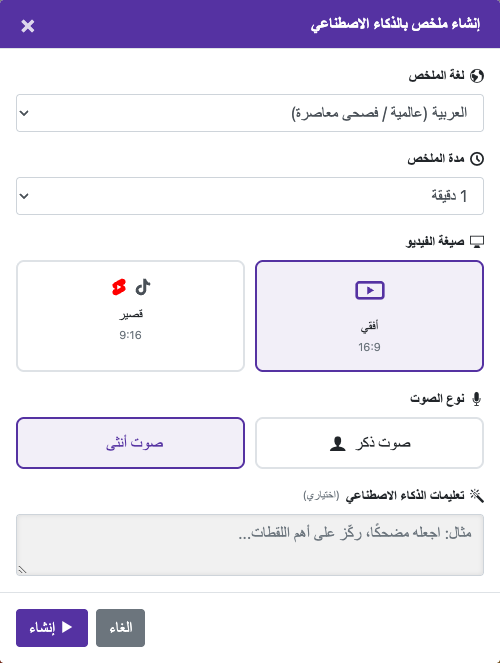
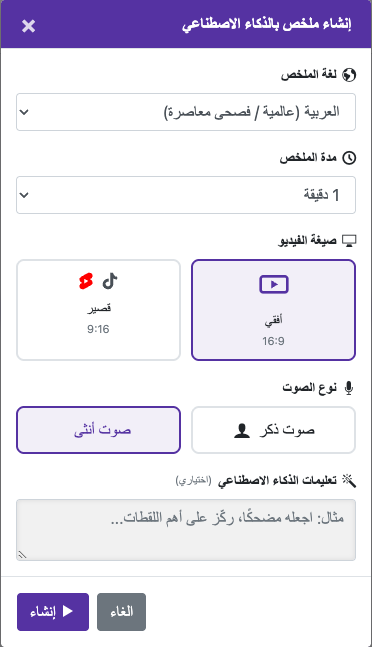
لقطات مأخوذة من الموقع مباشرة. تم إخفاء تفاصيل الحساب الخاصة. الأرصدة والملفات الظاهرة في صور الشرح أمثلة توضيحية، ولا تمثل حسابك أو عرضًا حاليًا.
تحتاج إلى مساعدة؟
أخبرنا بما حدث والخطوة التي وصلت إليها.