
Häufig gestellte Fragen
Kurze Antworten zu Konten, Guthaben, Untertiteln, Stimmen und Downloads.
Suchen Sie in einer beliebigen unterstützten Sprache. Die Antworten bleiben in Ihrer ausgewählten Sprache.
Kurze Antworten
20 FragenWarum kann ich mich nach der Registrierung nicht anmelden?
Senden Sie das Registrierungsformular ab und suchen Sie nach der E-Mail zur Kontoaktivierung. Öffnen Sie den Aktivierungslink. Prüfen Sie den Spamordner, falls die Nachricht fehlt.
Ein unbestätigtes Konto muss vor der Anmeldung über den Aktivierungslink aktiviert werden. Bei einem vergessenen Passwort wählen Sie Passwort vergessen? auf der Anmeldeseite und folgen den Anweisungen per E-Mail. Wenn die Website meldet, dass die E-Mail-Adresse bereits existiert, melden Sie sich bei diesem Konto an oder stellen Sie den Zugang wieder her.
Anleitung in Bildern
Wähle einen Schritt aus, um zu sehen, was zu tun ist. Vergrößere das Bild, um die Details zu erkennen.
Anmelden
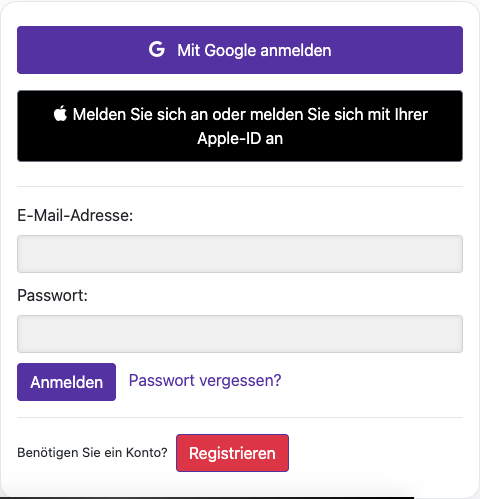
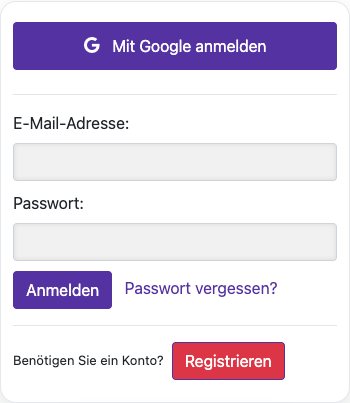
Direkt auf der Website aufgenommen. Private Kontodaten sind ausgeblendet. Die Guthaben und Dateien in den Tutorial-Bildern sind Beispiele und zeigen weder dein Konto noch ein aktuelles Angebot.
Kann ich auf der Website und in der mobilen App dasselbe Konto verwenden?
Die Anmeldeseite bietet auch Google und Apple an. Verwenden Sie dieselbe Anmeldemethode und dasselbe Konto wie in der mobilen App, damit Sie dieselben Videos und dasselbe Guthaben finden. Bei Apples „E-Mail-Adresse verbergen“ kann das Konto eine Apple-Relay-Adresse verwenden. Prüfen Sie die Kontodaten in der App, bevor Sie ein zweites Konto erstellen.
Anleitung in Bildern
Wähle einen Schritt aus, um zu sehen, was zu tun ist. Vergrößere das Bild, um die Details zu erkennen.
Website öffnen
Direkt auf der Website aufgenommen. Private Kontodaten sind ausgeblendet. Die Guthaben und Dateien in den Tutorial-Bildern sind Beispiele und zeigen weder dein Konto noch ein aktuelles Angebot.
Wie wird das Guthaben für die Verarbeitung berechnet?
Bezahltes Guthaben ist Verarbeitungszeit und wird in Minuten oder Stunden angezeigt. Bei der Verarbeitung eines kostenpflichtigen Videos wird die verarbeitete Videodauer abgezogen. Die erste Synchronisation ist in der ursprünglichen Verarbeitung enthalten; eine weitere Synchronisation für ein bereits fertig synchronisiertes Video kostet erneut dessen Dauer. Ihr Tarif, Abonnementstatus, Guthaben und Ablaufdatum bestimmen weiterhin den Zugriff.
Anleitung in Bildern
Wähle einen Schritt aus, um zu sehen, was zu tun ist. Vergrößere das Bild, um die Details zu erkennen.
Verfügbares Guthaben prüfen
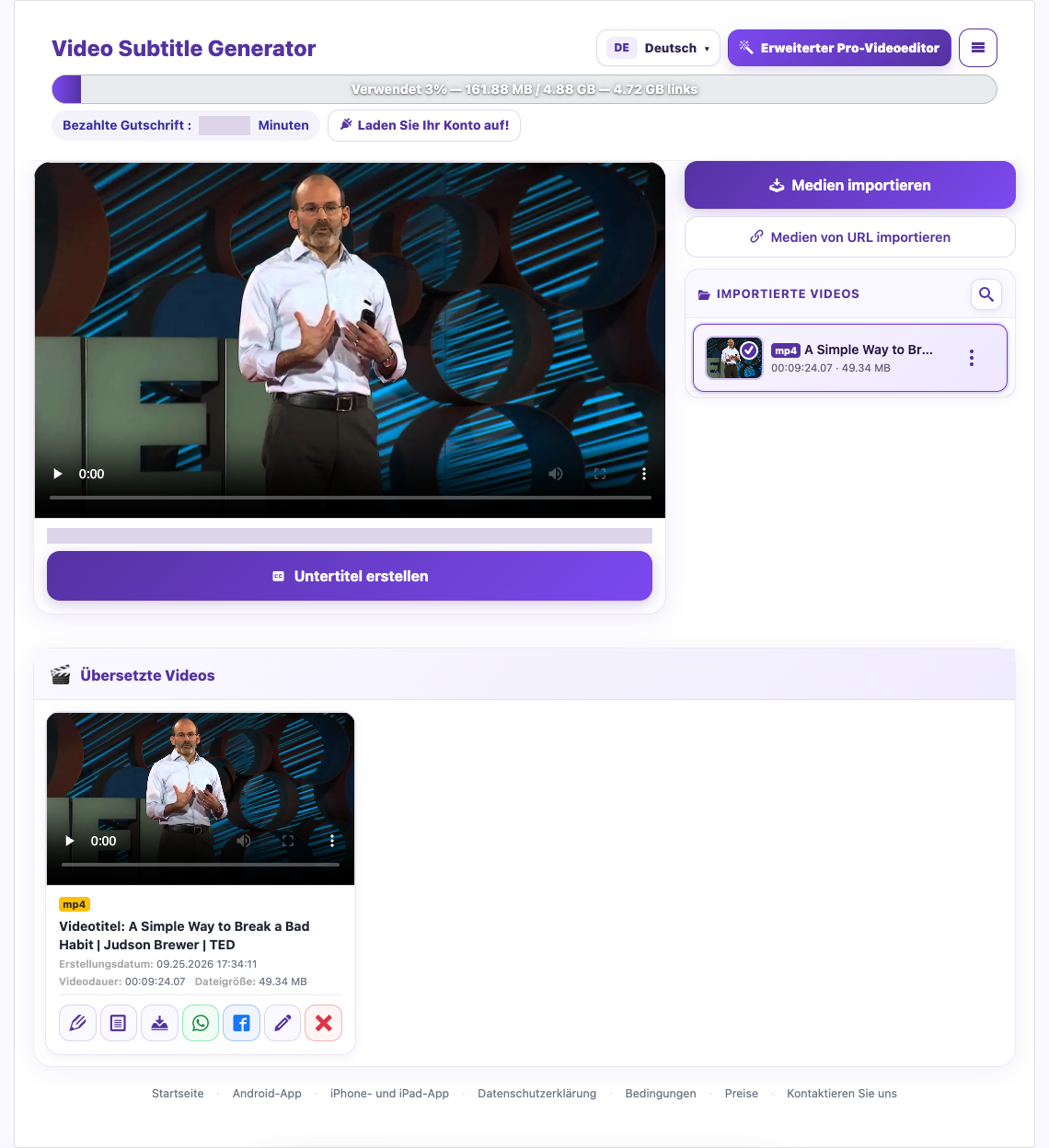
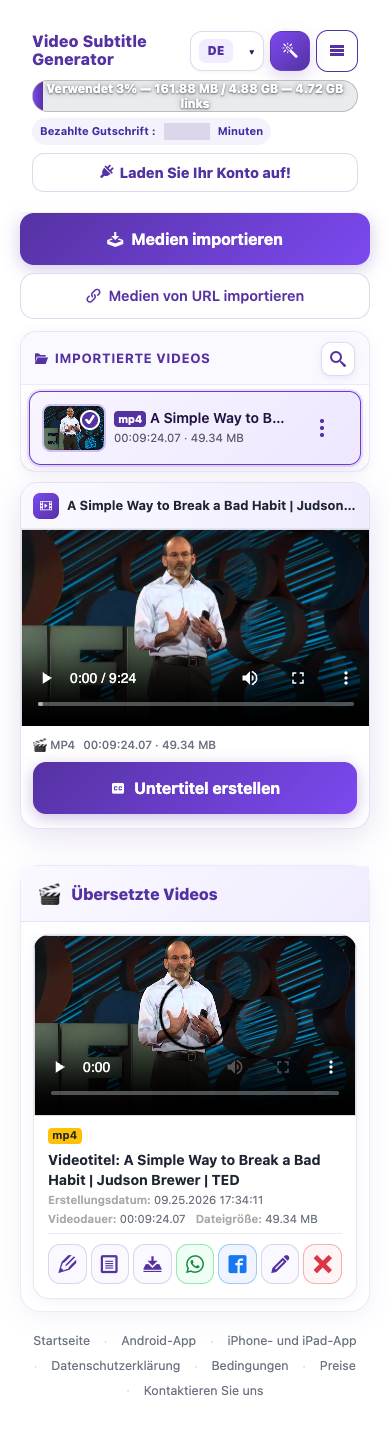
Direkt auf der Website aufgenommen. Private Kontodaten sind ausgeblendet. Die Guthaben und Dateien in den Tutorial-Bildern sind Beispiele und zeigen weder dein Konto noch ein aktuelles Angebot.
Was ist in der kostenlosen Testversion enthalten?
Der aktuelle Basic-Test umfasst 1 erfolgreiche kostenlose Videoübersetzung mit höchstens 5 Minuten pro Video, 1 kostenlose Synchronisation, 1 KI-Zusammenfassung und 6 Downloads, gemeinsam für Videos und VTT-Dateien. Beide Downloadarten verbrauchen dasselbe Kontingent. Diese Limits gelten für die gesamte Kontolaufzeit und werden nicht täglich aufgefüllt. Wenn sich ein Angebot ändert, lesen Sie die aktuelle Bestätigung im Konto.
Längere Testvideos werden auf das Limit pro Video gekürzt. Prüfen Sie die Dauer des Ergebnisses, bevor Sie davon ausgehen, dass das gesamte Video verarbeitet wurde.
Anleitung in Bildern
Wähle einen Schritt aus, um zu sehen, was zu tun ist. Vergrößere das Bild, um die Details zu erkennen.
Verfügbares Guthaben prüfen
Direkt auf der Website aufgenommen. Private Kontodaten sind ausgeblendet. Die Guthaben und Dateien in den Tutorial-Bildern sind Beispiele und zeigen weder dein Konto noch ein aktuelles Angebot.
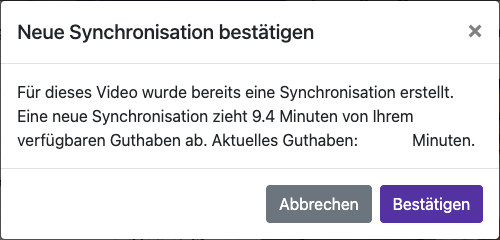
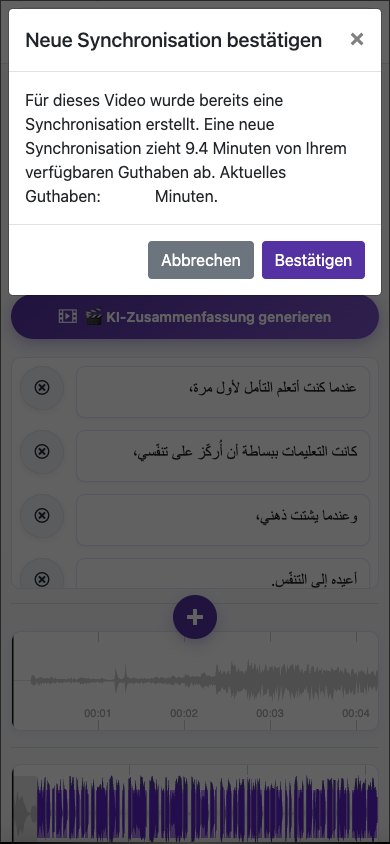
Verbraucht das Erstellen einer weiteren Synchronfassung zusätzliches Guthaben?
Bei einem kostenpflichtigen Video von 2 Minuten verbraucht die ursprüngliche Verarbeitung 2 Minuten Guthaben einschließlich der ersten Synchronisation. Die erneute Generierung einer fertigen Synchronisation kostet nach Bestätigung weitere 2 Minuten. Beginnen Sie diese Neugenerierung mit 10 Minuten, bleiben 8 Minuten übrig. Separate KI-Erstellungs- oder Zusammenfassungswerkzeuge können andere Kosten haben; beachten Sie deren Bestätigungsfenster.
Anleitung in Bildern
Wähle einen Schritt aus, um zu sehen, was zu tun ist. Vergrößere das Bild, um die Details zu erkennen.
Beispiel einer erneuten Synchronisation
Verfügbares Guthaben prüfen
Direkt auf der Website aufgenommen. Private Kontodaten sind ausgeblendet. Die Guthaben und Dateien in den Tutorial-Bildern sind Beispiele und zeigen weder dein Konto noch ein aktuelles Angebot.
Kann ich Untertitel ohne Synchronisation erstellen?
Wählen Sie zum Transkribieren ohne Übersetzung dieselbe Ausgabesprache, soweit angeboten. Für eine Übersetzung wählen Sie eine andere Ausgabesprache. Lassen Sie Synchronisation aktivieren ausgeschaltet, wenn Sie nur Untertitel benötigen.
Anleitung in Bildern
Wähle einen Schritt aus, um zu sehen, was zu tun ist. Vergrößere das Bild, um die Details zu erkennen.
Ausgabesprache wählen


Direkt auf der Website aufgenommen. Private Kontodaten sind ausgeblendet. Die Guthaben und Dateien in den Tutorial-Bildern sind Beispiele und zeigen weder dein Konto noch ein aktuelles Angebot.
Was ist der Unterschied zwischen Ausgangs- und Zielsprache?
Die Ausgangssprache ist die Sprache der ursprünglichen Aufnahme. Die Zielsprache ist die Sprache, die Ihr Publikum lesen oder hören soll. Ein englisches Interview mit arabischen Untertiteln verwendet beispielsweise Englisch als Ausgangs- und Arabisch als Zielsprache.
Anleitung in Bildern
Wähle einen Schritt aus, um zu sehen, was zu tun ist. Vergrößere das Bild, um die Details zu erkennen.
Ausgangs- und Zielsprache wählen
Direkt auf der Website aufgenommen. Private Kontodaten sind ausgeblendet. Die Guthaben und Dateien in den Tutorial-Bildern sind Beispiele und zeigen weder dein Konto noch ein aktuelles Angebot.
Welche Stimme sollte ich verwenden, wenn die ursprüngliche Sprachaufnahme undeutlich ist?
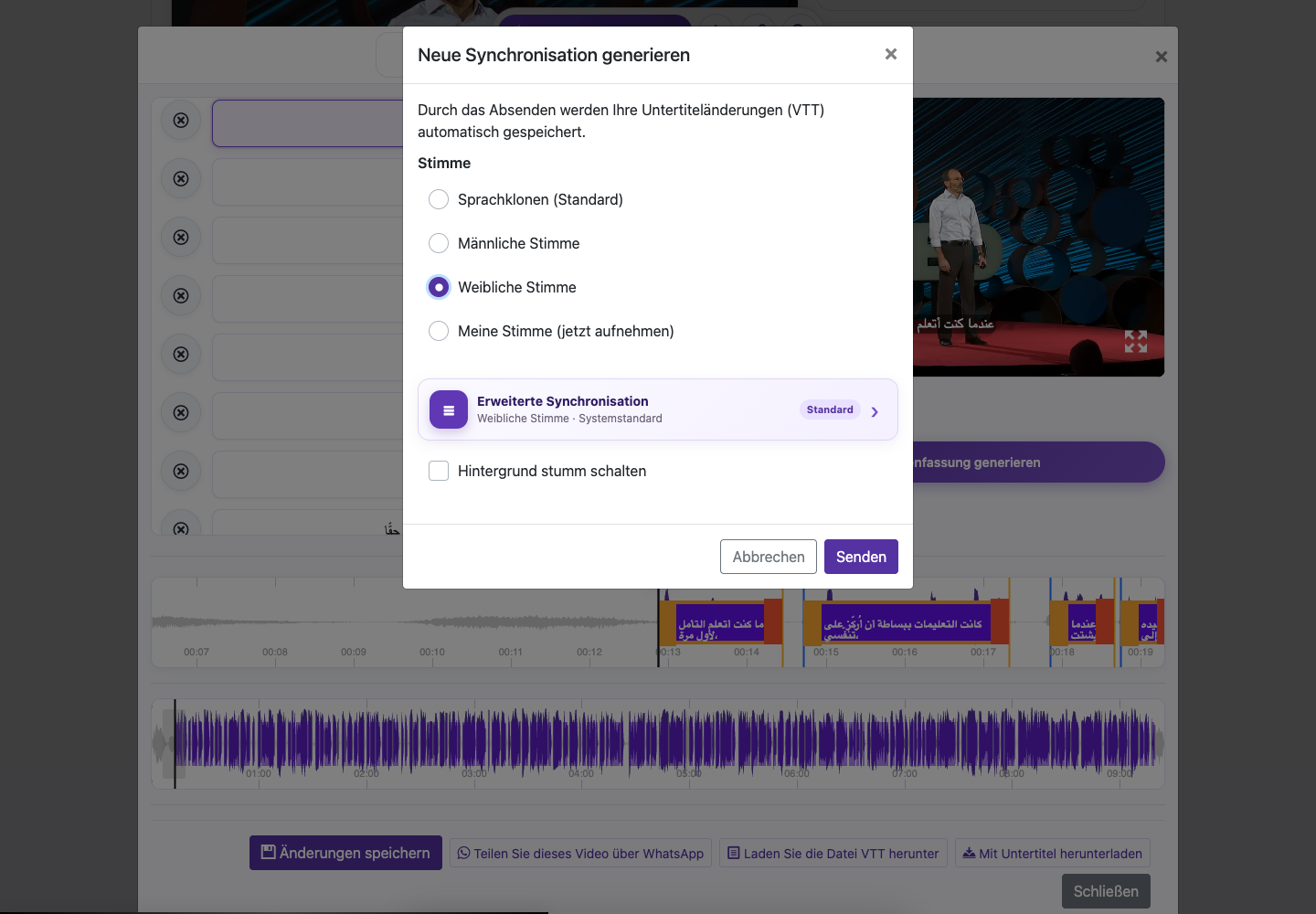
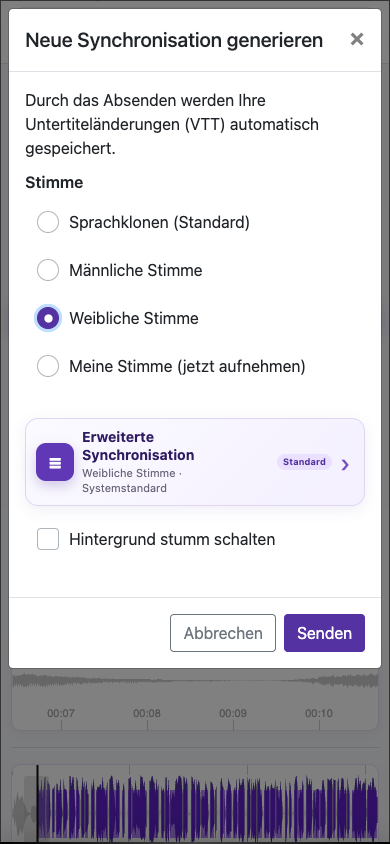
Männliche oder weibliche Stimme
Wenn die geklonte Stimme schlecht klingt, probieren Sie nach der Untertitelkorrektur eine integrierte Stimme. Dies ändert die Stimmreferenz, stellt aber keine bei der Transkription fehlenden Wörter wieder her.
Anleitung in Bildern
Wähle einen Schritt aus, um zu sehen, was zu tun ist. Vergrößere das Bild, um die Details zu erkennen.
Die richtige Stimme wählen
Direkt auf der Website aufgenommen. Private Kontodaten sind ausgeblendet. Die Guthaben und Dateien in den Tutorial-Bildern sind Beispiele und zeigen weder dein Konto noch ein aktuelles Angebot.
Kann ich meine eigene Stimme für die Synchronisation aufnehmen?
Öffnen Sie ein verarbeitetes Video, wählen Sie Untertitel bearbeiten und anschließend Neue Synchronisation erzeugen. Wählen Sie Meine Stimme (jetzt aufnehmen). Der erste Verarbeitungsdialog bietet das Klonen der Originalstimme sowie integrierte männliche und weibliche Stimmen; eigene Aufnahmen finden Sie im späteren Synchronisationsdialog.
3–10 Sekunden aufnehmen
Sprechen Sie in einem ruhigen Raum klar und in natürlichem Tempo. Verwenden Sie nur eine Stimme, halten Sie gleichmäßigen Abstand zum Mikrofon und vermeiden Sie Musik oder andere sprechende Personen.
Bestätigen Sie, dass Ihnen die Stimme gehört und Sie ihrer Nutzung für die Synchronisation zustimmen. Prüfen Sie Untertitel und Audioeinstellungen, kontrollieren Sie anschließend die Kosten und senden Sie den Auftrag ab.
Anleitung in Bildern
Wähle einen Schritt aus, um zu sehen, was zu tun ist. Vergrößere das Bild, um die Details zu erkennen.
3–10 Sekunden aufnehmen
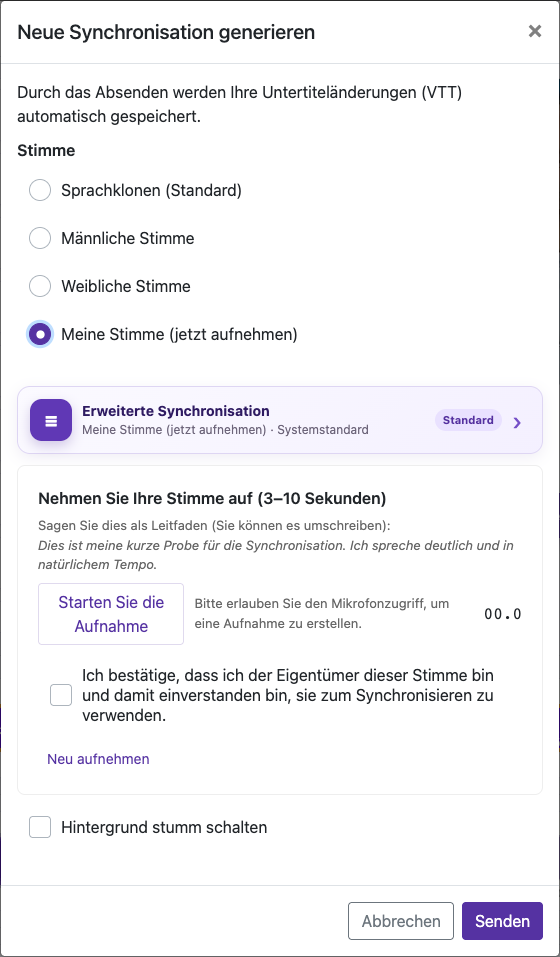
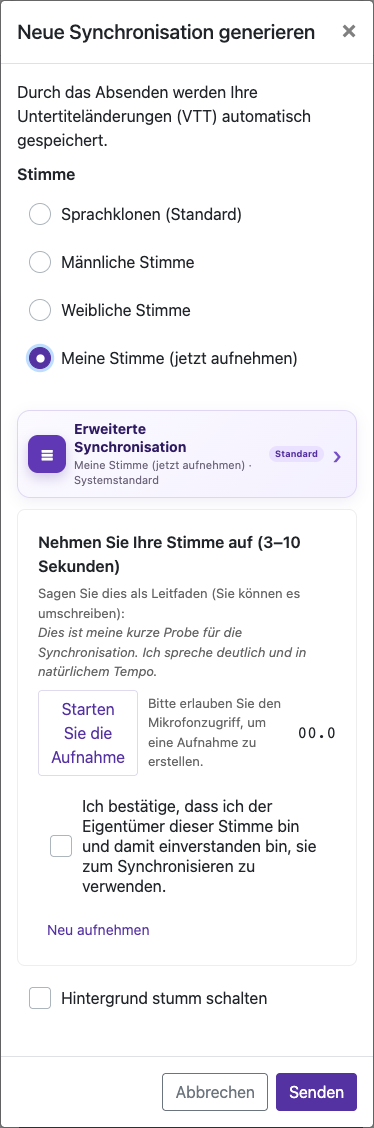
Direkt auf der Website aufgenommen. Private Kontodaten sind ausgeblendet. Die Guthaben und Dateien in den Tutorial-Bildern sind Beispiele und zeigen weder dein Konto noch ein aktuelles Angebot.
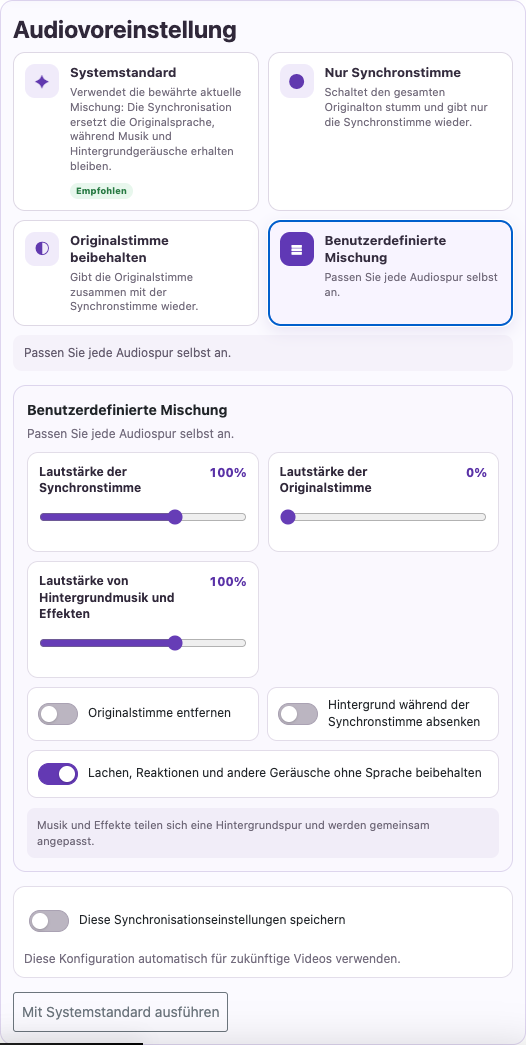
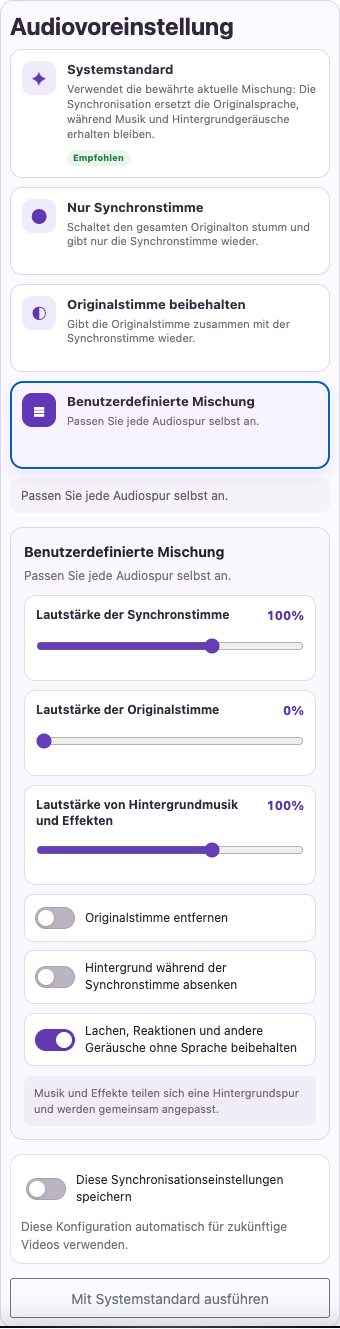
Wie schalte ich den Originalton stumm oder verringere die Lautstärke der Hintergrundmusik?
Suchen Sie in den Synchronisationseinstellungen nach den erweiterten Optionen. Je nach Ansicht wird auch Hintergrund stummschalten angezeigt.
Verwenden Sie Nur Synchronisation, wenn Sie ausschließlich die übersetzte Stimme wünschen. Nutzen Sie bei einer eigenen Mischung Originalstimme entfernen oder senken Sie deren Lautstärke passend ab.
Senken Sie die Lautstärke von Hintergrundmusik und Effekten, wenn sie mit der Sprache konkurrieren. Aktivieren Sie Hintergrund während synchronisierter Sprache absenken, um ihn während der Sprechphasen leiser zu stellen.
Anleitung in Bildern
Wähle einen Schritt aus, um zu sehen, was zu tun ist. Vergrößere das Bild, um die Details zu erkennen.
Konkurrierende Sprache entfernen
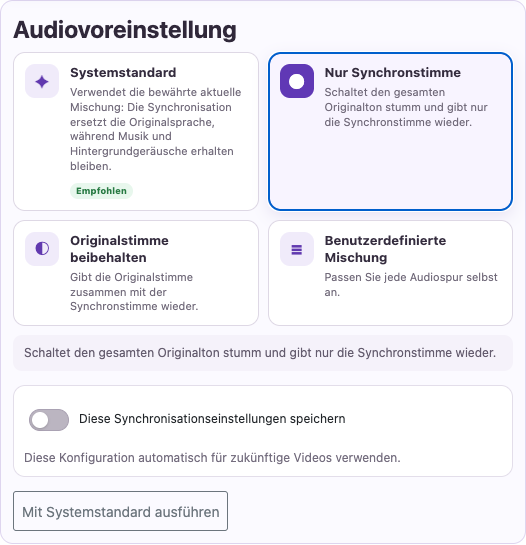
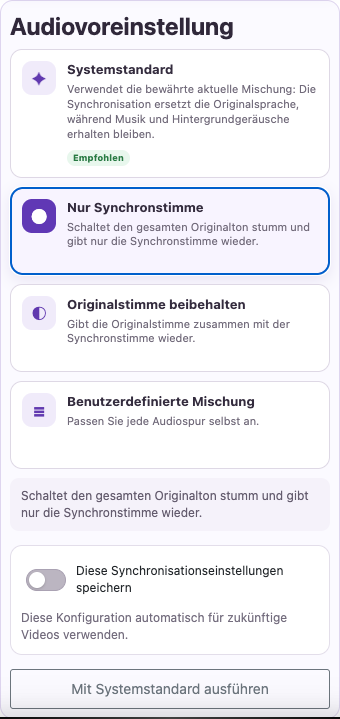
Musik und Effekte anpassen
Direkt auf der Website aufgenommen. Private Kontodaten sind ausgeblendet. Die Guthaben und Dateien in den Tutorial-Bildern sind Beispiele und zeigen weder dein Konto noch ein aktuelles Angebot.
Wie korrigiere und speichere ich den Untertiteltext?
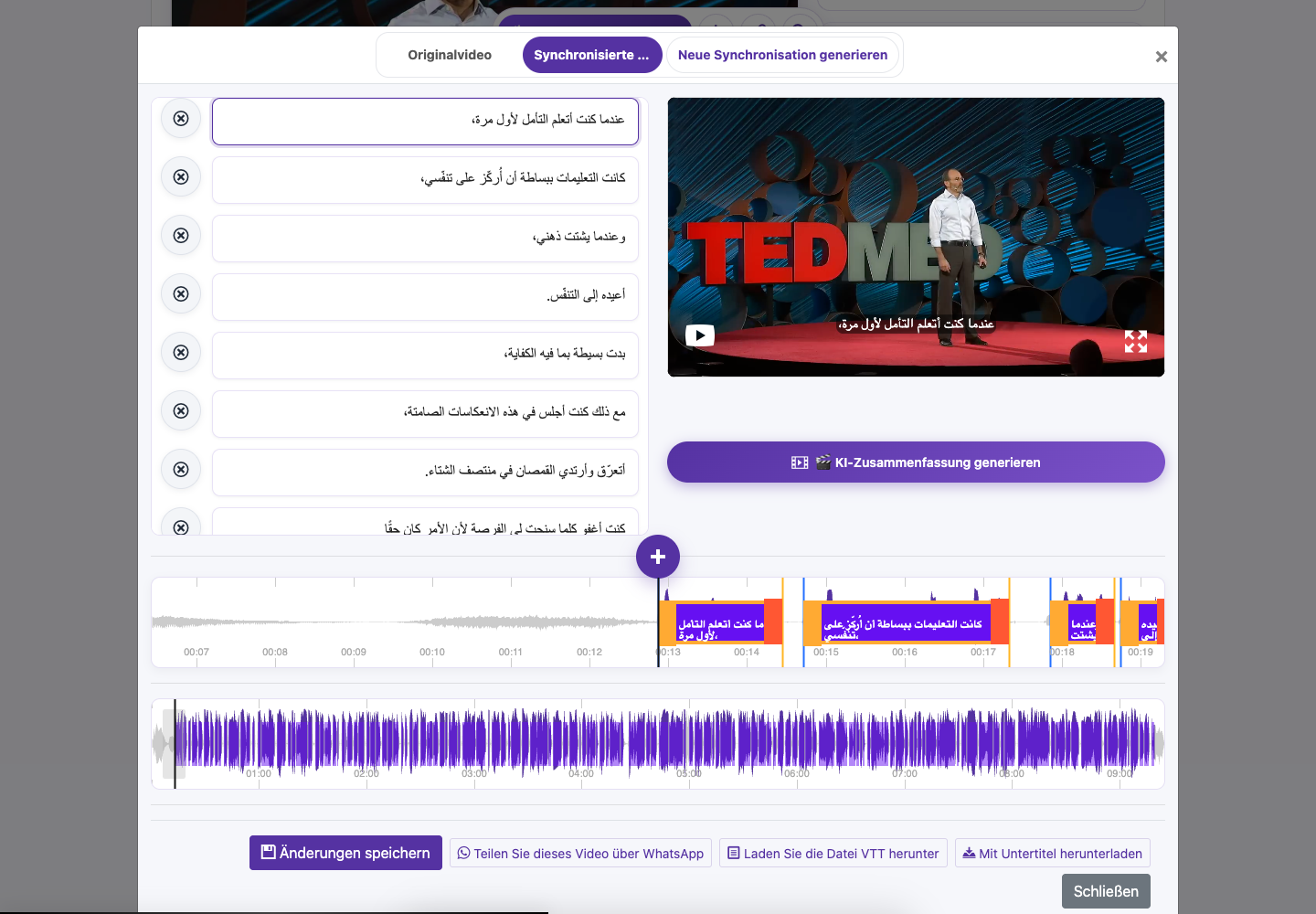
Öffnen Sie das fertige Video unter Übersetzte Videos und wählen Sie Untertitel bearbeiten. Achten Sie auf die gewünschte Sprachversion.
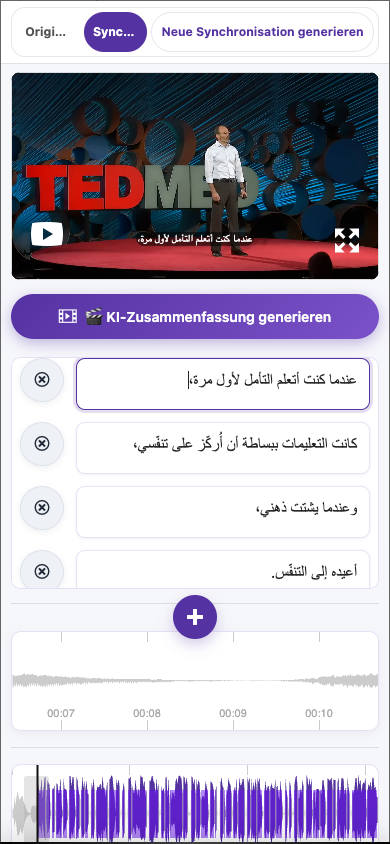
Klicken Sie einmal auf einen Untertitel, um zu seiner Zeitposition zu springen. Klicken Sie erneut, während die Wiedergabe innerhalb dieses Untertitels liegt, um seinen Text zu bearbeiten. Tippen Sie auf Mobilgeräten doppelt auf einen Untertitel, um ihn zu bearbeiten. Arbeiten Sie in kurzen Abschnitten und vergleichen Sie diese mit dem Ton.
Bearbeiten Sie den Untertiteltext. Eingabetaste fügt einen Zeilenumbruch ein; Escape beendet die Textbearbeitung. Achten Sie besonders auf Namen, Daten, Zahlen, Satzzeichen und Fachbegriffe, ohne den Sinn zu verändern.
Speichern Sie, bevor Sie den Editor schließen. Warten Sie auf die Bestätigung Untertitel gespeichert und spielen Sie die betroffene Stelle erneut ab.
Anleitung in Bildern
Wähle einen Schritt aus, um zu sehen, was zu tun ist. Vergrößere das Bild, um die Details zu erkennen.
Wörter korrigieren
Änderungen speichern
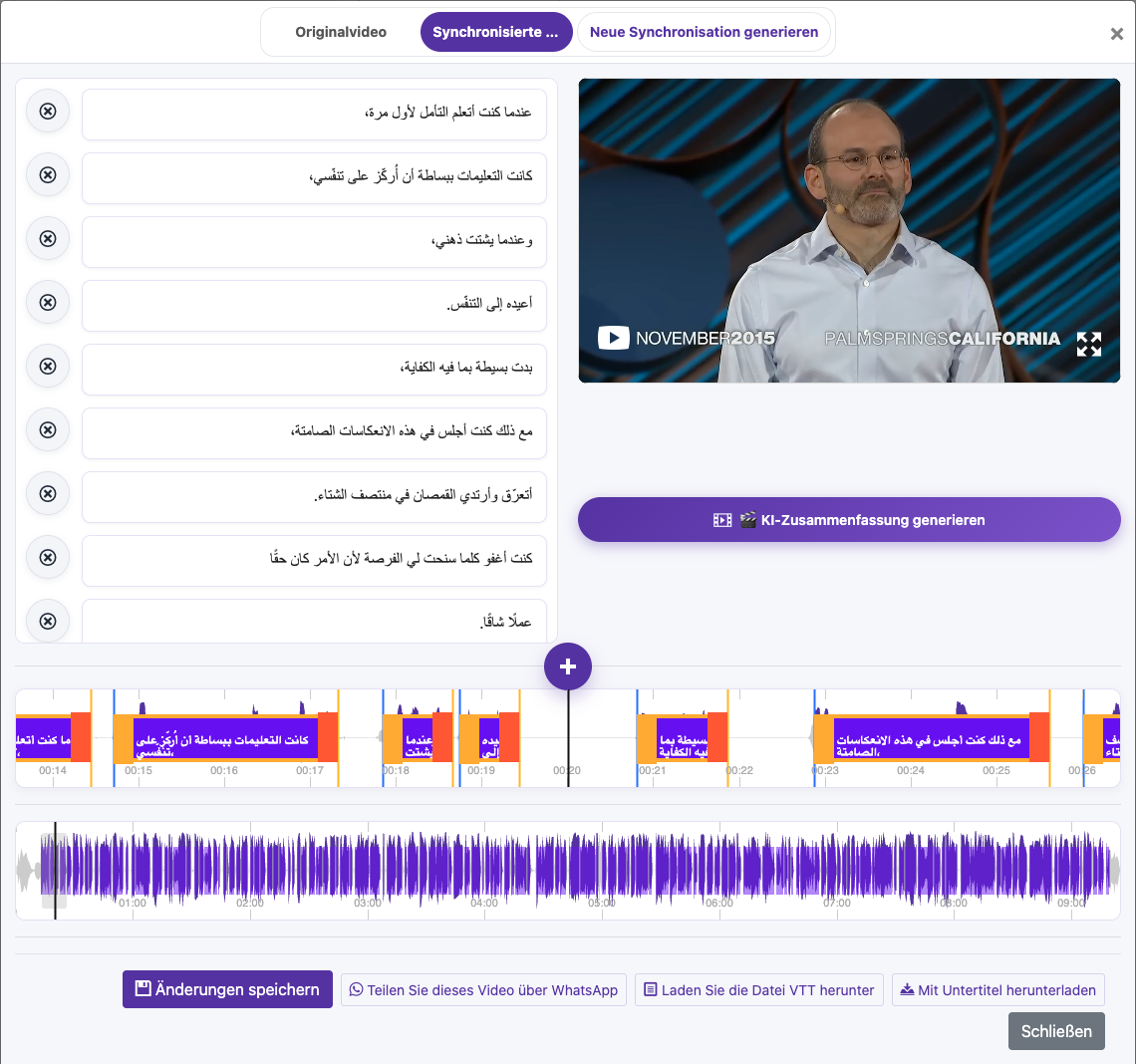
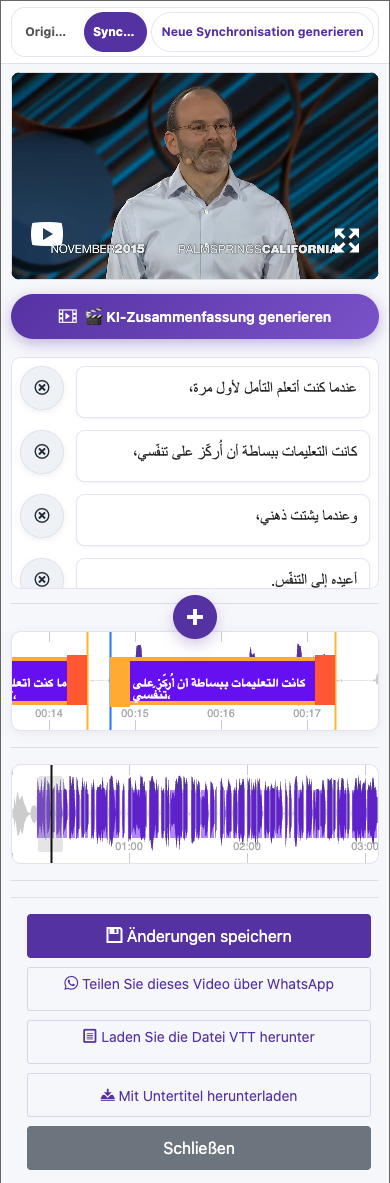
Direkt auf der Website aufgenommen. Private Kontodaten sind ausgeblendet. Die Guthaben und Dateien in den Tutorial-Bildern sind Beispiele und zeigen weder dein Konto noch ein aktuelles Angebot.
Warum hat das Bearbeiten der Untertitel die synchronisierte Stimme nicht verändert?
Das Speichern geänderter Untertitel ersetzt nicht automatisch eine vorhandene synchronisierte Tonspur. Sollen auch die gesprochenen Worte geändert werden, wählen Sie Neue Synchronisation erzeugen, prüfen Sie Einstellungen und Kosten und hören Sie die neue Version an. Ebenso muss ein bereits heruntergeladenes Video mit eingebrannten Untertiteln erneut exportiert werden, um aktuelle Änderungen zu enthalten.
Anleitung in Bildern
Wähle einen Schritt aus, um zu sehen, was zu tun ist. Vergrößere das Bild, um die Details zu erkennen.
Änderungen speichern
Synchronisationsoptionen öffnen
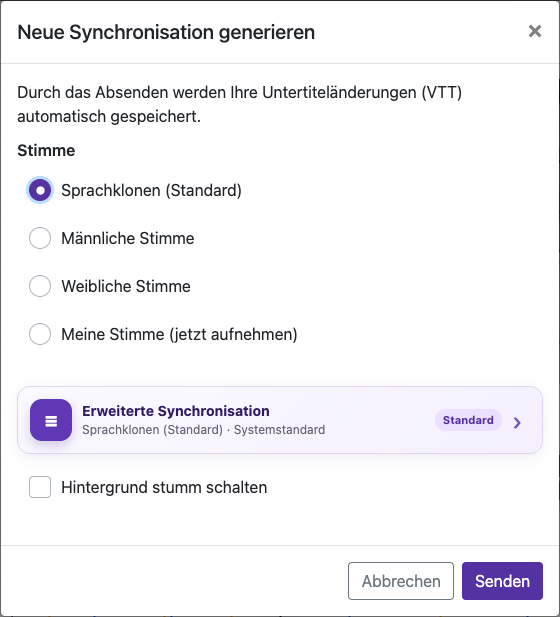
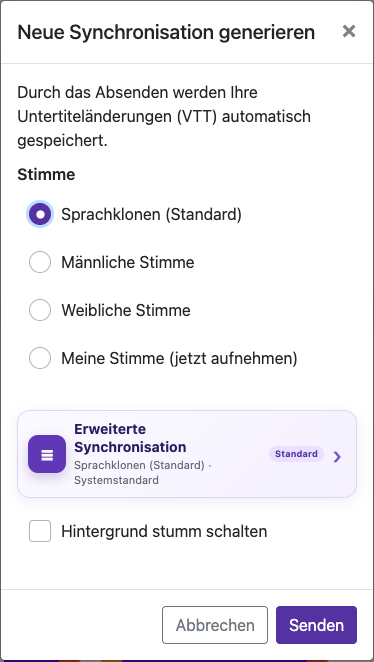
Direkt auf der Website aufgenommen. Private Kontodaten sind ausgeblendet. Die Guthaben und Dateien in den Tutorial-Bildern sind Beispiele und zeigen weder dein Konto noch ein aktuelles Angebot.
Was sind fest eingebrannte Untertitel?
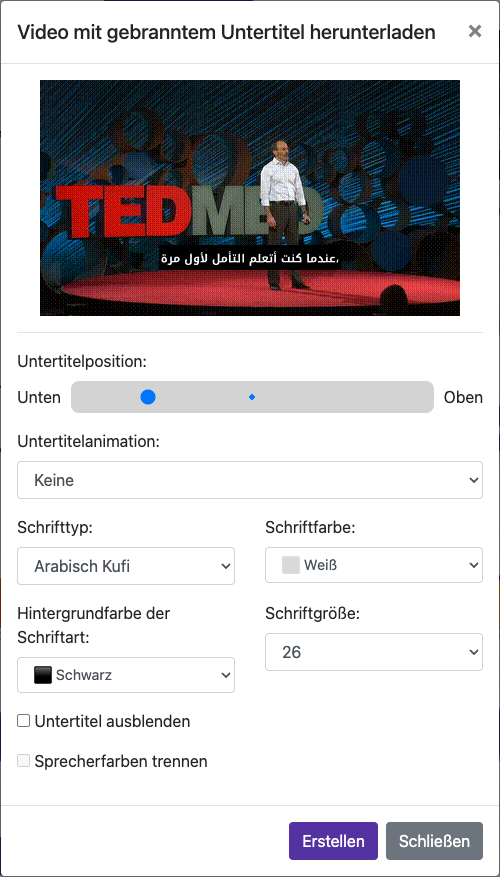
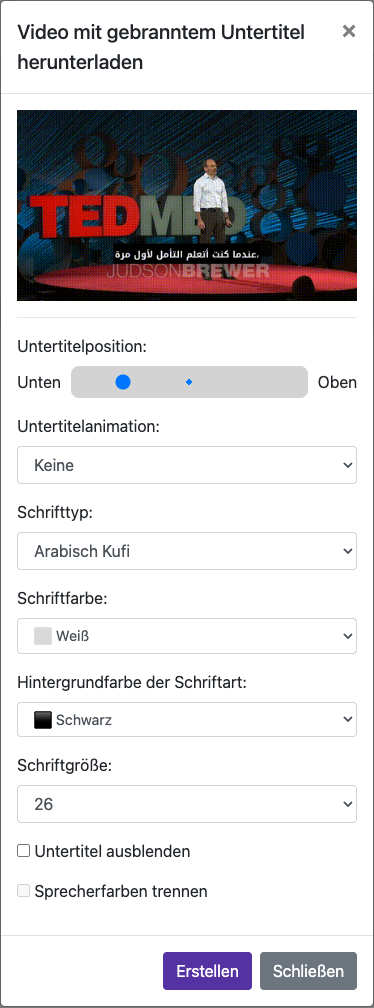
Eingebrannte Untertitel werden Teil des Videobildes. Zuschauer können sie nicht ausschalten oder ihre Schriftart ändern. Für spätere Änderungen bearbeiten Sie die Quelluntertitel und exportieren ein neues Video. Bewahren Sie Originalvideo und VTT-Datei auf.
Anleitung in Bildern
Wähle einen Schritt aus, um zu sehen, was zu tun ist. Vergrößere das Bild, um die Details zu erkennen.
Untertiteldarstellung einstellen
Direkt auf der Website aufgenommen. Private Kontodaten sind ausgeblendet. Die Guthaben und Dateien in den Tutorial-Bildern sind Beispiele und zeigen weder dein Konto noch ein aktuelles Angebot.
Wie ändere ich Schriftart, Größe und Farbe der Untertitel?
Öffnen Sie Mit Untertiteln herunterladen und wählen Sie Schriftart. Die Liste hängt von der Untertitelsprache ab; mögliche Optionen sind Arial, Arabic Kufi, Arabic Naskh, El Messiri, Janna LT und Noto Sans Arabic. Wählen Sie eine Schriftart, die alle Zeichen korrekt darstellt, und prüfen Sie die Vorschau.
Passen Sie Schriftgröße und Schriftfarbe an. Ein kontrastreicher Hintergrund kann das Lesen bei wechselnden Szenen erleichtern. Verwenden Sie Kein Hintergrund nur, wenn der Text trotzdem klar lesbar bleibt.
Anleitung in Bildern
Wähle einen Schritt aus, um zu sehen, was zu tun ist. Vergrößere das Bild, um die Details zu erkennen.
Eine unterstützte Schriftart wählen
Direkt auf der Website aufgenommen. Private Kontodaten sind ausgeblendet. Die Guthaben und Dateien in den Tutorial-Bildern sind Beispiele und zeigen weder dein Konto noch ein aktuelles Angebot.
Kann ich Untertitel als separate Datei herunterladen?
Wählen Sie beim verarbeiteten Video VTT-Datei herunterladen. Eine VTT-Datei enthält Text und Zeitstempel, aber weder das Video noch den synchronisierten Ton. Bewahren Sie sie zusammen mit dem passenden Video und der passenden Sprachversion auf.
Anleitung in Bildern
Wähle einen Schritt aus, um zu sehen, was zu tun ist. Vergrößere das Bild, um die Details zu erkennen.
Untertitel separat herunterladen
Direkt auf der Website aufgenommen. Private Kontodaten sind ausgeblendet. Die Guthaben und Dateien in den Tutorial-Bildern sind Beispiele und zeigen weder dein Konto noch ein aktuelles Angebot.
Wo finde ich das heruntergeladene Video auf meinem Smartphone?
Prüfen Sie nach dem Herunterladen die Downloadliste des Browsers und die Dateien- oder Downloads-App Ihres Geräts. Öffnet sich ein Video in einem neuen Tab, verwenden Sie die verfügbare Speicher- oder Teilen-Funktion des Browsers. Stellen Sie sicher, dass die Datei auf dem Gerät gespeichert ist, bevor Sie die Seite schließen.
Anleitung in Bildern
Wähle einen Schritt aus, um zu sehen, was zu tun ist. Vergrößere das Bild, um die Details zu erkennen.
Mit Untertiteln herunterladen wählen
Direkt auf der Website aufgenommen. Private Kontodaten sind ausgeblendet. Die Guthaben und Dateien in den Tutorial-Bildern sind Beispiele und zeigen weder dein Konto noch ein aktuelles Angebot.
Was soll ich tun, wenn bereits eine Verarbeitung läuft?
Warten Sie, bis der laufende Upload, die Übersetzung, die Synchronisation oder das Rendern abgeschlossen ist. Prüfen Sie den Status im Arbeitsbereich und mögliche Abschluss-E-Mails. Senden Sie nicht wiederholt Aufträge für dieselbe Datei, während sie verarbeitet wird.
Vollständige Anleitung lesenWarum wird mein gekauftes Guthaben nicht angezeigt?
Prüfen Sie, ob Sie im Konto angemeldet sind, mit dem gekauft wurde. Wenn die Zahlung aussteht oder das Abonnement wiederhergestellt werden muss, folgen Sie den Anweisungen des Zahlungsanbieters. Kontaktieren Sie den Support mit Belegreferenz und betroffenem Konto; senden Sie weder Passwörter noch vollständige Kartendaten.
Anleitung in Bildern
Wähle einen Schritt aus, um zu sehen, was zu tun ist. Vergrößere das Bild, um die Details zu erkennen.
Anmelden
Verfügbares Guthaben prüfen
Direkt auf der Website aufgenommen. Private Kontodaten sind ausgeblendet. Die Guthaben und Dateien in den Tutorial-Bildern sind Beispiele und zeigen weder dein Konto noch ein aktuelles Angebot.
Wie lange werden Videos in meinem Konto gespeichert?
Dateien von Basic-Konten können gemäß Speicherrichtlinie innerhalb von 15 Tagen entfernt werden. Wenn ein bezahltes Abonnement endet und das Konto zu Basic zurückkehrt, gilt diese Aufbewahrungsregel. Behalten Sie eigene Kopien.
Prüfen Sie die aktuelle Speicherrichtlinie der Website und Ablaufhinweise Ihres Kontos.
Anleitung in Bildern
Wähle einen Schritt aus, um zu sehen, was zu tun ist. Vergrößere das Bild, um die Details zu erkennen.
Eine Sicherung behalten
Direkt auf der Website aufgenommen. Private Kontodaten sind ausgeblendet. Die Guthaben und Dateien in den Tutorial-Bildern sind Beispiele und zeigen weder dein Konto noch ein aktuelles Angebot.
Wie erstelle ich eine Videozusammenfassung mit KI?
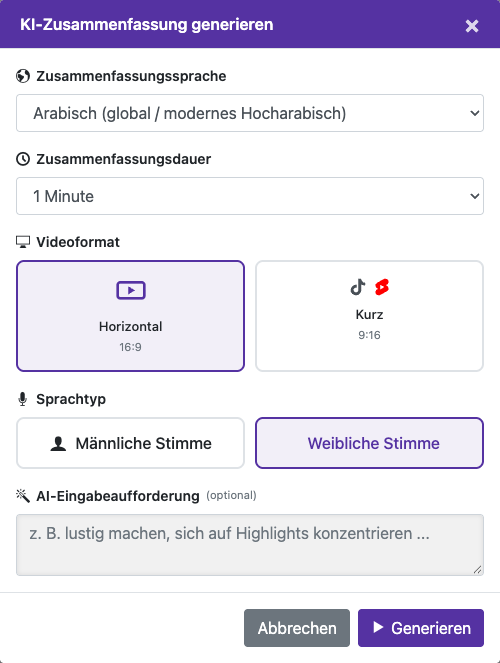
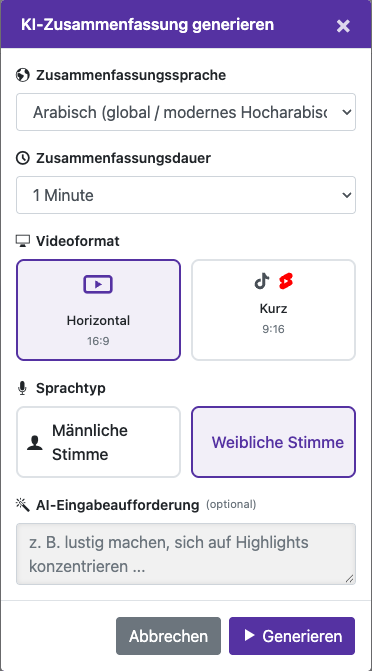
Öffnen Sie das Video mit Untertiteln und suchen Sie KI-Zusammenfassung erzeugen.
Wählen Sie Sprache und Dauer der Zusammenfassung (aktuell von 30 Sekunden bis 5 Minuten), Querformat 16:9 oder Hochformat 9:16 und eine männliche oder weibliche Stimme. Ergänzen Sie optional eine Anweisung, etwa den Schwerpunkt auf die wichtigsten Punkte zu legen.
Prüfen Sie das Testkontingent oder die Guthabenbestätigung. Warten Sie auf den Abschluss des Zusammenfassungsauftrags, bevor Sie ihn erneut absenden.
Prüfen Sie, ob die Zusammenfassung das Video korrekt wiedergibt. Beim Zusammenfassen können wichtige Details entfallen; verwenden Sie die vollständige Quelle, wenn Vollständigkeit entscheidend ist.
Anleitung in Bildern
Wähle einen Schritt aus, um zu sehen, was zu tun ist. Vergrößere das Bild, um die Details zu erkennen.
Optionen der Zusammenfassung wählen
Direkt auf der Website aufgenommen. Private Kontodaten sind ausgeblendet. Die Guthaben und Dateien in den Tutorial-Bildern sind Beispiele und zeigen weder dein Konto noch ein aktuelles Angebot.
Brauchen Sie Unterstützung?
Beschreiben Sie, was passiert ist und welchen Schritt Sie erreicht haben.