
Preguntas frecuentes
Respuestas rápidas sobre cuentas, créditos, subtítulos, voces y descargas.
Busca en cualquier idioma compatible. Las respuestas seguirán en el idioma que hayas seleccionado.
Respuestas rápidas
20 preguntas¿Por qué no puedo iniciar sesión después de registrarme?
Envía el formulario de registro y busca el mensaje de activación de la cuenta. Abre su enlace de activación. Si no aparece, revisa la carpeta de correo no deseado.
Una cuenta sin confirmar necesita el enlace de activación antes de poder iniciar sesión. Si olvidaste la contraseña, elige ¿Olvidaste tu contraseña? en la página de acceso y sigue las instrucciones del correo. Si el sitio indica que el correo ya existe, inicia sesión en esa cuenta o recupera su acceso.
Guía visual paso a paso
Selecciona un paso para ver qué hacer. Amplía la imagen para ver los detalles.
Inicia sesión
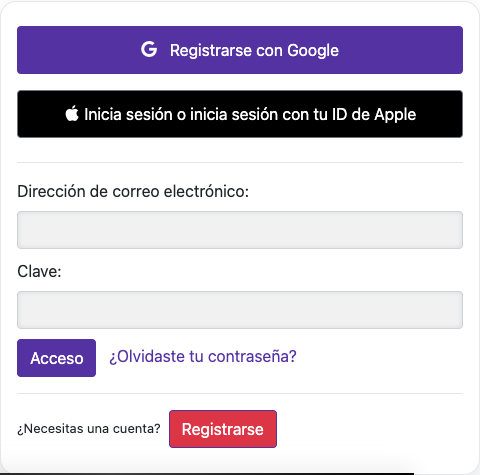
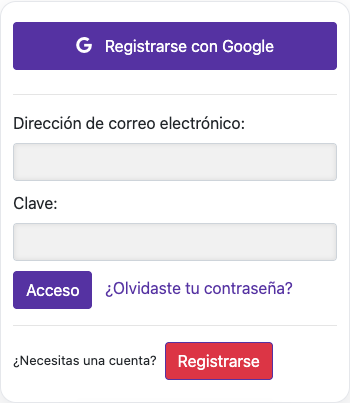
Capturas del sitio web en funcionamiento. Los datos privados de la cuenta están ocultos. Los saldos y archivos que aparecen en las imágenes del tutorial son ejemplos y no corresponden a tu cuenta ni a una oferta vigente.
¿Puedo usar la misma cuenta en el sitio web y en la aplicación móvil?
La página de acceso también ofrece Google y Apple. Utiliza el mismo método de acceso y la misma cuenta que en la aplicación móvil para encontrar los mismos vídeos y saldo. Si utilizaste Ocultar mi correo de Apple, la cuenta puede usar una dirección de retransmisión de Apple. Revisa los datos de la cuenta en la aplicación antes de crear otra.
Guía visual paso a paso
Selecciona un paso para ver qué hacer. Amplía la imagen para ver los detalles.
Abre el sitio web
Capturas del sitio web en funcionamiento. Los datos privados de la cuenta están ocultos. Los saldos y archivos que aparecen en las imágenes del tutorial son ejemplos y no corresponden a tu cuenta ni a una oferta vigente.
¿Cómo se calculan los créditos de procesamiento?
El crédito de pago es tiempo de procesamiento, mostrado en minutos u horas. Procesar un vídeo de pago descuenta la duración de vídeo procesada. El primer doblaje está incluido en el procesamiento original; crear otro doblaje para un vídeo que ya tiene uno terminado vuelve a costar su duración. El acceso sigue dependiendo de tu plan, del estado de la suscripción, del saldo y de su caducidad.
Guía visual paso a paso
Selecciona un paso para ver qué hacer. Amplía la imagen para ver los detalles.
Consulta tu saldo disponible
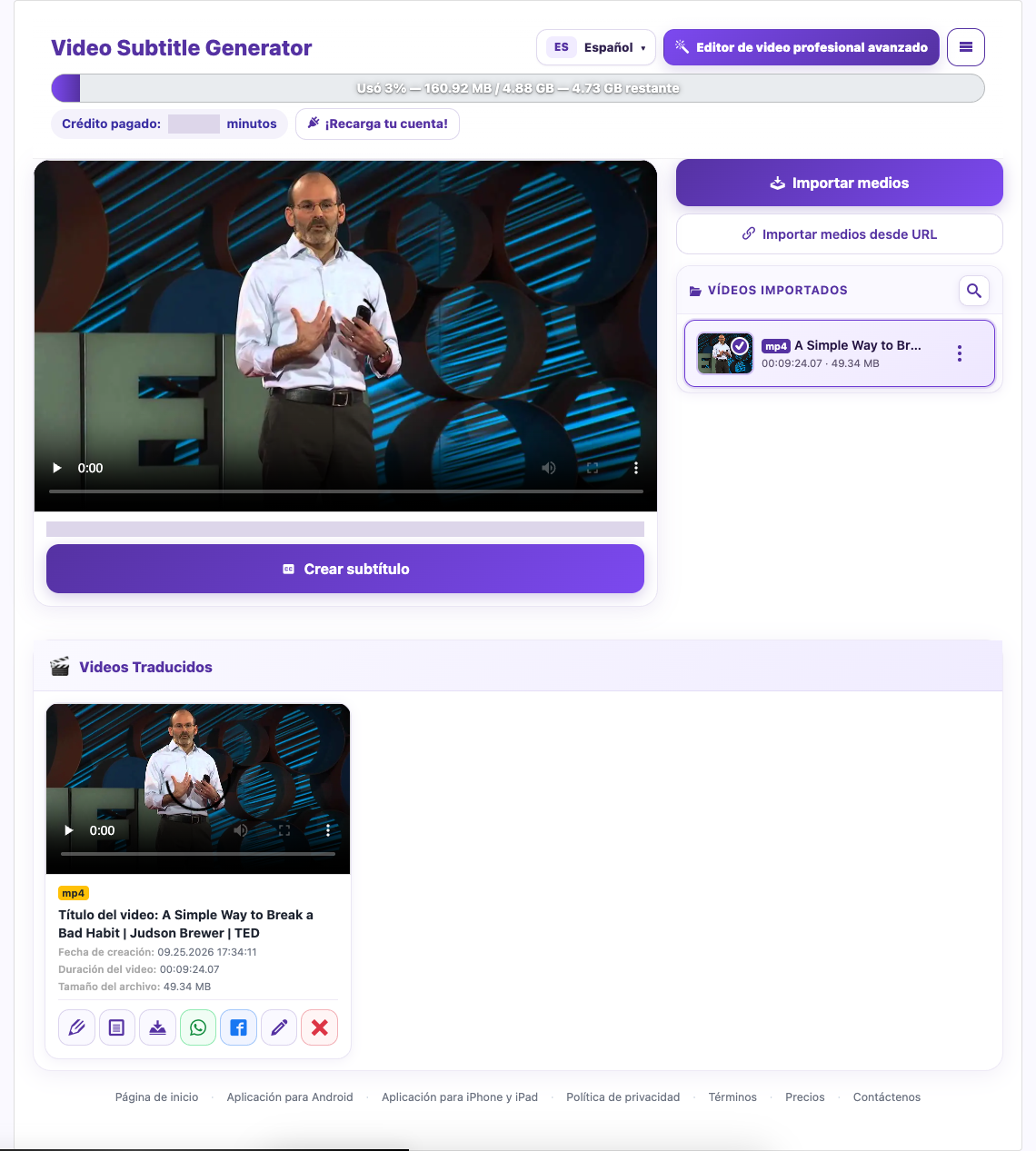
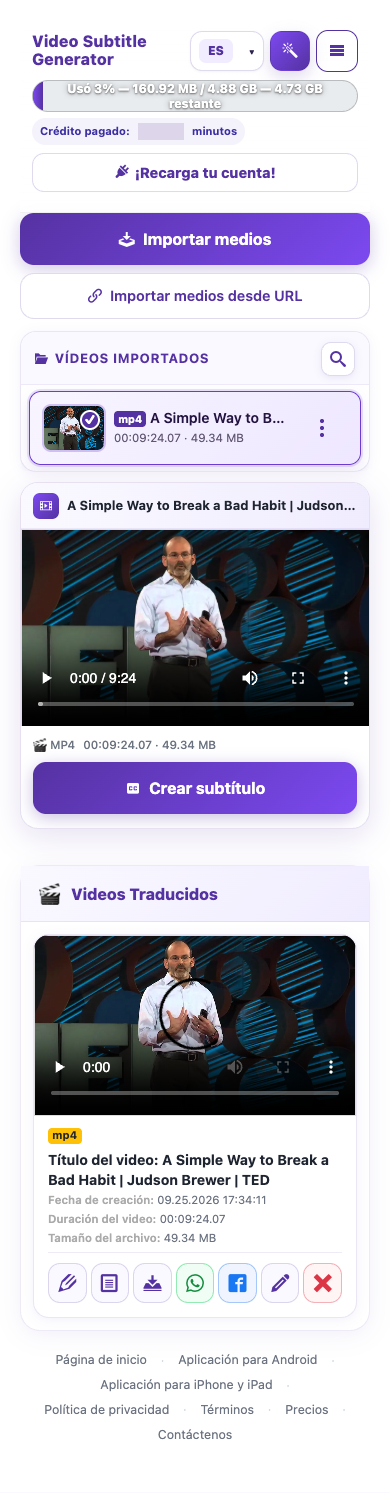
Capturas del sitio web en funcionamiento. Los datos privados de la cuenta están ocultos. Los saldos y archivos que aparecen en las imágenes del tutorial son ejemplos y no corresponden a tu cuenta ni a una oferta vigente.
¿Qué incluye la prueba gratuita?
La prueba Basic actual incluye 1 traducción de vídeo gratuita completada, de hasta 5 minutos por vídeo; 1 generación de doblaje gratuita; 1 resumen con IA; y 6 descargas compartidas entre vídeos y archivos VTT. Descargar cualquiera de los dos tipos consume el mismo cupo. Son límites para toda la vida de la cuenta, no una recarga diaria. Si una oferta cambia, consulta la confirmación actual de la cuenta.
Los vídeos de prueba más largos se recortan al límite por vídeo. Comprueba la duración del resultado antes de dar por hecho que se procesó el vídeo entero.
Guía visual paso a paso
Selecciona un paso para ver qué hacer. Amplía la imagen para ver los detalles.
Consulta tu saldo disponible
Capturas del sitio web en funcionamiento. Los datos privados de la cuenta están ocultos. Los saldos y archivos que aparecen en las imágenes del tutorial son ejemplos y no corresponden a tu cuenta ni a una oferta vigente.
¿Generar otro doblaje consume más créditos?
Para un vídeo de pago de 2 minutos, el procesamiento original consume 2 minutos de crédito e incluye el primer doblaje. Regenerar un doblaje terminado cuesta otros 2 minutos tras confirmarlo. Si comienzas esa regeneración con 10 minutos, te quedarán 8. Las herramientas independientes de creación con IA o de resumen pueden tener otros costes; consulta sus pantallas de confirmación.
Guía visual paso a paso
Selecciona un paso para ver qué hacer. Amplía la imagen para ver los detalles.
Ejemplo de regeneración de doblaje
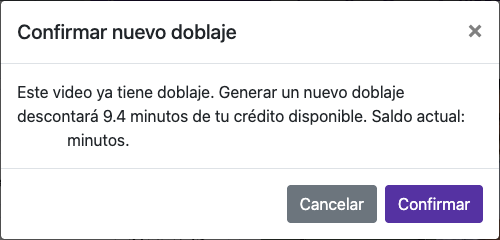
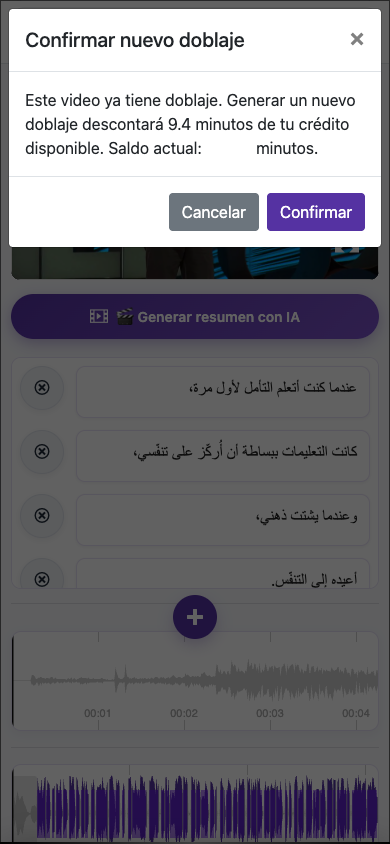
Consulta tu saldo disponible
Capturas del sitio web en funcionamiento. Los datos privados de la cuenta están ocultos. Los saldos y archivos que aparecen en las imágenes del tutorial son ejemplos y no corresponden a tu cuenta ni a una oferta vigente.
¿Puedo crear subtítulos sin doblaje?
Para transcribir sin traducir, elige el mismo idioma de salida cuando esté disponible. Elige otro idioma de salida para traducir. Deja desactivado Activar doblaje si solo necesitas subtítulos.
Guía visual paso a paso
Selecciona un paso para ver qué hacer. Amplía la imagen para ver los detalles.
Elige el idioma de salida


Capturas del sitio web en funcionamiento. Los datos privados de la cuenta están ocultos. Los saldos y archivos que aparecen en las imágenes del tutorial son ejemplos y no corresponden a tu cuenta ni a una oferta vigente.
¿Cuál es la diferencia entre el idioma de origen y el de destino?
El idioma de origen es el de la voz original. El idioma de destino es el que quieres que el público lea o escuche. Por ejemplo, una entrevista en inglés con subtítulos en árabe utiliza inglés como origen y árabe como destino.
Guía visual paso a paso
Selecciona un paso para ver qué hacer. Amplía la imagen para ver los detalles.
Elige origen y destino
Capturas del sitio web en funcionamiento. Los datos privados de la cuenta están ocultos. Los saldos y archivos que aparecen en las imágenes del tutorial son ejemplos y no corresponden a tu cuenta ni a una oferta vigente.
¿Qué voz debo usar si la voz original no se entiende bien?
Voz masculina o voz femenina
Si la voz clonada suena mal, prueba una voz integrada después de corregir los subtítulos. Esto cambia la referencia vocal; no recupera palabras omitidas en la transcripción.
Guía visual paso a paso
Selecciona un paso para ver qué hacer. Amplía la imagen para ver los detalles.
Elige la voz adecuada
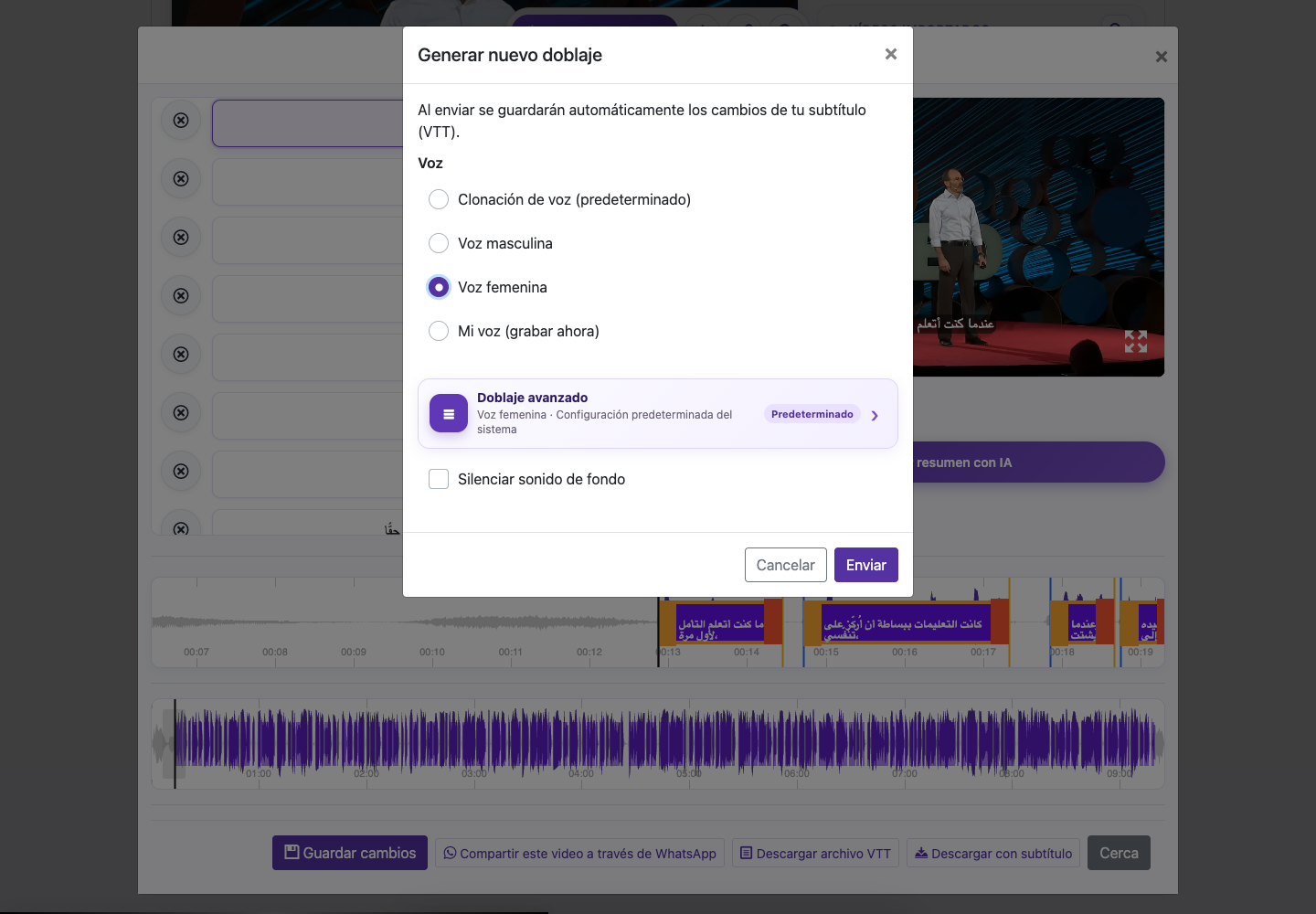
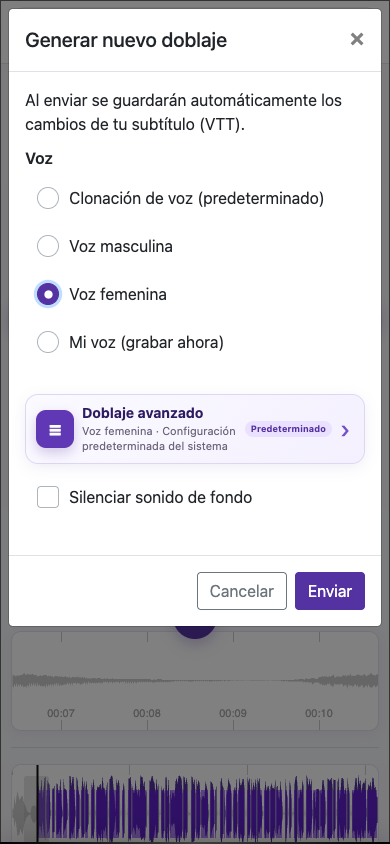
Capturas del sitio web en funcionamiento. Los datos privados de la cuenta están ocultos. Los saldos y archivos que aparecen en las imágenes del tutorial son ejemplos y no corresponden a tu cuenta ni a una oferta vigente.
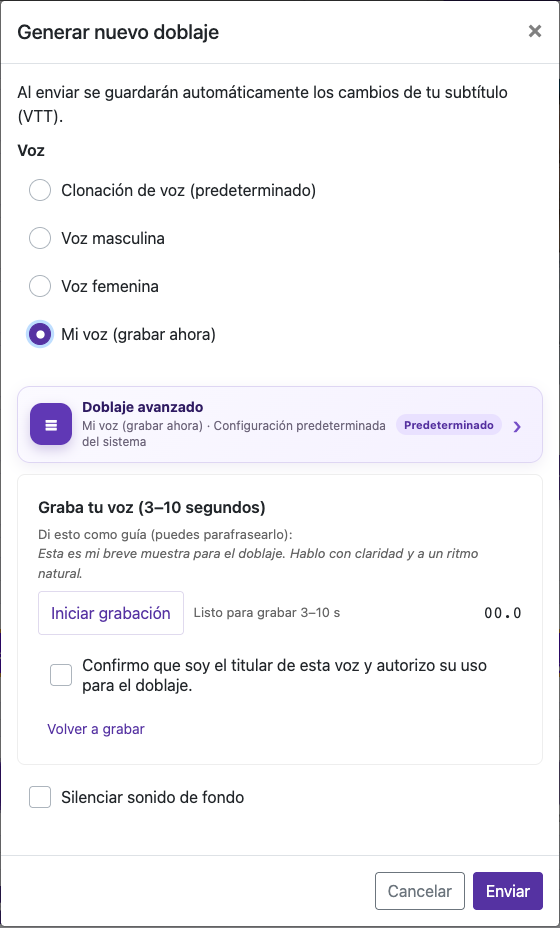
¿Puedo grabar mi propia voz para el doblaje?
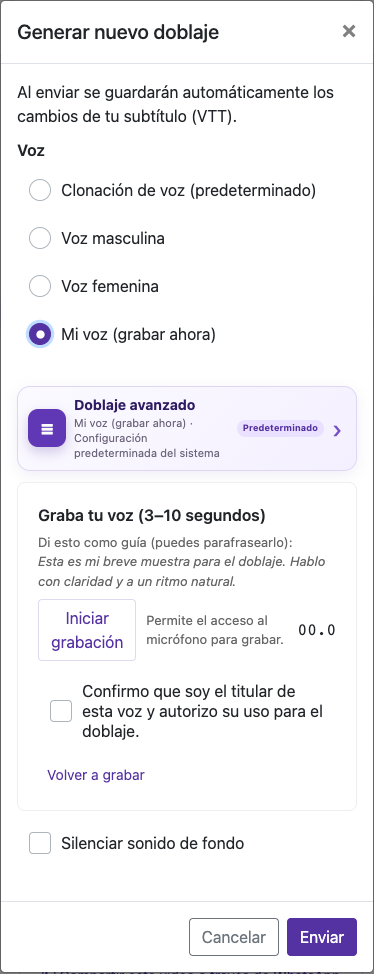
Abre un vídeo procesado, elige Editar subtítulos y después Generar nuevo doblaje. Selecciona Mi voz (grabar ahora). La ventana de procesamiento inicial ofrece el clon de la voz original y las voces masculina/femenina integradas; la grabación personalizada está en la ventana de doblaje posterior.
Graba 3–10 segundos
Habla con claridad y a ritmo natural en una habitación tranquila. Utiliza una sola voz, mantén una distancia constante del micrófono y evita música u otras personas hablando.
Confirma que eres propietario de la voz y que autorizas su uso para doblaje. Revisa los subtítulos y los ajustes de audio, comprueba el coste y envía.
Guía visual paso a paso
Selecciona un paso para ver qué hacer. Amplía la imagen para ver los detalles.
Graba 3–10 segundos
Capturas del sitio web en funcionamiento. Los datos privados de la cuenta están ocultos. Los saldos y archivos que aparecen en las imágenes del tutorial son ejemplos y no corresponden a tu cuenta ni a una oferta vigente.
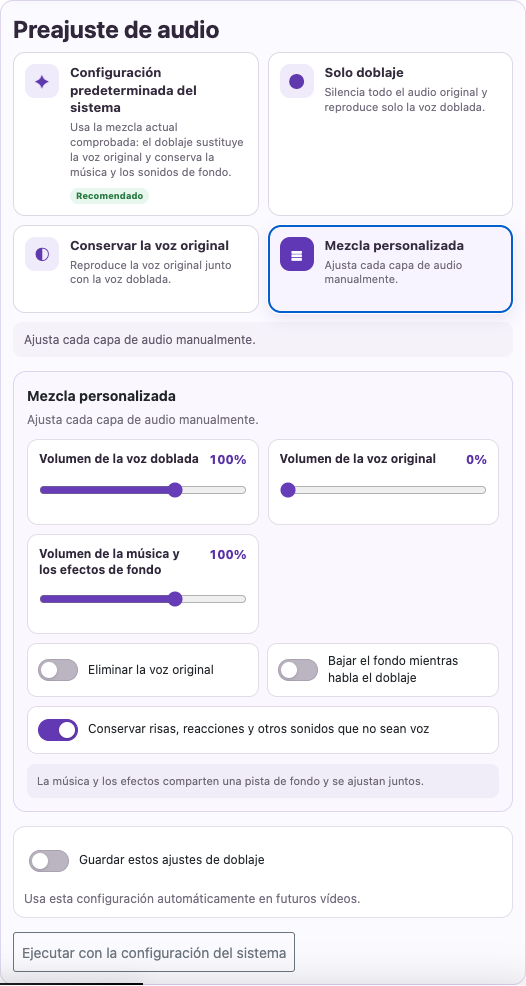
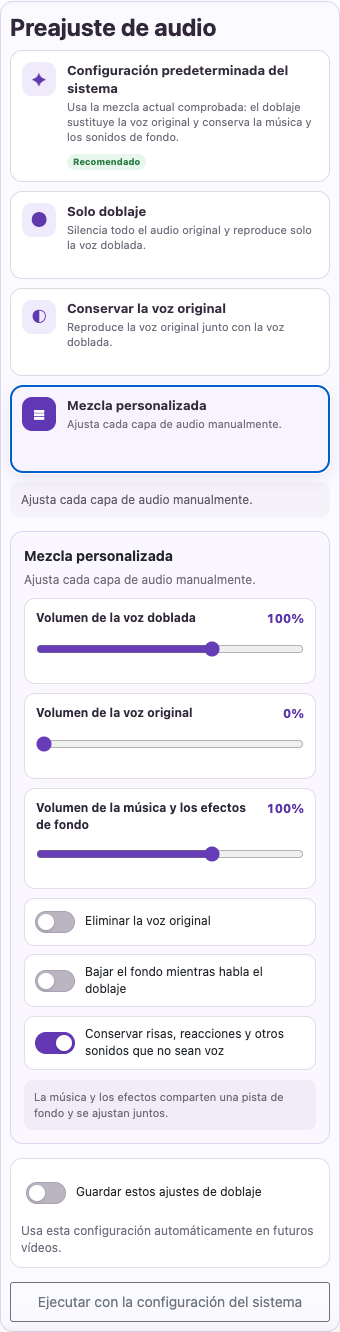
¿Cómo silencio el audio original o bajo la música de fondo?
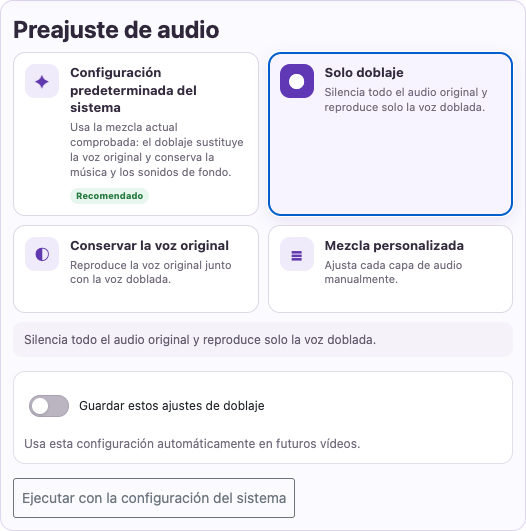
Busca las opciones de doblaje avanzadas en los ajustes de doblaje. Según la pantalla, también puedes ver Silenciar fondo.
Utiliza Solo doblaje cuando quieras únicamente la voz traducida. En una mezcla personalizada, utiliza Eliminar voz original o baja el volumen de la voz original según convenga.
Baja el volumen de Música y efectos de fondo si compite con la voz. Activa Reducir el fondo mientras habla el doblaje para bajarlo durante las intervenciones.
Guía visual paso a paso
Selecciona un paso para ver qué hacer. Amplía la imagen para ver los detalles.
Elimina las voces que compiten
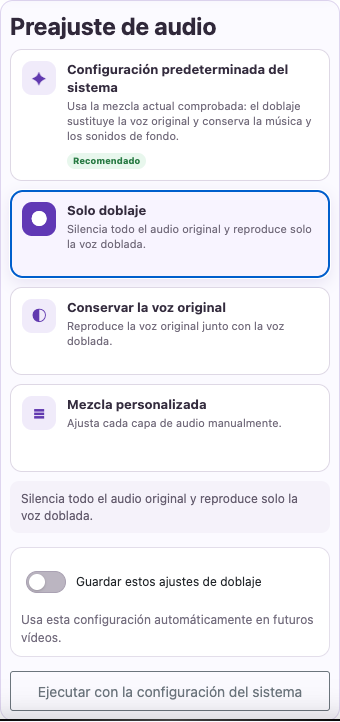
Ajusta música y efectos
Capturas del sitio web en funcionamiento. Los datos privados de la cuenta están ocultos. Los saldos y archivos que aparecen en las imágenes del tutorial son ejemplos y no corresponden a tu cuenta ni a una oferta vigente.
¿Cómo corrijo y guardo el texto de los subtítulos?
Abre el vídeo terminado en Vídeos traducidos y elige Editar subtítulos. Comprueba que sea la versión de idioma deseada.
Haz clic una vez en un subtítulo para ir a su tiempo. Haz clic de nuevo mientras la reproducción esté dentro de ese subtítulo para editar su texto. En móvil, toca dos veces un subtítulo para editarlo. Avanza por secciones cortas y compáralas con el audio.
Edita el texto del subtítulo. Intro inserta un salto de línea; Escape sale de la edición de texto. Presta especial atención a nombres, fechas, números, puntuación y vocabulario especializado, manteniendo el significado.
Guarda antes de cerrar el editor. Espera la confirmación Subtítulos guardados y vuelve a reproducir la sección modificada.
Guía visual paso a paso
Selecciona un paso para ver qué hacer. Amplía la imagen para ver los detalles.
Corrige las palabras
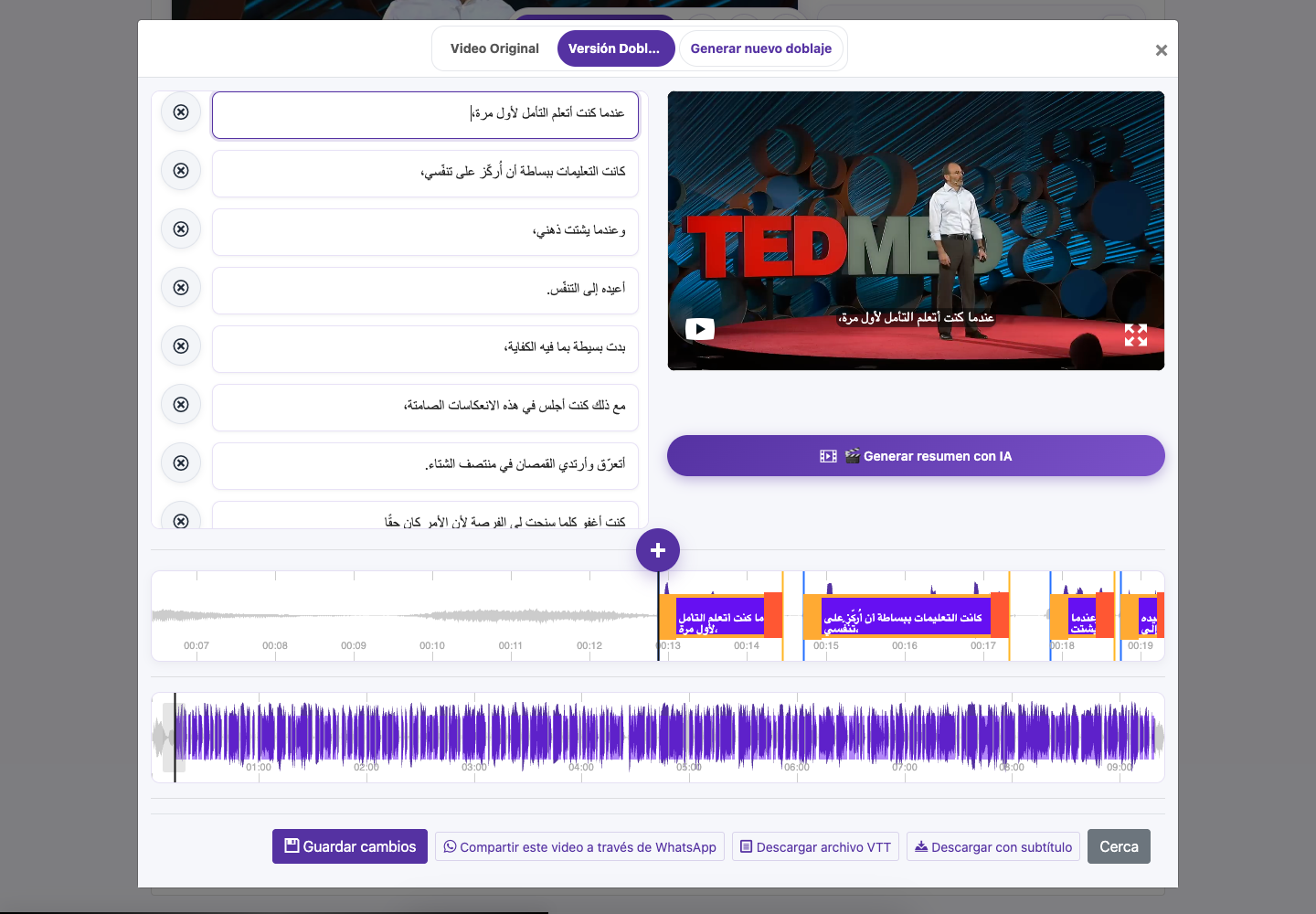
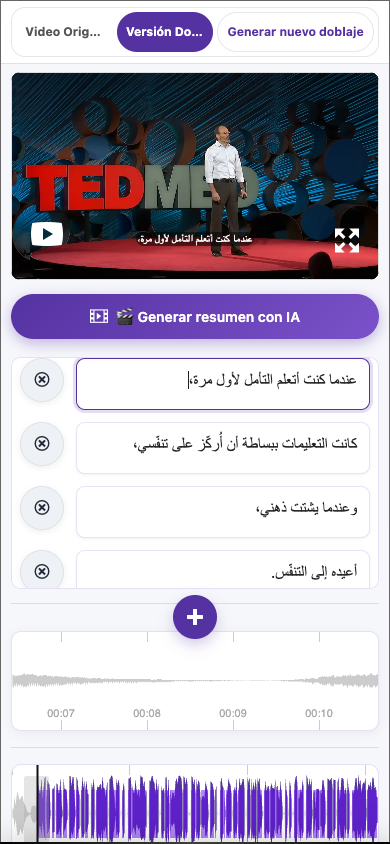
Guarda los cambios
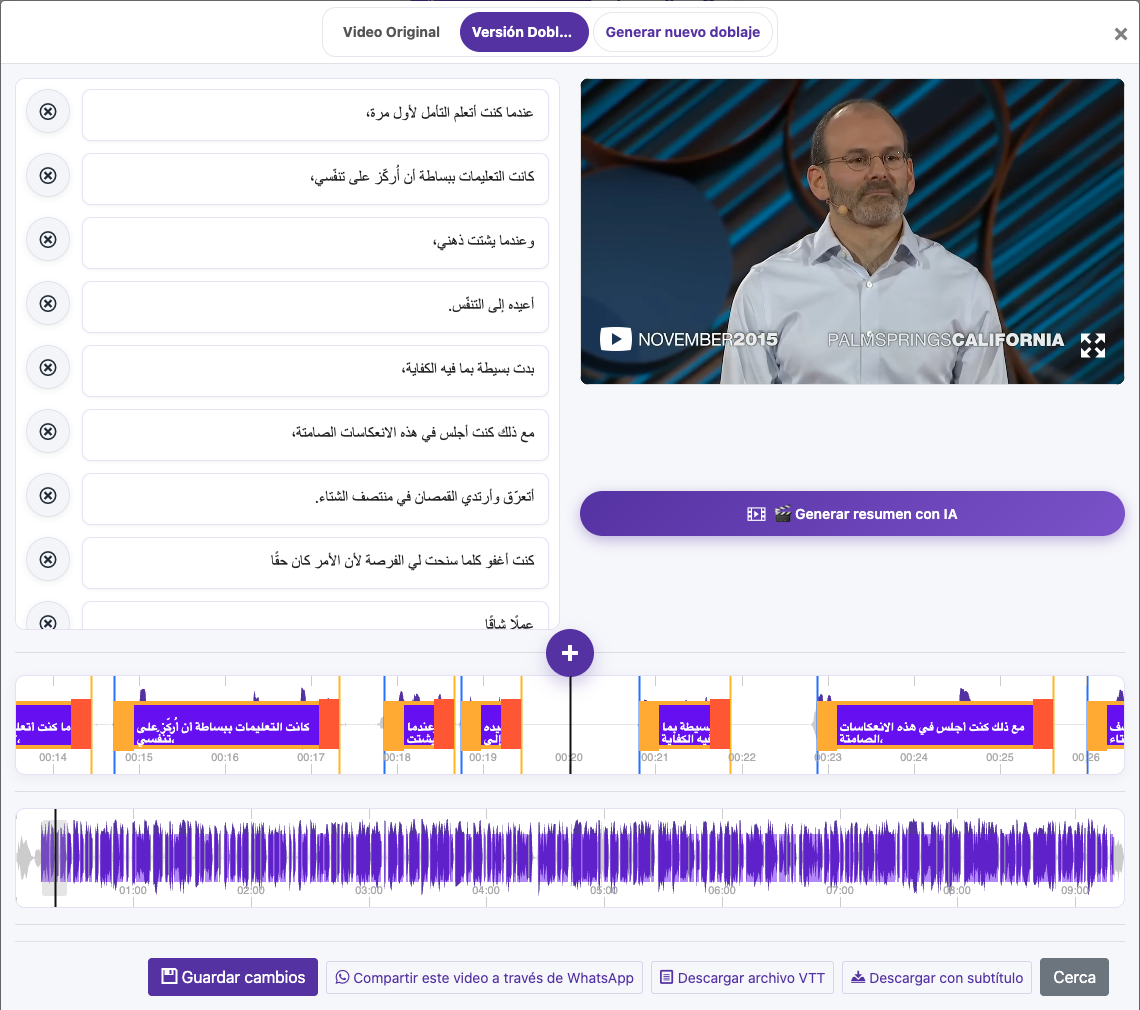
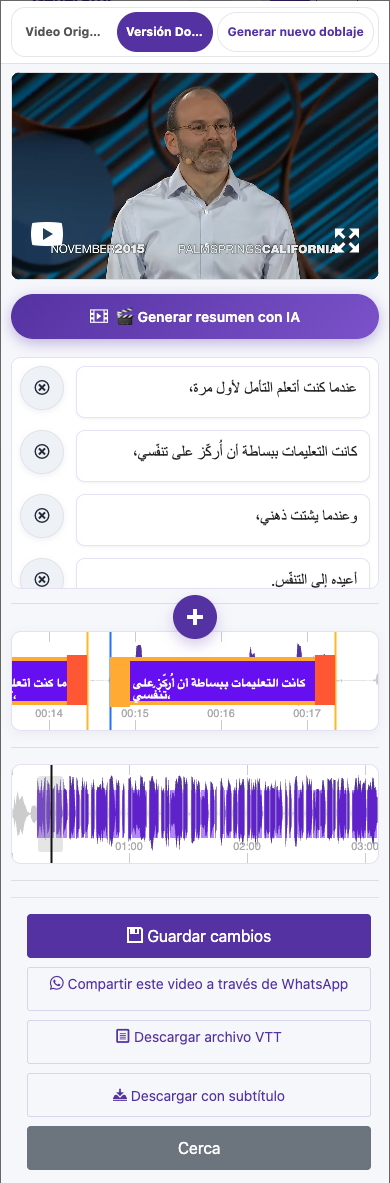
Capturas del sitio web en funcionamiento. Los datos privados de la cuenta están ocultos. Los saldos y archivos que aparecen en las imágenes del tutorial son ejemplos y no corresponden a tu cuenta ni a una oferta vigente.
¿Por qué al editar los subtítulos no cambió la voz del doblaje?
Guardar los cambios de subtítulos no sustituye automáticamente una banda sonora doblada existente. Si también deben cambiar las palabras habladas, elige Generar nuevo doblaje, revisa los ajustes y el coste y escucha la nueva versión. Del mismo modo, un vídeo ya descargado con subtítulos incrustados debe exportarse de nuevo para incluir los últimos cambios.
Guía visual paso a paso
Selecciona un paso para ver qué hacer. Amplía la imagen para ver los detalles.
Guarda los cambios
Abre las opciones de doblaje
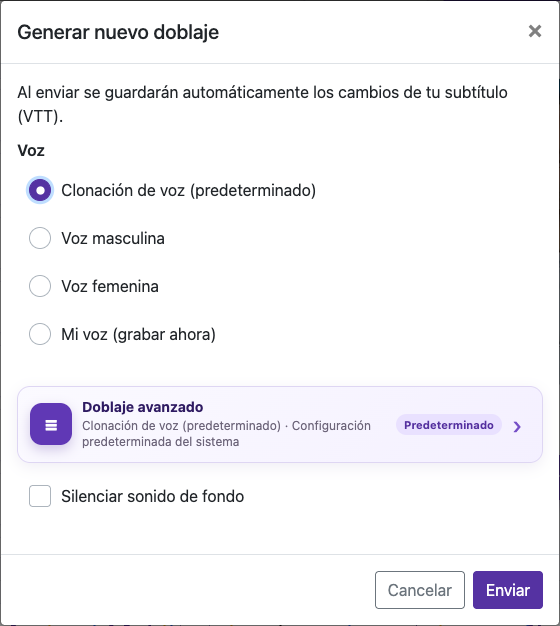
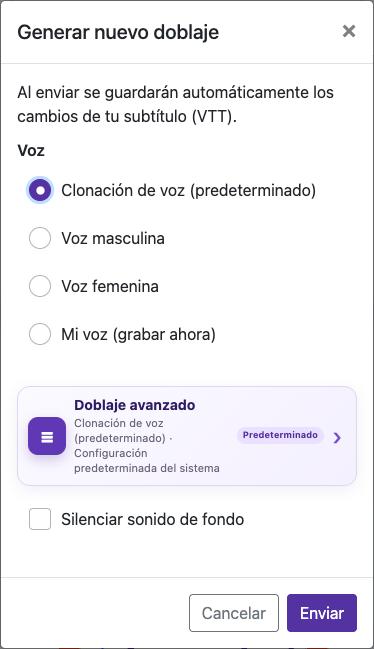
Capturas del sitio web en funcionamiento. Los datos privados de la cuenta están ocultos. Los saldos y archivos que aparecen en las imágenes del tutorial son ejemplos y no corresponden a tu cuenta ni a una oferta vigente.
¿Qué son los subtítulos incrustados en el vídeo?
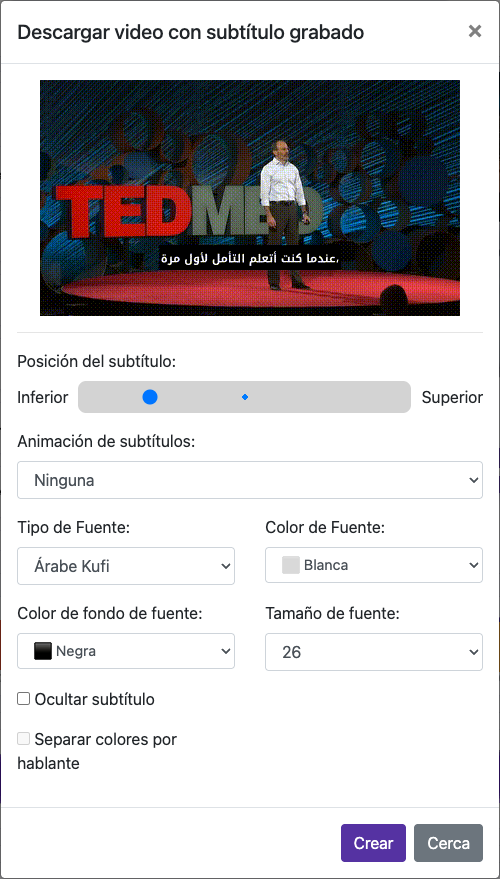
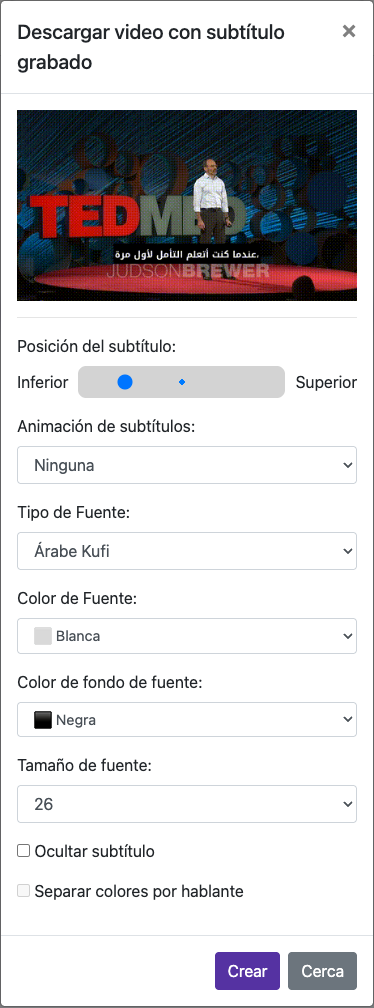
Los subtítulos incrustados pasan a formar parte de la imagen del vídeo. El público no puede desactivarlos ni cambiar su fuente. Para modificarlos después, edita los subtítulos de origen y exporta un vídeo nuevo. Conserva el vídeo original y el archivo VTT.
Guía visual paso a paso
Selecciona un paso para ver qué hacer. Amplía la imagen para ver los detalles.
Configura la apariencia de los subtítulos
Capturas del sitio web en funcionamiento. Los datos privados de la cuenta están ocultos. Los saldos y archivos que aparecen en las imágenes del tutorial son ejemplos y no corresponden a tu cuenta ni a una oferta vigente.
¿Cómo cambio la fuente, el tamaño y el color de los subtítulos?
Abre Descargar con subtítulos y selecciona Tipo de fuente. La lista depende del idioma de los subtítulos; puede incluir Arial, Arabic Kufi, Arabic Naskh, El Messiri, Janna LT y Noto Sans Arabic. Elige una fuente que muestre correctamente todos los caracteres y comprueba la vista previa.
Ajusta Tamaño de fuente y Color de fuente. Un fondo con contraste puede facilitar la lectura cuando cambian las escenas. Utiliza Sin fondo solo si las palabras siguen viéndose claramente.
Guía visual paso a paso
Selecciona un paso para ver qué hacer. Amplía la imagen para ver los detalles.
Elige una fuente compatible
Capturas del sitio web en funcionamiento. Los datos privados de la cuenta están ocultos. Los saldos y archivos que aparecen en las imágenes del tutorial son ejemplos y no corresponden a tu cuenta ni a una oferta vigente.
¿Puedo descargar los subtítulos como un archivo separado?
Elige Descargar archivo VTT en el vídeo procesado. Un VTT contiene texto y marcas de tiempo; no contiene el vídeo ni el audio doblado. Consérvalo con el vídeo y la versión de idioma correspondientes.
Guía visual paso a paso
Selecciona un paso para ver qué hacer. Amplía la imagen para ver los detalles.
Descarga los subtítulos por separado
Capturas del sitio web en funcionamiento. Los datos privados de la cuenta están ocultos. Los saldos y archivos que aparecen en las imágenes del tutorial son ejemplos y no corresponden a tu cuenta ni a una oferta vigente.
¿Dónde está el vídeo que he descargado en mi teléfono?
Después de descargar, revisa la lista de descargas del navegador y la aplicación Archivos o Descargas del dispositivo. Si el vídeo se abre en otra pestaña, utiliza la acción de guardar o compartir disponible en el navegador. Confirma que el archivo esté guardado en el dispositivo antes de cerrar la página.
Guía visual paso a paso
Selecciona un paso para ver qué hacer. Amplía la imagen para ver los detalles.
Elige Descargar con subtítulos
Capturas del sitio web en funcionamiento. Los datos privados de la cuenta están ocultos. Los saldos y archivos que aparecen en las imágenes del tutorial son ejemplos y no corresponden a tu cuenta ni a una oferta vigente.
¿Qué debo hacer si ya hay un procesamiento en curso?
Espera a que termine la subida, traducción, doblaje o renderizado en curso. Consulta el estado del espacio de trabajo y cualquier correo de finalización. Evita enviar repetidamente el mismo archivo mientras se procesa.
Leer la guía completa¿Por qué no aparecen los créditos que he comprado?
Comprueba que has iniciado sesión en la cuenta que realizó la compra. Si el pago está pendiente o hay que recuperar la suscripción, sigue las instrucciones del proveedor de pago. Contacta con soporte e incluye la referencia del recibo y la cuenta afectada; no envíes contraseñas ni todos los datos de la tarjeta.
Guía visual paso a paso
Selecciona un paso para ver qué hacer. Amplía la imagen para ver los detalles.
Inicia sesión
Consulta tu saldo disponible
Capturas del sitio web en funcionamiento. Los datos privados de la cuenta están ocultos. Los saldos y archivos que aparecen en las imágenes del tutorial son ejemplos y no corresponden a tu cuenta ni a una oferta vigente.
¿Cuánto tiempo se conservan los vídeos en mi cuenta?
Los archivos de las cuentas Basic pueden eliminarse en un plazo de 15 días según la política de almacenamiento. Cuando termina una suscripción de pago y la cuenta vuelve a Basic, se aplica esa política de conservación. Guarda tus propias copias.
Revisa la política de almacenamiento actual del sitio y los avisos de caducidad de tu cuenta.
Guía visual paso a paso
Selecciona un paso para ver qué hacer. Amplía la imagen para ver los detalles.
Conserva una copia de seguridad
Capturas del sitio web en funcionamiento. Los datos privados de la cuenta están ocultos. Los saldos y archivos que aparecen en las imágenes del tutorial son ejemplos y no corresponden a tu cuenta ni a una oferta vigente.
¿Cómo creo un resumen de vídeo con IA?
Abre el vídeo subtitulado y busca Generar resumen con IA.
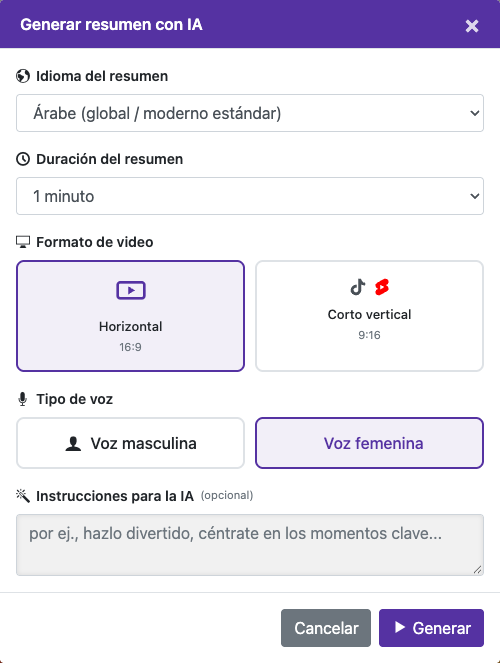
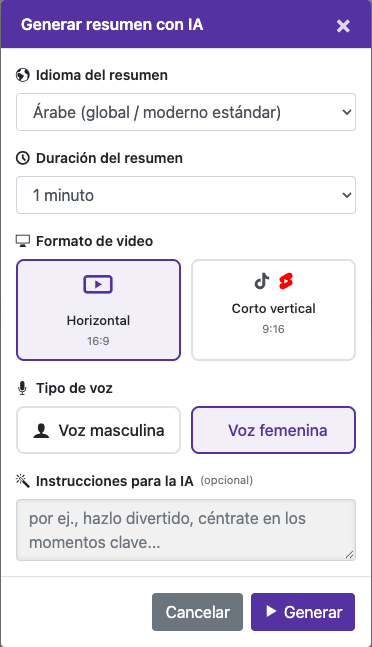
Selecciona el idioma y la duración del resumen (las opciones actuales van de 30 segundos a 5 minutos), formato horizontal 16:9 o vertical 9:16 y voz masculina o femenina. Añade una instrucción opcional, como centrarse en los puntos principales.
Comprueba el cupo de prueba o la confirmación de crédito. Espera a que termine el trabajo de resumen antes de enviarlo otra vez.
Comprueba que el resumen represente fielmente el vídeo. Al resumir pueden omitirse detalles importantes; utiliza la fuente completa cuando importe no dejar nada fuera.
Guía visual paso a paso
Selecciona un paso para ver qué hacer. Amplía la imagen para ver los detalles.
Elige las opciones del resumen
Capturas del sitio web en funcionamiento. Los datos privados de la cuenta están ocultos. Los saldos y archivos que aparecen en las imágenes del tutorial son ejemplos y no corresponden a tu cuenta ni a una oferta vigente.
¿Necesitas ayuda?
Cuéntanos qué ocurrió y en qué paso te quedaste.