
Mga madalas itanong
Maiikling sagot tungkol sa mga account, credit, subtitle, boses, at download.
Maghanap sa anumang suportadong wika. Mananatili ang mga sagot sa wikang pinili mo.
Maiikling sagot
20 tanongBakit hindi ako makapag-sign in pagkatapos magparehistro?
Isumite ang registration form at hanapin ang email para sa pag-activate ng account. Buksan ang activation link. Tingnan ang spam o junk folder kung wala ang mensahe sa inbox.
Kailangang buksan muna ang activation link ng account na hindi pa nakumpirma. Kung nakalimutan ang password, piliin ang Forgot your password? at sundin ang mga tagubilin sa email. Kung sinabing ginagamit na ang email, mag-sign in o bawiin ang access sa dati nang account.
Gabay na may mga larawan
Pumili ng hakbang para makita ang gagawin. Palakihin ang larawan para makita ang mga detalye.
Mag-sign in
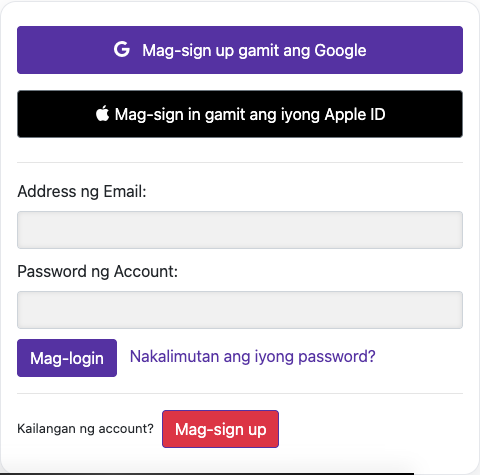
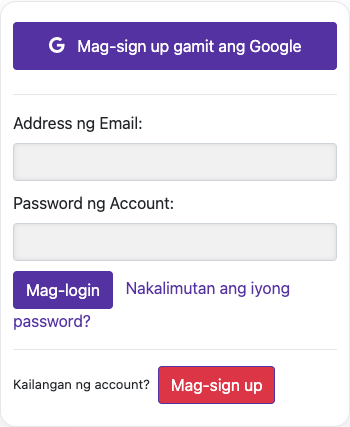
Kinuha mula sa aktuwal na website. Nakatago ang pribadong detalye ng account. Ang mga balanse at file sa mga larawan ng tutorial ay mga halimbawa lamang at hindi mula sa iyong account o isang kasalukuyang alok.
Maaari ko bang gamitin ang parehong account sa website at mobile app?
May Google at Apple din sa pahina ng pag-sign in. Gamitin ang parehong paraan at account na ginagamit sa mobile app upang makita ang parehong mga video at balanse. Kung ginamit mo ang Apple Hide My Email, maaaring Apple relay address ang nakakabit sa account. Suriin muna ang detalye ng account sa app bago gumawa ng pangalawa.
Gabay na may mga larawan
Pumili ng hakbang para makita ang gagawin. Palakihin ang larawan para makita ang mga detalye.
Buksan ang website
Kinuha mula sa aktuwal na website. Nakatago ang pribadong detalye ng account. Ang mga balanse at file sa mga larawan ng tutorial ay mga halimbawa lamang at hindi mula sa iyong account o isang kasalukuyang alok.
Paano kinakalkula ang mga credit sa pagproseso?
Ang bayad na credit ay oras ng pagproseso na ipinapakita sa minuto o oras. Ibinabawas ang tagal ng naprosesong video kapag nagproseso ng bayad na video. Kasama ang unang dubbing sa orihinal na pagproseso; kapag gumawa ulit ng dub sa video na may kumpletong dub na, muling sisingilin ang tagal nito. Nakadepende pa rin ang access sa plano, kalagayan ng subscription, balanse, at petsa ng pag-expire.
Gabay na may mga larawan
Pumili ng hakbang para makita ang gagawin. Palakihin ang larawan para makita ang mga detalye.
Tingnan ang magagamit na balanse
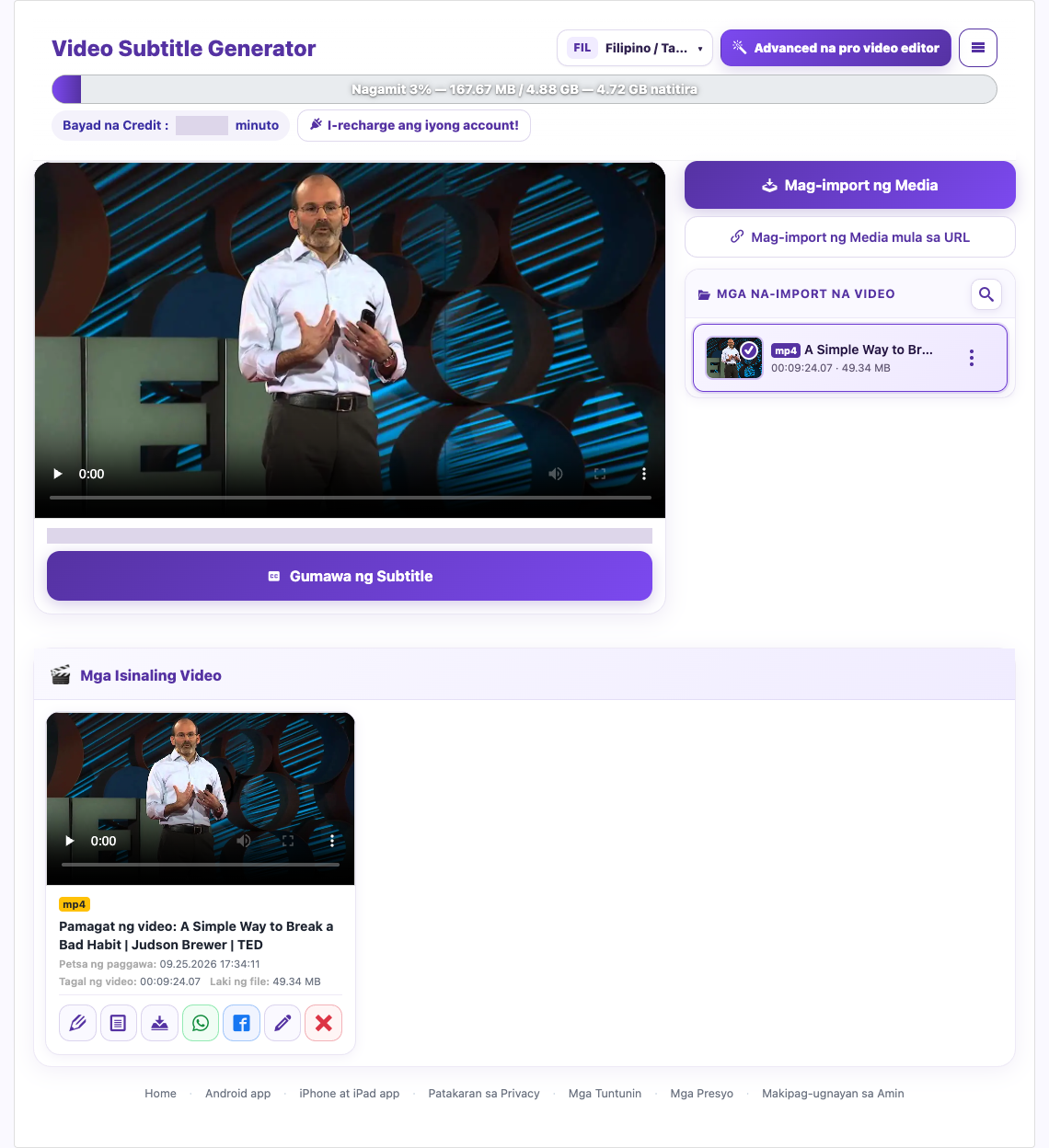
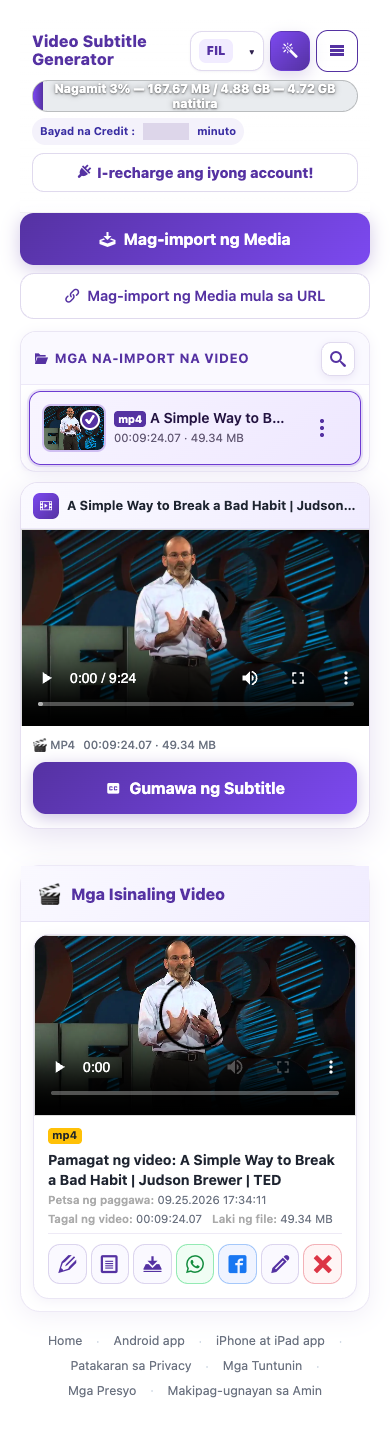
Kinuha mula sa aktuwal na website. Nakatago ang pribadong detalye ng account. Ang mga balanse at file sa mga larawan ng tutorial ay mga halimbawa lamang at hindi mula sa iyong account o isang kasalukuyang alok.
Ano ang kasama sa libreng trial?
Kasama sa kasalukuyang Basic trial ang 1 matagumpay na libreng pagsasalin ng video, hanggang 5 minuto bawat video; 1 libreng pagbuo ng dubbing; 1 AI summary; at 6 download na pinagsasaluhan ng video at VTT file. Parehong allowance ang nababawasan sa alinmang uri ng download. Mga limitasyon ito para sa buong buhay ng account, hindi araw-araw na refill. Tingnan ang kasalukuyang kumpirmasyon ng account kung magbago ang alok.
Ang mas mahabang trial video ay pinuputol sa pinapayagang haba bawat video. Suriin ang haba ng resulta bago ipalagay na naproseso ang buong file.
Gabay na may mga larawan
Pumili ng hakbang para makita ang gagawin. Palakihin ang larawan para makita ang mga detalye.
Tingnan ang magagamit na balanse
Kinuha mula sa aktuwal na website. Nakatago ang pribadong detalye ng account. Ang mga balanse at file sa mga larawan ng tutorial ay mga halimbawa lamang at hindi mula sa iyong account o isang kasalukuyang alok.
Gumagamit ba ng dagdag na credit ang paggawa ng panibagong dubbing?
Sa bayad na video na 2 minuto, gumagamit ng 2 minutong credit ang orihinal na pagproseso, kasama ang unang dub. Kapag muling ginawa ang nakumpletong dub, may dagdag na 2 minutong singil pagkatapos kumpirmahin. Kung 10 minuto ang credit bago ang muling pagbuo, 8 minuto ang matitira. Maaaring iba ang gastos ng mga tool sa AI video at buod; basahin ang kani-kanilang kumpirmasyon.
Gabay na may mga larawan
Pumili ng hakbang para makita ang gagawin. Palakihin ang larawan para makita ang mga detalye.
Halimbawa ng muling pagbuo ng dubbing
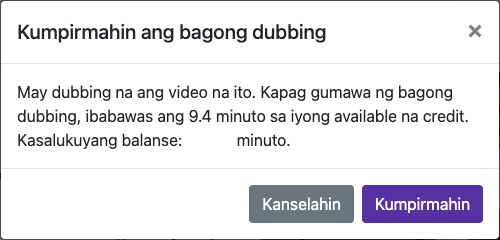
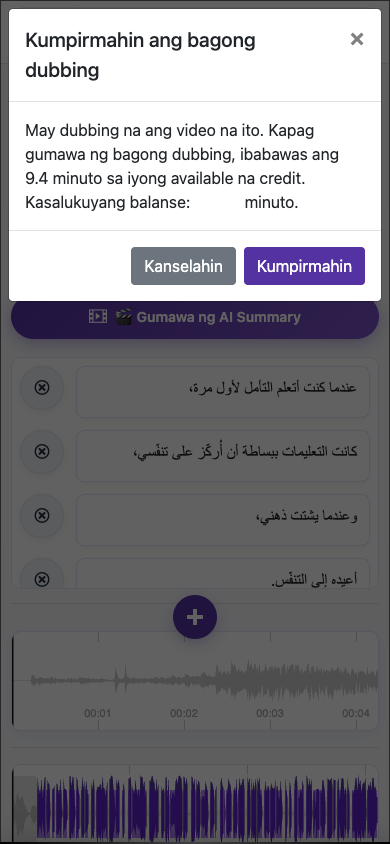
Tingnan ang magagamit na balanse
Kinuha mula sa aktuwal na website. Nakatago ang pribadong detalye ng account. Ang mga balanse at file sa mga larawan ng tutorial ay mga halimbawa lamang at hindi mula sa iyong account o isang kasalukuyang alok.
Maaari ba akong gumawa ng mga subtitle nang walang dubbing?
Upang mag-transcribe nang hindi nagsasalin, piliin ang parehong wika sa output kung available. Pumili ng ibang output language kung nais magsalin. Huwag paganahin ang Enable Dubbing kung caption lang ang kailangan.
Gabay na may mga larawan
Pumili ng hakbang para makita ang gagawin. Palakihin ang larawan para makita ang mga detalye.
Piliin ang wika ng resulta


Kinuha mula sa aktuwal na website. Nakatago ang pribadong detalye ng account. Ang mga balanse at file sa mga larawan ng tutorial ay mga halimbawa lamang at hindi mula sa iyong account o isang kasalukuyang alok.
Ano ang pagkakaiba ng pinagmulang wika at target na wika?
Ang source language ay wika ng orihinal na pagsasalita. Ang target language ay wikang nais mong mabasa o marinig ng manonood. Halimbawa, para sa panayam na Ingles na may caption na Arabic, English ang source at Arabic ang target.
Gabay na may mga larawan
Pumili ng hakbang para makita ang gagawin. Palakihin ang larawan para makita ang mga detalye.
Piliin ang source at target
Kinuha mula sa aktuwal na website. Nakatago ang pribadong detalye ng account. Ang mga balanse at file sa mga larawan ng tutorial ay mga halimbawa lamang at hindi mula sa iyong account o isang kasalukuyang alok.
Aling boses ang dapat kong gamitin kung hindi malinaw ang orihinal na pananalita?
Male voice o Female voice
Kung hindi maganda ang cloned voice, subukan ang built-in na boses matapos itama ang caption. Pinapalitan nito ang reference ng boses; hindi nito nababawi ang mga salitang hindi nakuha sa transcription.
Gabay na may mga larawan
Pumili ng hakbang para makita ang gagawin. Palakihin ang larawan para makita ang mga detalye.
Piliin ang tamang boses
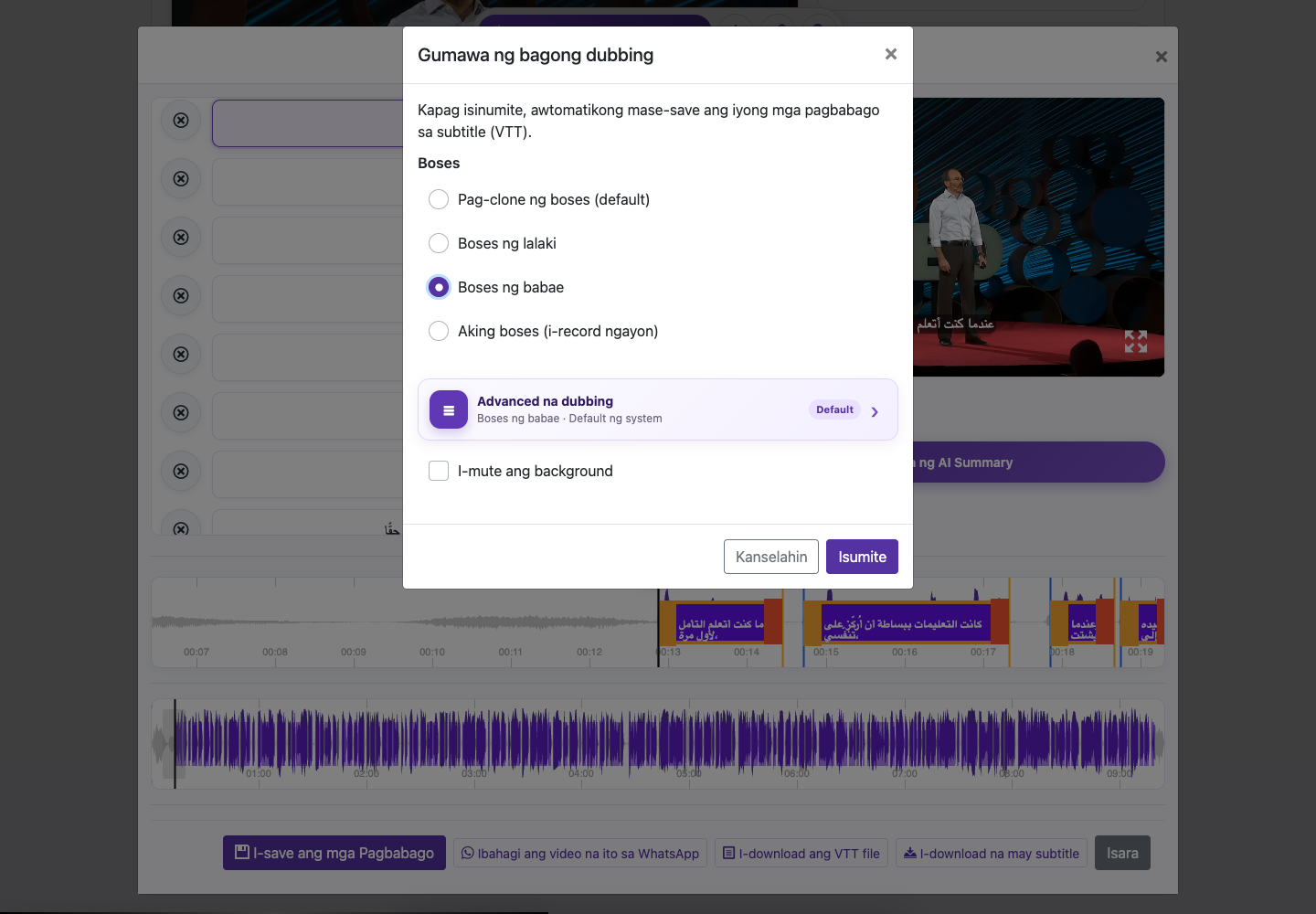
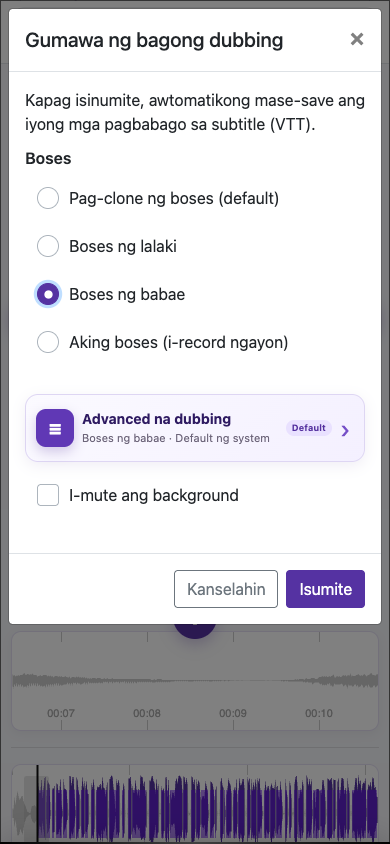
Kinuha mula sa aktuwal na website. Nakatago ang pribadong detalye ng account. Ang mga balanse at file sa mga larawan ng tutorial ay mga halimbawa lamang at hindi mula sa iyong account o isang kasalukuyang alok.
Maaari ko bang i-record ang sarili kong boses para sa dubbing?
Buksan ang naprosesong video, piliin ang Edit Caption, saka Generate new dubbing. Piliin ang My voice (record now). May source clone at built-in na male/female voices sa unang processing dialog; ang sariling recording ay nasa mas huling dubbing dialog.
Mag-record ng 3–10 segundo
Magsalita nang malinaw at natural sa tahimik na silid. Isang boses lang ang dapat marinig. Panatilihing pareho ang distansiya sa mikropono at iwasan ang musika at pagsasalita ng iba.
Kumpirmahing pag-aari mo ang boses at pinapayagan mo itong gamitin sa dubbing. Suriin ang caption at audio settings, tingnan ang singil, at isumite.
Gabay na may mga larawan
Pumili ng hakbang para makita ang gagawin. Palakihin ang larawan para makita ang mga detalye.
Mag-record ng 3–10 segundo
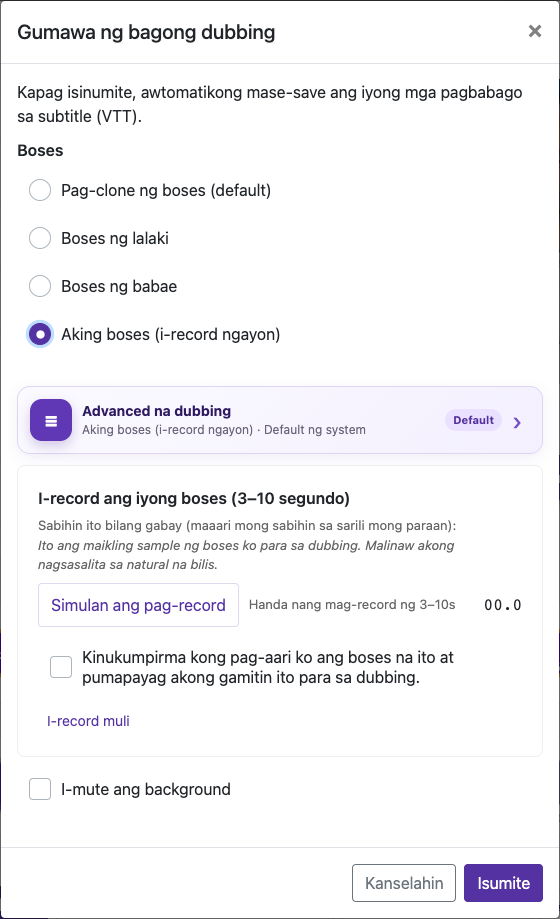
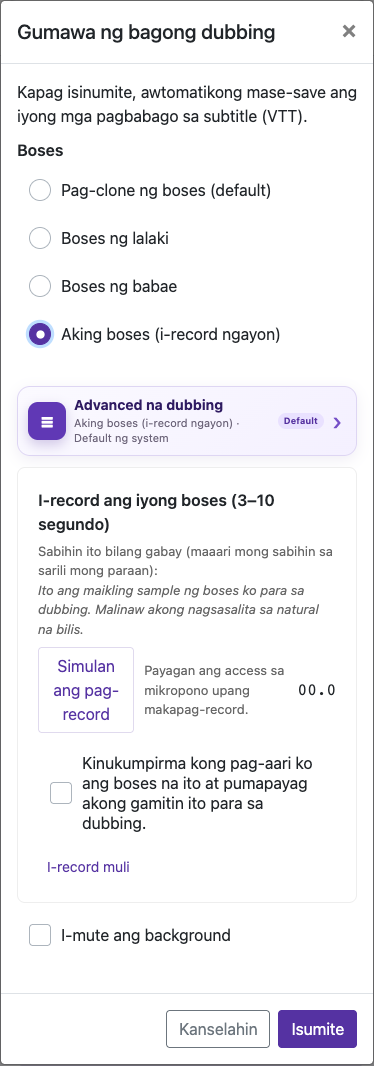
Kinuha mula sa aktuwal na website. Nakatago ang pribadong detalye ng account. Ang mga balanse at file sa mga larawan ng tutorial ay mga halimbawa lamang at hindi mula sa iyong account o isang kasalukuyang alok.
Paano ko imu-mute ang orihinal na audio o hihinaan ang musikang pang-background?
Hanapin ang Advanced dubbing options sa dubbing settings. Depende sa screen, maaaring mayroon ding Mute background.
Piliin ang Dubbing only kung isinaling boses lang ang kailangan. Sa custom mix, gamitin ang Remove original voice o hinaan ang original voice volume ayon sa kailangan.
Hinaan ang Background music and effects volume kung natatabunan ang pagsasalita. Paganahin ang Lower background while dubbing speaks upang humina ang background habang may nagsasalita.
Gabay na may mga larawan
Pumili ng hakbang para makita ang gagawin. Palakihin ang larawan para makita ang mga detalye.
Alisin ang nag-aagawang pagsasalita
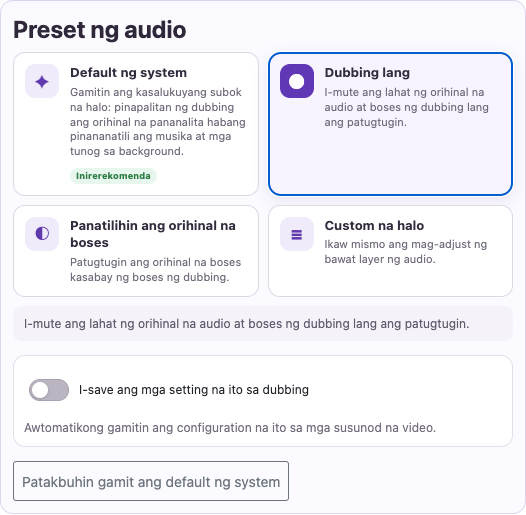
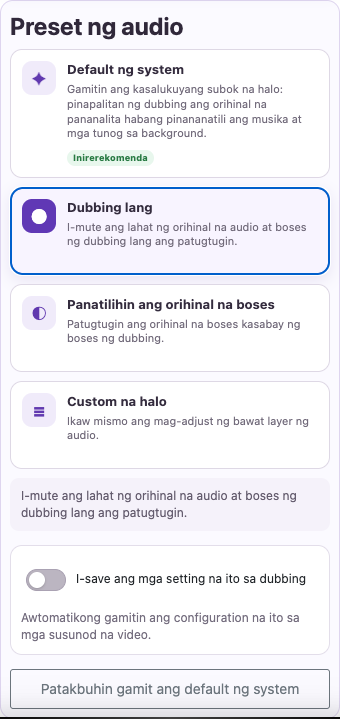
Ayusin ang musika at effects
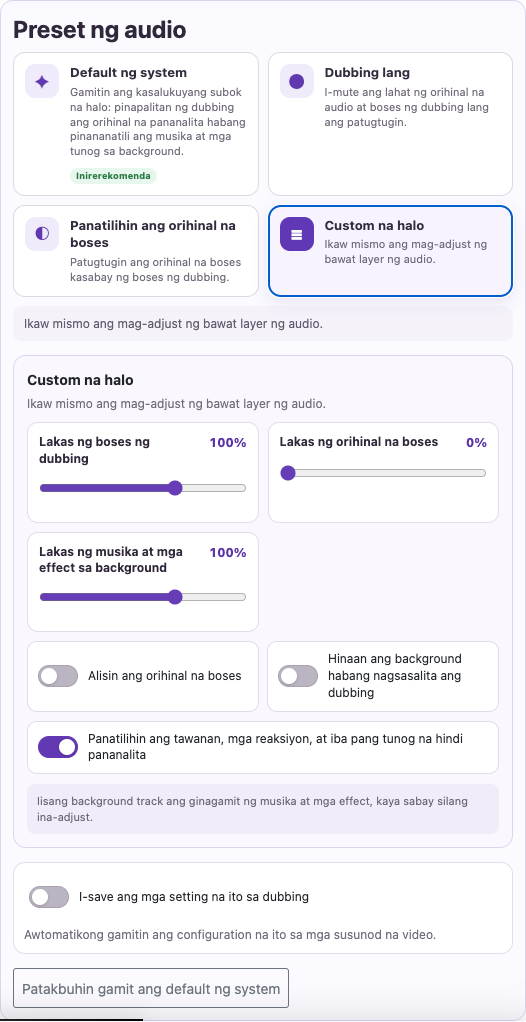
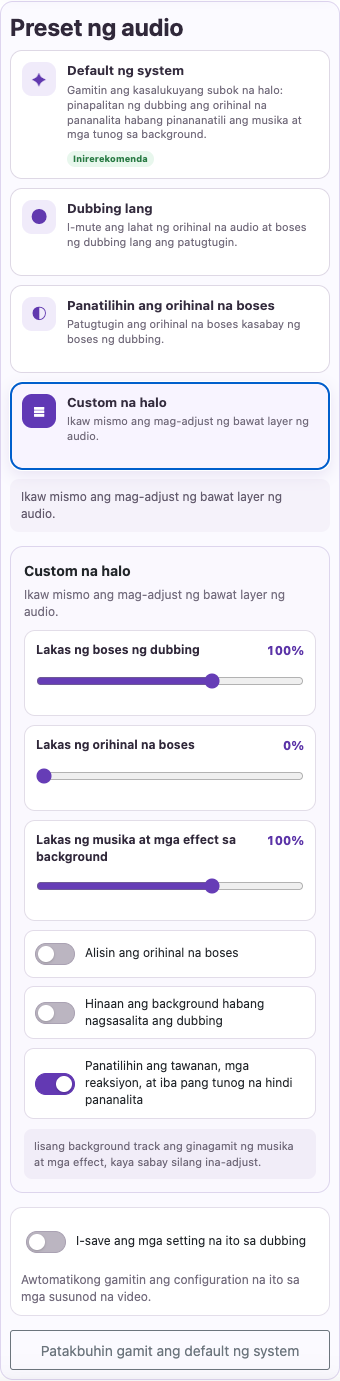
Kinuha mula sa aktuwal na website. Nakatago ang pribadong detalye ng account. Ang mga balanse at file sa mga larawan ng tutorial ay mga halimbawa lamang at hindi mula sa iyong account o isang kasalukuyang alok.
Paano ko itatama at ise-save ang teksto ng subtitle?
Buksan ang kumpletong video sa Translated Videos at piliin ang Edit Caption. Tiyaking tamang bersiyon ng wika ang napili.
I-click nang isang beses ang caption upang lumipat sa oras nito. I-click muli habang nasa caption na iyon ang playback upang i-edit ang teksto. Sa mobile, i-double tap ang caption upang mag-edit. Suriin ang maiikling bahagi at ihambing sa audio.
I-edit ang caption text. Naglalagay ng bagong linya ang Enter; lumalabas sa text editing ang Escape. Suriing mabuti ang pangalan, petsa, numero, bantas, at teknikal na salita habang pinananatili ang kahulugan.
I-save bago isara ang editor. Hintayin ang kumpirmasyong Subtitle Saved at pakinggan muli ang binagong bahagi.
Gabay na may mga larawan
Pumili ng hakbang para makita ang gagawin. Palakihin ang larawan para makita ang mga detalye.
Itama ang mga salita
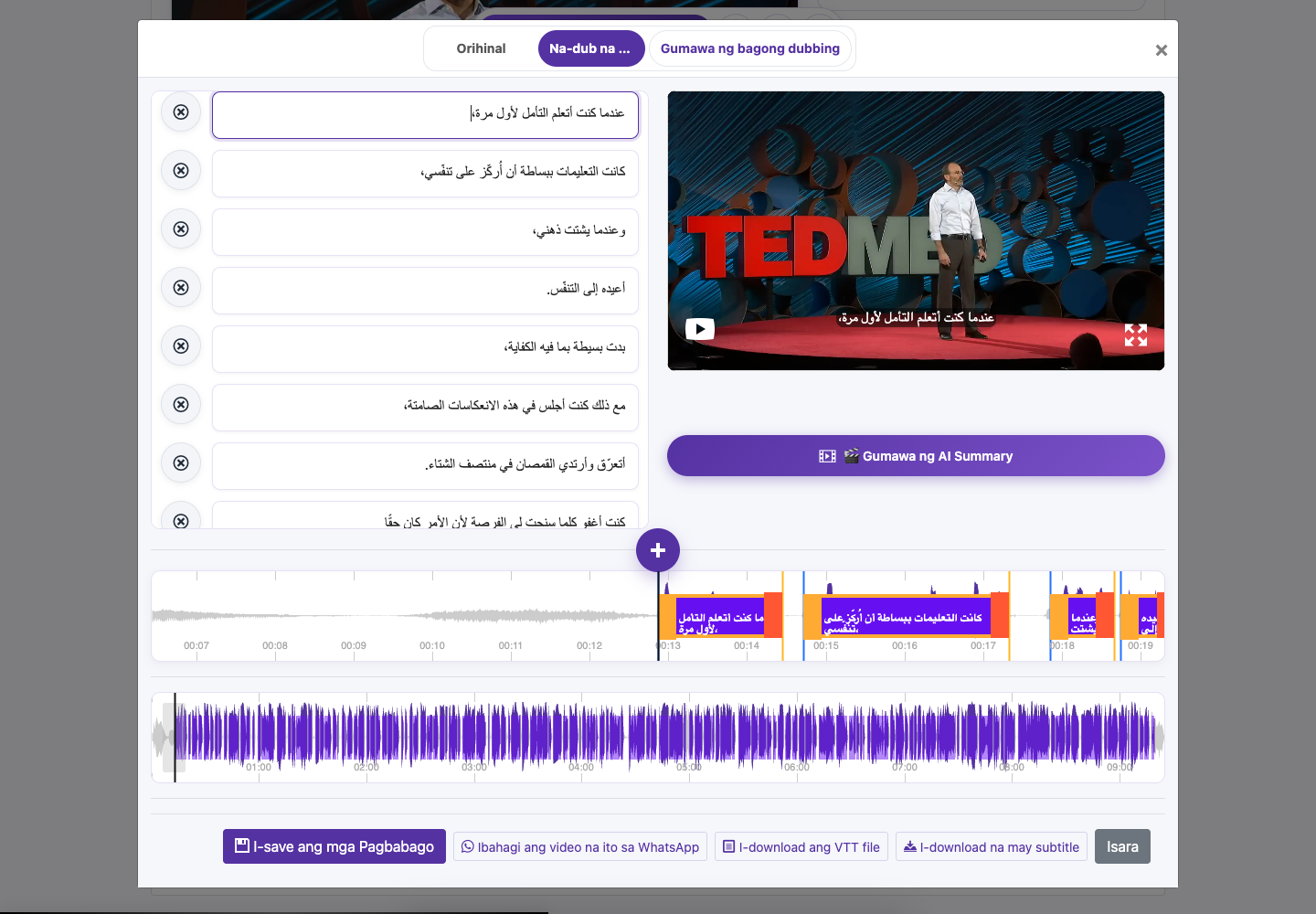
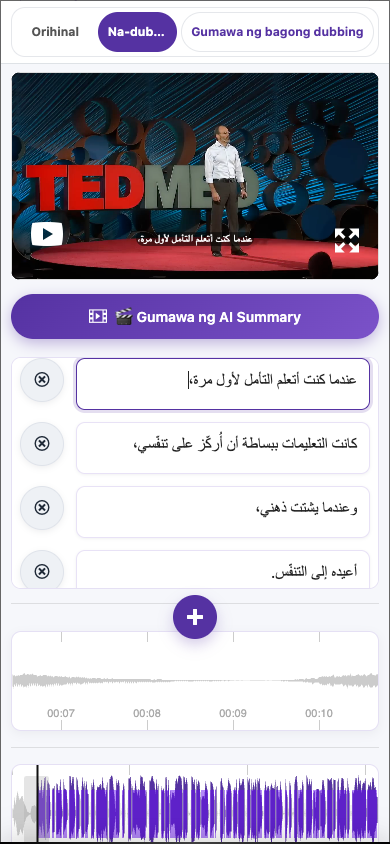
Piliin ang Save Changes
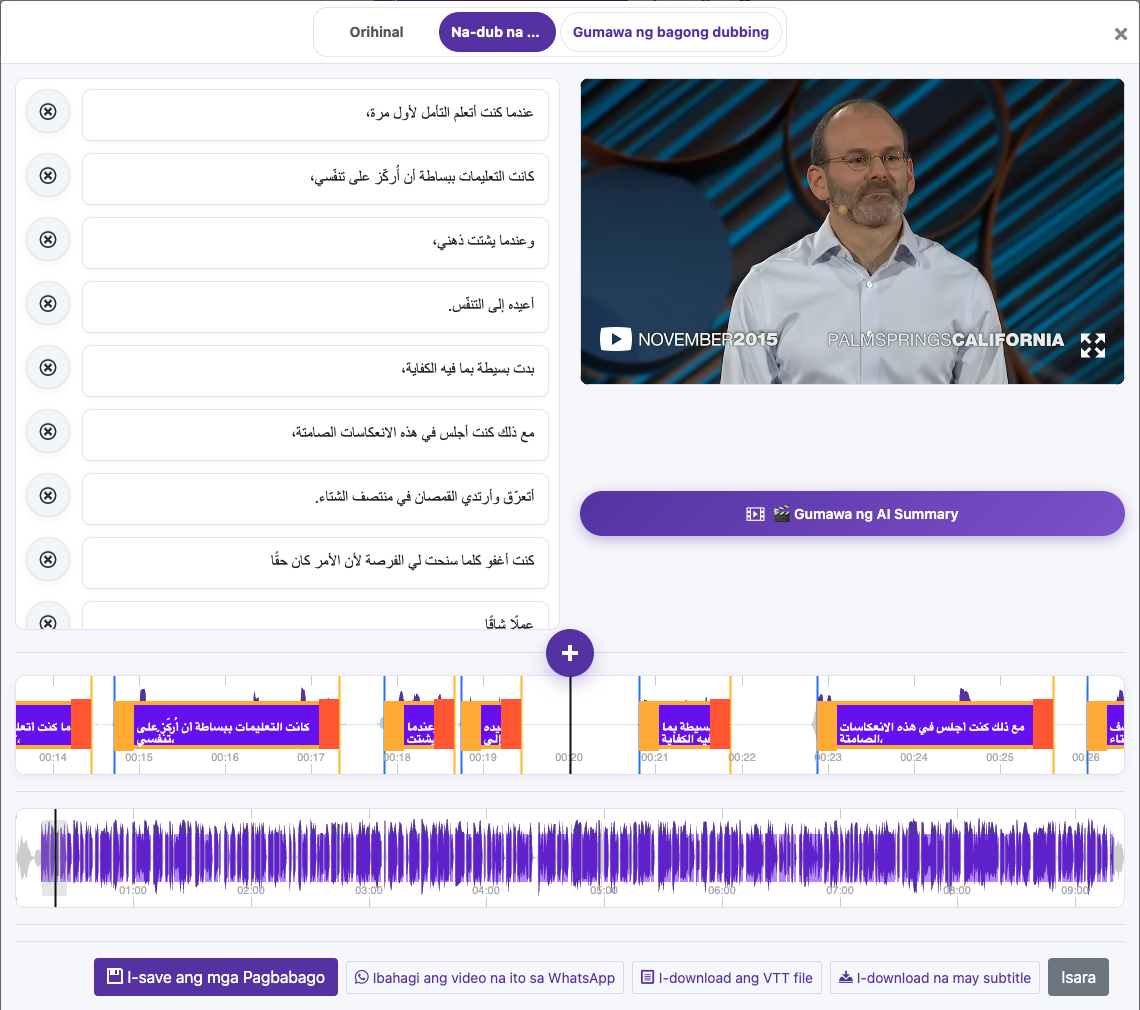
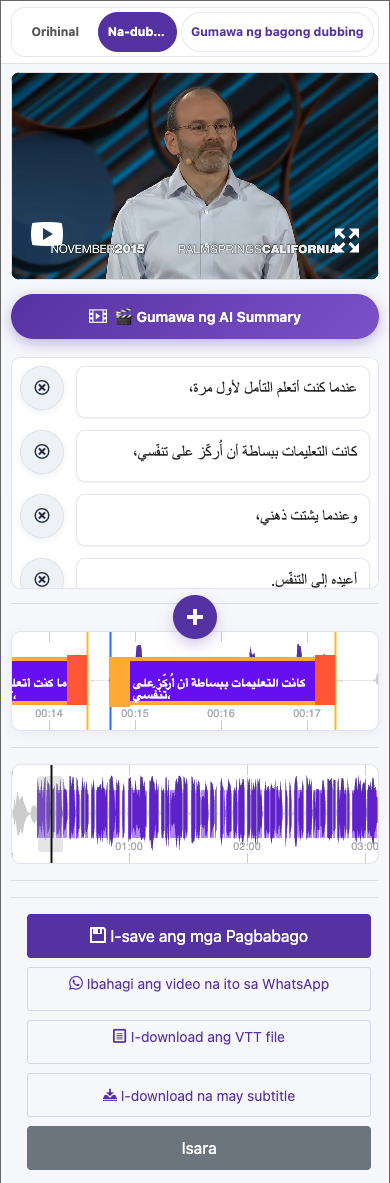
Kinuha mula sa aktuwal na website. Nakatago ang pribadong detalye ng account. Ang mga balanse at file sa mga larawan ng tutorial ay mga halimbawa lamang at hindi mula sa iyong account o isang kasalukuyang alok.
Bakit hindi nagbago ang dubbing matapos kong i-edit ang mga subtitle?
Hindi awtomatikong pinapalitan ng pag-save ng caption ang umiiral na dubbed soundtrack. Kung kailangang baguhin pati ang sinasalita, piliin ang Generate new dubbing, suriin ang setting at gastos, at pakinggan ang bagong bersiyon. Kailangang i-export muli ang na-download nang burned-in video upang maisama ang bagong caption.
Gabay na may mga larawan
Pumili ng hakbang para makita ang gagawin. Palakihin ang larawan para makita ang mga detalye.
Piliin ang Save Changes
Buksan ang mga opsyon ng dubbing
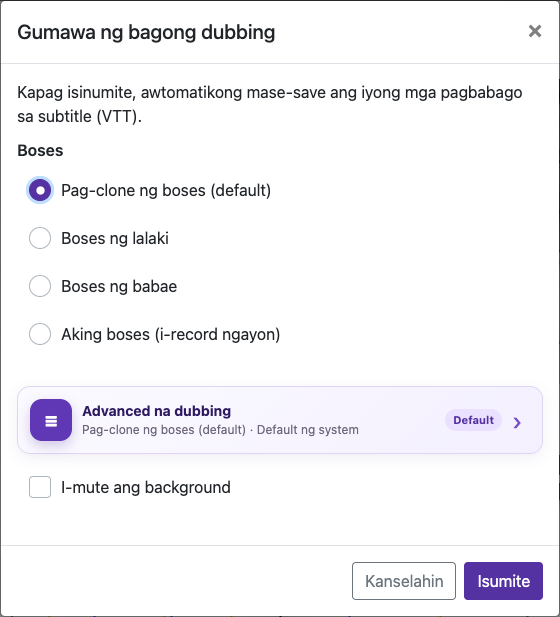
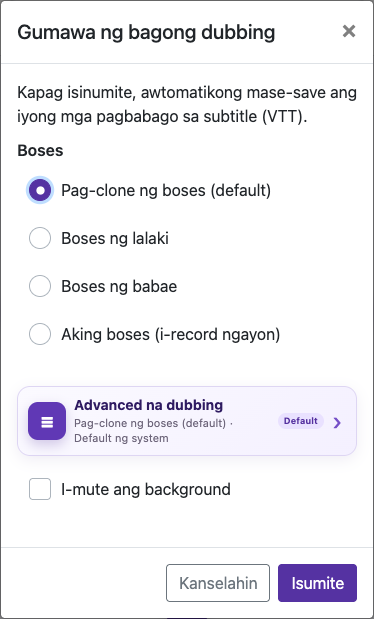
Kinuha mula sa aktuwal na website. Nakatago ang pribadong detalye ng account. Ang mga balanse at file sa mga larawan ng tutorial ay mga halimbawa lamang at hindi mula sa iyong account o isang kasalukuyang alok.
Ano ang mga subtitle na permanenteng nakapaloob sa larawan ng video?
Nagiging bahagi ng larawan ng video ang hard-burned subtitle. Hindi ito maaaring patayin o palitan ang font ng manonood. Upang baguhin ito sa hinaharap, i-edit ang source caption at mag-export ng bagong video. Itabi ang orihinal na video at VTT file.
Gabay na may mga larawan
Pumili ng hakbang para makita ang gagawin. Palakihin ang larawan para makita ang mga detalye.
Ayusin ang hitsura ng caption
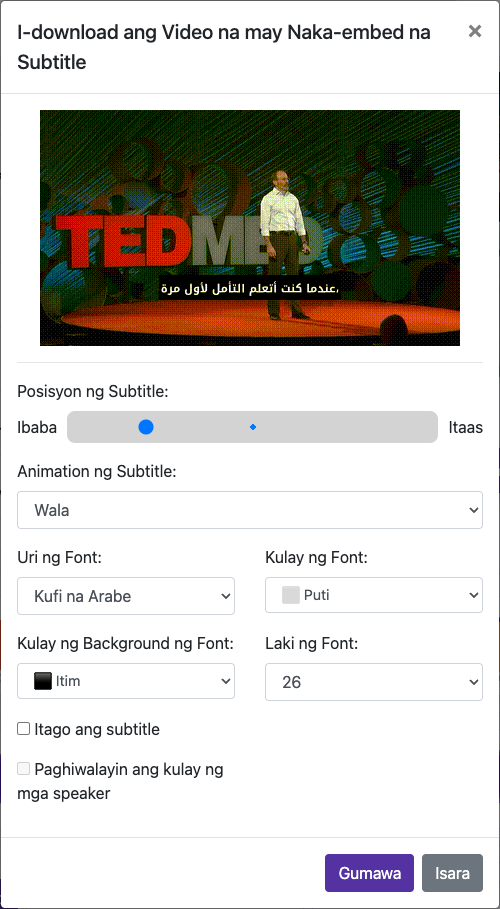
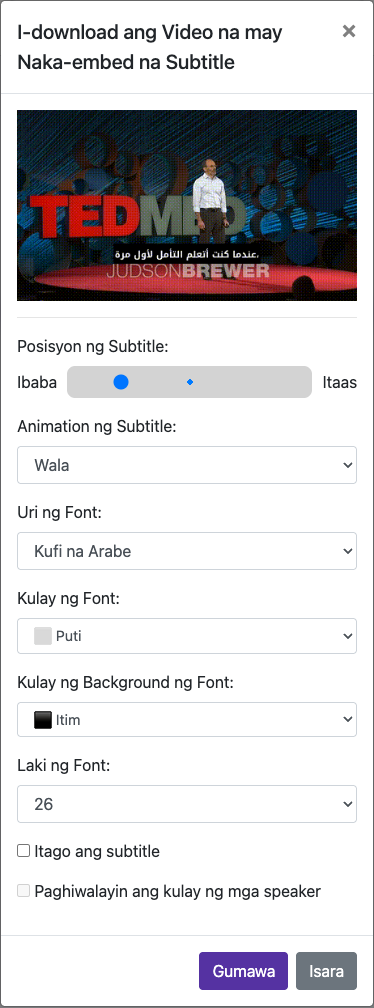
Kinuha mula sa aktuwal na website. Nakatago ang pribadong detalye ng account. Ang mga balanse at file sa mga larawan ng tutorial ay mga halimbawa lamang at hindi mula sa iyong account o isang kasalukuyang alok.
Paano ko babaguhin ang font, laki, at kulay ng subtitle?
Buksan ang I-download na may Subtitle at piliin ang Uri ng Font. Nakadepende ang listahan sa wika ng subtitle; maaaring kabilang sa mga opsyon ang Arial, Arabic Kufi, Arabic Naskh, El Messiri, Janna LT, at Noto Sans Arabic. Pumili ng font na nagpapakita nang tama ng bawat karakter at suriin ang preview.
Ayusin ang Font Size at Font Color. Makatutulong ang contrasting background upang mabasa ang teksto sa nagbabagong eksena. Gumamit lang ng No Background kung malinaw pa rin ang mga salita.
Gabay na may mga larawan
Pumili ng hakbang para makita ang gagawin. Palakihin ang larawan para makita ang mga detalye.
Pumili ng font na sumusuporta sa wika
Kinuha mula sa aktuwal na website. Nakatago ang pribadong detalye ng account. Ang mga balanse at file sa mga larawan ng tutorial ay mga halimbawa lamang at hindi mula sa iyong account o isang kasalukuyang alok.
Maaari ko bang i-download ang mga subtitle bilang hiwalay na file?
Piliin ang Download VTT file sa naprosesong video. Teksto at timestamp ang laman ng VTT; wala rito ang video o dubbed audio. Itabi ito kasama ng katugmang video at bersiyon ng wika.
Gabay na may mga larawan
Pumili ng hakbang para makita ang gagawin. Palakihin ang larawan para makita ang mga detalye.
I-download nang hiwalay ang caption
Kinuha mula sa aktuwal na website. Nakatago ang pribadong detalye ng account. Ang mga balanse at file sa mga larawan ng tutorial ay mga halimbawa lamang at hindi mula sa iyong account o isang kasalukuyang alok.
Nasaan sa telepono ko ang na-download kong video?
Tingnan ang downloads list ng browser at ang Files o Downloads app ng device. Kung bumukas ang video sa bagong tab, gamitin ang available na save o share action ng browser. Tiyaking naka-save na sa device ang file bago isara ang pahina.
Gabay na may mga larawan
Pumili ng hakbang para makita ang gagawin. Palakihin ang larawan para makita ang mga detalye.
Piliin ang Download with subtitle
Kinuha mula sa aktuwal na website. Nakatago ang pribadong detalye ng account. Ang mga balanse at file sa mga larawan ng tutorial ay mga halimbawa lamang at hindi mula sa iyong account o isang kasalukuyang alok.
Ano ang gagawin ko kung may tumatakbo nang proseso?
Hintaying matapos ang umiiral na upload, translation, dubbing, o rendering job. Suriin ang status sa workspace at anumang completion email. Iwasang paulit-ulit isumite habang pinoproseso pa ang parehong file.
Basahin ang buong gabayBakit hindi lumalabas ang binili kong credit?
Tiyaking naka-sign in sa account na ginamit sa pagbili. Kung pending ang bayad o kailangang mabawi ang subscription, sundin ang tagubilin ng payment provider. Ipadala sa suporta ang receipt reference at apektadong account; huwag isama ang password o kumpletong detalye ng payment card.
Gabay na may mga larawan
Pumili ng hakbang para makita ang gagawin. Palakihin ang larawan para makita ang mga detalye.
Mag-sign in
Tingnan ang magagamit na balanse
Kinuha mula sa aktuwal na website. Nakatago ang pribadong detalye ng account. Ang mga balanse at file sa mga larawan ng tutorial ay mga halimbawa lamang at hindi mula sa iyong account o isang kasalukuyang alok.
Gaano katagal iniingatan ang mga video sa account ko?
Maaaring alisin ang mga file ng Basic account sa loob ng 15 araw ayon sa storage policy. Kapag natapos ang bayad na subscription at bumalik sa Basic ang account, ang patakarang iyon sa retention ang masusunod. Itabi ang sarili mong mga kopya.
Basahin ang kasalukuyang storage policy at mga abiso ng pag-expire ng account.
Gabay na may mga larawan
Pumili ng hakbang para makita ang gagawin. Palakihin ang larawan para makita ang mga detalye.
Magtabi ng backup
Kinuha mula sa aktuwal na website. Nakatago ang pribadong detalye ng account. Ang mga balanse at file sa mga larawan ng tutorial ay mga halimbawa lamang at hindi mula sa iyong account o isang kasalukuyang alok.
Paano ako gagawa ng buod ng video gamit ang AI?
Buksan ang video na may caption at hanapin ang Generate AI Summary.
Piliin ang wika at tagal ng buod; ang kasalukuyang mga opsyon ay mula 30 segundo hanggang 5 minuto. Pumili ng horizontal na 16:9 o vertical na 9:16 at male o female na boses. Maaari ring magdagdag ng tagubilin, gaya ng pagtuon sa pinakamahalagang punto.
Tingnan ang trial allowance o kumpirmasyon sa credit. Hintaying matapos ang paggawa ng buod bago isumite itong muli.
Tiyaking tama ang paglalarawan ng buod sa video. Maaaring hindi maisama ang mahahalagang detalye sa pagbubuod; gamitin ang buong source kung kailangan ang kumpletong nilalaman.
Gabay na may mga larawan
Pumili ng hakbang para makita ang gagawin. Palakihin ang larawan para makita ang mga detalye.
Piliin ang mga opsyon ng buod
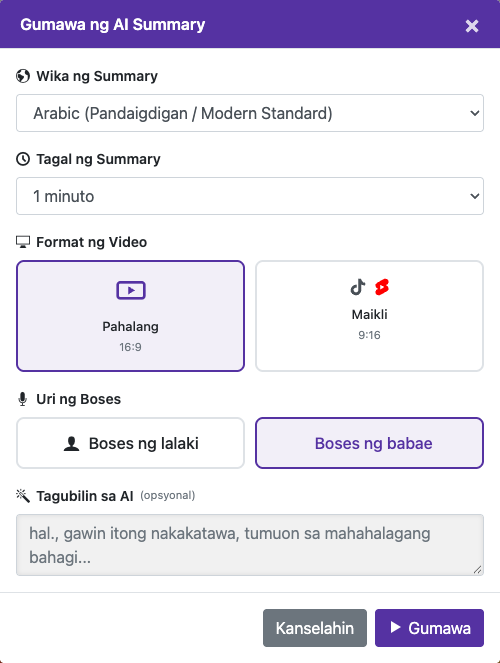
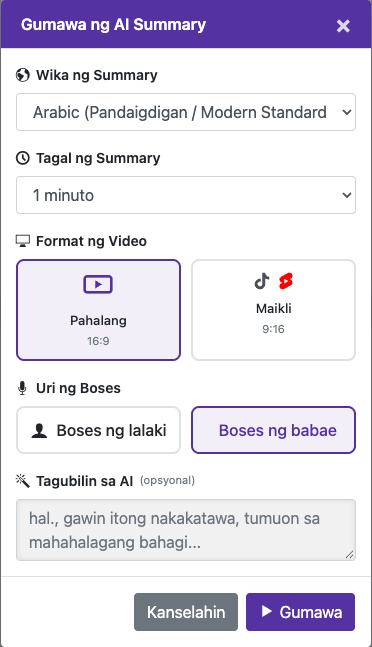
Kinuha mula sa aktuwal na website. Nakatago ang pribadong detalye ng account. Ang mga balanse at file sa mga larawan ng tutorial ay mga halimbawa lamang at hindi mula sa iyong account o isang kasalukuyang alok.
Kailangan ng tulong?
Sabihin kung ano ang nangyari at kung saang hakbang ka huminto.